
Spaceを構成するもの
OpenAIは2つの構成要素について説明しています。
ページ(page)は「編集可能なドキュメントです。例えば、プロジェクトの概要、会議メモ、リサーチの要約、チームの最新情報などに使用できます。」あなたと共同作業者は同じページを編集でき、「各人が自分のChatGPTにコンテンツの作成を依頼する」ことができます。
スペース(space)は「関連するコンテンツをグループ化するもの」です。OpenAIは次のように述べています。「個人用のスペースがあるほか、他のスペースを使用して特定のトピックやチームの作業を整理できます。」スペースにはフォルダやページを含めることができ、ページにはサブページを含めることができます。
ページにはテキスト以外も保持できます。OpenAIによると「ページには、ChatGPTによって作成されたチャート、トラッカー、インタラクティブなツールを含めることができます。」
会話からページを開始したり、Spaceで直接作成したり、テンプレートを使用したりできます。チャットから作成する場合は、会話を開いて、プロジェクトの目標、決定事項、次のステップなど、含めたい内容を指定してChatGPTにページの作成を依頼します。
Spaceを利用できるユーザー
OpenAIの記事には次のように記載されています。「ChatGPT Pro、Business、またはEnterpriseプランで、Spaceのコンテンツを作成および編集できます。」
その他にもいくつかの条件があります:
- 管理されたワークスペース: 「組織の共有設定によって、使用できる共有オプションが決まります。」Enterpriseの管理者は、まず共有を有効にする必要がある場合があります。
- デバイス: ページの作成と編集は、ウェブ版またはChatGPTデスクトップアプリで行います。モバイル版では、ページの検索、閲覧、共有は可能ですが、「モバイルはページの編集をサポートしていません。」
- データレジデンシー: カナダまたはアラブ首長国連邦にデータレジデンシーがあるEnterpriseおよびBusinessワークスペース向けには、近日中に提供予定です。
また、OpenAIは、Spaceへのアクセス権を持つ対象アカウントに対してSlides(スライド)を順次展開しており、「Sheets(シート)も近日公開予定」としています。
なぜライブラリが消えたのか
Spaceが含まれるプランを利用している場合、これが「ライブラリ」タブが変更された理由です。OpenAIの記事には「Spaceへのアクセス権を持つアカウントでは、Spaceがライブラリに代わるものになります」とあります。
ファイルが消えたわけではありません。Spaceでの表示形式は以下の通りです:
- すべて > 自分のアイテム: ページ、ファイル、フォルダなど、個人用スペース内のコンテンツを表示します。
- すべて > 共有アイテム: あなたに直接共有されたアイテム、または所属するチームに共有されたアイテムを表示します。
- ページ: 自分が所有しているページ、または共有されたページを表示します。
- 画像: 「作成したもの」と「アップロードしたもの」を分けて表示します。
- 注意点として、共有スペース経由でしかアクセスできないアイテムは「ここには表示されない場合があるため、そのスペースを開いて探してください」とOpenAIは述べています。
Free、Go、またはPlusプランの場合はSpaceがないため、保存したファイルは引き続きライブラリに保管されます。ChatGPTライブラリの整理方法に関するガイドでは、保存されたファイルがどのように回答に影響を与え続けるか、不要なファイルを削除する方法について解説しています。
ロックされたチャットのファイルは挙動が異なります。「チャット内でアップロードまたは作成されたファイルは、そのチャットがロックされている間はSpaceから隠されます。」これらは、元のロックされたチャット内でのみ開くことができます。
Spaceとプロジェクトの違い
OpenAIはこの疑問に同じ記事内で2回言及しています。「プロジェクトは独立したままであるため、引き続きプロジェクトのチャット、ファイル、指示(instructions)に使用できます。」また、「スペースの作成や使用によって、既存のプロジェクトが置き換わることはありません。」
この2つは異なる役割を担っています:
- プロジェクト: チャット、ファイル、指示をグループ化し、ChatGPTがその中のすべてのチャットで同じコンテキスト(context)を使用できるようにします。OpenAIのプロジェクトに関する記事では、「プロジェクトは関連するチャット、ファイル、指示をまとめます。ChatGPTはそのコンテキストを使用して、執筆、リサーチ、計画などの継続的な作業をサポートできます」と説明されています。
- Space: ページ、アップロードされたファイル、その他の作業をドキュメントとして保持、整理、共有するための場所です。
プロジェクトは「対話をする場所」です。Spaceは「対話から生まれたドキュメントを置く場所」です。進行中の作業のためにプロジェクトを維持し、そこで決まった事項をチームで共有するページにまとめる、といった使い分けが考えられます。
また、プロジェクトにはSpaceにはないメモリ設定があります。プロジェクトでは、デフォルトのメモリまたはプロジェクト専用メモリを使用できます。ChatGPTプロジェクトのメモリモードに関するガイドでは、各設定でChatGPTが何を参照できるかを解説しています。OpenAIによると、共有プロジェクトは「自動的にプロジェクト専用メモリを使用し、個々のメンバーのメモリやプロジェクト外のコンテキストにはアクセスできません。」
プロジェクトを削除しても、Spaceには影響しません。OpenAIのプロジェクト記事には「ライブラリやSpaceに別途保存されたファイルは削除されません」と記載されています。
ページとファイルの共有
単一のページまたはスペース全体を共有できます。共同作業者には閲覧または編集権限が付与され、「編集権限を持つユーザーはリアルタイムで一緒に変更を加えることができます。」
アクセス権は複数の場所から付与されます。OpenAIは次のように述べています。「アクセス権は、ページへの直接の招待、親ページ、またはそれを含むスペースから付与されます。サブページは親ページからアクセス権を継承します。」
ページの共有は、会話の共有とは仕組みが異なります。会話リンクについては、ChatGPTの共有リンクに含まれる内容に関するガイドをご覧ください。
これには、ユーザーを削除する際の注意点があります。「直接の招待を削除しても、親ページやスペースから継承されたアクセス権は削除されません。」継承されたアクセス権を削除するには、権限を付与している親の設定を変更する必要があります。また、ページを移動すると、新しい親から権限を継承するため、閲覧できるユーザーが変わる可能性があります。
ファイルには独自のルールがあります:
- ページにアップロードされたファイル: そのページの権限に従います。ページにアクセスできる人は、それらのアップロードされたファイルにもアクセスできます。
- 他の場所に保存されているファイルへのリンク: 閲覧者に自動的にアクセス権を与えるものではありません。これには、Space内の他の場所や連携サービス内のファイルも含まれます。
- コピーまたは要約されたコンテンツ: これが例外です。「あなたやChatGPTがソースから情報をコピーまたは要約して共有ページに記載した場合、ページを閲覧できる人は、元のソースを開けなくてもその情報を読むことができます。」
共有によって公開されるもの、されないもの
OpenAIは明確な線を引いています。「各共同作業者は自分のChatGPTを使用します。ページを共有しても、他のユーザーにあなたのプライベートなチャットやChatGPTのMemoryへのアクセス権を与えることにはなりません。」
共有とデータに関する関連記事でも同様に述べられています。共有は「プライベートなチャットやChatGPTのMemoryへのアクセス権を与えるものではありません。各人は自分のChatGPTを使用します。」
そして、ここからが重要なポイントです。「ただし、ページに書き込まれた情報は、それを閲覧できる全員に表示されます。」
リスクは、誰かがあなたのメモリを直接読み取ることではありません。ChatGPTがあなたのメモリにある内容をページに書き込み、それをあなたが共有してしまうことです。
ページにMemoryがどう適用されるか
OpenAIの共有に関する記事では、それがどのように起こり得るかを説明しています。「Memoryが有効な場合、ChatGPTはページの執筆や更新を支援する際に、個人のコンテキストを使用することがあります。その情報がページに書き込まれると、ページを閲覧できる人はそれを読むことができます。」
例が挙げられています。「例えば、ChatGPTがプロジェクトの概要を書く際に以前の会話の内容を使用した場合、その情報は概要を読める人に表示されます。また、閲覧者のMemoryが有効であれば、あなたのMemoryがオフであっても、閲覧者のChatGPTがその関連情報を記憶する可能性があります。あなたの以前の会話自体が共有されるわけではありません。」
この例には2つの影響があります:
- あなたのコンテキストがページに反映される: ChatGPTが概要を書く際に過去の会話を利用したため、その会話の詳細がページ上に存在することになります。
- 相手のメモリに保存される可能性がある: 閲覧者のChatGPTは、あなたではなく閲覧者自身のMemory設定に基づいて、ページの内容を記憶する場合があります。
2番目のポイントは、多くの人が予想していない点です。自分のMemoryをオフにしても、共有相手のChatGPTが共有されたページの内容を記憶することを止めることはできません。スタートガイドにはこう記されています。「共有コンテンツを各共同作業者のChatGPTが使用する際、その共同作業者自身の学習およびMemory設定が適用されます。」
学習設定も閲覧者に従う
モデルの学習についても同様です。OpenAIの共有に関する記事には、「そのやり取りをモデルの学習に使用するかどうかは、エージェントを使用している本人の設定に従います」とあります。また、「他の人のエージェントがあなたが共有したページを使用する場合、そのやり取りにはその人の学習設定が適用されます。あなた自身の学習設定で他人の設定を制御することはできません。」
スタートガイドには直接的なケースが示されています。「あなたが学習をオフにしていても、共同作業者がオンにしている場合、あなたの寄稿内容は彼らのやり取りを通じて学習に使用される可能性があります。」
ビジネスプランについて、OpenAIは「デフォルトでBusinessおよびEnterpriseのデータで学習を行うことはありません」としています。
よくある間違い
ProやBusinessプランでライブラリを探す: Spaceに置き換わりました。ファイルは「すべて > 自分のアイテム」にあります。
Spaceを新しい種類のプロジェクトとして扱う: OpenAIは、プロジェクトは独立したままであり、Spaceがそれらを置き換えるものではないと述べています。
共有前にMemoryをオフにする: これはあなたのChatGPTを制御するものであり、共同作業者のものは制御しません。ページに書かれた内容は依然として読み取り可能であり、相手のメモリに保存される可能性があります。
ページから人を削除して安心する: 親ページやスペースから継承されたアクセス権は、そこで変更しない限り維持されます。
ファイルをアップロードせずにリンクを共有する: 閲覧者が元のファイルにアクセスできる権限を持っている必要があります。
解決策:慎重にページを共有する
ステップ1:共有前にページを確認する
OpenAIのアドバイスは直接的です。「共有する前にページの内容を確認してください。」名前、数値、個人的な詳細など、ChatGPTが過去の会話から持ち込んだ内容がないか探してください。
ステップ2:アクセス権の出所を確認する
共有する前に、そのページが親ページや共有スペースの下にあるかどうかを確認してください。アクセス権は下位に継承されるため、直接招待した人よりも広い範囲に公開されている可能性があります。
ステップ3:ページに含めるべき内容を決める
ページがチーム向けであれば、共有すべき事実のみを意図的に書き込んでください。個人的なコンテキストは自分のチャットに留め、ページに載ったものはすべて閲覧者に記憶される可能性があることを忘れないでください。
MemoryLakeでの設定
Spaceによって一つ明確になったことがあります。ChatGPTが共有ページに書き込む内容はあなたのメモリから来ることがあり、一度書き込まれると他人のChatGPTがそれを保持できるということです。最も安全な共有コンテキストは、グループのために書き残すと誰かが選択したコンテキストです。
MemoryLakeは、決定事項、慣習、責任の所在などの共有プロジェクトコンテキストを一箇所で管理し、ChatGPT、Claude Code、Codexなどの接続されたアシスタントで利用できるようにするためのメモリレイヤーです。
エントリは自分自身の言葉で作成します。あなたのChatGPT Space、ページ、プロジェクト、ライブラリ、保存されたメモリ、またはベンダーのストレージから何かが読み取られたり、書き込まれたり、削除されたりすることはありません。Spaceの共有、Memory、学習設定はOpenAIが説明している通りに機能します。
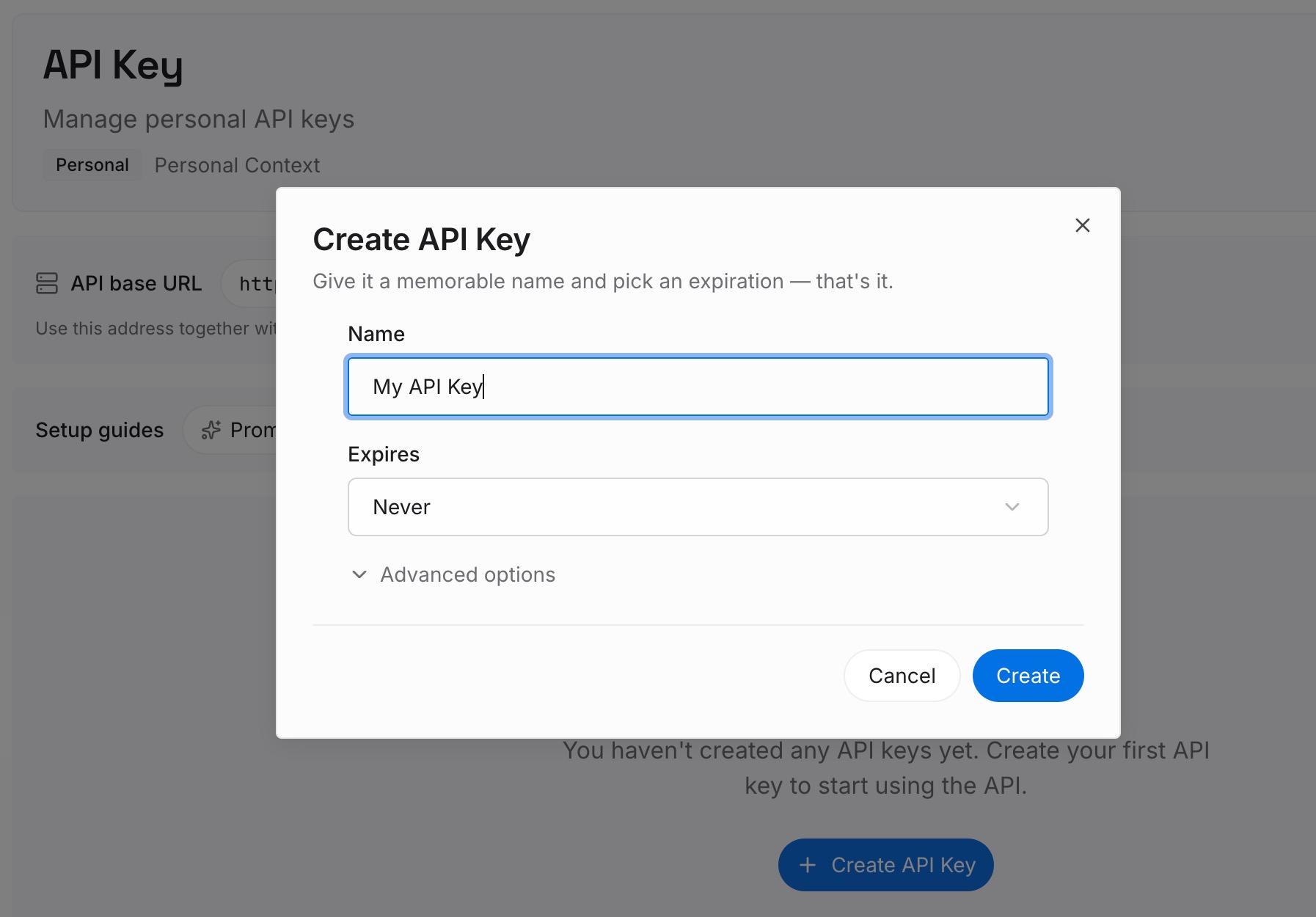
ステップ1:APIキーを作成する
サインインしてダッシュボードからキーを生成します。このキーはMemoryLakeワークスペースに属し、OpenAIアカウントとは別個のものです。
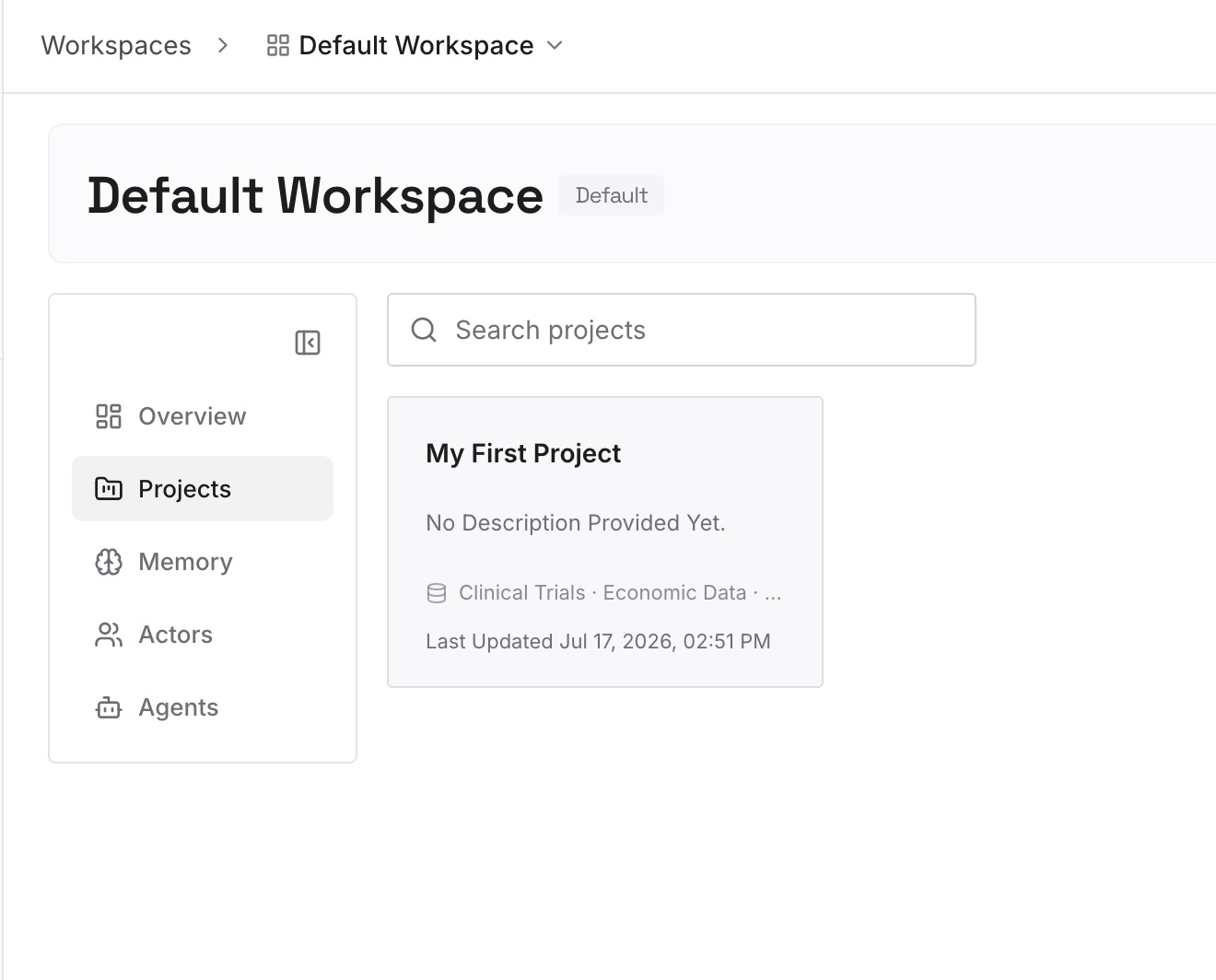
ステップ2:最初のメモリをアップロードする
チームが共有ページに載せるような事実(決定事項、用語、進行中の作業のステータスなど)から始めましょう。1つのエントリにつき1つの事実を、個人のチャットからコピーするのではなく、グループ向けに記述します。
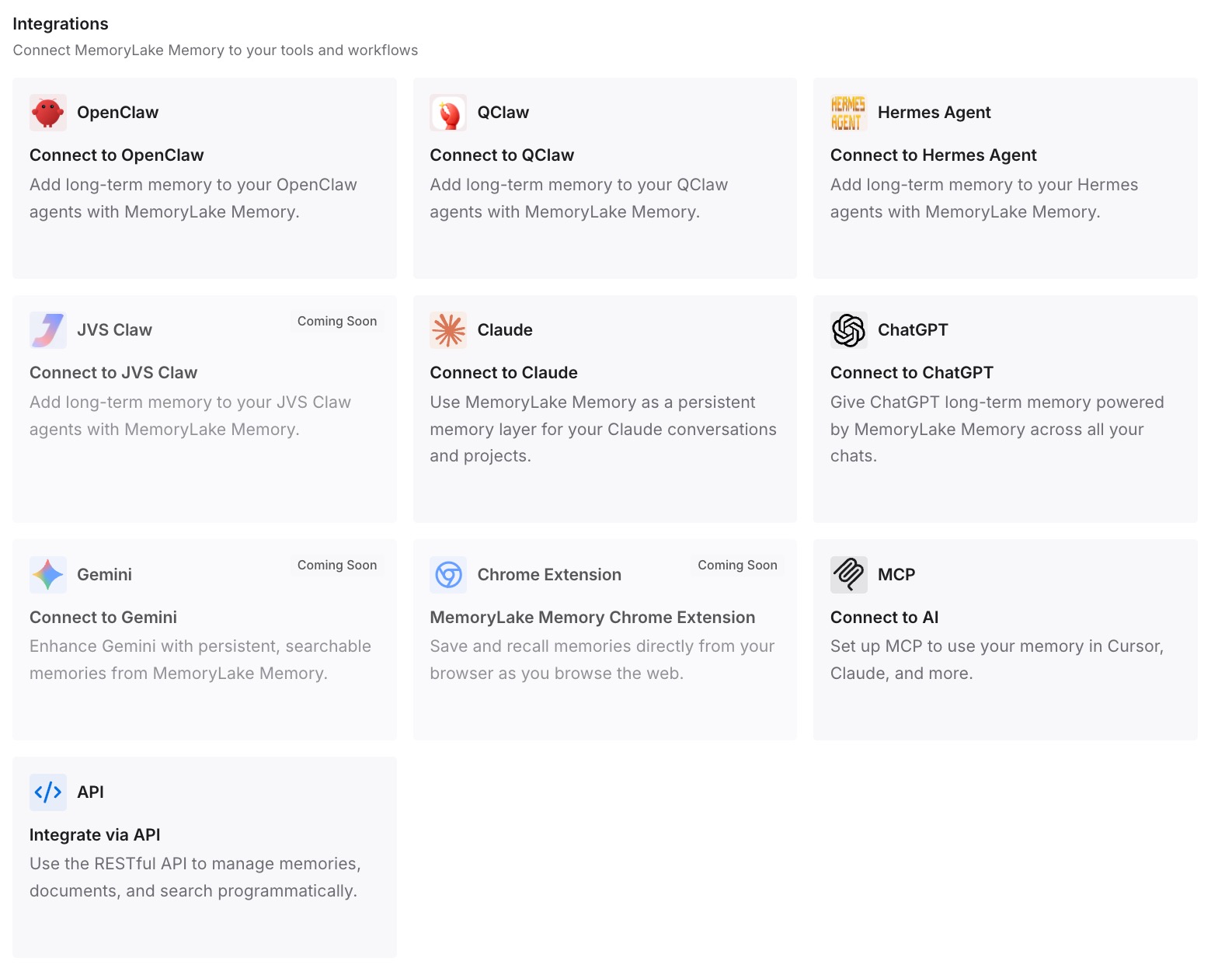
ステップ3:AIとエージェントを接続する
ChatGPTやチームが使用するその他のアシスタントを接続します。全員が同じ記述されたコンテキストを参照できるようになります。
実践で何が変わるか
第一の違いは、個人用と共有用の境界が明確になることです。共有コンテキストとは、誰かがグループのために書いた内容を指します。
第二に、ページ上での予期せぬ事態が減ります。チームの事実が明文化されていれば、ChatGPTが誰かのメモリからそれらを持ち出す必要がなくなります。
第三に、ツール間での一貫性です。ChatGPTでも、チームが使用するコーディングエージェントでも、同じコンテキストを利用できます。
ChatGPT Spaceのベストプラクティス
チャットにはプロジェクト、ドキュメントにはSpaceを使用する。 それぞれ役割が異なります。
共有前にページを確認する。 ChatGPTが執筆に個人のコンテキストを使用した可能性があります。
閲覧者のメモリ設定が適用されることを忘れない。 あなたのMemory設定で相手の設定を制御することはできません。
継承されたアクセス権を確認する。 親ページやスペースはサブページへのアクセス権を付与します。
閲覧者に開いてほしいファイルをアップロードする。 リンクされたファイルは独自の権限を維持します。
ウェブまたはデスクトップで編集する。 モバイルは閲覧と共有のみをサポートし、編集はできません。
削除前にサブページを確認する。 ページを削除すると、他の人が所有しているものも含め、そのサブページはゴミ箱に移動します。
結論
ChatGPT Spaceは、ページ、アップロードされたファイル、その他の作業の拠点であり、Pro、Business、Enterpriseプランで利用可能です。対象アカウントではライブラリに代わるものとなりますが、チャット、ファイル、指示を整理するプロジェクトを置き換えるものではありません。
ページを共有しても、プライベートなチャットやメモリが共有されることはありません。しかし、ChatGPTがページを作成する際に個人のコンテキストを使用する場合があり、ページ上の内容はすべて閲覧者に表示されます。また、閲覧者のChatGPTは、あなたの設定がオフであっても、自身のMemory設定に基づいて内容を記憶する可能性があります。共有する前に各ページを確認し、アクセス権がどこから来ているかを確認するようにしましょう。