
ChatGPT Workとは何か
OpenAIのヘルプセンターでは、これら3つを次のように並べて説明しています。「Chatは、迅速で会話形式のサポートや日常的な質問に適しています。Workは、より長くマルチステップの作業や最終的な成果物を作成するために設計されたエージェントです。Codexは、引き続きソフトウェア開発や技術的な作業に特化しています。」
スタートガイドには、より実用的な説明があります。「回答、説明、ブレインストーミング、短い下書きが欲しいときはChatを使用してください。」そして、「ブリーフ、スライド資料、分析、定期的な更新、ワークフロー、または確認してそのまま使用できるファイルなど、明確な成果を伴うタスクをChatGPTに完了させたいときはChatGPT Workを使用してください。」
Workはタスクを計画し、必要なものを収集し、ツールを使用して結果を出力します。OpenAIは、Workが「ファイル、プラグイン、承認されたツールを使用して情報を取得し、完成したファイルを作成し、ワークフローを実行し、ユーザーが確認できる状態の作業を完了させる」ことができると説明しています。デスクトップアプリでは、許可を与えればローカルファイル、アプリ、ブラウザを使用することも可能です。
WorkとChatの違い
スイッチを切り替えると、返答のトーン以上のものが変化します。
モデル: ヘルプセンターによると、「GPT-6.1 Sol、GPT-6.1 Terra、GPT-6 Sol、GPT-6 LunaはChatGPT WorkおよびCodex用のモデルです。これらは通常のChatGPTの会話では利用できません。」
使用量: 「WorkはCodexと同じ使用量構造に従います。」OpenAIは、より長く複雑なタスクではより多くのクレジットを消費する場合があるとしています。
開始時のデフォルト設定: ワークスペースの場合、管理者はWorkとCodexの開始モデルを個別に設定します。ヘルプセンターは、「Chatは別の開始デフォルトを使用するため、WorkとCodexの設定を変更しても、通常のChat会話の開始モデルは変更されません」と記しています。
出力の種類: Chatは回答や下書きを作成します。Workは、ドキュメント、スプレッドシート、プレゼンテーション、レポート、Sitesなどの成果物(デリバラブル)向けに構築されています。
WorkとCodexの違い
WorkとCodexは、相違点よりも共通点の方が多いです。OpenAIのドキュメントには「ChatGPT WorkとCodexには重複する機能がある」とあり、Codexを好む場合は「リサーチ、ドキュメント、プレゼンテーション、その他のナレッジワークに引き続き使用できます」と記載されています。
主な違いは提示方法にあります。デスクトップアプリに関するOpenAIの詳細な比較によると、ChatGPT Workは「Gitやシェルコマンドなどの技術的な詳細」を隠し、「非技術的な言語と完成した出力」を優先します。一方、Codexでは「diff(差分)やレビュー表示を含む開発者向けの詳細」を確認できます。プルリクエストのペインはCodexでは利用可能ですが、Workでは利用できません。
3つの間で共有されるものと分離されるもの
ここからは詳細が重要になります。
チャット履歴
ChatとWorkは1つの履歴を共有します。ヘルプセンターによると、「ChatとWorkのチャットは『最近のアイテム(Recents)』にまとめて表示され、そこで並べ替え、フィルタリング、ピン留めが可能です。」同じ記事でフィルターについても説明されています。「フィルターを使用して、すべてのチャットを表示するか、ChatまたはWorkのみを表示するかを選択できます。」
Codexは独自の履歴を保持します。「CodexはChatGPTデスクトップアプリ内で独立したビューとして残り」、「その履歴はChatGPTの履歴とは別に保管されます。」OpenAIの比較表でも同様に、Codexは「Codexチャットと開発プロジェクト」に焦点を当てているとされています。
したがって、チャットが見当たらない場合は、まず「最近のアイテム」のフィルターを確認し、それがCodexのチャットでなかったかを確認してください。見当たらないCodexチャット履歴を見つけるためのガイドでCodex側の詳細を解説しています。
リモートアクセスもまた別扱いです。ChatGPTモバイルアプリの「リモート」タブから、サポートされているデスクトップのCodexチャットを開くことができますが、OpenAIはリモートアクセスによって「それらのデスクトップチャットがウェブやモバイルのチャット履歴に追加されることはない」と注意を促しています。
プロジェクト
プロジェクトはChatとWorkの間で共有されます。ヘルプセンターには「既存のChatGPT Projectsは『プロジェクト』の下に表示されます。プロジェクトから『Chat』を選択して新しいチャットを開始するか、『Work』を選択してそのプロジェクトのコンテキストを使用したWorkチャットを開始できます」とあります。
つまり、プロジェクトのファイルや指示は、そのプロジェクトから開始されたWorkチャットで利用可能です。プロジェクトのメモリ設定も引き続き適用されます。ChatGPTプロジェクトのメモリモードに関するガイドで、各設定が何を許可するかを説明しています。
メモリ
WorkはあなたのChatGPTのメモリを使用します。OpenAIのメモリに関するドキュメントには、「ChatGPT Workは、アカウントとワークスペースで利用可能なメモリ設定を使用します。ローカルのCodexメモリ保存領域やローカルのメモリ制御は使用しません」と記載されています。
コンピュータ上のCodexは異なります。「ChatGPTウェブ版はChatGPTのメモリを使用しますが、ローカルのCodexクライアントは独立したローカルメモリ保存領域と制御を使用します。」デスクトップアプリでは、Codexのメモリは設定からマシンごとにオンにされ、そのマシン内に保存されます。Codexのローカルメモリに関するガイドでそれらの設定をカバーしています。
つまり、Chatで保存した設定はWorkでも有効です。しかし、ノートパソコン上のCodexがローカルメモリに保存したメモは、それとは別のものです。
タスクの実行場所
ウェブおよびモバイルのWorkはクラウドで実行されます。デスクトップでは、Workは許可したファイルへのアクセス権を持ってローカルで実行できますが、OpenAIは「作業がローカルで実行される場合でも、メッセージやタスクのコンテキストはクラウドに保存される場合があります」と述べています。クラウドのWorkチャットは、ウェブ、モバイル、デスクトップ間で同期されます。
スケジュール設定およびトリガーされたWorkタスク
Workは、ユーザーが毎回開始しなくても実行できます。ヘルプセンターによると、「Workは、1回限りの実行、スケジュールやトリガーによる繰り返し実行、または『スケジュールされたタスク』を通じた変更の監視も可能です。」対象のプランでは、イベントトリガー型のタスクも設定できます。「サポートされているイベントには、新しいGmailメッセージ、新しいSlackチャンネルメッセージ、承認済みリポジトリでのGitHubプルリクエストのアクティビティなどが含まれます。」
これらはあなたのアカウントのWorkタスクとして実行されるため、OpenAIがWork向けに説明しているメモリ設定が適用されます。これらを利用する前に、2つの詳細を知っておく価値があります:
- トリガーの編集場所: OpenAIによると、イベントトリガーの作成や編集はウェブまたはサポートされているモバイルアプリで行います。「デスクトップアプリは既存のタスクを表示できますが、トリガー条件の作成や編集はできません。」
- 共有タスクに含まれるもの: スケジュールされたWorkタスクを共有すると、受信者は「別のコピー」をスケジュールすることになり、受信者自身がWork、モデル、および接続されたアプリへのアクセス権を持っている必要があります。タスクの指示はリンクと共に送信されるため、共有する前に内容を確認してください。
スケジュールされたタスクは、保存されたプロンプトを繰り返します。各実行が前回の結果を引き継ぐ必要がある場合、プロンプト内で前回の結果がどこにあるか(プロジェクト内のドキュメントやライブラリ内のファイルなど)を指定し、タスクが最初にそれを読み取るようにする必要があります。そうしないと、すべての実行は同じ指示と、その時点のメモリの内容から開始されます。
よくある誤解
チャットが消えたと思い込む: 「最近のアイテム」でフィルタリングされているか、別の履歴に保存されているCodexのチャットである可能性があります。ピン留めしていた場合は、見当たらないChatGPTのピン留めチャットに関するガイドで他の一般的な原因を確認してください。
Workはメモリなしで始まると考える: アカウントとワークスペースのメモリ設定を使用します。
見た目が似ているのでCodexとWorkはすべてを共有していると考える: 機能や使用量構造は共有していますが、履歴は別々であり、ローカルのCodexメモリはChatGPTのメモリとは独立しています。
Work用のモデルがChatでも使えると考える: OpenAIは、これらは通常のChatGPTの会話では利用できないとしています。
Workタスクを共有するとコンテキストも共有されると考える: スケジュールされたWorkタスクを共有しても、OpenAIによれば「チャット履歴、ローカルファイル、フォルダ、デバイスへのアクセス権、接続済みアプリの認証情報、保存されたメモリ、カスタム指示、またはワークスペースの権限は転送されません」。
解決策:適切なモードを選び、適切な場所から開始し、参照範囲を確認する
ステップ 1:習慣ではなく、成果で選ぶ
最終的に何が欲しいかを考えます。回答や簡単な下書きであればChatを使います。確認してそのまま使えるファイル、レポート、スライド資料、分析であればWorkを使います。コード、テスト、プルリクエストであればCodexを使います。OpenAIの比較表では次のように表現されています。Chatは「ChatGPTと一緒に何かを練り上げる」ため、Workは「成果を定義し、確認可能な結果を得る」ため、Codexは「開発者ツールを使用し、技術的な詳細を確認する」ためです。
ステップ 2:コンテキストを持つプロジェクトからWorkを開始する
タスクが既存のプロジェクトに関連している場合は、まずそのプロジェクトを開き、そこでWorkを選択してください。Workチャットはそのプロジェクトのコンテキストを持った状態で始まります。空のチャットからWorkを開始すると、ファイルや指示を再度追加することになります。
長いタスクを開始する前に、Workがすでに知っておくべきこと(成果、使用するソース、制約事項、確認のためにいつ停止すべきか)を伝えてください。OpenAIのベストプラクティスでも、まさにこれが推奨されています。
ステップ 3:開始前に何を知っているか尋ねる
最初のメッセージで、Workが何を使用しているか(プロジェクトファイル、指示、および適用されるあなたに関する記憶)をリストアップするよう求めてください。期待していたものが欠けている場合は追加します。コーディング部分のためにCodexに切り替える場合は、Codexがそのマシン上の独自の履歴とメモリから開始されることを前提とし、決定事項を最初のメッセージで伝えてください。
MemoryLakeでのセットアップ
ChatとWorkはChatGPTのメモリとプロジェクトを共有します。Codexは独自の履歴を持ち、コンピュータ上では独自のメモリを保持します。Claudeやその他のアシスタントも同様に独自の情報を保持しています。あらゆる場所で活用したい決定事項や好みは、ツールを切り替えるたびに再説明することになりがちです。
MemoryLakeは、それらのコンテキストを1つのリストとして維持し、ChatGPTや、Codex、Claude Codeなどの接続された他のアシスタントで利用できるようにするためのメモリレイヤーです。
エントリはあなた自身の言葉で作成します。ChatGPTのメモリ、プロジェクト、Codexのメモリ、チャット履歴、またはベンダーの保存領域から何かが読み取られたり、書き込まれたり、削除されたりすることはありません。業務内容については、組織のツール外に保持するものに関するポリシーに従ってください。
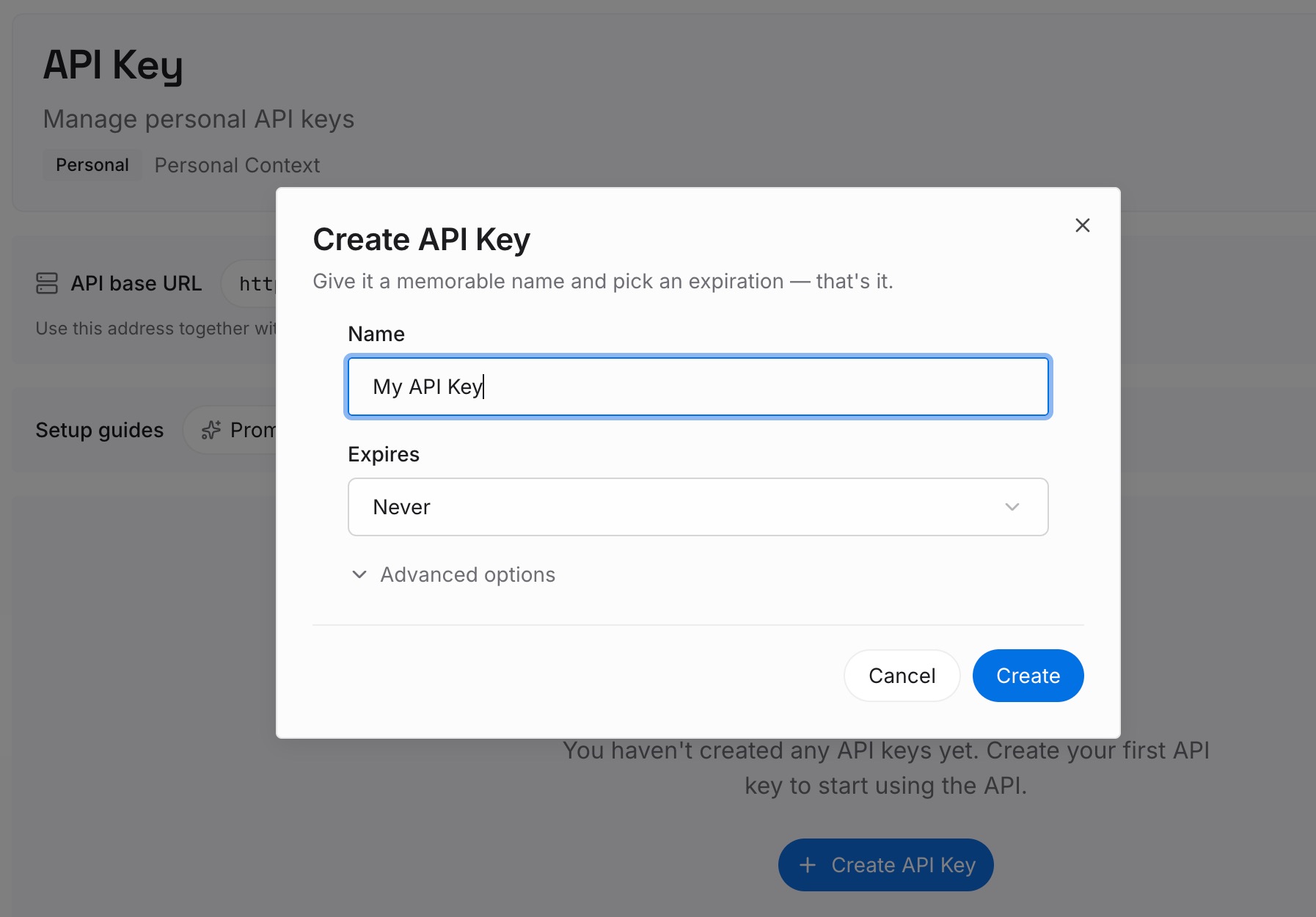
ステップ 1:APIキーを作成する
サインインし、ダッシュボードからキーを生成します。このキーはMemoryLakeワークスペースに属し、ChatGPTアカウントとは別個のものです。
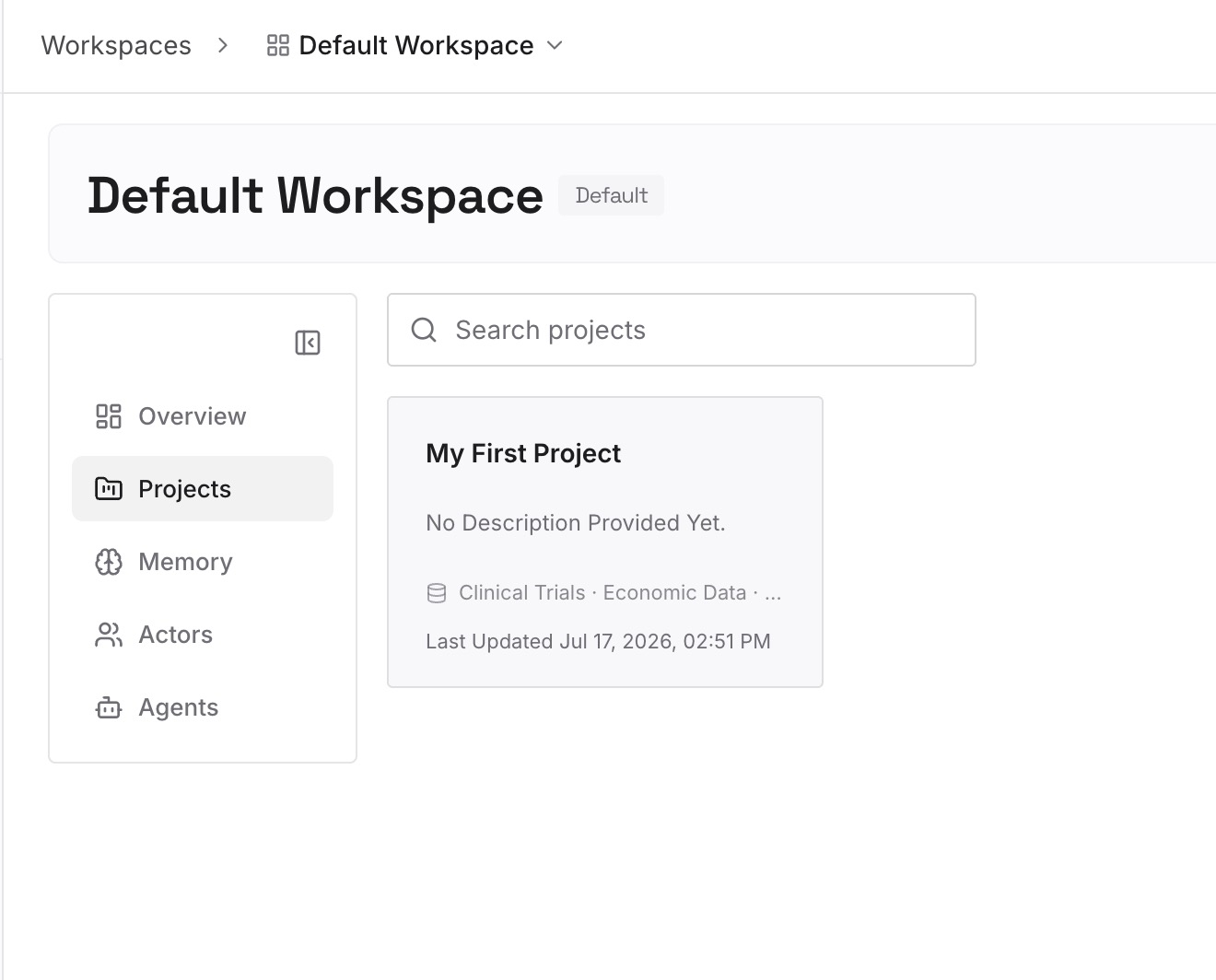
ステップ 2:最初のメモリをアップロードする
解決策のステップ2でWorkに伝えるような内容から始めましょう。定期的なタスクに関する永続的な制約、ソース、好みなどです。1つのエントリにつき1つのポイントを記述し、日付を入れ、所属するプロジェクトのラベルを付けます。
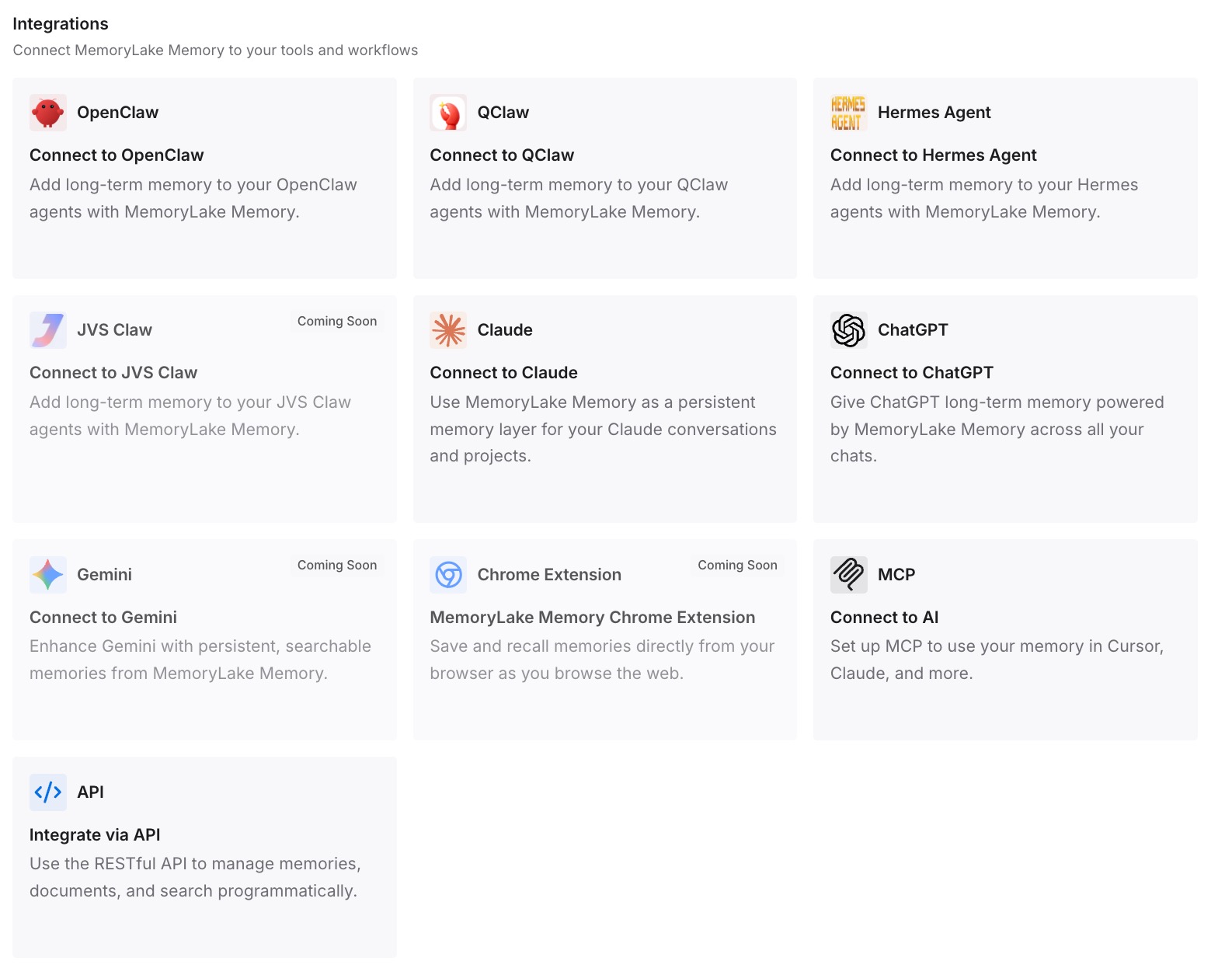
ステップ 3:AIとエージェントを接続する
ChatGPTや、使用している他のアシスタントを接続します。WorkからCodex、あるいは別のアシスタントに切り替えても、同じコンテキストから開始できます。
実務で何が変わるか
第一の違いは、モードの切り替えが推測ではなくなることです。ChatとWorkが履歴、プロジェクト、メモリを共有していること、そしてCodexがどこで線を引いているかを理解した上で選択できます。
第二に、タスクを適切な場所から開始できるようになります。プロジェクトから開いたWorkチャットは、そのプロジェクトのコンテキストを保持した状態で始まります。
第三に、ツール間の移動コストが下がります。Claude CoworkからWorkに移行する場合は、Claude CoworkからChatGPT Workへの移行ガイドでその手順を解説しています。
ChatGPT Workのベストプラクティス
成果物にはWorkを使用する。 回答にはChat、コードにはCodexを使用します。
プロジェクトから開始する。 Workがプロジェクトのコンテキストを引き継ぎます。
「最近のアイテム」のフィルターを確認する。 Chatのみ、またはWorkのみを表示するように設定できます。
CodexのチャットはCodex内で探す。 その履歴はChatGPTの履歴とは別になっています。
メモリ設定が適用されることを前提とする。 WorkはChatと同じアカウントおよびワークスペース設定を使用します。
決定事項をCodexに持ち込む。 ローカルのCodexメモリは別の保存領域です。
Workタスクを共有する前に内容を確認する。 共有にはメモリや履歴は含まれませんが、タスクの指示は含まれます。
結論
ChatGPT Workは、確認可能な成果物で終わるマルチステップのタスクに最適なモードです。Chatとチャット履歴、プロジェクト、メモリを共有し、通常のChat会話では利用できないモデルを使用します。CodexはWorkの機能や使用量構造を共有していますが、独自の履歴を保持し、コンピュータ上では独自のメモリ保存領域を使用します。
コンテキストを保持しているプロジェクトからWorkを開始し、チャットが見当たらないときは「最近のアイテム」のフィルターを確認し、Codexに移動する際は決定事項を引き継ぐようにしましょう。