
ChatGPT 메모리가 작동하지 않는 이유
1. 기능이 꺼져 있음 — 본인이 끄지 않았을 수도 있습니다
메모리 설정은 Settings > Personalization > Memory에서 관리하며, 언제든지 활성화하거나 비활성화할 수 있습니다. 먼저 이곳을 확인해 보세요.
그다음, 이 설정이 본인의 의사로 결정된 것인지 확인해야 합니다. ChatGPT Business에서는 메모리가 두 단계로 제어됩니다. 개별 사용자가 설정에서 비활성화할 수 있고, 워크스페이스 소유자가 워크스페이스 전체에서 개인화 및 메모리 기능의 사용 여부를 제어할 수 있습니다. OpenAI의 Business 관련 문서에는 그 결과가 명확히 명시되어 있습니다. "If a workspace owner turns off Memory for the workspace, existing saved memories for members in that workspace are deleted."
따라서 "지난달에는 잘 작동했는데 지금은 아무것도 없다"는 현상은 버그가 아니라 관리자의 조치 때문일 수 있으며, 이 경우 이전에 저장된 메모리는 숨겨진 것이 아니라 완전히 삭제된 것입니다. 디버깅에 시간을 허비하기 전에 워크스페이스 소유자에게 먼저 문의해 보세요.
직접 설정을 전환한 경우 알아두어야 할 공식 문서상의 세부 정보가 하나 더 있습니다. 메모리를 꺼도 과거 채팅 기록은 삭제되지 않으며, "if you turn memory back on later, ChatGPT may create new memories from chats that remain in your chat history, including older chats." 즉, 다시 활성화한다고 해서 삭제된 메모리가 복구되는 것은 아니며, 남아 있는 기록을 바탕으로 처음부터 다시 구축하기 시작합니다.
2. Temporary Chat을 사용 중임
이것은 가장 빠르게 제외할 수 있으면서도 가장 자주 간과되는 부분입니다. 메모리 FAQ에 따르면, "Temporary Chats do not use existing memories or create new memories."
이것이 이 기능의 전부입니다. 임시 채팅에서 말한 내용은 메모리에 저장되지 않으며, 이미 메모리에 있는 내용도 답변에 영향을 주지 않습니다. "나를 기억하는가?"에 대한 테스트를 Temporary Chat에서 진행했다면, 결과는 이미 정해져 있었던 것입니다.
3. 아직 표시할 내용이 없거나, 요약이 전체 그림을 보여주지 못함
여기서 두 가지 서로 다른 문제가 혼동되곤 하며, OpenAI는 두 가지 모두를 문서화해 두었습니다.
첫째, 실제로 아직 데이터가 부족한 상태일 수 있습니다. 계정이 새로 생성되었거나, 최근에 메모리를 활성화했거나, 채팅 기록이 충분하지 않다면 아직 메모리 요약이 보이지 않을 수 있습니다. 시간이 지나면서 점차 채워지며, Settings > Personalization > Memory Summary로 이동한 다음 Manage를 누르고 점 세 개 메뉴에서 Refresh를 선택하여 강제로 업데이트할 수 있습니다.
둘째(사람들이 기능이 고장 났다고 생각하게 만드는 가장 큰 원인), 요약 페이지는 하나의 뷰(view)일 뿐 전체 저장소가 아닙니다. 문서에 따르면 메모리 요약은 "should capture the most important details" 하지만 "will not include everything that ChatGPT remembers based on your chats," 라고 명시되어 있으며, 다음과 같은 직접적인 테스트 방법을 제안합니다. "If you want to know if ChatGPT has remembered something, just ask in chat." 요약에 모든 메모리가 포함되는지 묻는 질문에 OpenAI는 "Not necessarily," 라고 답하며, "when ChatGPT determines they are less relevant or not appropriate to show in this view." 일부 세부 정보가 생략될 수 있다고 설명합니다.
실제적인 결론은 다음과 같습니다. 비어 있는 것처럼 보이는 페이지는 메모리가 작동하지 않는다는 확실한 증거가 되지 못합니다. 대신 채팅창에 직접 물어보세요. 또한 답변 아래에 있는 책 아이콘을 누르면 Custom Instructions, 과거 채팅, 파일, 메모리 등 어떤 소스가 답변 개인화에 사용되었는지 확인할 수 있습니다. 단, OpenAI는 소스 표시가 "may not show every factor or source that shaped a response." 라고 경고하고 있습니다.
4. 내 문장이 아닌 종합(synthesis)된 정보를 기억함
가장 답답한 형태의 불만 사항 뒤에 숨겨진 메커니즘은 바로 이것입니다. ChatGPT가 그 주제에 대해 '알고는 있지만' 세부 내용을 틀리게 말하는 현상입니다.
OpenAI는 현재의 메모리를 "a continually updated synthesis of context from your past chats," 로 설명하며, 이전 시스템에 비해 개선된 점을 자동화로 꼽습니다. "The new memory system updates memories automatically with ChatGPT keeping track of the details it determines are most important." 이러한 변화의 배경은 분명합니다. 이전의 저장된 메모리 시스템은 "often became stale and relied on users to manually manage updates," 메모리끼리 서로 모순되는 경우(OpenAI가 제시한 예시: "I'm training for a marathon"과 "I sprained my ankle.")가 발생했기 때문입니다.
종합(synthesis) 방식은 정보의 노후화 문제를 해결하지만, 정확성을 희생시킵니다. 이유가 포함된 제약 조건은 단순한 선호도로 압축되고, 정밀한 표현은 그와 유사한 대략적인 표현으로 바뀝니다. 정확한 스키마, 정확한 조항, 정확한 명명 규칙 등 원문 그대로(verbatim) 유지되어야 하는 정보가 필요하다면, 사용자의 현재 상태를 유용하게 요약하여 유지하는 것이 목적인 시스템은 적합한 도구가 아닙니다. OpenAI의 공식 가이드라인도 같은 방향을 가리키고 있습니다. "For explicit information or instructions, you can add it to your Custom Instructions."
5. 잘못된 계정이나 워크스페이스를 보고 있음
메모리는 계정별로 관리되며, OpenAI는 계정 간에 메모리가 공유되지 않음을 명확히 하고 있습니다. 워크스페이스의 다른 구성원과 메모리를 공유할 수 있는지에 대한 질문에 OpenAI는 다음과 같이 답합니다. "No. Memories are: Tied to each individual account. Not transferable to other users, even within the same Business workspace."
이로 인해 두 가지 상황이 발생할 수 있습니다. Business 초대장을 수락하면서 개인 워크스페이스를 병합하지 않기로 선택했다면, 개인 대화와 메모리는 "remain separate and private from your Business workspace" 되므로 집에서 쌓은 컨텍스트는 그대로 유지되지만 회사 워크스페이스에는 존재하지 않습니다. 반면 병합을 선택했다면 메모리를 포함한 데이터가 마이그레이션되었으며, 이 병합은 되돌릴 수 없습니다.
그리고 문서에 명시된 파괴적인 케이스도 있습니다. 워크스페이스를 비활성화하는 것은 대화나 메모리를 삭제하지 않지만, 워크스페이스를 영구 삭제하면 복구가 불가능합니다. "All user data within the workspace, including conversations and memories, will also be permanently deleted,"
사람들이 시도하는 방법들
기억할 때까지 반복해서 말하기. 가끔은 효과가 있지만, 앞서 언급한 5가지 원인 중 어떤 것에 해당했는지는 전혀 알 수 없습니다. 또한 대화 스레드가 비대해져 또 다른 오류를 유발합니다. 대화가 길어지면 중간 내용을 제대로 활용하지 못하게 되는데, 이는 동일한 채팅 내에서 이전에 말한 내용을 잊어버리는 현상의 원인이 됩니다.
메모리 요약 편집하기. 잘 사용되지 않지만 유효한 방법입니다. 요약 하단의 입력창에 변경하고 싶은 내용을 입력하거나, 텍스트를 하이라이트하여 특정 내용을 수정할 수 있습니다. 나에 대해 잘못 도출된 결론을 바로잡는 데 유용합니다. 단, 문서를 저장하는 용도로는 적합하지 않습니다.
메모리를 삭제하면 완전히 없어질 것이라 기대하기. 이 부분은 많은 사람들이 놀라는 지점이므로 공식 문서를 그대로 인용할 가치가 있습니다. "To fully delete something ChatGPT may know about you, you'll need to delete every source where it appears, including past chats, archived chats, files, the memory summary, and disconnect any connected apps that may contain that information." 메모리는 단일 보관함이 아니라 여러 소스를 종합한 결과물이기 때문입니다.
모든 내용을 Custom Instructions로 옮기기. 몇 가지 고정된 규칙을 적용할 때는 올바른 방법이며, OpenAI도 명시적인 지침에는 이 방법을 권장합니다. 하지만 입력 공간이 작고 전역적으로 적용되기 때문에, 모든 작업에서 가장 중요한 몇 가지만 골라내야 합니다. 이는 설정은 되었으나 적용되지 않는 지침 문제와는 구별됩니다.
이전의 레거시 저장된 메모리 시스템으로 되돌리기. 문서에 명시된 옵션입니다. Settings > Memory > "Memory summary" 아래의 "saved memories" 링크를 클릭하면 됩니다. 직접 제어할 수 있는 개별 항목들을 얻을 수 있지만, OpenAI가 새로운 시스템을 만들며 해결하고자 했던 정보의 노후화 및 상호 모순 문제가 다시 발생할 수 있습니다. 또한 레거시 시스템에서도 삭제된 항목은 안전 및 디버깅을 위해 최대 30일 동안 기록에 남을 수 있다는 점을 알아두어야 합니다.
공간을 확보하기 위해 메모리 비우기. 새로운 정보를 더 이상 받아들이지 못할 때 사람들이 흔히 취하는 조치입니다. OpenAI는 공식적인 용량 수치를 공개하지 않으며(인터넷상의 수치들은 제3자의 추정치입니다), 메모리 공간 부족 현상은 자체적인 진단이 필요한 실제 발생하는 동작입니다.
해결책: 중요한 정보는 더 이상 메모리에 의존하지 마세요
이 기능의 목적에 대한 OpenAI의 자체 설명을 읽어보세요. 메모리는 "helps ChatGPT automatically remember useful context from your chats, files, and connected apps to personalize your experience, so you don't have to repeat yourself as often."
이것은 정확히 정의된 개인화 기능이며, 그 역할을 아주 잘 수행합니다. 하지만 문서 저장소가 아니며, 기록 시스템도 아니고, 팀과 공유되지도 않으며, 원문 그대로 보존되지도 않습니다. 거의 모든 "memory not working" 불만은 사실 미스매치에서 비롯됩니다. 종합(synthesis) 기반의 개인화 레이어에 엄격한 사양(specification)을 보관하려 하기 때문입니다.
따라서 이 둘을 분리해야 합니다. 메모리에는 말투, 서식, 짧은 답변을 선호한다는 사실 등의 선호도만 저장하게 하세요. 정확하고 완전하게 전달되어야 하는 정보는 요약되는 곳이 아닌 원본 그대로 저장되는 곳, 그리고 다른 사람이나 다른 도구도 읽을 수 있는 곳에 두어야 합니다.
MemoryLake는 바로 그 절반의 역할을 수행하는 메모리 레이어입니다. 문서, 제약 조건, 의사결정 사항을 하나의 저장소에 보관하고, 필요한 요청이 있을 때만 검색하여 가져옵니다. API를 통해 ChatGPT에서 읽을 수 있으며, Claude나 Codex 같은 MCP 지원 도구에서도 직접 읽을 수 있습니다. 이는 ChatGPT의 메모리를 대체하거나 수정하는 것이 아니라, 애초에 감당하도록 설계되지 않은 짐을 덜어주는 역할을 합니다.
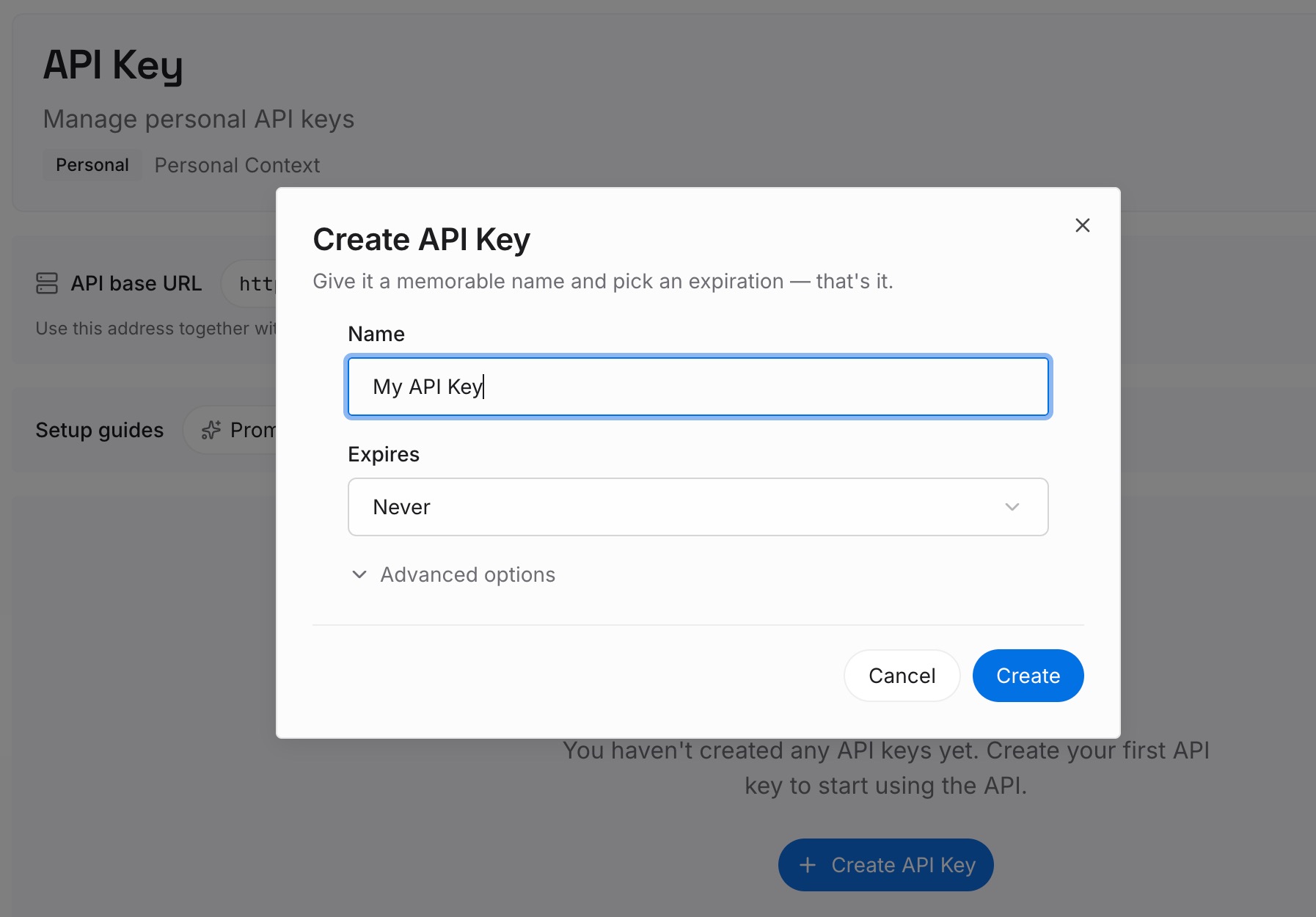
1단계: API 키 생성
키를 생성하고 약 30초 만에 첫 번째 요청을 보낼 수 있습니다. 채팅창에 직접 붙여넣지 말고 환경 변수나 보안 관리자(secret manager)에 보관하세요.
2단계: 첫 번째 메모리 업로드
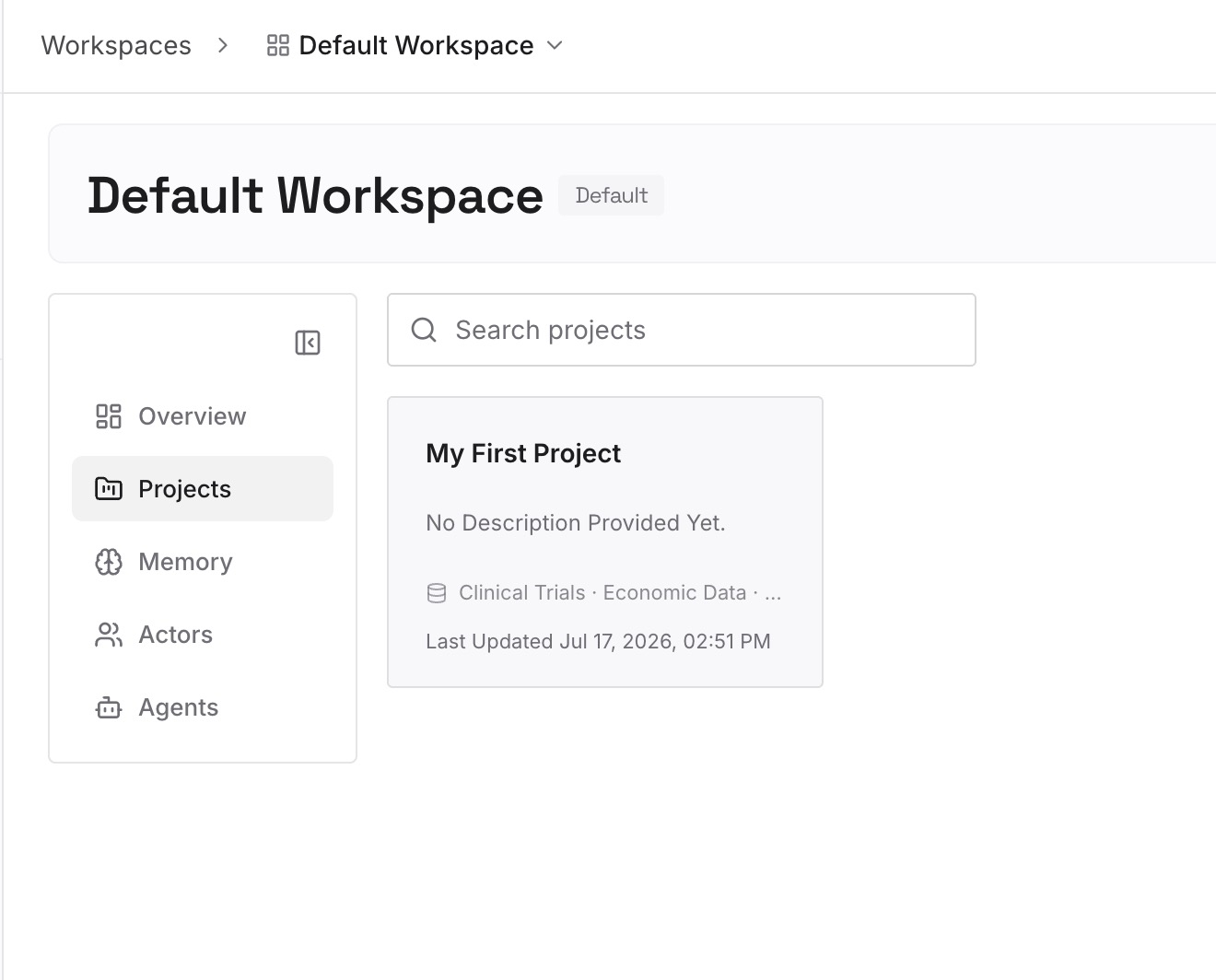
메모리가 기억해 주기를 바랐던 문서, 이미지, 파일들을 업로드하세요. 사양서, 스키마, 스타일 가이드, 계약 조건, 의사결정 기록 등이 이에 해당합니다. 요약본이 아닌 원본 소스를 업로드해야 합니다. 요약본 때문에 필요한 부분을 잃어버렸던 것이 바로 지금 이 자리에 있는 이유이기 때문입니다.
3단계: AI 및 에이전트 연결
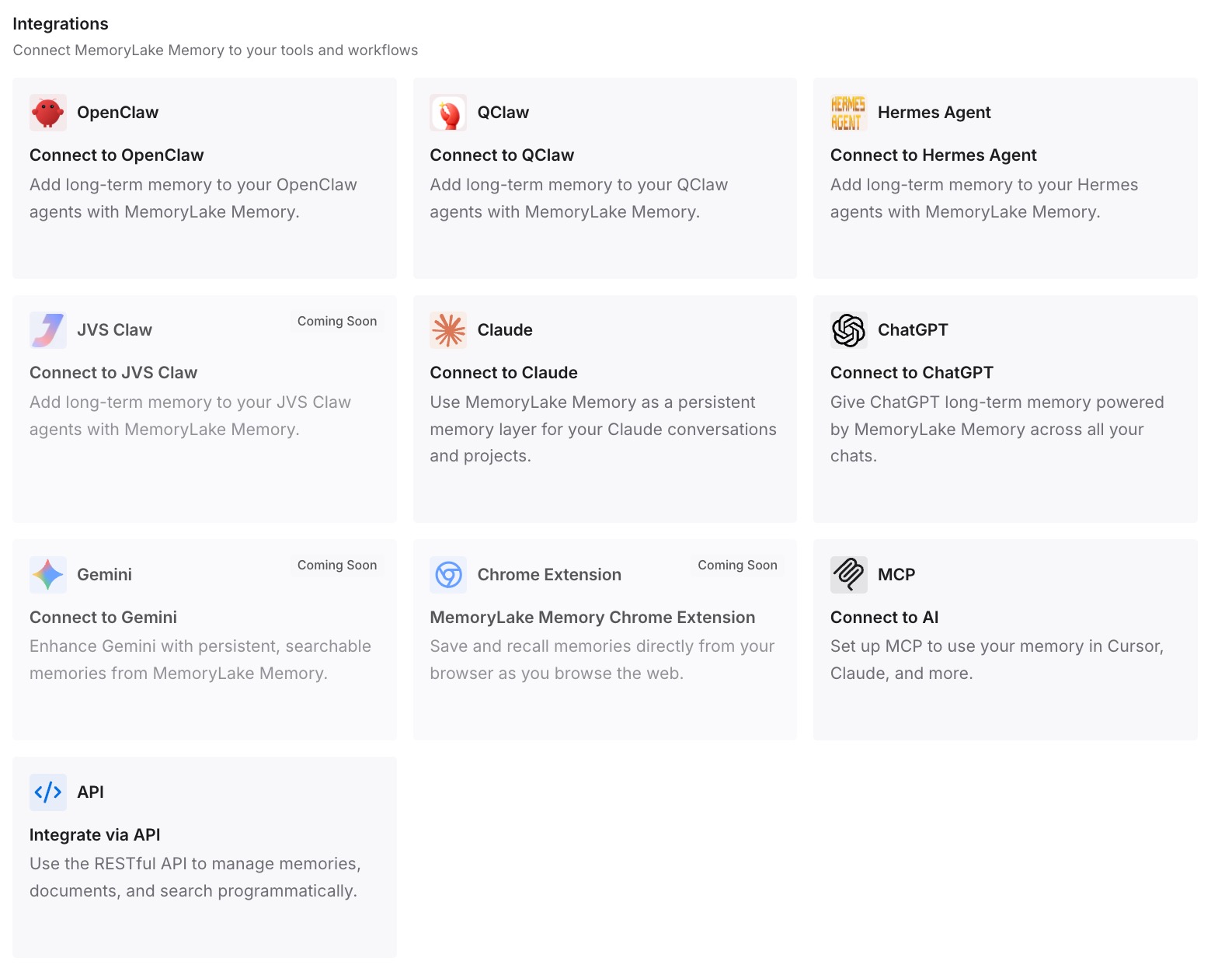
Claude, Codex, OpenClaw 및 기타 AI 에이전트가 MCP 또는 API를 통해 메모리에 액세스할 수 있도록 하세요. ChatGPT에는 MCP 클라이언트가 없으므로 API를 통해 필요한 정보를 검색하여 프롬프트, 맞춤형 GPT의 지침 또는 모델을 호출하는 워크플로우에 주입해야 합니다. MCP를 지원하는 도구들은 동일한 저장소를 직접 읽을 수 있습니다.
실제 업무에서 달라지는 점
첫 번째 차이점은 "기억하고 있는가?"라는 의문을 더 이상 조사할 필요가 없어진다는 것입니다. 중요한 모든 정보가 요청과 함께 전달되므로, 잘못된 답변이 나왔을 때 숨겨진 상태(hidden state)의 미스터리가 아니라 단순한 오답으로 명확히 진단할 수 있습니다.
두 번째는 정확해야 할 정보가 정확하게 유지된다는 점입니다. 검색된 문서는 원본 문서 그대로입니다. 규칙 뒤에 숨겨진 이유가 규칙 자체보다 덜 중요하다고 임의로 판단하여 누락시키는 일이 발생하지 않습니다.
세 번째는 계정의 경계를 넘어 유지된다는 점입니다. 메모리는 단일 계정에 종속되며 워크스페이스 내에서도 이전할 수 없습니다. 이것이 공식 문서에 명시된 동작이며, 팀에 필요한 지식이 개인 메모리에 머물러서는 안 되는 이유입니다. 공유 저장소를 사용하면 동료, 다른 도구, 그리고 직장과 가정에서의 본인이 데이터를 되돌릴 수 없이 병합하지 않고도 동일한 정보를 읽을 수 있습니다.
또한 이 방식은 기존 기능과 충돌하지 않고 상호 보완적으로 작동합니다. ChatGPT 메모리는 본연의 개인화 역할을 계속 수행하고, 요구사항을 보관하는 무거운 짐을 내려놓게 됩니다. 이는 모든 도구에 컨텍스트를 매번 다시 설명해야 하는 번거로움을 매일 겪지 않아도 되는 이유와 같습니다.
ChatGPT 메모리 활용 베스트 프랙티스
다음 순서로 진단하세요
메모리 토글(본인 및 워크스페이스 설정), Temporary Chat 여부, 요약 페이지를 신뢰하는 대신 채팅창에 직접 질문하기, 마지막으로 현재 로그인된 계정 확인. 이 4가지 확인 단계는 약 1분 정도 소요되며, 대부분의 문제를 해결해 줍니다.
읽지 말고 물어보세요
공식 문서에서 권장하는 가장 빠른 진단 방법은 다음과 같습니다. ChatGPT가 무언가를 기억하고 있는지 알고 싶다면 채팅창에 직접 물어보세요. 요약 페이지는 선별된 뷰일 뿐이며, 전체 그림을 보여주지 않는다는 점이 명시되어 있습니다.
명시적인 규칙은 메모리가 아닌 Custom Instructions에 넣으세요
"항상 미터법 단위를 사용하라", "마케팅 용어는 절대 쓰지 마라"와 같이 지침 형태로 표현되는 모든 내용은 Custom Instructions에 들어가야 합니다. 이는 OpenAI가 명시적인 정보에 권장하는 방식입니다. 메모리는 ChatGPT가 스스로 학습하는 영역이지, 사용자가 강제하는 규칙을 두는 곳이 아닙니다.
삭제는 여러 소스에서 동시에 이루어져야 함을 인지하세요
민감한 정보가 알려지지 않도록 하려면 메모리 항목 하나만 삭제하는 것으로는 부족합니다. 공식 문서에 따르면 과거 채팅, 보관된 채팅, 파일, 요약 자체, 연결된 앱을 모두 처리해야 합니다. 가장 좋은 방법은 애초에 일반 소비자용 채팅 제품에 민감한 정보를 입력하지 않는 것입니다.
요구사항을 메모리에만 단독으로 두지 마세요
숫자, 조항, 스키마 등 다른 표현으로 바뀌었을 때 심각한 문제를 초래할 수 있는 정보는 반드시 문서 형태로 보관해야 합니다. 메모리는 설계상 종합(synthesis)을 목적으로 합니다. 이를 단순 저장소로 취급하는 것이 대부분의 불만이 발생하는 근본적인 원인입니다.
팀원과 공유될 것이라 기대하지 마세요
메모리는 계정별로 관리되며 동일한 워크스페이스 내에서도 이전할 수 없습니다. 팀의 표준, 용어집, 의사결정 사항은 개인의 개인화 레이어가 아닌 다른 곳에 보관되어야 합니다.
결론
ChatGPT 메모리는 대개 고장 난 것이 아닙니다. 기능이 꺼져 있거나, 워크스페이스 소유자가 기능을 꺼서 기존에 저장된 메모리가 삭제되었을 수 있습니다. 설계상 메모리를 사용하지도 생성하지도 않는 Temporary Chat을 사용 중일 수도 있습니다. 아직 데이터가 부족하거나, 판단 기준으로 삼은 요약 페이지에 일부 내용이 누락되었을 수 있으니 대신 채팅창에 직접 물어보세요. 정확한 단어가 아닌 지속적으로 업데이트되는 종합(synthesis)된 정보가 저장되었을 수도 있습니다. 또는 메모리가 계정에 종속되어 이전할 수 없기 때문에, 나에 대해 학습한 계정이나 워크스페이스가 아닌 다른 곳에 로그인되어 있을 수 있습니다.
이것이 바로 진짜 해결책을 가리킵니다. 메모리는 훌륭한 개인화 기능이지, 기록 보관소가 아닙니다. 선호도는 메모리에 맡겨두고, 사양서, 의사결정 사항, 원문 그대로 전달되어야 하는 모든 정보는 필요할 때 원본 소스를 검색해 오는 저장소에 보관하세요. 그렇게 하면 보이지 않는 상태를 감시하느라 시간을 낭비하지 않고, 실제로 내가 말한 내용을 바탕으로 한 정확한 답변을 얻을 수 있습니다.