
Artifact를 앱으로 설치하면 어떤 일이 일어나는가
Anthropic의 릴리스 노트는 이 기능을 다음과 같이 설명합니다: "이제 Claude가 만든 Artifact를 Mac 또는 Windows 컴퓨터에 앱으로 설치할 수 있습니다."
도움말 문서에서는 다음과 같이 이어집니다: "앱은 고유한 창과 아이콘을 가지며, 다른 앱처럼 열리고, 다른 앱과 마찬가지로 운영 체제와 상호 작용할 수도 있습니다."
채팅에서 앱을 설명하여 Artifact를 만드는 것과 동일한 방식으로 앱을 빌드합니다. Anthropic의 예시에는 메뉴 바의 뽀모도로 타이머와 사진 이름을 날짜별로 변경하는 Windows 앱 등이 포함됩니다.
설치하려면 메인 Claude Desktop 창에서 Artifact를 열고, 제목 메뉴를 열거나 마우스 오른쪽 버튼으로 클릭한 후 Install as app을 선택하고 Install을 눌러 확인합니다. 이 옵션은 Share 아래에도 나타납니다. 어떤 경로를 선택하든 Claude는 설치 확인을 요청합니다.
macOS에서 설치된 앱은 홈 폴더의 '응용 프로그램(Applications)' 폴더 내 'Claude Apps' 폴더에 저장됩니다. Windows에서는 시작 메뉴의 'Claude Apps' 폴더에 저장되며 데스크톱 바로가기가 생성됩니다.
사용 가능 대상
도움말 문서에 따르면 Artifact의 앱 설치 기능은 "Free, Pro, Max, Ultra, Team 및 Enterprise 플랜에서 베타로 출시 중"입니다. Claude for Mac 또는 Claude for Windows 버전 6.28899.0 이상이 필요합니다.
조직 플랜에는 자체 기본 설정이 있습니다. Team 플랜에서는 기능이 켜져 있지만, 컴퓨터에 대한 전체 액세스 권한과 같은 최고 권한 단계는 관리자가 활성화할 때까지 꺼져 있습니다. Enterprise 플랜에서는 소유자가 '조직 설정(Organization settings) > Artifacts'에서 기능을 켜기 전까지 전체 기능이 비활성화되어 있습니다.
옵션이 보이지 않는 경우, Anthropic은 Claude Desktop을 업데이트할 것을 권장하며, Team 또는 Enterprise 플랜의 경우 소유자에게 기능 활성 여부를 문의하라고 안내합니다.
앱은 여전히 Artifact입니다
이것이 데이터가 어디에 사는지에 대한 핵심입니다. 도움말 문서에서는 다음과 같이 명시합니다: "이것은 여전히 동일한 Artifact입니다. 귀하 또는 다른 편집자가 이를 변경하면 앱도 변경됩니다."
이에 따른 요구 사항도 추가됩니다: "앱을 열려면 온라인 상태여야 하며 Claude Desktop에 로그인되어 있어야 합니다."
따라서 설치된 앱은 Claude 계정의 Artifact와 연결되어 있습니다. 채팅에서 Artifact를 편집하면 설치된 앱이 업데이트됩니다. 다른 편집자가 변경하면 귀하의 앱도 변경됩니다.
앱이 수행할 수 있는 작업도 마찬가지입니다. Anthropic은 앱이 "Artifact와 동일한 방식으로 Claude 및 커넥터를 사용할 수 있다"고 설명합니다.
Artifact의 데이터 저장 위치
독서 목록이 다음 날에도 유지되는지 여부는 Artifact 저장소에 달려 있습니다. Anthropic의 Artifact 관련 문서에 따르면: "Artifact는 세션 간에 데이터를 저장할 수 있으므로 저널, 추적기 및 협업 도구와 같은 것들을 빌드할 수 있습니다."
저장소 기능은 Pro, Max, Ultra, Team 및 Enterprise 플랜의 웹용 Claude 및 Claude Desktop에서 사용할 수 있습니다.
제한 사항이 있습니다. 기본적으로 Artifact는 최대 100 MB의 데이터와 25,000개의 문서를 저장할 수 있으며(Anthropic은 이를 저장된 레코드로 설명함), 둘 중 먼저 도달하는 기준을 따릅니다. 또한 Artifact에는 파일 업로드 컨트롤을 포함할 수 있으며, 각 파일은 최대 20 MB, Artifact당 총 1 GB까지 가능합니다.
이전 방식의 Artifact는 다르게 작동합니다. Anthropic은 레거시 Artifact의 경우 게시(Publish)한 후에만 저장소가 작동하는 반면, 새로운 Artifact는 데이터를 저장하기 위해 게시할 필요가 없다고 언급합니다.
개인 저장소와 공유 저장소
이 부분은 친구에 대한 질문에 답이 됩니다. 저장소에는 두 가지 종류가 있으며, Anthropic은 이를 다음과 같이 정의합니다.
개인 저장소(Personal storage). "모든 사람은 자신의 개인 데이터를 유지합니다. 저널 Artifact에서 귀하의 항목은 귀하에게만 보입니다."
공유 저장소(Shared storage). "모든 사람이 동일한 데이터를 보고 작업합니다. 게임 리더보드에서는 모든 사람이 동일한 점수를 봅니다."
공유 저장소를 사용하는 Artifact를 처음 사용할 때, Claude는 귀하의 데이터가 이를 사용하는 다른 사람들에게 보일 수 있음을 설명하는 확인 창을 표시합니다.
누가 선택하나요? Anthropic의 경고는 직접적입니다: "Artifact를 빌드하는 사람이 어떤 데이터에 개인 저장소를 사용하고 어떤 데이터에 공유 저장소를 사용할지 결정합니다." 이어서 다음과 같이 덧붙입니다: "민감한 내용을 입력하기 전에 Artifact가 공유 저장소를 사용하는지 확인하십시오."
공유 관련 문서에서도 반대 입장에서 동일한 주의 사항을 언급합니다: "일부 Artifact는 공유 추적기의 항목처럼 모든 사람이 볼 수 있는 정보를 저장합니다."
따라서 독서 추적기가 개인 저장소를 사용한다면 친구는 자신만의 목록으로 시작하게 됩니다. 공유 저장소를 사용한다면 친구는 귀하의 20권의 책 목록을 보게 될 것입니다. 설치된 앱은 어느 쪽이든 똑같이 보이므로, 어떤 종류를 사용하는지 확인하거나 Claude에게 원하는 방식으로 빌드해 달라고 요청하십시오.
커넥터와 각 사용자가 보는 내용
다른 도구에서 데이터를 읽어오는 앱은 커넥터에 대한 Artifact 규칙을 따릅니다. Anthropic의 Artifact 문서는 Artifact가 Asana, Google Calendar, Slack 등 "귀하가 Claude에 연결한 앱에 연결할 수 있다"고 설명합니다.
다른 사람이 공유된 Artifact를 열면 귀하의 연결이 아닌 그들의 연결을 사용합니다. 문서에 따르면: "공유되거나 게시된 Artifact를 사용할 때도 모든 사람은 자신의 앱을 연결합니다." 예외는 라이브 공유(live sharing)로, 이는 공유한 편집자의 연결 결과를 보여줍니다.
공유 문서에서는 뷰어가 데이터 소스에 접근할 수 없을 때 발생하는 현상을 설명합니다: "Artifact의 해당 부분에 데이터 대신 오류가 표시됩니다."
컴퓨터 권한
설치된 앱이 브라우저의 Artifact와 다른 점은 운영 체제에 대한 접근 권한입니다. 앱은 다음 기능을 사용하기 전에 승인을 요청해야 합니다.
- 다른 앱을 사용하는 동안 알림 표시
- 다른 앱을 사용하는 동안 키보드 단축키 사용
- 다른 창 위에 플로팅 표시
- macOS의 메뉴 바 항목 또는 Windows의 시스템 트레이 아이콘
- 이 컴퓨터에 대한 전체 액세스 권한(매번 묻지 않고 프로그램을 실행하거나 파일을 읽고, 변경하거나 삭제할 수 있음)
- 각 권한은 앱의 한 버전에만 적용됩니다. 본인의 편집을 포함하여 업데이트가 발생하면 Claude는 다시 권한을 요청합니다.
전체 액세스 권한은 주의가 필요합니다. 도움말 문서에 따르면 전체 액세스 권한이 있는 앱은 "모든 프로그램을 실행하고 파일을 읽고, 변경하거나 삭제할 수 있다"고 하며, "Anthropic은 설치 전 앱을 검토하지 않는다"고 덧붙입니다.
앱의 메뉴나 Claude Desktop의 '파일(File) > 앱(Apps)'에서 권한을 변경하거나 철회할 수 있습니다. Anthropic은 전체 액세스 권한을 꺼도 "앱이 이미 수행한 변경 사항은 취소되지 않는다"고 명시합니다.
설치 제거, 삭제 및 액세스 권한 상실
설치 제거(Uninstalling)는 컴퓨터에서 앱을 제거하지만 Artifact 자체를 삭제하지는 않습니다. 도움말 문서에 따르면: "설치 제거는 허용한 권한을 제거하는 것이지, Artifact를 삭제하는 것이 아닙니다."
Artifact가 삭제되거나, 내려가거나, 더 이상 공유되지 않는 경우, Claude는 대개 앱을 열 때 설치 제거를 제안합니다. 액세스 권한을 잃게 되면 Anthropic은 앱이 시작한 프로그램도 중단되며, 이 과정은 최대 약 20분 정도 걸릴 수 있다고 설명합니다.
데이터를 삭제하려면 다른 조치가 필요합니다. 게시된 채팅 Artifact의 경우, Anthropic의 공유 문서는 게시 취소(unpublishing)가 "Artifact가 사용한 모든 개인 및 공유 저장소 데이터를 영구적으로 삭제"하며, 이후 동일한 Artifact를 다시 게시할 수 없다고 명시합니다.
현재 제한 사항
Anthropic은 출시 당시의 제한 사항을 다음과 같이 나열합니다.
- 앱은 Linux, 웹 또는 모바일에서 사용할 수 없습니다.
- Docs, Slides, Sheets와 같은 템플릿으로 만든 Artifact는 설치할 수 없으며, 레거시 Artifact나 Claude Cowork의 라이브 Artifact도 설치할 수 없습니다.
- HIPAA 준수 구성이 된 조직에서는 앱을 사용할 수 없습니다.
- Claude Code에 대해 데이터 보존 기간이 0(zero data retention)인 조직의 경우, Anthropic은 설치된 앱이 "데이터 보존 기간 0 정책의 적용을 받지 않는다"고 명시합니다.
앱을 빌드하거나 앱이 Claude에 보내는 모든 요청은 플랜의 사용량 제한에 포함됩니다.
관리자를 위해 Anthropic 가이드는 기록되는 내용을 명시합니다: 앱 열기 및 액세스 확인은 Compliance API에 Artifact 조회로 기록되지만, 설치, 권한 응답 및 앱이 컴퓨터에서 수행하는 작업은 기록되지 않습니다.
사람들이 흔히 하는 실수
앱을 로컬 파일로 취급함. 앱은 귀하의 계정에 있는 Artifact이며, 온라인 상태와 로그인이 필요합니다.
저장소 확인 없이 추적기 공유. 공유 저장소는 이를 사용하는 모든 사람에게 귀하의 기록을 보여줍니다.
데이터를 삭제하기 위해 앱 설치 제거. 설치 제거를 해도 Artifact는 유지됩니다.
기본적으로 전체 액세스 권한 부여. 앱에 필요한 권한만 허용하십시오.
웹이나 휴대폰에서 작동할 것으로 기대함. 앱은 Claude for Mac 및 Windows에서만 실행됩니다.
해결책: 각 앱이 무엇을 저장하는지 파악하기
1단계: 앱이 사용하는 저장소 확인
민감한 정보를 입력하기 전에 Artifact가 개인 저장소를 사용하는지 공유 저장소를 사용하는지 Claude에게 물어보세요.
2단계: 최소 권한 부여
앱에 필요한 권한만 허용하고, 업데이트할 때마다 권한을 다시 검토하세요.
3단계: 다른 사람이 봐도 되는 내용만 공유
모든 사람이 동일한 데이터를 봐야 하는 경우에만 공유 저장소를 사용하는 앱을 공유하세요.
4단계: 각 앱의 용도 기록
각 앱의 기능, 데이터 저장 위치, 앱을 열 수 있는 사람을 기록해 두세요.
MemoryLake에서 설정하기
설치된 앱은 레코드를 Artifact에 보관합니다. 왜 이 앱을 빌드했는지, 어떤 버전을 신뢰하는지, 저장소의 용도가 무엇인지와 같은 주변 컨텍스트는 다음 채팅이나 다른 도구에서 유용하게 쓰입니다.
MemoryLake는 이러한 종류의 컨텍스트를 위한 메모리 레이어로, 사용자가 관리하는 한 곳에 보관되며 ChatGPT, Claude Code, Codex 등 연결된 어시스턴트에서 사용할 수 있습니다.
사용자는 자신의 언어로 직접 항목을 작성합니다. Artifact, 설치된 앱, Artifact 저장소, Claude 채팅 또는 공급업체의 저장소에서 데이터를 읽거나 쓰거나 삭제하지 않습니다. 설치된 앱은 Anthropic이 설명한 방식대로 작동합니다.
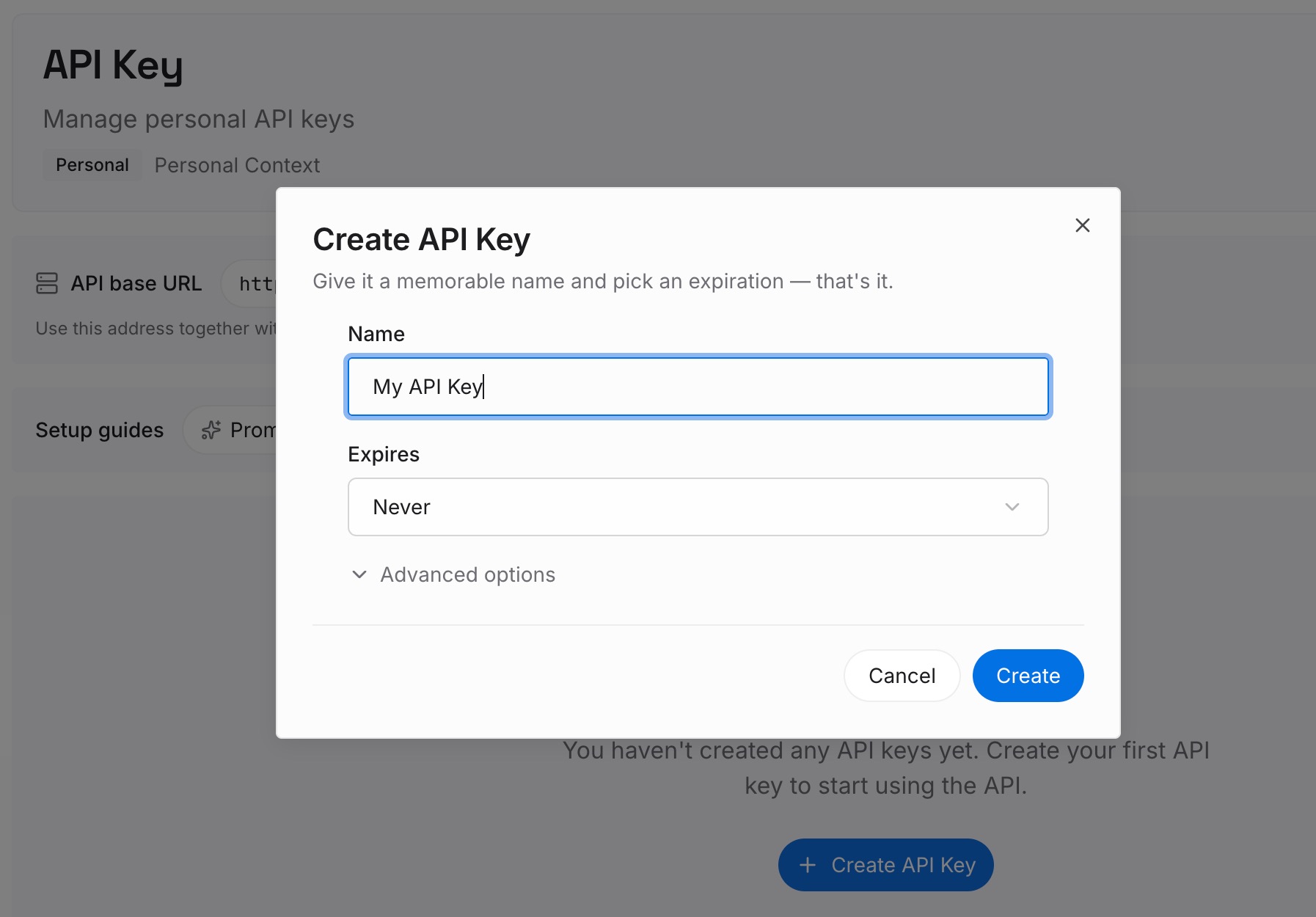
1단계: API 키 생성
로그인 후 대시보드에서 키를 생성합니다. 비공개로 안전하게 보관하세요.
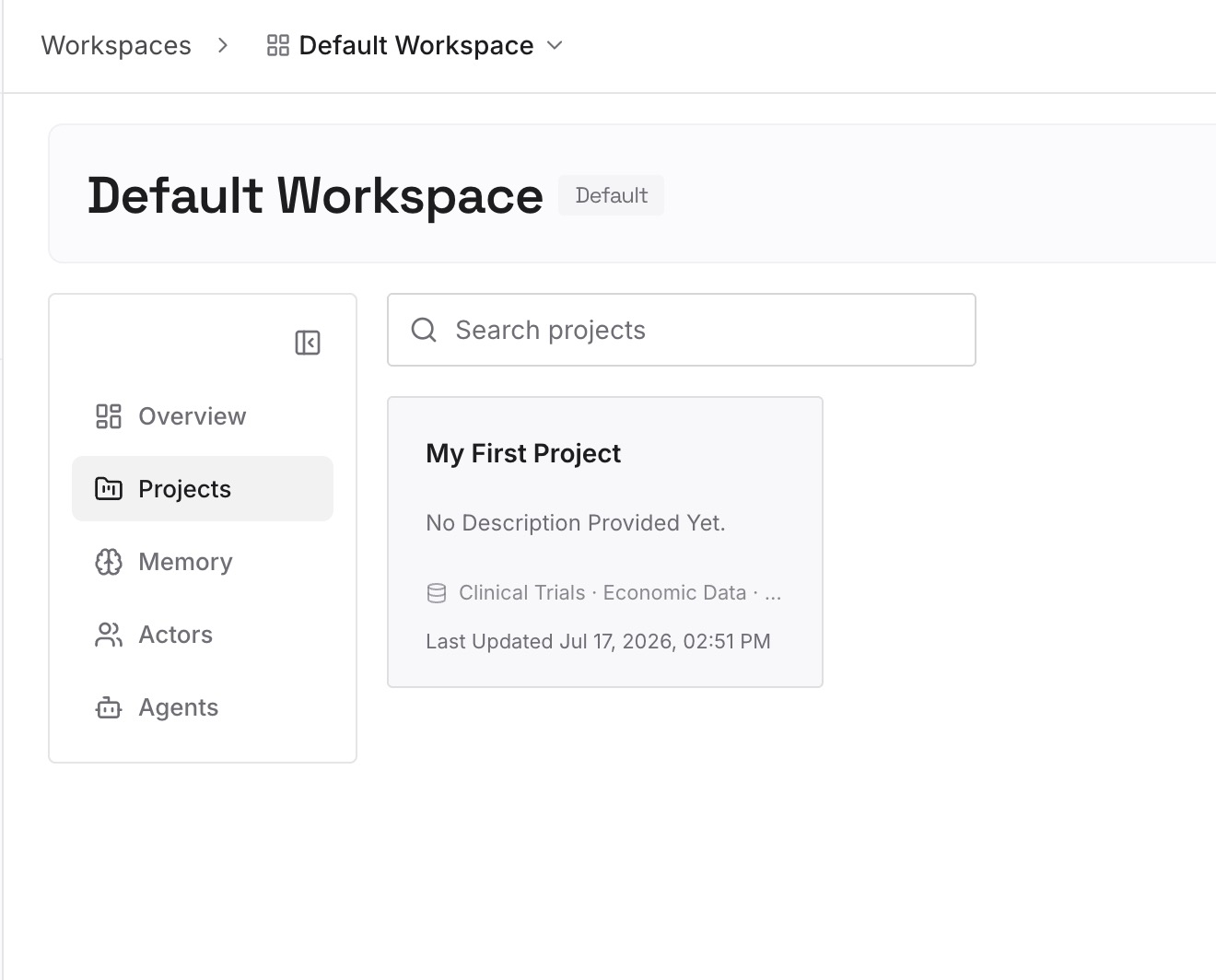
2단계: 첫 번째 메모리 업로드
해결책의 4단계에서 작성한 내용, 즉 각 앱의 용도와 데이터 저장 위치부터 시작하세요. 앱당 하나의 항목으로 작성합니다.
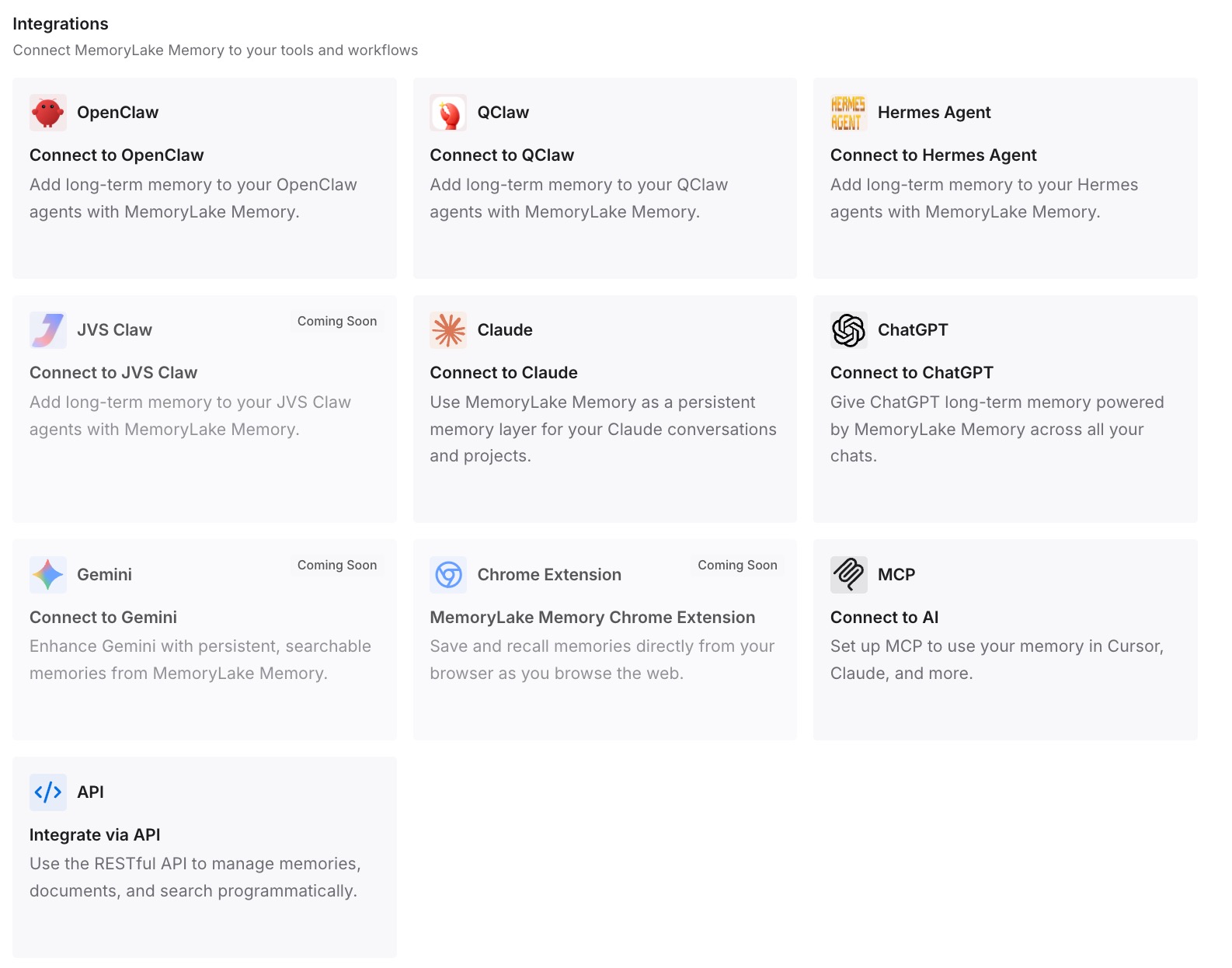
3단계: AI 및 에이전트 연결
Claude Code, ChatGPT, Codex 및 사용하는 다른 어시스턴트를 연결하여 각 어시스턴트가 앱의 용도를 알 수 있도록 하세요.
실제적인 변화
첫 번째 차이점은 명확성입니다. 어떤 앱이 개인 데이터를 보유하고 어떤 앱이 데이터를 공유하는지 알 수 있습니다.
두 번째는 더 안전한 편집입니다. 앱을 변경할 때 그 배경 이유가 이미 기록되어 있습니다.
세 번째는 휴대성입니다. 도구를 다른 곳에서 다시 빌드할 때 동일한 노트를 사용할 수 있습니다.
Claude Artifacts 데스크톱 앱 베스트 프랙티스
저장소 유형을 먼저 확인하세요. 개인 저장소와 공유 저장소는 앱 내에서 똑같이 보입니다.
권한을 좁게 유지하세요. 전체 액세스 권한은 파일을 읽고, 변경하거나 삭제할 수 있습니다.
업데이트 후 다시 검토하세요. 새 버전마다 권한을 다시 요청합니다.
작성자를 신뢰하세요. Anthropic은 설치 전 앱을 검토하지 않습니다.
설치 제거의 기능을 이해하세요. 권한은 제거되지만 Artifact는 유지됩니다.
로그인 상태를 유지하세요. 앱을 열려면 온라인 상태여야 하며 Claude Desktop에 로그인되어 있어야 합니다.
결론
Artifact를 앱으로 설치하면 Mac 또는 Windows에서 고유한 창과 아이콘을 부여하고 운영 체제에 대한 선택적 접근 권한을 제공합니다. 앱은 여전히 동일한 Artifact입니다. Artifact가 변경되면 앱도 변경되고, 온라인 로그인 상태가 필요하며, Artifact와 동일한 방식으로 Claude 및 커넥터를 사용합니다.
데이터는 Artifact 저장소에 저장되며, 빌더가 개인용 또는 공유용으로 설정합니다. 개인 저장소는 각 사용자의 데이터를 비공개로 유지하고, 공유 저장소는 모든 사람에게 동일한 데이터를 보여줍니다. 설치 제거는 권한을 제거하지만 Artifact는 삭제하지 않습니다. 공유 전 저장소 확인, 최소 권한 유지, 각 앱의 용도 기록을 통해 설치된 앱을 예측 가능하게 관리할 수 있습니다.