
백그라운드 작업이란 무엇인가
Claude Code는 사용자가 기다릴 필요 없이 쉘 명령을 실행할 수 있습니다. 레퍼런스에서는 다음과 같이 설명합니다: "Claude Code가 백그라운드에서 명령을 실행할 때, 명령을 비동기적으로 실행하고 즉시 백그라운드 작업 ID를 반환합니다. Claude Code는 백그라운드에서 명령이 계속 실행되는 동안 새로운 프롬프트에 응답할 수 있습니다."
주로 시간이 오래 걸리거나 스스로 종료되지 않는 작업들이 대상입니다. Anthropic은 빌드 도구, 패키지 관리자, 테스트 러너, 개발 서버 및 장시간 실행되는 프로세스를 예로 듭니다.
세션 내의 백그라운드 작업은 쉘 명령에 국한되지 않습니다. Subagents도 백그라운드에서 실행될 수 있으며, /tasks 뷰에서 쉘과 함께 나열됩니다. Anthropic의 병렬 작업 개요에서는 이 둘을 구분합니다. 백그라운드 bash 명령은 "대화를 차단하지 않고 하나의 쉘 명령을 실행하며, 에이전트를 생성하지 않습니다."
명령이 백그라운드로 전환되는 방식
세 가지 방법이 있습니다:
- 직접 요청하기. Claude Code에게 명령을 백그라운드에서 실행하도록 프롬프트를 입력합니다.
- Ctrl+B 누르기. 일반 Bash 도구 호출을 백그라운드로 이동시킵니다. "Tmux 사용자는 tmux의 접두사 키 때문에
Ctrl+B를 두 번 눌러야 합니다." - 타임아웃 허용. "명령이 완료되기 전에 타임아웃에 도달하면, Claude Code는 명령이
sleep으로 시작하지 않는 한 중단하는 대신 자동으로 백그라운드로 이동시킵니다."
각 백그라운드 작업은 ID를 부여받으며, 출력은 파일로 저장됩니다. "출력은 파일에 기록되며 Claude는 Read 도구를 사용하여 이를 검색할 수 있습니다." 이것이 Claude가 세션 초반에 시작한 테스트 실행 상태를 나중에 확인할 수 있는 방법입니다.
/tasks가 보여주는 것
/tasks는 현재 세션의 백그라운드 작업을 확인하는 뷰입니다. 명령 레퍼런스에서는 이를 다음과 같이 설명합니다: "종료된 subagents를 포함하여 현재 세션의 백그라운드 작업을 보고 관리합니다." /bashes 명령으로도 사용할 수 있습니다.
병렬 작업 개요에 따르면: "현재 세션의 백그라운드에서 실행 중인 모든 항목에 대해 /tasks는 각 항목을 나열하고 상태 확인, 연결(attach) 또는 중지를 할 수 있게 해줍니다. 이 목록에는 종료된 subagents도 포함됩니다."
놓치기 쉬운 두 가지 세부 사항이 있습니다:
- 즉시 실행됩니다. Claude Code는 응답을 중단하지 않고 일부 명령을 실행하는데,
/tasks가 그중 하나입니다. - 현재 세션만 다룹니다. 머신의 모든 백그라운드 프로세스 목록이 아니며, 다른 세션의 목록도 아닙니다.
최근 변경 사항으로 종료된 subagents로 돌아가기가 더 쉬워졌습니다. 11월 6일 출시된 Claude Code v2.1.319에서는 /tasks에 종료된 subagents를 나열하는 행이 추가되어, "목록에서 사라지거나 재시작한 후에도 다시 열어서 메시지를 보낼 수 있습니다."
Ctrl+T로 전환하는 작업 목록(task list)은 다른 개념입니다. 그것은 계획을 위한 Claude의 할 일 체크리스트이지 백그라운드 작업 뷰가 아닙니다. 이에 대해서는 Claude Code 작업 목록이 비어 있는 이유 가이드에서 다룬 바 있습니다.
종료 시 발생하는 상황
규칙은 간단합니다: "Claude Code가 종료되면 백그라운드 작업은 자동으로 정리됩니다."
macOS와 Linux에서 정리는 쉘 그 이상에 영향을 미칩니다. "/tasks에서 백그라운드 작업을 중지하거나 Claude Code가 종료 시 작업을 중지할 때, setsid나 timeout으로 시작된 것과 같이 작업의 쉘에서 분리된 프로세스들도 함께 중지됩니다."
따라서 macOS와 Linux에서는 백그라운드 작업으로 시작된 개발 서버가 쉘보다 오래 지속되도록 설정되었더라도 세션이 끝나면 중지됩니다.
subagents나 워크플로우가 실행 중일 때 종료하기. subagents나 워크플로우와 같은 일부 백그라운드 작업이 실행 중일 때 종료를 시도하면 Claude Code가 경고를 표시합니다. 에이전트 뷰 문서에 따르면 대화 상자가 "작업이 중단됨을 경고"하고, 대신 세션을 백그라운드로 이동하고 종료하는 옵션을 제공합니다. 이 옵션은 에이전트 뷰가 꺼져 있을 때는 표시되지 않습니다.
백그라운드 작업이 중단되는 기타 원인
종료만이 끝이 아닙니다. 레퍼런스에는 몇 가지 원인이 더 나열되어 있습니다.
과도한 출력. "출력이 5GB를 초과하면 백그라운드 작업이 자동으로 종료되며, stderr에 이유를 설명하는 메모가 남습니다."
유휴 시간 중 메모리 압박. "macOS와 Linux에서 세션이 최소 30분 동안 유휴 상태였고 실행 중인 턴(turn)이나 subagent가 없는 경우, 운영 체제가 심각한 메모리 압박을 보고하면 Claude Code는 실행 중인 백그라운드 작업을 중지합니다."
이 모든 조건이 충족되어야 합니다: 시스템이 심각한 메모리 압박 상태이고, 세션이 아무것도 실행하지 않은 채 최소 30분 동안 유휴 상태여야 합니다. 디버그 로그에는 작업이 중지된 이유 또는 압박 이벤트에도 불구하고 작업이 계속 실행된 이유가 기록됩니다. 이 동작을 끄려면 CLAUDE_CODE_DISABLE_BG_SHELL_PRESSURE_REAP을 1로 설정하세요. 환경 변수 레퍼런스에 따르면 Windows에는 메모리 압박 신호가 없습니다.
무인 세션의 시간 제한. "터미널, 데스크톱 앱 또는 VS Code 확장 프로그램에서 작업하는 로컬 세션의 백그라운드 명령에는 시간 제한이 없습니다." -p 실행이나 클라우드 세션과 같이 무인으로 실행되는 세션에서 Claude Code는 시간 제한이 되면 백그라운드 명령을 중지합니다.
시작한 subagent의 종료. "포그라운드 subagent가 시작한 백그라운드 명령은 해당 subagent의 실행이 완료, 실패 또는 중단되어 종료될 때 함께 종료됩니다."
마지막 항목은 설정 작업을 위임하는 사용자들에게 중요합니다. subagent가 백그라운드에서 개발 서버를 시작했다면, 서버의 수명은 해당 subagent의 실행과 연결됩니다.
백그라운드 작업을 계속 실행하는 방법
종료 후에도 작업을 계속 진행하고 싶다면, 문서화된 방법은 종료가 아니라 세션을 백그라운드로 전환하는 것입니다.
레퍼런스에 따르면: "종료하는 대신 세션을 백그라운드로 전환하면 백그라운드 작업이 백그라운드 세션에서 계속 실행됩니다."
방법은 다음과 같습니다:
/background또는/bg. "현재 세션을 분리하여 백그라운드 에이전트로 실행하고 이 터미널을 비웁니다." 추가 지침을 전달할 수 있으며,claude agents로 세션을 모니터링할 수 있습니다.- 종료 대화 상자. 백그라운드 작업이 중단된다는 Claude Code의 경고가 뜨면, 세션을 백그라운드로 이동하고 종료하는 옵션을 선택합니다.
- 백그라운드에서 시작. Claude Code를 시작할 때
--bg를 전달하면 세션이 즉시 백그라운드에서 시작됩니다.
백그라운드 세션은 에이전트 뷰에 상태 및 사용자 입력 필요 여부와 함께 표시됩니다. 이러한 세션이 무엇으로 시작되고 무엇을 공유하는지는 Claude Code 에이전트 뷰란 무엇인가 가이드에서 다루었습니다.
동적 워크플로우에 대한 주의 사항이 하나 있습니다. 워크플로우가 실행 중인 세션을 백그라운드로 전환하면, 실행 중이던 모든 subagents는 Claude가 워크플로우를 다시 시작할 때 "처음부터 다시 시작하여 토큰을 다시 소비"하게 됩니다. 대화 상자에서 소요될 토큰 양을 알려주며, 완료될 때까지 기다리는 것을 선택할 수 있습니다.
백그라운드 작업 끄기
백그라운드에서 아무것도 실행되지 않기를 원한다면 스위치가 있습니다. "백그라운드 명령을 끄려면 CLAUDE_CODE_DISABLE_BACKGROUND_TASKS 환경 변수를 1로 설정하세요."
이 설정은 이름보다 더 넓은 영향을 미칩니다. "이 설정이 활성화되면 Ctrl+B 단축키와 백그라운드에서 스킬 실행과 같은 기타 백그라운드 기능도 사용할 수 없게 됩니다." 환경 변수 레퍼런스에 따르면 Claude Code는 subagents, 긴 MCP 도구 호출, 타임아웃된 쉘 명령을 백그라운드로 자동 이동하는 것도 중단합니다.
bare 모드로 시작하는 것도 동일한 효과를 냅니다. 백그라운드 명령이 꺼진 상태에서 타임아웃에 도달한 명령은 백그라운드로 이동하는 대신 중지됩니다.
백그라운드 작업이 유지하지 않는 것
백그라운드 작업은 로그, 테스트 결과, 실행 중인 서버와 같은 출력을 생성합니다. Claude Code는 이 출력을 파일에 기록하고, Claude는 세션 중에 이를 읽을 수 있습니다.
하지만 작업이 생성하지 않는 것은 결과가 무엇을 의미하는지에 대한 요약입니다. 테스트 실행에서 간헐적 실패(flaky test)를 발견했거나, 빌드가 실패하여 수정했다면, 그 결론은 대화 속에 존재합니다. 작업은 종료 시 정리되며, 추론의 지속성은 해당 세션의 지속성과 같습니다.
개발 서버의 경우에는 괜찮지만, 결과에 따라 다음 단계를 결정해야 하는 장시간 실행 작업의 경우에는 이 점이 중요합니다.
사람들이 흔히 겪는 실수
터미널을 닫으면서 서버가 계속 실행되기를 기대함. Claude Code가 종료되면 백그라운드 작업은 정리됩니다.
/tasks에서 다른 세션의 작업을 찾음. 현재 세션의 백그라운드 작업만 보여줍니다.
세션보다 오래 지속되도록 setsid로 프로세스를 시작함. macOS와 Linux에서는 Claude Code가 작업을 중지할 때 분리된 프로세스도 함께 중지됩니다.
성능이 좋은 머신을 유휴 상태로 둠. 심각한 메모리 압박이 있을 경우, 30분의 유휴 시간 후 작업이 중지될 수 있습니다.
서버 시작을 subagent에게 위임함. 포그라운드 subagent의 백그라운드 명령은 subagent의 실행이 끝나면 함께 종료됩니다.
해결책: 필요할 때 백그라운드 작업 유지하기
1단계: 작업이 세션보다 오래 지속되어야 하는지 결정하기
빠른 확인을 위한 개발 서버는 세션과 함께 종료되어도 됩니다. 하지만 나중에 다시 확인해야 할 긴 테스트 실행이나 빌드는 유지되어야 합니다.
2단계: 종료 대신 세션을 백그라운드로 전환하기
/background를 사용하거나 종료 대화 상자에서 백그라운드 이동을 선택하고, 나중에 claude agents로 확인하세요.
3단계: 떠나기 전에 /tasks 확인하기
다시 열고 싶을 수 있는 종료된 subagents를 포함하여 무엇이 실행 중인지 확인하세요.
4단계: 결과의 의미를 기록하기
어떤 테스트가 간헐적으로 실패하는지, 왜 빌드가 실패했는지와 같은 장시간 실행 작업의 결론을 세션 외부에 기록하세요.
MemoryLake에서 설정하기
백그라운드 작업은 일시적으로 설계되었으며 Claude Code는 종료 시 이를 정리합니다. 어떤 테스트가 불안정한지 또는 어떤 의존성이 빌드를 깨뜨렸는지와 같이 출력에서 얻은 결론은 다음 세션에 꼭 필요한 정보입니다.
MemoryLake는 결정, 발견 사항, 제약 조건과 같은 프로젝트 컨텍스트를 한곳에 보관하고 ChatGPT, Claude Code, Codex 등 연결된 어시스턴트가 사용할 수 있게 해주는 메모리 레이어입니다.
사용자는 자신의 언어로 직접 항목을 작성합니다. 백그라운드 작업, 출력 파일, 세션, 세션 기록, ~/.claude 폴더 또는 공급업체의 저장소에서 어떠한 내용도 읽거나 쓰거나 삭제하지 않습니다. 백그라운드 작업, /tasks, 그리고 정리 작업은 Anthropic이 설명한 방식 그대로 작동합니다.
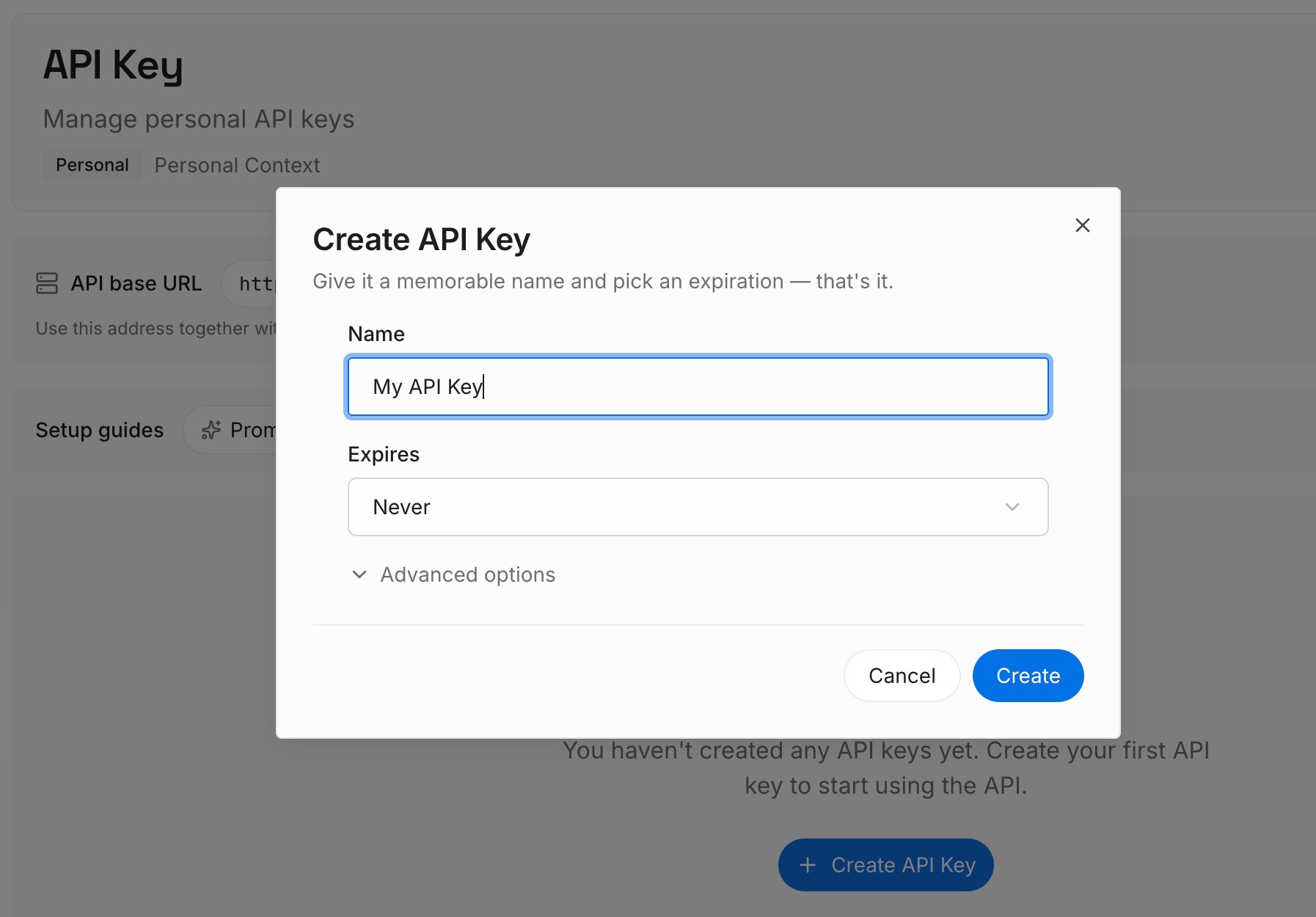
1단계: API 키 생성
대시보드에 로그인하여 키를 생성합니다. 다른 자격 증명과 마찬가지로 리포지토리 외부에 보관하세요.
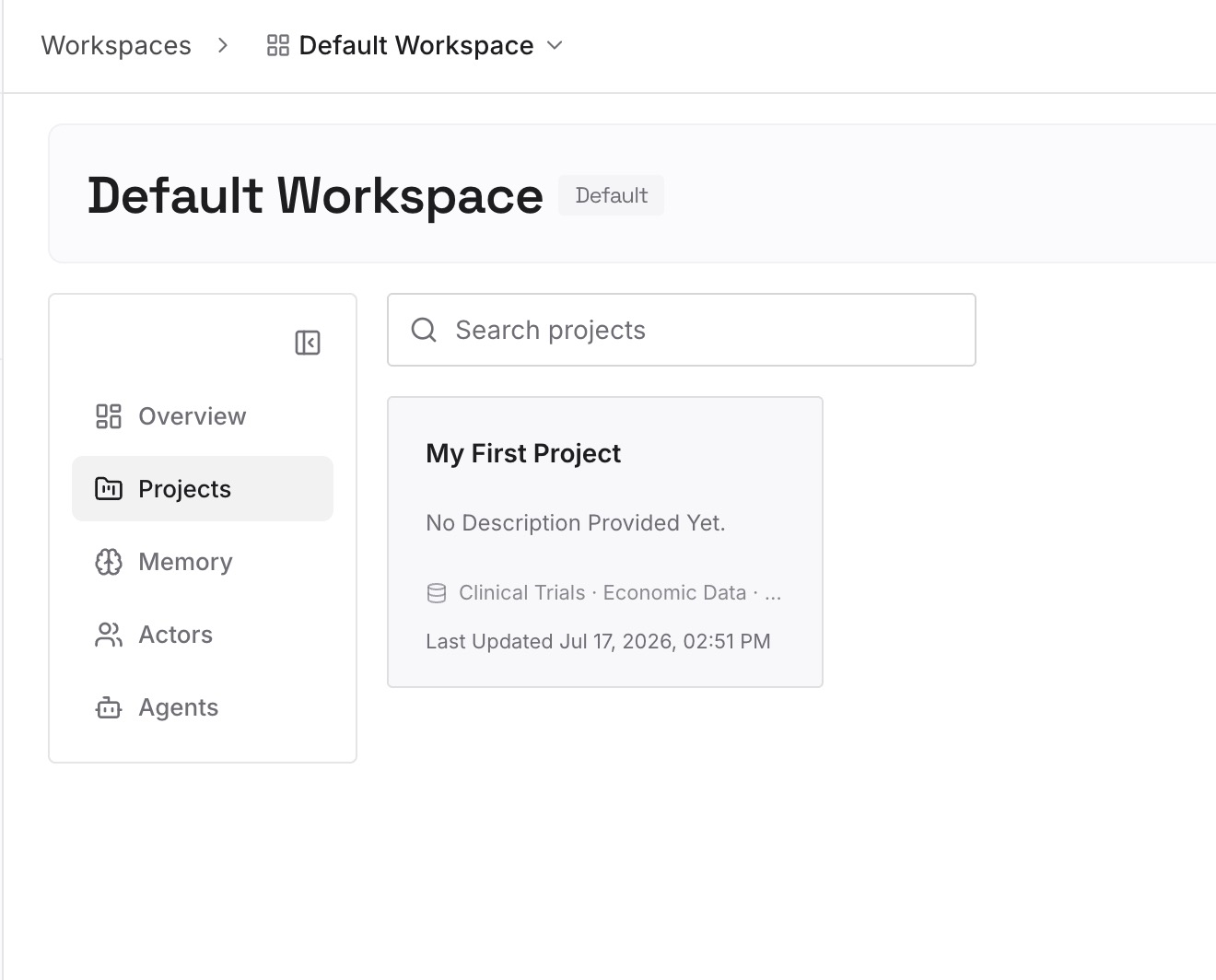
2단계: 첫 번째 메모리 업로드
해결책의 4단계에서 작성한 내용부터 시작하세요: 장시간 실행 작업의 결과, 알려진 실패 사례, 그리고 그로 인해 결정된 사항들입니다. 한 항목당 하나의 발견 사항을 입력합니다.
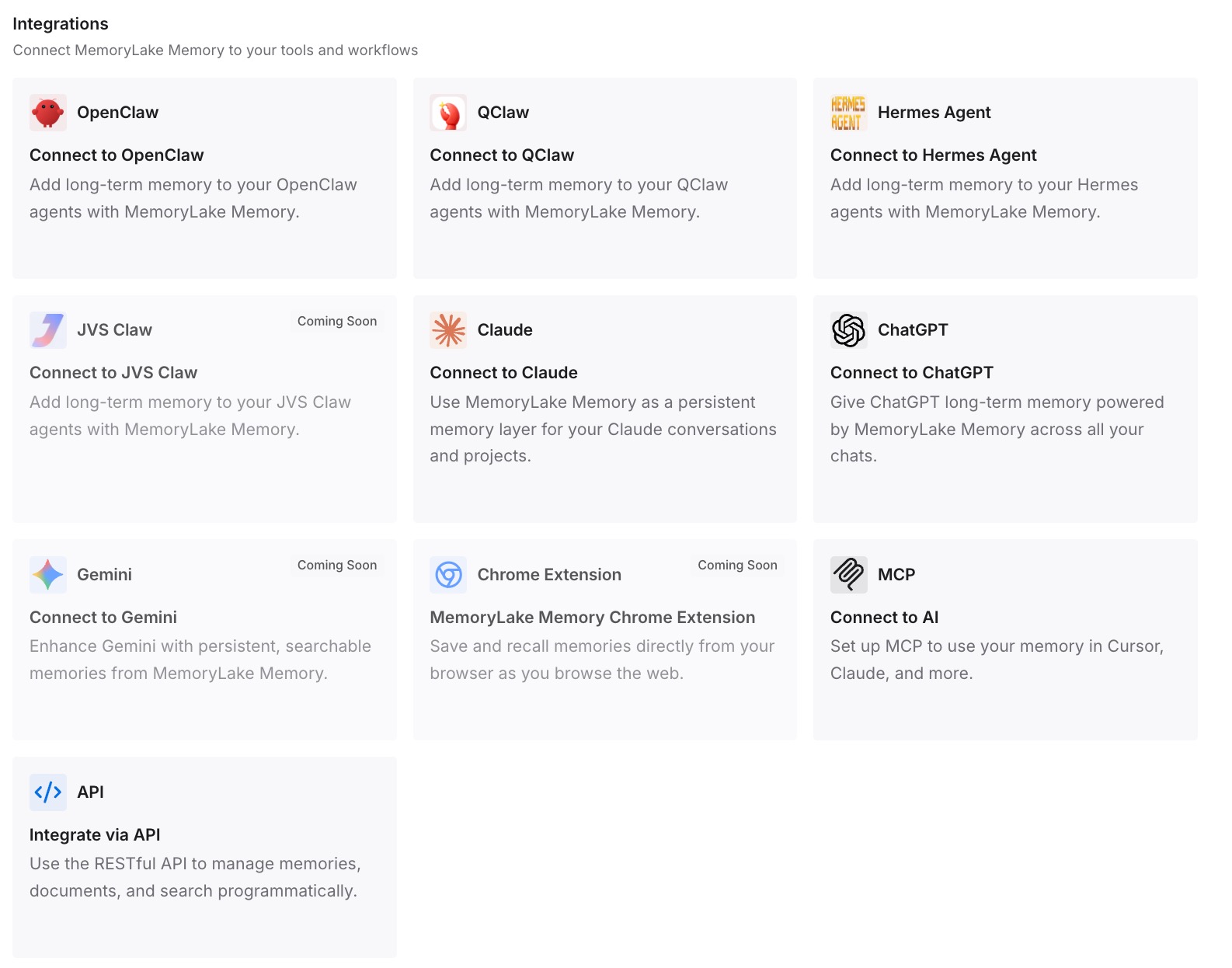
3단계: AI 및 에이전트 연결
Claude Code 및 사용하는 다른 어시스턴트를 연결합니다. 이전 세션의 작업이 정리된 후 시작된 새 세션에서도 동일한 발견 사항을 활용할 수 있습니다.
실제적인 변화
첫 번째 차이점은 세션을 닫아도 조사가 끝나지 않는다는 것입니다. 어제의 백그라운드 실행 결과가 여전히 기록되어 있습니다.
두 번째는 재실행의 감소입니다. 특정 테스트가 간헐적으로 실패한다는 것을 알고 있다면, 매 세션마다 이를 다시 발견할 필요가 없습니다.
세 번째는 도구 간의 연속성입니다. 동일한 리포지토리에서 작업하는 Codex나 다른 어시스턴트도 동일한 발견 사항을 사용할 수 있습니다.
Claude Code 백그라운드 작업 모범 사례
종료 규칙을 숙지하세요. Claude Code가 종료되면 백그라운드 작업은 정리됩니다.
작업을 유지하려면 세션을 백그라운드로 전환하세요. 종료 대신 /background를 사용하세요.
현재 세션 확인을 위해 /tasks를 사용하세요. 종료된 subagents를 포함한 백그라운드 작업을 나열합니다.
긴 유휴 시간 동안 메모리를 모니터링하세요. 30분 유휴 후 심각한 메모리 압박 시 작업이 중단될 수 있습니다.
서버를 subagents 외부에 두세요. 포그라운드 subagent의 백그라운드 명령은 실행 종료와 함께 끝납니다.
백그라운드 작업을 의도적으로 끄세요. 설정 시 Ctrl+B 및 기타 백그라운드 기능도 제거됩니다.
결과의 의미를 기록하세요. 작업 출력은 일시적이며, 결론은 영구적이어야 합니다.
결론
Claude Code 백그라운드 작업을 사용하면 작업을 계속하는 동안 쉘 명령과 subagents를 실행할 수 있으며, /tasks는 종료된 subagents를 포함하여 현재 세션의 백그라운드 작업을 보여줍니다. Claude Code가 종료되면 백그라운드 작업은 정리되며, macOS와 Linux에서는 작업의 쉘에서 분리된 프로세스도 포함됩니다.
작업은 출력이 5GB를 초과하거나, 30분 유휴 후 시스템 메모리 압박이 발생하거나, 무인 세션의 시간 제한에 도달하거나, 시작한 포그라운드 subagent가 종료될 때도 중단될 수 있습니다. 작업을 계속 실행하려면 종료 대신 세션을 백그라운드로 전환하고, 장시간 실행 작업의 결론은 다음 세션에서 읽을 수 있는 곳에 보관하세요.