
Codex가 설정을 읽는 위치
OpenAI의 설정 기초 페이지는 두 가지 주요 위치에서 시작합니다: "개인 기본값은 ~/.codex/config.toml에 위치하며, .codex/config.toml 파일을 통해 프로젝트 오버라이드를 추가할 수 있습니다."
프로젝트 파일은 신뢰할 수 있는 프로젝트에서만 로드됩니다. 해당 페이지에서는 다음과 같이 명시합니다: "보안을 위해 Codex는 사용자가 프로젝트를 신뢰할 때만 프로젝트 .codex/ 레이어를 로드합니다."
CLI와 IDE 확장 프로그램은 동일한 파일을 사용합니다. 페이지 내용에 따르면: "CLI와 IDE 확장 프로그램은 동일한 설정 레이어를 공유합니다."
설정 우선순위
동일한 키가 여러 곳에 나타날 때, Codex는 설정 기초 페이지에 따라 다음 순서로 해결하며 위쪽이 가장 높은 우선순위를 갖습니다:
- CLI 플래그 및
--config오버라이드 - 프로젝트 설정 파일 (프로젝트 루트부터 현재 디렉토리까지, 가장 가까운 것이 우선, 신뢰된 프로젝트만 해당)
--profile로 선택된 프로필 파일~/.codex/config.toml에 있는 사용자 설정- 워크스페이스에 제공된 클라우드 관리 기본값
- 시스템 설정 (있는 경우)
- 내장 기본값
관리형 머신에서는 조직에서 별도의 요구 사항 파일을 통해 제한 사항을 강제할 수도 있습니다. 예를 들어 승인 정책(approval policy)을 never로 설정하지 못하게 하는 등의 예시가 있습니다.
아래의 모든 예시에서 이 순서를 염두에 두십시오. 프로젝트 파일의 값은 사용자 파일의 동일한 값보다 우선합니다.
또한 해당 페이지는 이 순서를 활용하는 방법을 제안합니다: "이 우선순위를 활용하여 config.toml에는 공유 기본값을 설정하고, 프로필 파일에는 차이가 있는 값에만 집중하십시오."
예시 1: 개인 기본값
이 설정은 ~/.codex/config.toml에 위치하며 더 높은 우선순위의 설정이 덮어쓰지 않는 한 모든 곳에 적용됩니다.
model_reasoning_effort = "medium"approval_policy = "on-request"sandbox_mode = "workspace-write"web_search = "cached"
각 라인의 역할:
추론 노력(Reasoning effort). 설정 기초 페이지에 따르면 이 설정은 "지원되는 경우 모델이 적용하는 추론 노력의 정도"를 조정합니다. 설정 참조 문서에서는 사용 가능한 수준이 "모델과 클라이언트에 따라 다르다"고 명시되어 있습니다.
승인 정책(Approval policy). 이는 "생성된 명령을 실행하기 전에 Codex가 멈춰서 물어보는 시점"을 제어합니다. 보안 문서에서는 on-request가 never와 어떻게 다른지 설명합니다.
샌드박스 모드(Sandbox mode). 명령을 실행하는 동안 Codex가 갖는 "파일 시스템 및 네트워크 액세스 권한"을 조정합니다.
웹 검색(Web search). 페이지에 따르면 Codex는 "로컬 채팅에 대해 기본적으로 웹 검색을 활성화하고 웹 검색 캐시의 결과를 제공"합니다. cached 값은 기본값이므로 이 라인은 선택 사항을 명시하는 역할만 합니다. 다른 값으로는 indexed, live, disabled가 있습니다.
항상 동일한 모델을 사용하는 경우 여기서 model도 설정하십시오. 특정 모델에 대한 액세스는 계정이나 워크스페이스에 따라 다르므로 본인의 계정에서 사용 가능한 모델을 선택하십시오.
예시 2: 프로젝트 오버라이드
이 설정은 저장소 루트의 .codex/config.toml에 위치하며, 프로젝트를 신뢰한 후에 해당 프로젝트에만 적용됩니다.
project_doc_fallback_filenames = ["TEAM_GUIDE.md", ".agents.md"]project_doc_max_bytes = 65536
이는 지침 사항이 AGENTS.md가 아닌 다른 이름의 파일에 이미 있는 팀을 위한 설정입니다. OpenAI의 AGENTS.md 가이드는 이 쌍을 예시로 사용합니다.
대체 파일 이름(Fallback filenames). 참조 문서에서는 이를 "AGENTS.md가 없을 때 시도할 추가 파일 이름"으로 설명합니다. 위의 목록을 사용하면 Codex는 AGENTS.override.md, AGENTS.md, TEAM_GUIDE.md, .agents.md 순서로 각 디렉토리를 확인합니다.
바이트 제한(Byte limit). Codex는 지침 파일의 합계 크기가 이 제한에 도달하면 파일 추가를 중단합니다. 기본값은 "32 KiB"입니다. 가이드에 따르면 더 큰 값을 설정하면 "잘리기 전에 더 많은 지침을 결합"할 수 있습니다.
가이드에는 문제 해결 팁이 추가되어 있습니다. Codex가 대체 이름을 무시하는 경우 이름 철자가 맞는지 확인한 다음, "업데이트된 설정이 적용되도록 Codex를 재시작하십시오."
이러한 AGENTS.md 레이어에 대한 예시 지침 파일들을 Codex AGENTS.md 예시 가이드에 모아두었습니다.
예시 3: 리뷰 작업을 위한 프로필
프로필은 커맨드 라인에서 전환할 수 있는 명명된 레이어입니다. 이 부분이 이전 예시들이 틀리기 쉬운 지점입니다.
OpenAI의 고급 설정 페이지에 따르면: "--profile profile-name을 전달하면 Codex는 ~/.codex/config.toml을 로드한 다음 ~/.codex/profile-name.config.toml을 덮어씌웁니다."
따라서 프로필은 별개의 파일입니다. 차이가 있는 값만 포함하여 ~/.codex/deep-review.config.toml을 생성하십시오:
model_reasoning_effort = "high"approval_policy = "on-request"
그런 다음 codex --profile deep-review로 Codex를 시작하십시오.
페이지에서는 형식에 대해 명시적으로 설명합니다: "프로필 파일에서는 최상위 설정 키를 사용하십시오. [profiles.profile-name] 아래에 중첩하지 마십시오."
또한 변경 사항에 대해서도 언급합니다: "Codex 0.134.0 이상 버전에서 --profile은 더 이상 config.toml의 [profiles.profile-name]을 읽지 않습니다." 또한 config.toml의 최상위 프로필 선택기 라인도 더 이상 지원되지 않습니다.
만약 config.toml에 여전히 [profiles.review] 테이블이 있다면, 해당 키들을 ~/.codex/review.config.toml로 옮기고 테이블과 profile = 선택기 라인을 삭제하십시오. 프로필 이름에는 문자, 숫자, 하이픈, 언더스코어를 사용할 수 있습니다.
예시 4: 로컬 memories
Codex는 이전 작업의 context를 이후 세션으로 가져올 수 있지만, 로컬 memories는 직접 활성화하기 전까지는 꺼져 있습니다. OpenAI의 memories 페이지에 따르면: "로컬 Codex memories는 기본적으로 꺼져 있습니다."
~/.codex/config.toml에서 이를 활성화하려면:
[features]memories = true
그런 다음 [memories] 테이블 아래에서 세부 설정을 조정합니다:
[memories]disable_on_external_context = true
이 라인은 MCP 도구 호출, 웹 검색 또는 도구 검색을 사용한 채팅이 memory 생성에 포함되지 않도록 합니다. 설정 참조에 따르면 이 값의 기본값은 false입니다.
다른 두 키는 기본값이 true이므로, 기능을 끄고 싶을 때만 추가합니다:
generate_memories: "false인 경우, 새로 생성된 스레드는 memory 생성 입력으로 저장되지 않습니다."use_memories: "false인 경우, Codex는 기존 memories를 미래 세션에 주입하는 과정을 건너跳니다."
채팅별로 결정할 수도 있습니다. Codex CLI와 데스크톱 앱에서 /memories 명령은 현재 채팅이 기존 memories를 사용할 수 있는지 또는 미래의 memories에 데이터를 제공할지 제어합니다. memories 페이지에 따르면: "채팅 수준의 선택은 전역 memory 설정에 영향을 주지 않습니다."
OpenAI의 memories 페이지는 memories의 용도가 아닌 것에 대해서도 설명합니다: "memories를 항상 적용되어야 하는 규칙의 유일한 소스가 아니라, 도움이 되는 회상 레이어로 취급하십시오." 항상 유지되어야 하는 규칙은 AGENTS.md에 있어야 합니다.
ChatGPT 데스크톱 앱의 경우, 설정 > 개인화 아래의 'Codex memories 활성화'가 동일한 스위치입니다.
예시 5: 정숙한 명령 환경
이 라인들은 Codex가 명령에 전달하는 내용과 대화 방식을 변경합니다.
personality = "none"[shell_environment_policy]ignore_default_excludes = false
성격(Personality). 설정 기초 페이지에 따르면 이는 "모델의 내장 지침에서 Personality 섹션을 제거"합니다. 이전의 friendly 및 pragmatic 값은 "더 이상 스타일을 선택하지 않는다"고 덧붙였습니다.
환경 필터링(Environment filtering). 페이지 설명에 따르면 ignore_default_excludes는 "기본값이 true이며, 이는 KEY, SECRET, 또는 TOKEN을 포함하는 변수 이름에 대한 자동 필터링을 건너뜁니다." 이를 false로 설정하면 자동 필터링이 활성화되어 해당 변수들이 Codex가 실행하는 명령에 전달되지 않습니다.
[shell_environment_policy.filters] 아래에 키 필터를 사용하여 포함할 변수 목록을 작성함으로써 더 세밀하게 제어할 수 있습니다.
디스크의 세션 히스토리
Codex가 로컬에 무엇을 보관하는지 신경 쓰인다면 한 가지 키를 더 알아둘 가치가 있습니다. 설정 참조에서는 history.persistence를 "Codex가 세션 기록을 history.jsonl에 저장할지 여부를 제어"하는 설정으로 설명합니다.
값은 save-all과 none입니다. 기록 저장을 중단하려면 [history] 테이블을 만들고 다음 라인을 추가하십시오:
persistence = "none"
이는 예시 4의 memories 설정과는 별개의 키이므로 각각 결정하십시오.
기능 활성화 및 비활성화
많은 옵션이 [features] 아래에 있습니다. 설정 기초 페이지에는 일반적인 옵션과 기본값이 나열되어 있으며, "기본값을 유지하려면 기능 키를 생략하십시오"라고 명시되어 있습니다.
파일이 아닌 한 번의 실행에 대해 기능을 켜려면 codex --enable feature_name을 실행하면 됩니다. 기능을 끄려면 config.toml에서 해당 키를 false로 설정하십시오.
Codex가 설정을 인식했는지 확인하기
설정이 적용되지 않는 것 같을 때 몇 가지 확인 사항이 도움이 됩니다.
수정 후 재시작. OpenAI의 Codex 도움말 문서에 따르면 설정을 업데이트한 후 Codex를 재시작해야 합니다.
신뢰 확인. 프로젝트 .codex/ 레이어는 신뢰할 수 있는 프로젝트에서만 로드됩니다. 설정 기초 페이지에 따르면: "프로젝트를 신뢰하지 않음으로 표시하면 Codex는 프로젝트 로컬 설정, 후크, 규칙을 포함한 프로젝트 범위의 .codex/ 레이어를 건너뜁니다."
오버라이드 확인. 프로젝트 파일이나 CLI 플래그의 값은 사용자 파일보다 우선합니다. 설정이 무시되는 것 같다면 상위 레이어를 확인하십시오.
테스트를 위해 일회성 오버라이드 사용. 고급 페이지에서는 단일 실행에 대해 "임의의 키를 오버라이드해야 할 때 -c / --config를 사용하십시오"라고 조언합니다.
사람들이 처음에 실수하는 것들
[profiles.name] 테이블 복사. 0.134.0 버전부터 프로필은 별도의 파일입니다.
신뢰하지 않는 저장소에서 프로젝트 파일 편집. 프로젝트 레이어는 프로젝트를 신뢰할 때만 로드됩니다.
기능 플래그 없이 memory 설정 켜기. 먼저 [features] 아래에서 memories를 활성화하십시오.
규칙을 memory에 의존하기. 필수 규칙은 AGENTS.md에 보관하십시오.
재시작 잊기. OpenAI 도움말 문서에 따르면 설정을 업데이트한 후 재시작이 필요합니다.
해결책: 레이어별로 설정 구축하기
1단계: 개인 기본값 설정
추론, 승인, 샌드박스, 웹 검색 선택 사항을 ~/.codex/config.toml에 넣으십시오.
2단계: 필요한 곳에 프로젝트 오버라이드 추가
신뢰할 수 있는 저장소에서 프로젝트별 값을 위해 .codex/config.toml을 사용하십시오.
3단계: 프로필을 별도 파일로 이동
프로필당 하나의 name.config.toml을 생성하고 이전 [profiles] 테이블을 제거하십시오.
4단계: 각 설정의 존재 이유 기록
기본값이 아닌 각 값 뒤에 이유를 적어두어, 나중에 본인이나 팀원이 확신을 가지고 변경할 수 있도록 하십시오.
MemoryLake에서 설정하기
config.toml은 Codex의 동작 방식을 제어합니다. 하지만 프로젝트의 본질, 팀이 특정 선택을 한 이유, 또는 지난주에 배운 내용까지 담지는 못합니다. 그러한 context는 보통 여러 AGENTS.md 파일, 채팅 스레드, 그리고 한 기기의 로컬 memories에 흩어지게 됩니다.
MemoryLake는 이러한 종류의 context를 위한 memory 레이어로, 사용자가 직접 관리하는 한 곳에 보관되며 ChatGPT, Claude Code, Codex와 같이 연결된 어시스턴트에서 사용할 수 있습니다.
사용자는 자신의 언어로 직접 항목을 작성합니다. 사용자의 config.toml 파일, AGENTS.md 파일, 로컬 Codex memories, Codex 세션 또는 벤더의 저장소에서 데이터를 읽거나 쓰거나 삭제하지 않습니다. Codex 설정은 OpenAI가 설명하는 방식 그대로 작동합니다.
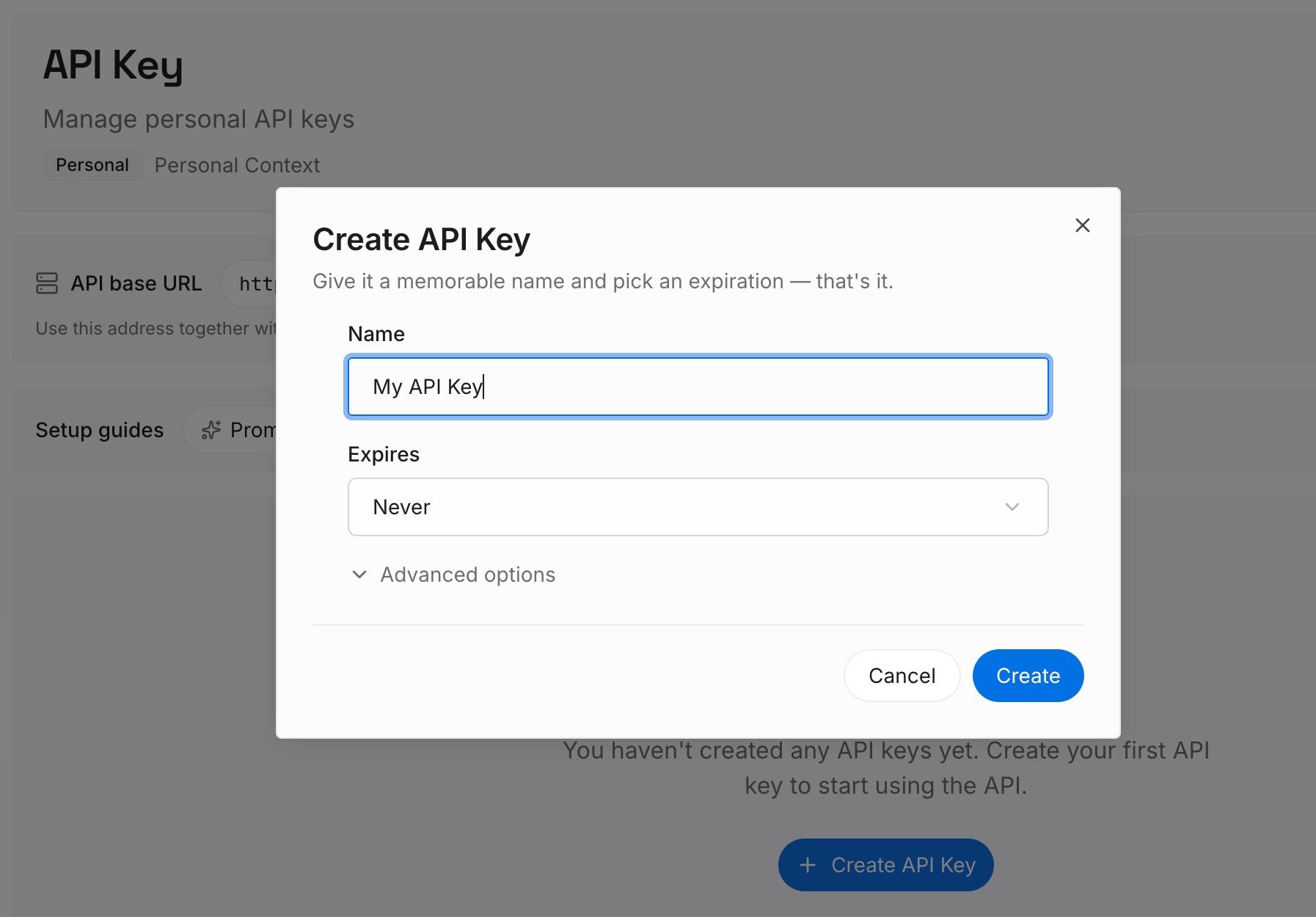
1단계: API 키 생성
로그인 후 대시보드에서 키를 생성하십시오. 저장소나 설정 파일 외부의 안전한 곳에 보관하십시오.
2단계: 첫 번째 memories 업로드
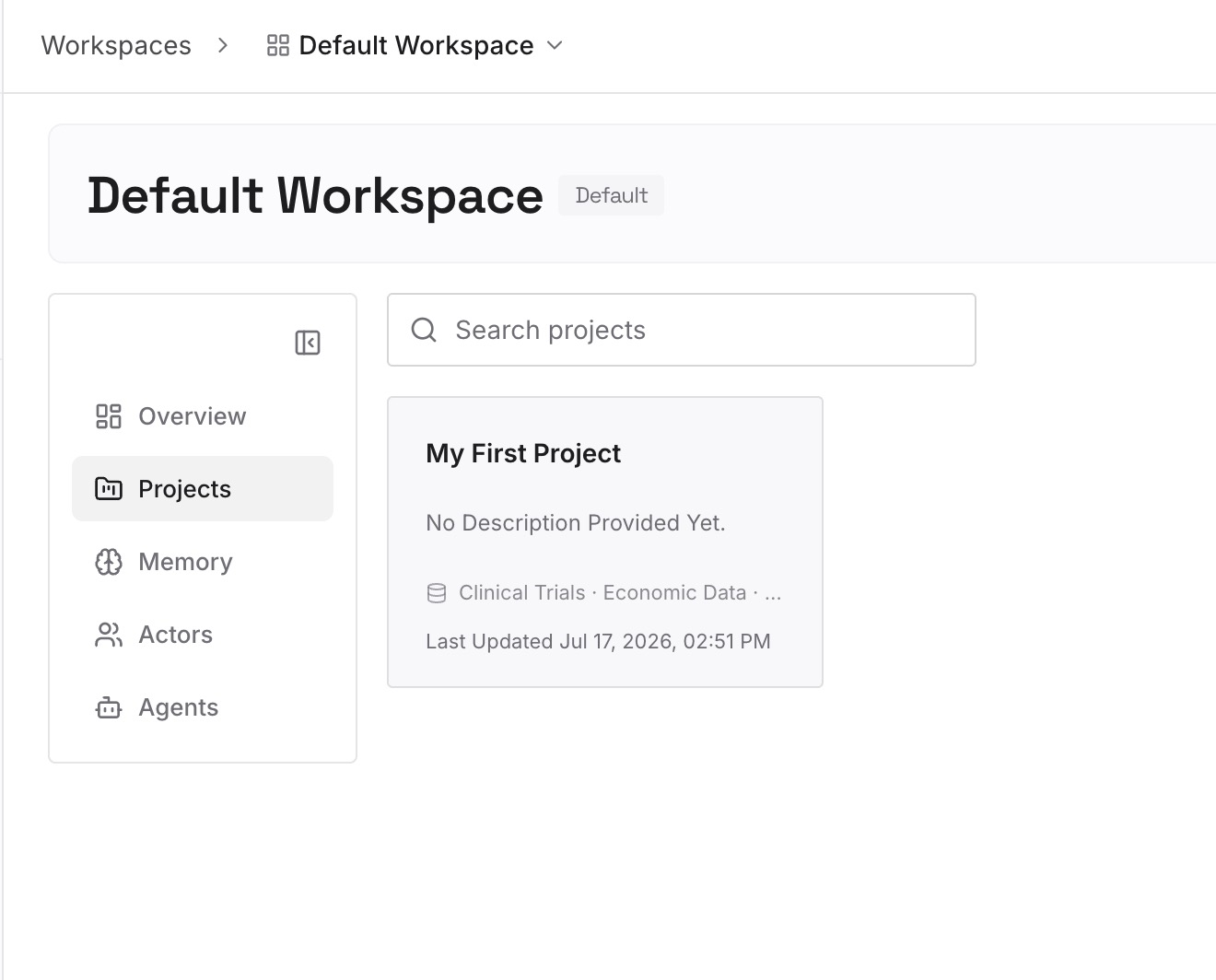
해결책의 4단계에서 작성한 내용, 즉 설정 및 프로젝트 결정 뒤에 숨겨진 이유부터 시작하십시오. 결정 사항당 하나의 항목으로 작성합니다.
3단계: AI 및 에이전트 연결
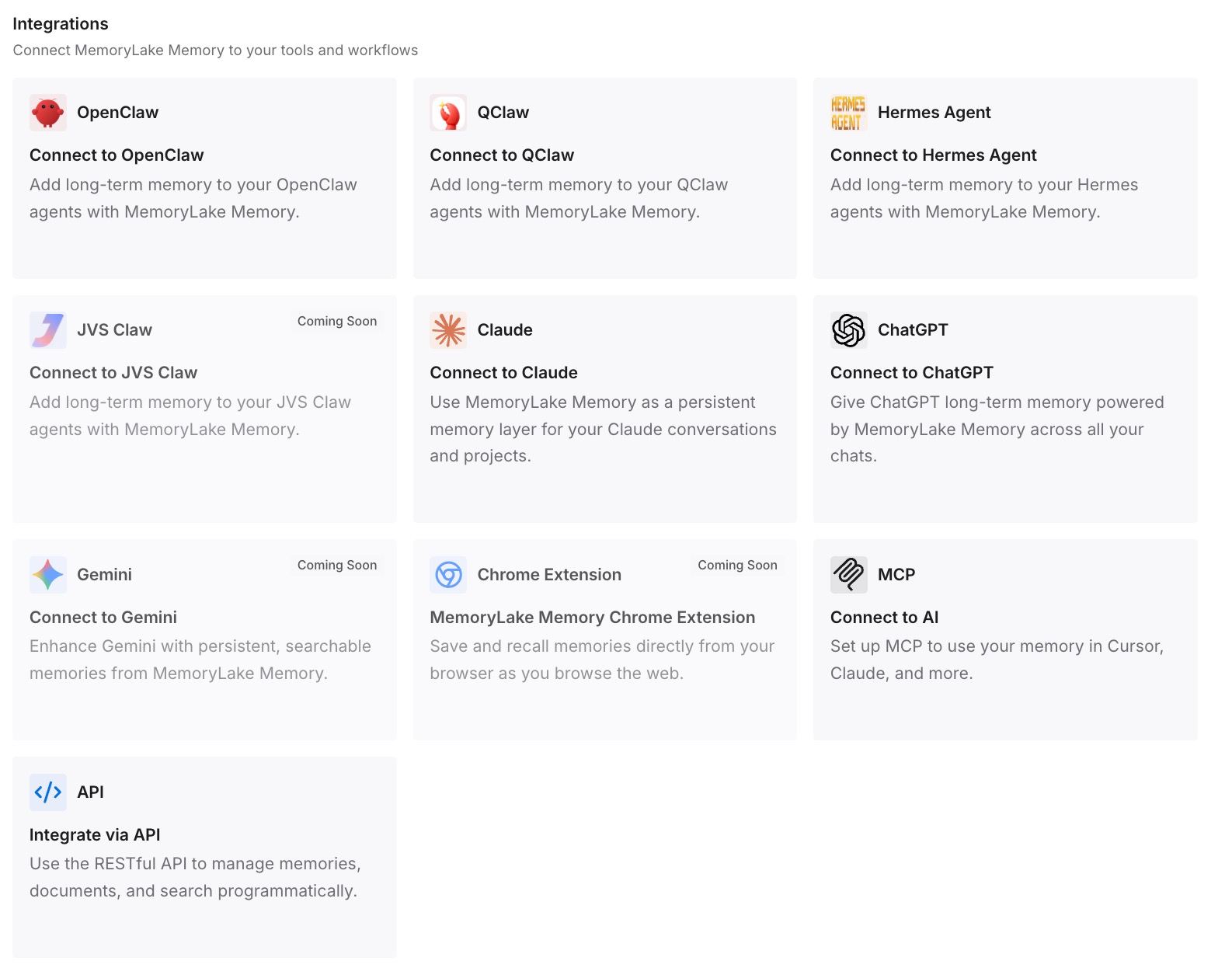
Codex, Claude Code, ChatGPT 및 사용하는 다른 어시스턴트를 연결하여 각 도구에서 동일한 프로젝트 context를 사용할 수 있게 하십시오.
실제 변화
첫 번째 차이점은 더 명확한 설정입니다. 파일에는 설정값이 있고, 그 이유는 노트에 보관됩니다.
두 번째는 휴대성입니다. 프로젝트 context가 한 기기의 memory 저장소에만 머물지 않습니다.
세 번째는 더 쉬운 인수인계입니다. 팀원은 설정을 변경하기 전에 왜 그 설정이 존재하는지 이유를 읽어볼 수 있습니다.
Codex config.toml 모범 사례
사용자 기본값은 최소화하십시오. 모든 곳에 적용하고 싶은 것만 설정하십시오.
프로젝트 요구 사항에는 프로젝트 파일을 사용하십시오. 신뢰할 수 있는 프로젝트에서만 로드됩니다.
프로필은 별도의 파일에 두십시오. 각 파일에서 최상위 키를 사용하십시오.
memories는 의도적으로 켜십시오. 기능 플래그를 활성화한 다음 세부 조정하십시오.
변경 후에는 재시작하십시오. 그런 다음 필요한 경우 일회성 오버라이드로 테스트하십시오.
기본값이 아닌 값은 문서화하십시오. 각 값이 왜 존재하는지 기록해 두십시오.
결론
Codex는 ~/.codex/config.toml, 신뢰할 수 있는 프로젝트의 .codex/config.toml 파일, 그리고 --profile로 선택한 프로필 파일에서 설정을 읽어옵니다. 이때 CLI 플래그가 가장 높은 우선순위를, 내장 기본값이 가장 낮은 우선순위를 갖습니다. 5가지 설정으로 대부분의 요구 사항을 충족할 수 있습니다: 추론, 승인, 샌드박스, 웹 검색을 위한 개인 기본값; 대체 지침 파일 이름과 더 큰 바이트 제한을 위한 프로젝트 오버라이드; 별도 파일로 분리된 리뷰 프로필; [features]에서 활성화하고 [memories]에서 조정한 로컬 memories; 그리고 내장 성격 제거 및 비밀 정보가 필터링된 정숙한 환경입니다.
Codex 0.134.0부터 프로필은 별도의 파일에 저장되므로 이전의 [profiles] 테이블은 이동해야 합니다. 편집 후에는 재시작하고, 신뢰 여부를 확인하며, 설정이 무시되는 경우 상위 오버라이드를 확인하십시오. 각 설정의 존재 이유를 기록해 두면 설정을 훨씬 더 자신 있게 변경할 수 있습니다.