
Codex에서 계정을 전환하는 방법
CLI에서는 로그아웃 후 다시 로그인하여 전환합니다.
Codex CLI. "활성 인증 방법을 확인하려면 codex login status를 실행하세요." codex logout을 실행하여 저장된 인증 정보를 삭제한 다음, codex login을 실행하여 다른 계정으로 로그인합니다. 대화형 세션 내부에서는 /logout으로도 로그아웃할 수 있습니다.
IDE 확장 프로그램 및 데스크톱 앱. OpenAI 문서에 따르면 프로필 메뉴를 열어 활성 계정 또는 API key 상태를 확인한 다음, 'Log out'을 선택하여 현재 인증 정보를 삭제하고 다시 로그인하라고 안내합니다.
ChatGPT 로그인 또는 API key. 로컬 Codex에서는 둘 다 작동합니다. CLI의 API key 로그인은 표준 입력에서 키를 읽습니다. Codex cloud는 다릅니다: "Codex cloud는 ChatGPT 로그인이 필요합니다."
CLI와 확장 프로그램은 하나의 로그인을 공유합니다
두 가지를 모두 사용하는 사람들을 놀라게 하는 세부 사항이 있습니다. OpenAI는 "CLI와 확장 프로그램은 동일한 캐시된 로그인 정보를 공유합니다. 어느 한 쪽에서 로그아웃하면 다음에 CLI나 확장 프로그램을 시작할 때 다시 로그인해야 합니다"라고 명시합니다. 따라서 터미널에서 계정을 전환하면 확장 프로그램도 함께 전환되며, 그 반대의 경우도 마찬가지입니다.
로그인 정보가 저장되는 위치
"Codex는 로그인 세부 정보를 로컬의 ~/.codex/auth.json 평문 파일이나 OS별 인증 정보 저장소에 캐싱합니다." cli_auth_credentials_store 설정으로 file, keyring, auto, 또는 현재 프로세스의 메모리에만 인증 정보를 유지하는 ephemeral 중 하나를 선택할 수 있습니다.
파일에 대한 OpenAI의 경고는 반복할 가치가 있습니다: ~/.codex/auth.json에는 액세스 토큰이 포함되어 있으므로 비밀번호처럼 취급하세요. 커밋하거나, 티켓에 붙여넣거나, 채팅으로 공유하지 마세요. 아래 설명대로 두 개의 홈에 두 개의 계정을 유지하는 경우, 이 파일도 두 개가 됩니다.
전환 시 컴퓨터에 남는 것
이 부분은 context 측면에서 중요합니다. Codex는 로컬 상태를 한 곳에 보관합니다. OpenAI의 환경 변수 참조 문서에서는 CODEX_HOME을 다음과 같이 설명합니다: "설정, 인증, 로그, 세션, skills 및 독립형 패키지 메타데이터를 포함한 Codex 상태의 루트를 설정합니다." 기본값은 ~/.codex입니다.
세션 기록
"기본적으로 Codex는 로컬 세션 기록을 CODEX_HOME 아래에 저장합니다(예: ~/.codex/history.jsonl)." 여러분의 채팅은 Codex 홈의 파일입니다. 다른 계정으로 로그인하면 인증 정보가 바뀔 뿐, 이 폴더는 바뀌지 않습니다. 전환 후 채팅을 찾고 있다면 누락된 Codex 채팅 기록 찾기 가이드에서 다른 확인 위치를 확인하세요.
로컬 memory
"Codex는 memory를 Codex 홈 디렉터리 아래에 저장합니다." 새로운 홈에서 Codex는 기본적으로 $CODEX_HOME/memories_v2/를 사용하며, 이미 $CODEX_HOME/memories/가 있는 홈은 해당 저장소를 계속 사용합니다. Codex memories v2 가이드에서 두 저장소에 대해 다룹니다.
데스크톱 앱의 컨트롤은 memory를 기기에 귀속되는 것으로 설명합니다. 'Enable Codex memories'는 선택한 기기에 대해 기능을 켜거나 끄며, 'Delete Codex memories'는 "선택한 기기의 memory 저장소"를 초기화합니다. 문서는 계정별 memory 저장소를 설명하지 않습니다.
따라서 하나의 Codex 홈에서 계정을 전환한다면, OpenAI 문서 어디에도 이를 분리한다는 설명이 없으므로 두 계정이 동일한 로컬 memory와 기록을 공유한다고 가정하고 계획을 세우십시오.
설정, 지침 및 skills
config.toml, 글로벌 AGENTS.md, 그리고 개인적인 skills도 동일한 규칙을 따릅니다. 이들은 계정이 아니라 Codex 홈이나 사용자 지정 폴더에 있습니다. 계정 전환으로 인해 변경되지 않습니다.
계정에 귀속되는 것
로그인에 따라 변경되는 사항들도 있습니다.
데이터 처리 및 관리자 제어
OpenAI는 로그인 방식에 따라 적용되는 관리자 제어 및 데이터 처리 정책이 결정된다고 밝힙니다. "ChatGPT로 로그인하면 Codex 사용은 ChatGPT 워크스페이스 권한, 역할 기반 액세스 제어(RBAC), ChatGPT Enterprise 보존 및 거주 설정(retention and residency settings)을 따릅니다." 또한: "API key를 사용하면 대신 API 조직의 보존 및 데이터 공유 설정을 따릅니다."
결제 역시 로그인을 따릅니다. API key를 사용하면 Codex는 ChatGPT 플랜에 포함된 크레딧 대신 표준 API 요금제를 사용합니다.
Codex cloud 및 워크스페이스 콘텐츠
Codex cloud 작업은 ChatGPT 로그인이 필요하며, 워크스페이스의 환경 및 저장소 액세스 권한에 따라 실행됩니다. 채팅, 파일 또는 공유 리소스를 찾을 수 없는 사용자에 대한 OpenAI의 기업용 가이드는 해당 작업이 생성된 워크스페이스로 전환하라는 것이며, 다음과 같이 덧붙입니다: "워크스페이스를 전환해도 콘텐츠는 이전되지 않습니다."
ChatGPT memory
웹용 ChatGPT는 자체 memory를 가집니다. OpenAI는 이 둘을 명확히 구분합니다: "ChatGPT 웹은 ChatGPT memory를 사용하는 반면, 로컬 Codex 클라이언트는 별도의 로컬 memory 저장소와 컨트롤을 사용합니다." 따라서 Codex의 로컬 memory는 로그인한 계정의 ChatGPT memory와는 다른 저장소입니다.
전환 후 Codex가 로그아웃시키는 경우
관리형 환경에서 관리자는 forced_login_method 및 forced_chatgpt_workspace_id를 사용하여 사용자가 사용할 수 있는 로그인 방식과 워크스페이스를 제한할 수 있습니다. OpenAI는 다른 정보로 로그인할 때 발생하는 상황을 다음과 같이 설명합니다: "활성 인증 정보가 구성된 제한 사항과 일치하지 않으면 Codex는 사용자를 로그아웃시키고 종료합니다."
업무용 컴퓨터에서 개인 계정으로 로그인한 직후 Codex가 종료된다면 이 설정들을 확인하세요. 이는 기기의 관리형 구성에서 제공되므로 시도하는 모든 계정에 적용됩니다.
두 계정을 분리하는 방법
업무용과 개인용 Codex의 기록과 memory를 분리하고 싶다면, 로그아웃 후 로그인은 문서에서 권장하는 방법이 아닙니다. 별도의 Codex 홈을 사용하는 것이 정답입니다.
OpenAI의 지침 가이드는 "프로젝트별 자동화 사용자 등 다른 프로필을 원할 때 CODEX_HOME 환경 변수를 설정하세요"라고 안내합니다. 두 번째 계정을 위해 Codex가 다른 디렉터리를 가리키도록 설정하면, 해당 위치에서 설정, 인증 정보, 세션 및 memory를 읽습니다. 환경 변수 참조 문서에는 "변수를 설정할 경우 해당 디렉터리가 이미 존재해야 합니다"라는 내용이 추가되어 있습니다.
알아야 할 세 가지 세부 사항:
- 설정 프로필은 별도의 홈이 아닙니다. Codex의
--profile옵션은 동일한 Codex 홈의config.toml옆에 있는 프로필 파일을 겹쳐서 적용합니다. 이는 설정을 변경할 뿐, 해당 홈의 세션과 memory는 그대로 유지됩니다. - 어떤 홈에 있는지 확인하세요. OpenAI의 문제 해결 조언: "Codex를 실행하기 전에
echo $CODEX_HOME을 실행하세요." Codex가 AGENTS.md 규칙을 건너뛰는 문제 가이드에서 잘못된 홈 설정이 지침에 어떤 영향을 주는지 다룹니다. - 인증 정보 저장소. 문서는 각 홈 아래에 직접
auth.json이 있는 것으로 설명합니다. OS 인증 정보 저장소를 대신 사용하는 경우, 홈을 전환한 후에도 각 계정의 로그인이 유지되는지 확인하세요.
하나의 홈을 유지하는 경우: 채팅별 memory 제어
모든 사람이 두 개의 홈을 원하는 것은 아닙니다. 하나의 Codex 홈에서 계정을 전환하지만 특정 채팅이 공유된 로컬 memory를 사용하거나 추가하지 않기를 원한다면, Codex에는 채팅별 제어 기능이 있습니다.
OpenAI는 Codex CLI에서 "대화형 세션 중에 /memories를 사용하여 현재 채팅이 기존 로컬 memory를 사용할 수 있는지 또는 미래 memory의 입력이 될 수 있는지 제어할 수 있다"고 설명합니다. ChatGPT 데스크톱 앱에도 동일한 명령어가 있습니다. 문서는 "채팅 수준의 선택은 글로벌 memory 설정을 변경하지 않는다"고 덧붙입니다.
이것이 중간 지점을 제공합니다. 하나의 홈을 유지하되, 공유 memory에 기록되어서는 안 되는 계정의 채팅에서는 해당 채팅의 memory 사용 및 생성을 끄면 됩니다.
외부 context를 사용하는 채팅을 위한 설정도 있습니다. memories.disable_on_external_context는 MCP 도구 호출, 웹 검색 또는 도구 검색을 사용한 채팅이 memory 생성에 포함되지 않도록 합니다. 업무용 계정의 채팅이 MCP를 통해 회사 시스템에서 데이터를 가져온다면, 이 설정으로 해당 내용이 memory 입력이 되는 것을 방지할 수 있습니다.
로컬 memory는 기본적으로 꺼져 있으므로, 사용자나 설정에서 이를 켜기 전까지는 이 중 어느 것도 적용되지 않습니다. 데스크톱 앱의 Settings > Personalization 또는 config.toml의 [features] 테이블을 확인하세요.
사람들이 흔히 시도하는 것
로그아웃 후 로그인하며 깨끗한 상태를 기대함. 인증 정보는 바뀌지만, 해당 Codex 홈의 로컬 세션, memory 및 설정은 그대로 남습니다.
CLI에서만 로그아웃함. 확장 프로그램이 동일한 캐시된 로그인을 공유하므로 확장 프로그램에서도 로그아웃됩니다.
계정 분리를 위해 설정 프로필을 사용함. 프로필은 하나의 홈 내에서 설정만 바꿉니다. 대신 별도의 CODEX_HOME을 사용하세요.
ChatGPT memory가 Codex로 따라올 것이라 기대함. ChatGPT 웹 memory와 로컬 Codex memory는 별개의 저장소입니다.
워크스페이스 전환 시 클라우드 작업물이 함께 이동한다고 가정함. OpenAI는 워크스페이스를 전환해도 콘텐츠가 이전되지 않는다고 명시합니다.
해결책: 각 계정이 공유할 항목 결정
1단계: 로그인 상태 확인
CLI에서 codex login status를 실행하거나 확장 프로그램 또는 앱의 프로필 메뉴를 엽니다. 계정과 ChatGPT 로그인의 경우 워크스페이스를 확인하세요.
2단계: 홈을 하나로 할지 두 개로 할지 선택
계정 간에 로컬 기록과 memory를 공유해도 된다면, 하나의 Codex 홈을 유지하고 로그아웃/로그인으로 전환하세요. 분리해야 한다면 두 번째 디렉터리를 만들고 다른 계정을 위해 CODEX_HOME이 해당 위치를 가리키도록 Codex를 시작하세요.
3단계: 두 계정 모두에 필요한 사항 기록
일부 context는 특정 계정이 아니라 사용자 자신에게 귀속됩니다: 관습, 선호도, 장기 작업에 대한 결정 사항 등입니다. 영구적인 프로젝트 규칙은 저장소의 AGENTS.md에 넣고, 나머지는 직접 관리하는 노트에 보관하세요. OpenAI의 조언도 같은 방향을 가리킵니다: "memory를 항상 적용되어야 하는 규칙의 유일한 소스가 아니라, 도움이 되는 회상 레이어로 취급하세요."
MemoryLake에서 설정하기
별도의 Codex 홈은 계정을 분리해주지만, Codex에게 가르친 내용도 쪼개버립니다. 브랜치 명명 규칙이나 실행해야 할 테스트와 같이 두 계정 모두에서 필요한 사실들을 두 번 작성하거나 한 곳에만 남게 됩니다.
MemoryLake는 이러한 사실들을 사용자가 관리하는 한 곳에 보관하고, ChatGPT, Claude Code, Codex 등 연결된 어시스턴트들이 사용할 수 있게 해주는 memory 레이어입니다.
사용자는 자신의 언어로 직접 항목을 작성합니다. Codex 홈, auth.json, 세션 기록, 로컬 Codex memory, ChatGPT memory 또는 어떤 벤더의 저장소에서도 데이터를 읽거나 쓰거나 삭제하지 않습니다. Codex의 로그인과 memory는 OpenAI가 설명하는 방식 그대로 계속 작동합니다.
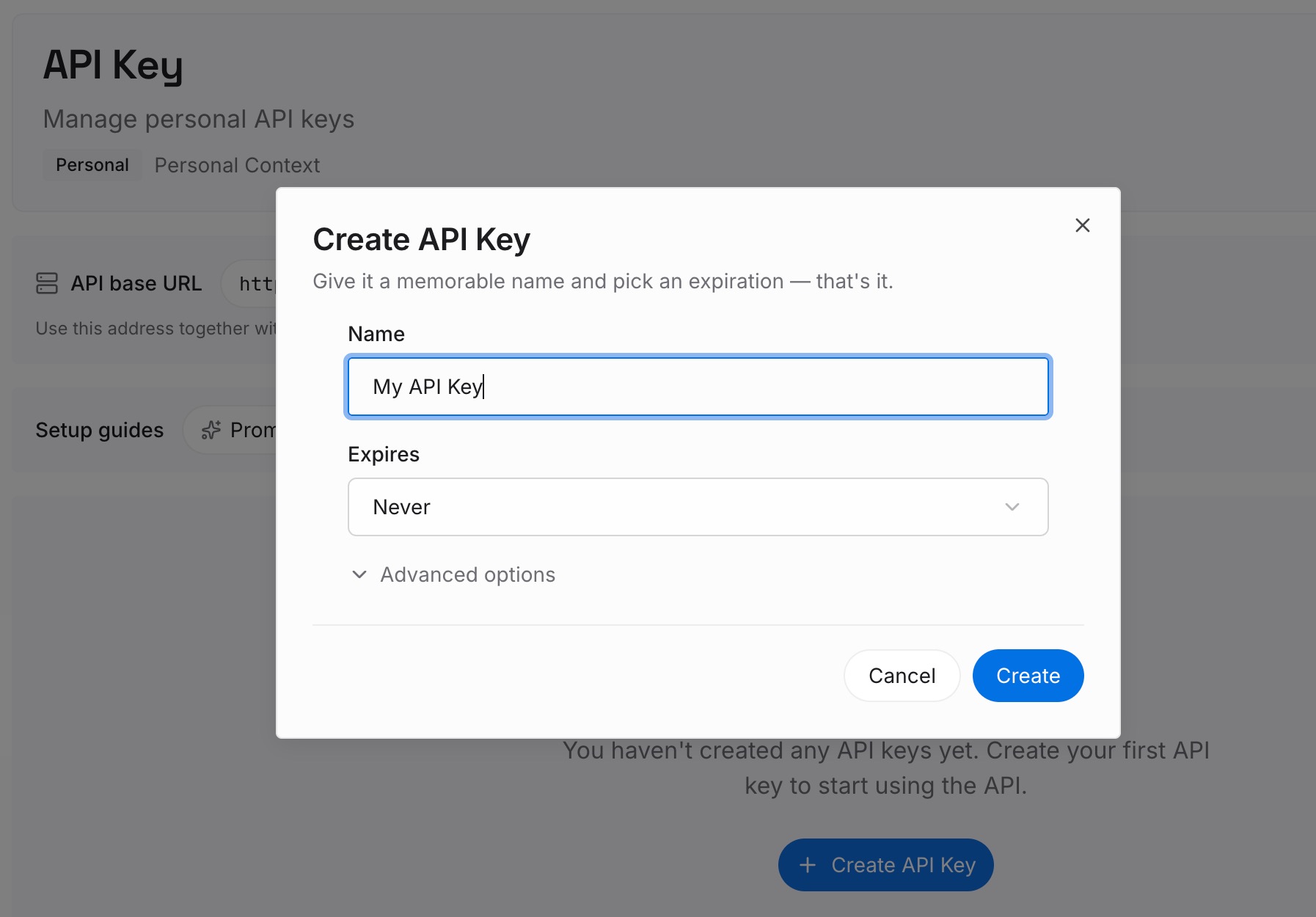
1단계: API key 생성
로그인 후 대시보드에서 키를 생성합니다. 이 키는 MemoryLake 워크스페이스에 귀속되며 OpenAI 계정과는 별개입니다.
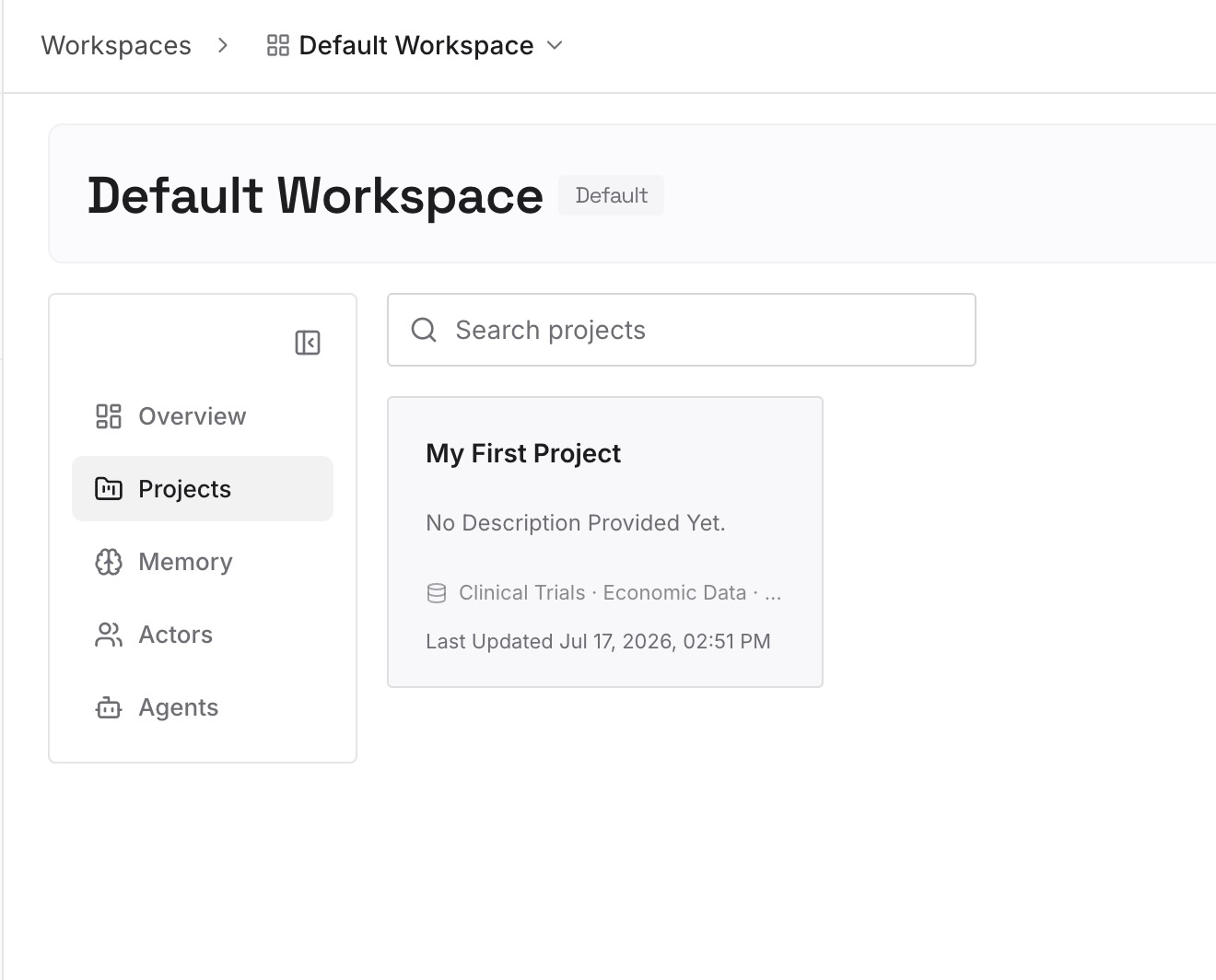
2단계: 첫 번째 memory 업로드
해결책 3단계의 노트부터 시작하세요: 두 계정 모두에 필요한 관습과 결정 사항들입니다. 항목당 하나의 포인트를 작성하고, 업무 콘텐츠는 회사 정책을 먼저 확인하세요.
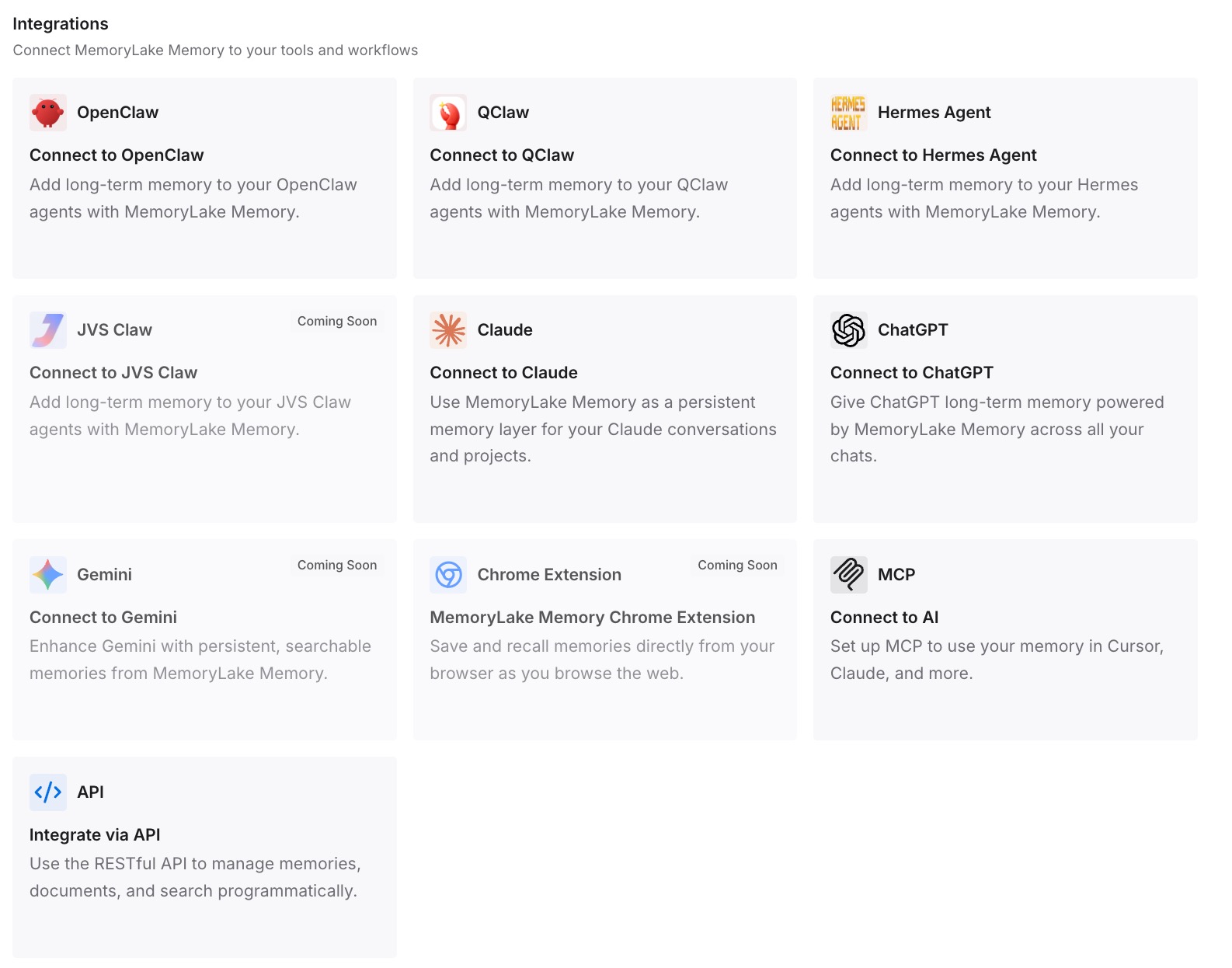
3단계: AI 및 에이전트 연결
사용 중인 각 설정에서 Codex를 연결하고 다른 어시스턴트들도 연결하세요. 어떤 계정으로 로그인하든 동일한 항목을 사용할 수 있습니다.
실제적인 변화
첫 번째 차이점은 예측 가능한 전환입니다. 로그인 정보는 바뀌지만 Codex 홈은 바뀌지 않는다는 것을 알기 때문에 기록에 나타나는 내용에 당황하지 않게 됩니다.
두 번째는 원할 때 깔끔하게 분리할 수 있다는 점입니다. 두 개의 홈은 세션과 memory를 분리하고, 공유된 사실들은 두 홈 외부에서 유지됩니다.
세 번째는 반복 작업의 감소입니다. 나중에 채팅을 내보내거나 새로 시작할 때, Codex 채팅 내보내기 가이드와 Codex의 /clear 및 /new 가이드는 이미 가지고 있는 노트에서 시작됩니다.
Codex 계정 전환 모범 사례
활성 로그인을 먼저 확인하세요. codex login status가 사용 중인 방식을 보여줍니다.
공유 로그인을 기억하세요. CLI와 확장 프로그램은 함께 로그아웃됩니다.
분리를 위해 별도의 CODEX_HOME을 사용하세요. 설정 프로필은 세션이나 memory를 분리하지 않습니다.
디렉터리를 먼저 생성하세요. Codex는 디렉터리가 존재할 것을 요구합니다.
auth.json을 비밀번호처럼 취급하세요. 액세스 토큰이 포함되어 있습니다.
업무용 기기에서는 관리형 제한을 예상하세요. 일치하지 않는 로그인은 로그아웃됩니다.
공유 규칙은 AGENTS.md에 보관하세요. memory는 회상 레이어이지 규칙서가 아닙니다.
결론
Codex에서 계정을 전환하면 인증 정보와 그에 따른 데이터 처리, 관리자 제어, 결제, 클라우드 작업 액세스 권한이 변경됩니다. 하지만 OpenAI 문서에서 설정, 세션 기록, skills 및 로컬 memory를 보관하는 위치로 지정한 Codex 홈은 변경되지 않습니다.
두 계정이 해당 기록을 공유해도 된다면 로그아웃과 로그인으로 충분합니다. 그렇지 않다면 각 계정에 고유한 CODEX_HOME을 부여하고, 두 계정 모두에 필요한 사실들은 전환의 영향을 받지 않는 곳에 보관하세요.