
두 가지 종류의 Codex 채팅, 두 가지 종류의 액세스
클라우드 작업은 계정을 따릅니다
Codex Cloud는 사용자가 설정한 클라우드 환경에서 작업을 실행합니다. OpenAI의 개요에 따르면 "버그 조사부터 기능 구축까지 클라우드에서 처리할 코딩 작업을 Codex에 부여하세요. 웹, 모바일 또는 데스크톱 앱에서 변경 사항을 검토하고 계속 진행할 수 있습니다."
작업이 사용자의 머신에 묶여 있지 않기 때문에 노트북이 꺼져도 작업은 중단되지 않습니다. "각 작업은 고유한 워크스페이스를 가지며 컴퓨터가 절전 모드인 동안에도 계속 작동할 수 있습니다." 모바일에서는 Codex를 열고 Cloud와 환경을 선택하면 됩니다.
로컬 채팅은 호스트에 상주합니다
로컬 채팅은 ChatGPT 데스크톱 앱이 설치된 Mac 또는 Windows PC에서 실행됩니다. Codex는 해당 컴퓨터에 대화 기록을 보관하며, OpenAI의 문제 해결 페이지에는 해당 위치가 "세션 기록: $CODEX_HOME/sessions (기본값: ~/.codex/sessions)"로 표시되어 있으며, 아카이브된 세션은 별도의 폴더에 저장됩니다.
다른 기기는 원격 연결을 통해 이러한 채팅에 접근합니다. OpenAI의 설명에 따르면 "원격 연결을 통해 다른 기기나 머신에서 실행 중인 작업에 액세스할 수 있습니다. iOS용 ChatGPT 모바일 앱에서 Codex를 열어 연결된 Mac 또는 Windows 기기의 ChatGPT 또는 Codex 채팅으로 작업하세요."
따라서 로컬 채팅의 경우 '동기화'는 정확한 표현이 아닙니다. 문서는 휴대폰에 채팅의 두 번째 복사본이 생기는 것이 아니라, 휴대폰이 호스트를 제어하는 것이라고 설명합니다.
휴대폰이 호스트에 연결될 때 수행하는 작업
OpenAI는 두 가지 역할을 명확하게 구분합니다. "휴대폰은 프롬프트, 승인 및 후속 메시지를 ChatGPT에 보냅니다. 연결된 호스트는 ChatGPT가 사용하는 환경을 제공합니다."
호스트는 다음을 제공합니다:
- "리포지토리 파일 및 로컬 문서는 연결된 호스트에서 가져옵니다."
- "셸 명령은 해당 호스트 또는 원격 환경에서 실행됩니다."
- "MCP 서버, 스킬, 브라우저 액세스 및 Computer Use는 해당 호스트의 설정에서 가져옵니다."
- 로그인된 웹사이트 및 데스크톱 앱은 호스트가 액세스할 수 있는 경우에만 가능합니다.
일반적인 안전 규칙은 여전히 적용됩니다. OpenAI는 샌드박싱 설정, 보안 제어 및 작업 승인이 연결된 세션에 적용된다고 명시합니다.
휴대폰에서 호스트의 프로젝트 내에서 새 채팅을 시작하거나 기존 채팅을 이어갈 수 있고, 후속 메시지 전송, 명령 승인, diff 및 테스트 결과 검토, 작업에 사용자의 개입이 필요할 때 알림 받기 등이 가능합니다. 또한 연결된 호스트와 채팅 간을 전환할 수도 있습니다.
연결 자체는 릴레이를 통해 이루어집니다. OpenAI는 "보안 릴레이 레이어를 통해 신뢰할 수 있는 머신을 공용 인터넷에 직접 노출하지 않고도 승인된 ChatGPT 기기 간에 연결 가능한 상태로 유지합니다"라고 설명합니다.
휴대폰 또는 두 번째 컴퓨터 설정하기
모바일 액세스 설정은 휴대폰이 아닌 컴퓨터에서 시작됩니다. "모바일 설정은 앱에서 시작됩니다. Codex CLI나 IDE 확장 프로그램에서는 설정할 수 없습니다."
호스트의 데스크톱 앱에서 설정(Settings)으로 이동한 다음 연결(Connections), 이 Mac 또는 PC 제어(Control this Mac or PC)를 차례로 누르고 설정(Set up) 또는 추가(Add)를 선택합니다. 원격 액세스를 승인한 다음 휴대폰으로 QR 코드를 스캔하고 동일한 ChatGPT 계정 및 워크스페이스를 확인합니다.
페어링은 기기별, 호스트별로 이루어집니다. "QR 코드는 해당 휴대폰과 해당 호스트를 페어링합니다. 제어하려는 모든 호스트와 모든 휴대폰 또는 지원되는 데스크톱 앱 기기를 페어링하세요."
두 번째 컴퓨터도 동일한 방식으로 작동합니다. OpenAI는 설정(Settings) > 연결(Connections) > 다른 기기 제어(Control other devices)를 사용하여 "ChatGPT 데스크톱 앱을 실행 중이고 원격 제어를 지원하는 다른 로그인된 기기"에서 작업을 이어갈 수 있다고 설명합니다. 예시: 항상 켜져 있는 호스트에서 휴대폰으로 채팅을 시작한 다음, 노트북에서 앱을 열어 동일한 채팅을 계속합니다.
ChatGPT 워크스페이스를 사용하는 경우 관리자가 먼저 원격 제어(Remote Control) 액세스를 활성화해야 할 수도 있습니다.
채팅이 다른 기기에서 사라진 것처럼 보이는 이유
호스트가 절전 모드이거나 오프라인 상태임
원격 액세스는 호스트에 연결할 수 있어야 가능합니다. "해당 컴퓨터가 절전 모드로 전환되거나, 네트워크 연결이 끊기거나, 앱이 닫히면 다시 사용 가능해질 때까지 원격 액세스가 중단됩니다." Mac 노트북의 경우, OpenAI는 덮개를 열고 전원을 연결한 상태이거나, 덮개를 닫고 외부 디스플레이를 연결한 상태에서 원격 액세스를 유지할 수 있다고 설명합니다. 하지만 '잠자기(Sleep)'를 선택하면 중단됩니다.
장시간 작업을 위해 OpenAI는 Codex가 사용할 프로젝트, 자격 증명, MCP 서버, 스킬 및 도구가 설치된 전용 상시 가동 Mac 또는 Windows PC를 사용할 것을 권장합니다.
다른 계정 또는 워크스페이스를 사용 중임
두 기기 모두 동일한 ChatGPT 계정과 워크스페이스를 사용해야 합니다. 호스트가 나타나지 않을 때의 OpenAI 문제 해결 단계에는 이 확인 사항과 함께 데스크톱 앱이 호스트에서 실행 중인지, '다른 기기의 연결 허용(Allow other devices to connect)'이 켜져 있는지 확인하는 내용이 포함되어 있습니다. Codex 계정 전환 가이드에서 각 계정에 속하는 항목을 확인할 수 있습니다.
로그아웃함
로그아웃은 특정 효과를 미칩니다. "ChatGPT에서 로그아웃하면 원격 제어(Remote Control)가 꺼지지만 기존 기기 페어링은 제거되지 않습니다." 다시 로그인한 후 원격 제어를 다시 켜세요.
페어링이 오래됨
OpenAI는 2026년 6월 8일 이후에 사용된 연결은 페어링된 상태로 유지된다고 명시합니다. 그 이후로 연결을 사용하지 않았다면 두 앱을 모두 업데이트하고 기기를 다시 페어링하세요.
채팅이 보관되었거나 필터링됨
호스트 자체에서 사이드바 필터에 의해 채팅이 숨겨지거나 보관될 수 있습니다. OpenAI의 문제 해결 제안에 따르면 채팅 필터를 '시간순(Chronological)'으로 전환하고 설정에서 '보관된 채팅(Archived chats)'을 확인해 보세요. 누락된 Codex 채팅 기록 찾기 가이드에서 두 가지 경우를 모두 다룹니다.
기기 간에 동기화되는 항목
일부 항목은 사용자를 따라다니도록 설계되었습니다.
클라우드 작업. 웹, 모바일 또는 데스크톱 앱에서 검토하고 이어서 진행할 수 있습니다.
읽음 상태. iOS용 ChatGPT의 11월 2일 릴리스 노트에 따르면 "작업 읽음 상태가 이제 지원되는 호스트와 동기화되어 기기 간에 오래된 읽지 않음 표시를 지우는 데 도움이 됩니다."
Work Cloud를 사용한 ChatGPT Work 대화. 이는 Codex 호스트 연결과는 별개의 기능입니다. 워크스페이스에서 Work Cloud와 함께 로컬 컴퓨터 액세스를 활성화한 경우, "자격이 있는 멤버는 데스크톱, 모바일 및 웹에서 Work 대화를 이어갈 수 있습니다." OpenAI는 두 가지 제한 사항을 덧붙입니다. "Work Cloud를 통한 로컬 컴퓨터 액세스는 동기화를 활성화한 후 생성된 작업에만 적용됩니다." 그리고 "이 기능은 모바일의 Codex가 호스트에 연결하는 방식을 변경하지 않습니다." ChatGPT Work Cloud와 로컬 간의 컨텍스트 유지 가이드에서 해당 설정을 다룹니다.
각 머신에 남는 항목
Codex가 의존하는 몇 가지 항목은 해당 컴퓨터에 묶여 있습니다.
메모리는 머신별로 저장됩니다
Codex 메모리는 로컬입니다. 데스크톱 앱의 개인화(Personalization) 설정에서 OpenAI는 "선택한 머신에 대해 기능을 켜거나 끄기 위해" Codex 메모리 활성화를 사용한다고 명시합니다. 메모리 초기화 역시 선택한 머신의 메모리 저장소에서 작동합니다. 노트북에서 구축된 Codex 메모리가 데스크톱에 나타나는 것으로 설명되지 않습니다. Codex 메모리 v2 가이드에서 파일이 저장되는 위치를 설명합니다.
개인 지침은 머신별로 설정됩니다
설정 참조에 따르면: "선택한 머신에 대한 개인 지침을 AGENTS.md에서 편집하세요." 글로벌 AGENTS.md는 해당 컴퓨터의 Codex 홈에 상주합니다. 리포지토리 자체의 AGENTS.md는 파일이므로 커밋할 때 리포지토리와 함께 이동합니다. Codex가 AGENTS.md 규칙을 건너뛰는 문제 해결 가이드에서 파일들이 어떻게 결합되는지 다룹니다.
자격 증명 및 도구는 호스트별로 설정됩니다
휴대폰으로 호스트를 제어할 때 해당 호스트의 자격 증명, 플러그인, MCP 서버 및 스킬을 사용합니다. 다른 호스트는 자체적인 설정을 가집니다. 두 머신에서 동일한 설정을 원한다면 양쪽 모두에 설치해야 합니다.
호스트 간 채팅 이동은 핸드오프(Handoff)입니다
로컬 채팅을 실제로 이동시키려면 Codex의 핸드오프 기능을 사용해야 합니다. "핸드오프는 기존 채팅과 Git 상태를 로컬 컴퓨터와 연결된 원격 호스트 간에 이동시킵니다." 양쪽 호스트 모두에 동일한 Git 리포지토리에 대해 저장된 프로젝트가 필요하며, OpenAI는 "Codex 클라우드 환경으로의 핸드오프는 지원되지 않습니다"라고 명시합니다. Codex 핸드오프 가이드에서 절차를 확인할 수 있습니다.
사람들이 흔히 실수하는 것들
페어링 없이 휴대폰에서 로컬 채팅 찾기. 모바일 액세스는 호스트에서 시작되며, 각 휴대폰은 각 호스트와 페어링되어야 합니다.
노트북을 절전 모드로 두기. 호스트를 다시 사용할 수 있을 때까지 원격 액세스가 중단됩니다.
CLI에서 모바일 설정 시도. OpenAI는 모바일 설정이 데스크톱 앱에서 시작된다고 명시합니다.
메모리가 따라올 것이라고 기대하기. Codex 메모리는 머신별로 활성화되고 저장됩니다.
Work Cloud 활성화 후 기존 Work 작업이 동기화되기를 기대하기. 동기화를 활성화한 후에 생성된 작업에만 적용됩니다.
해결책: 작업 실행 위치를 선택하고, 파일과 하나의 목록에 컨텍스트 유지하기
1단계: 클라우드 또는 호스트 선택
컴퓨터를 켜두지 않고 어디서나 작업을 시작하고 검토하려면 클라우드 환경을 사용하세요. 작업에 로컬 파일, 도구 또는 로그인된 앱이 필요한 경우 호스트 하나를 선택하여 깨어 있고 온라인 상태로 유지한 다음, 휴대폰과 다른 컴퓨터를 해당 호스트와 페어링하세요.
2단계: 공유 규칙을 리포지토리에 저장
모든 기기와 모든 채팅이 따라야 하는 규칙은 리포지토리의 AGENTS.md에 넣으세요. 이 파일은 코드가 커밋되면 함께 이동합니다. 글로벌 AGENTS.md는 짧게 유지하고 Codex를 사용하는 각 머신에 복사하세요. 긴 채팅의 결론을 유지하고 싶다면 Codex 채팅 내보내기 가이드를 참조하세요.
3단계: 특정 머신 외부에 결정 사항 보관
메모리와 개인 지침은 머신별로 설정되며, 채팅은 호스트에 상주합니다. 접근 방식을 선택한 이유나 아직 열려 있는 항목과 같이 어떤 기기에서든 필요한 결정 사항은 특정 컴퓨터에 묶이지 않은 장소에 보관해야 합니다.
MemoryLake에서 설정하기
원격 연결을 통해 어디서나 하나의 호스트를 제어할 수 있고, 클라우드 작업은 계정을 따릅니다. 하지만 Codex 메모리와 글로벌 지침이 머신별로 설정되기 때문에, 두 방식 모두 각 머신에 과거 결정 사항에 대한 동일한 기억을 제공하지는 못합니다.
MemoryLake는 이러한 결정 사항을 사용자가 관리하는 한 곳에 보관하여 ChatGPT, Claude Code, Codex와 같이 연결된 어시스턴트들이 사용할 수 있게 해주는 메모리 레이어입니다.
사용자는 자신의 언어로 직접 항목을 작성합니다. Codex 채팅, 세션 기록, Codex 메모, AGENTS.md 파일, 기기 페어링 또는 공급업체의 저장소에서 데이터를 읽거나 쓰거나 삭제하지 않습니다. 원격 연결과 클라우드 작업은 OpenAI가 설명하는 방식 그대로 계속 작동합니다.
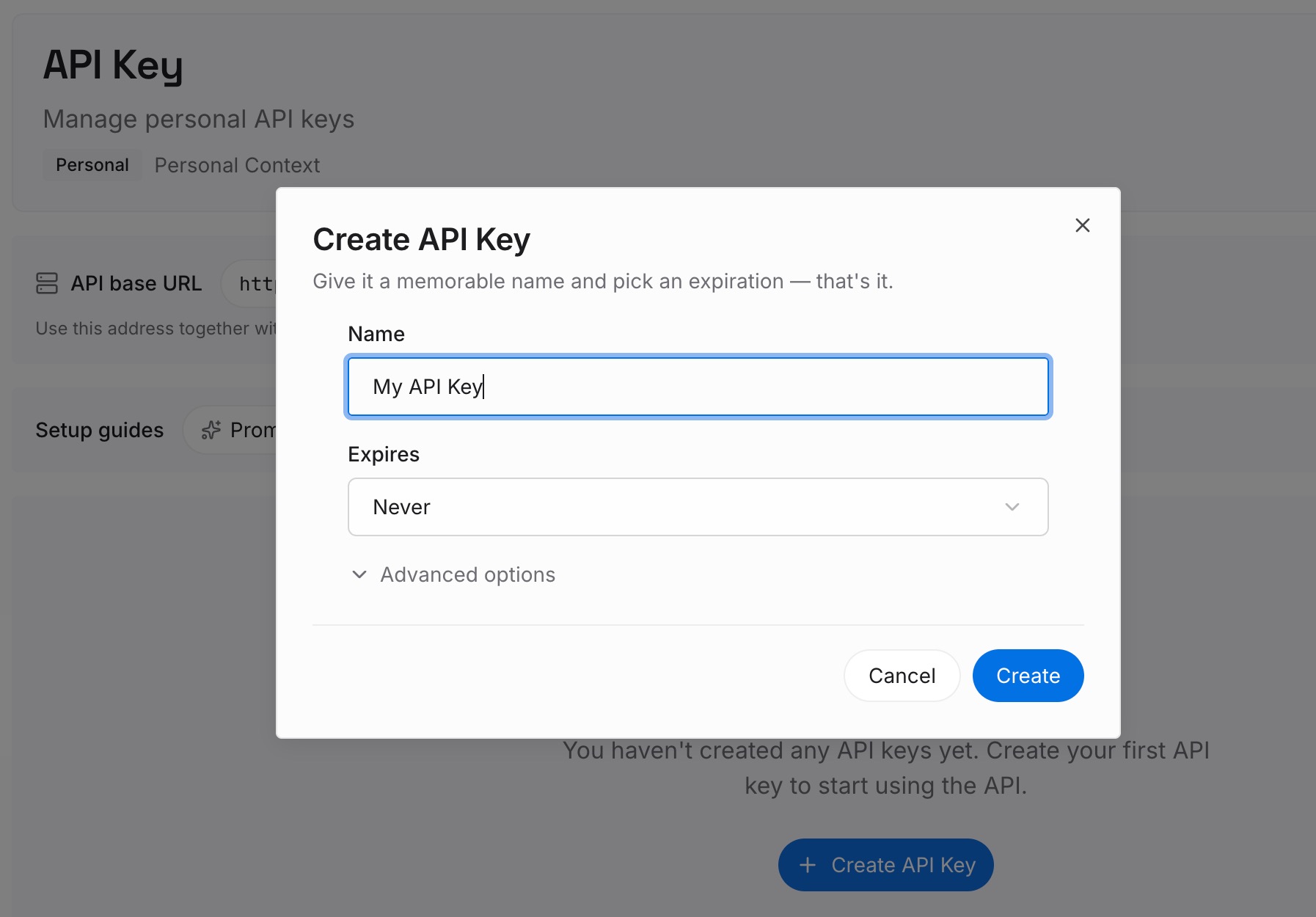
1단계: API 키 생성
로그인하고 대시보드에서 키를 생성합니다. 이 키는 MemoryLake 워크스페이스에 속하며 OpenAI 계정과는 별개입니다.
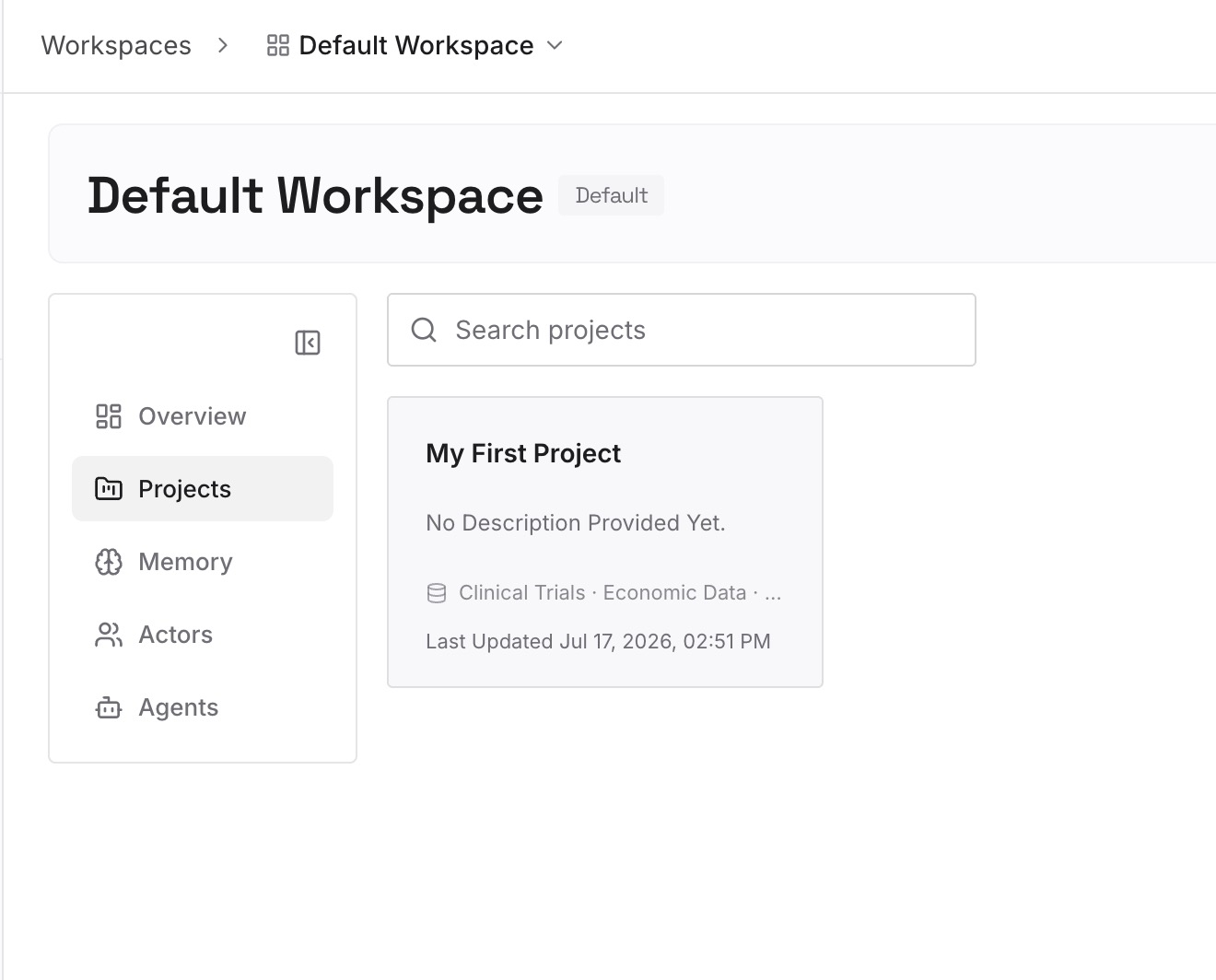
2단계: 첫 번째 메모리 업로드
현재 프로젝트의 결정 사항부터 시작하세요. 무엇을 선택했는지, 왜 선택했는지, 그리고 아직 해결되지 않은 문제는 무엇인지 날짜별로 항목당 한 점씩 작성합니다.
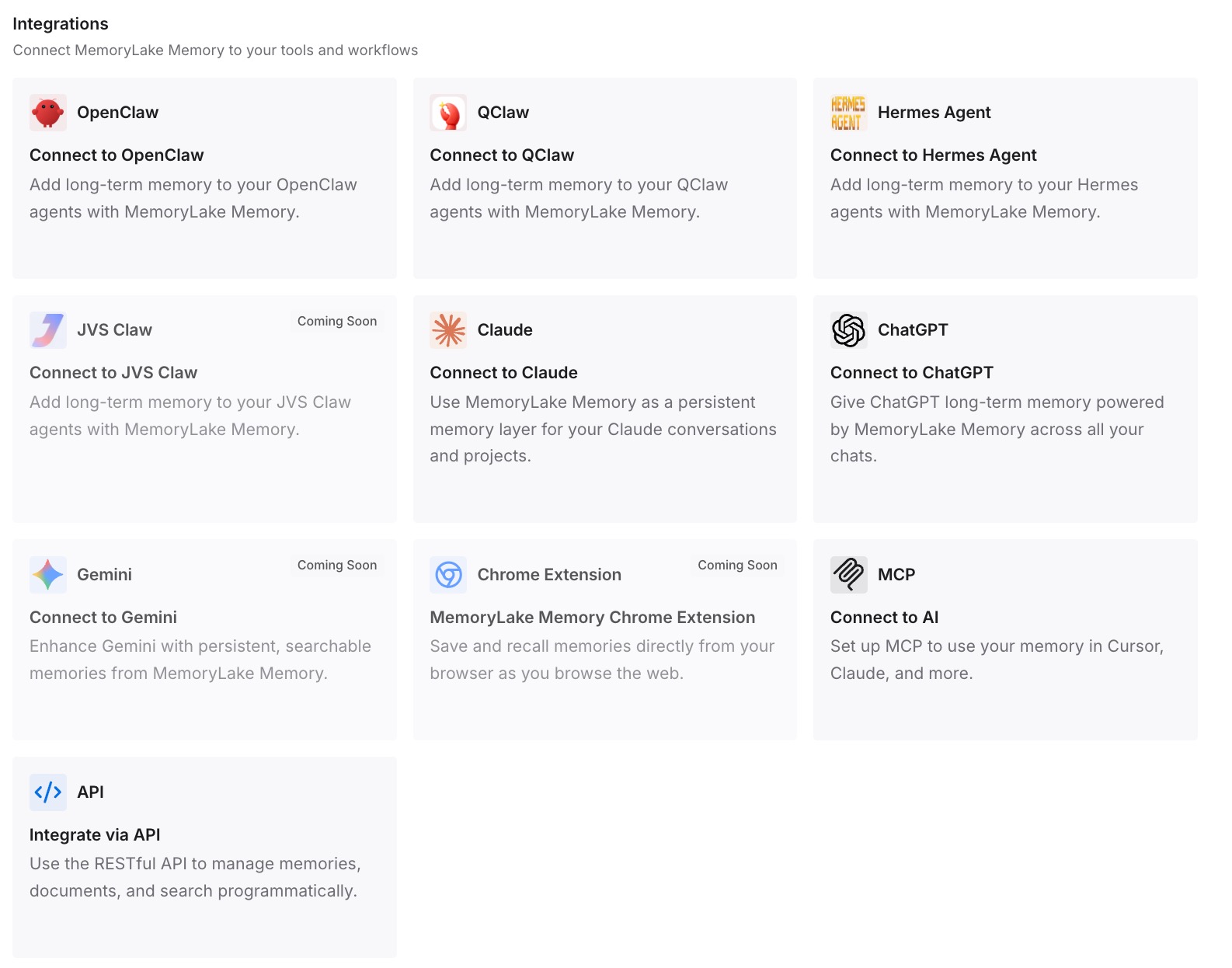
3단계: AI 및 에이전트 연결
사용하는 각 머신의 Codex와 다른 어시스턴트들을 연결합니다. 노트북, 항상 켜져 있는 데스크톱 또는 클라우드 작업에서도 동일한 항목을 사용할 수 있습니다.
실제적인 변화
첫 번째 차이점은 두 번째 머신이 아무런 정보 없이 시작하지 않는다는 것입니다. 그곳의 Codex 메모리는 비어 있을지 모르지만, 사용자의 결정 사항은 비어 있지 않습니다.
두 번째는 특정 호스트가 켜져 있어야 한다는 의존성이 줄어든다는 것입니다. 채팅은 노트북에 있을 수 있지만, 그 뒤에 깔린 논리는 어디서나 접근 가능한 목록에 있습니다.
세 번째는 수동으로 동기화해야 할 복사본이 줄어든다는 것입니다. 두 개의 글로벌 지침 파일에서 노트를 업데이트하는 대신, 결정 사항을 한 번만 기록하면 됩니다.
기기 간 Codex 사용을 위한 모범 사례
어디서나 접근하고 싶은 작업에는 클라우드 작업을 사용하세요. 컴퓨터가 절전 모드인 동안에도 계속 작동합니다.
호스트를 깨어 있고 온라인 상태로 유지하세요. 그렇지 않으면 원격 액세스가 중단됩니다.
각 기기를 각 호스트와 페어링하세요. 하나의 페어링이 다른 기기까지 커버하지 않습니다.
모든 기기에서 동일한 계정과 워크스페이스를 사용하세요. 문제 해결의 첫 번째 확인 사항입니다.
로그인 후 원격 제어를 다시 켜세요. 로그아웃하면 꺼집니다.
채팅을 이동하려면 핸드오프를 사용하세요. 호스트 간에 채팅과 Git 상태를 이동시킵니다.
공유 규칙은 리포지토리의 AGENTS.md에 보관하세요. 코드와 함께 이동합니다.
메모리는 머신별로 저장된다는 점을 기억하세요. 사용하는 곳에서 메모리를 켜고 확인하세요.
결론
모든 Codex 채팅이 기기 간에 동일하게 작동하는 것은 아닙니다. 클라우드 작업은 계정을 따르며 웹, 모바일 또는 데스크톱 앱에서 검토하고 이어서 진행할 수 있습니다. 로컬 채팅은 호스트에 남으며, 휴대폰이나 두 번째 컴퓨터는 호스트의 프로젝트, 파일, 자격 증명 및 도구를 사용하는 페어링된 원격 연결을 통해 접근합니다.
이것이 호스트가 절전 모드이거나, 로그아웃하거나, 다른 계정을 사용할 때 로컬 채팅이 사라진 것처럼 보이는 이유입니다. 또한 일부 컨텍스트가 전혀 따라오지 않는 이유이기도 합니다. Codex 메모리와 개인 지침은 머신별로 설정됩니다. 공유 규칙은 리포지토리에 보관하고, 채팅 이동이 필요할 때는 핸드오프를 사용하며, 어디서나 필요한 결정 사항은 하나의 목록으로 관리하세요.