
ChatGPT Projects가 Claude로 바로 이전되지 않는 이유
각 도구가 저장하는 정보
A ChatGPT Project는 맞춤 지침, 업로드된 지식 파일, 그리고 그 안의 채팅을 하나로 묶습니다. A Claude Project는 Project Knowledge(파일 및 텍스트)와 자체 맞춤 지침을 결합하고 Claude의 메모리(memory)를 활용합니다. 구성 요소는 비슷해 보이지만 동일하지는 않습니다. ChatGPT의 프로젝트 지침과 Claude의 프로젝트 설정은 서로 다른 형태를 요구하며, 상대방의 형식을 읽지 못합니다.
이전되지 않는 기술적인 이유
두 기능 모두 계정에 종속되어 있으며, 타사 간의 내보내기나 가져오기 기능을 지원하지 않습니다. ChatGPT는 이식 가능한 프로젝트 번들을 제공하지 않으며, Claude 역시 이를 가져올 수 있는 도구가 없습니다. 따라서 지침, 지식 파일, 채팅 속에 녹아 있는 결정 사항 등 유용한 부분들을 수동으로 추출하여 Claude의 구조에 맞게 다시 표현해야 합니다. 실제 컨텍스트의 상당 부분을 담고 있는 대화 기록은 전혀 이동되지 않습니다.
이로 인해 발생하는 비용
모든 프로젝트를 처음부터 다시 구축해야 합니다. 지침을 다시 작성하고, 파일을 다시 업로드하고, 각 프로젝트의 목적을 다시 설정해야 합니다. 이 과정에서 미묘한 뉘앙스가 유실됩니다. 수개월 동안 ChatGPT 채팅을 통해 쌓인 수정 사항과 선호도가 기억나는 대로 다시 입력하는 수준으로 압축되기 때문입니다. 또한 이는 일회성 작업입니다. 일부 작업에 ChatGPT를 계속 사용하면 두 프로젝트 세트는 즉시 서로 달라지게 됩니다.
단계별 가이드: ChatGPT Project를 Claude로 수동 이전하기
자체 기능을 이용하는 방법은 수동이지만, 핵심적인 내용은 옮길 수 있습니다.
1단계: ChatGPT Project의 내용 내보내기
- ChatGPT Project를 열고 맞춤 지침을 복사합니다.
- 프로젝트에 첨부된 지식 파일을 다운로드합니다.
- 프로젝트의 채팅을 훑어보며 파일에 기록되지 않은 결정 사항, 선호도, 보존할 가치가 있는 컨텍스트를 복사해 둡니다.
2단계: Claude Projects에서 재구축하기
- 새로운 Claude Project를 생성하고, Claude의 설정에 맞게 조정하여 맞춤 지침에 복사한 내용을 붙여넣습니다.
- 지식 파일을 Project Knowledge로 업로드합니다.
- 채팅에서 건져낸 결정 사항과 컨텍스트를 Project Knowledge 텍스트 또는 Claude 메모리로 추가합니다.
결과물은 수동으로 재구성된 프로젝트입니다. 지침은 다시 작성되었고, 파일은 다시 업로드되었으며, 컨텍스트는 다시 입력되었습니다. 대화 기록은 이전되지 않으며, Claude에서 구축한 내용은 이전에 사용하던 ChatGPT Project와 동기화되지 않습니다.
마이그레이션 과정에서 사라지는 것들
대화 기록은 ChatGPT에 그대로 남습니다. 다시 업로드된 지식 파일은 Claude 자체의 제한 사항에 직면하게 됩니다. 세션이 길어지면 Project Knowledge가 컨텍스트에서 밀려날 수 있습니다. 또한 동기화는 일회성입니다. 이후 어느 한쪽 도구에서 프로젝트를 개선하면 다른 쪽은 뒤처지게 되며, 세 번째 도구를 추가하려면 또다시 처음부터 재구축해야 합니다.
더 나은 방법: 두 프로젝트를 위한 단일 메모리 레이어
마이그레이션이 어려운 유일한 이유는 각 프로젝트의 컨텍스트가 개별 앱 내부에 존재하기 때문입니다. 이를 중립적인 레이어로 끌어올리면 ChatGPT와 Claude가 모두 동일한 소스를 읽을 수 있습니다. MemoryLake는 지침, 지식 파일, 프로젝트 결정 사항을 Git 스타일의 버전 관리 및 종단간 암호화 기술을 적용하여 단 한 번만 저장하고, 이를 ChatGPT와 Claude 모두에 제공합니다.
| 비교 항목 | 수동 프로젝트 이전 | MemoryLake 레이어 활용 |
|---|---|---|
| 필요한 단계 | 각 프로젝트를 수동으로 재구축 | 3단계 (최초 1회) |
| 지식 파일 | 채팅마다 다시 업로드 및 다시 읽기 | 필요할 때 온디맨드로 검색 |
| 이전 후 동기화 유지 | 아니요 | 예 |
| 두 도구의 컨텍스트 공유 | 아니요 | 예 |
| 추후 다른 도구 추가 시 | 다시 재구축 | 연결만 하면 됨 |
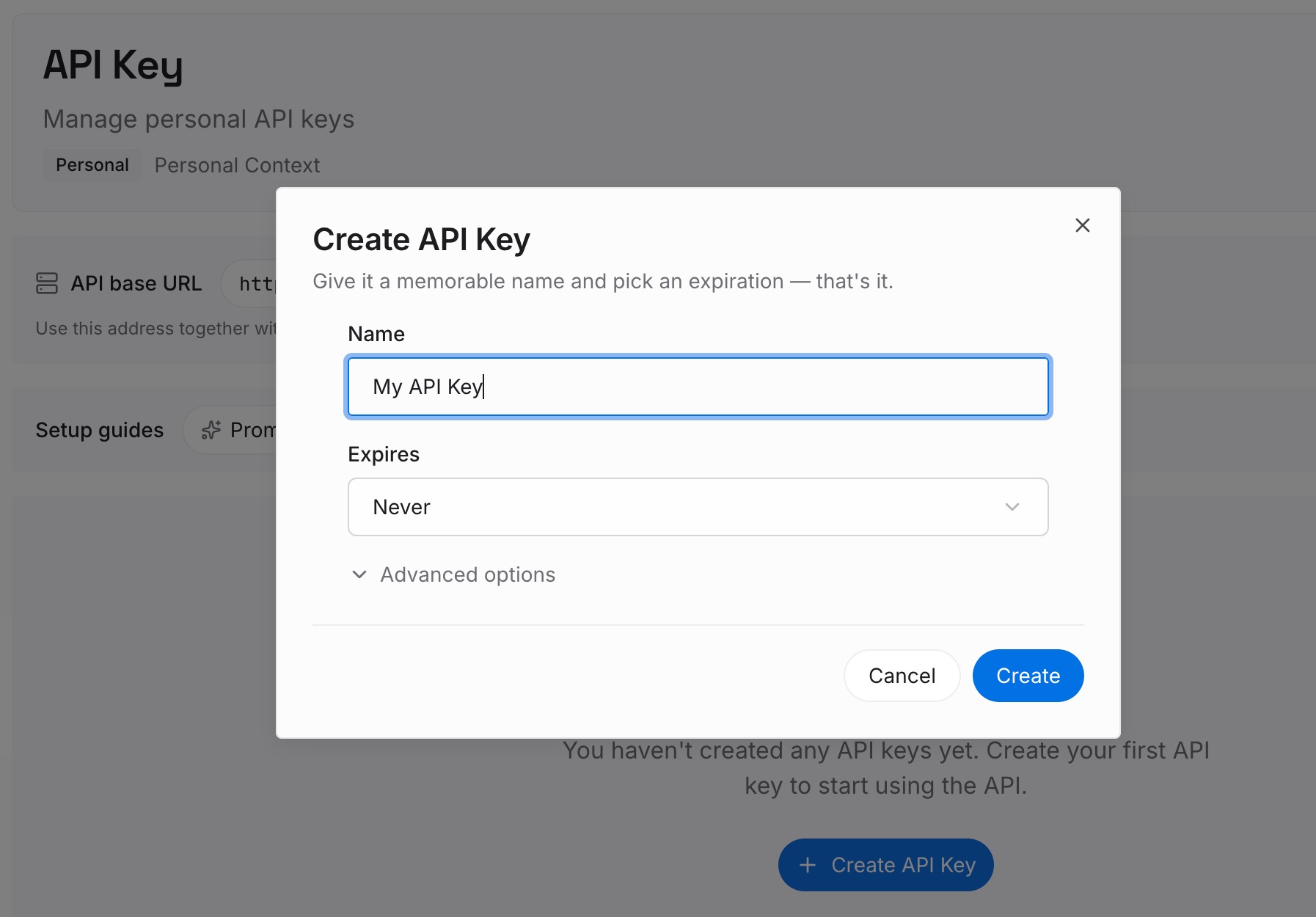
1단계: API 키 생성
MemoryLake에 로그인하여 키를 생성하고 첫 번째 요청을 보냅니다. 약 30초 정도 소요됩니다.
2단계: 첫 번째 메모리 업로드
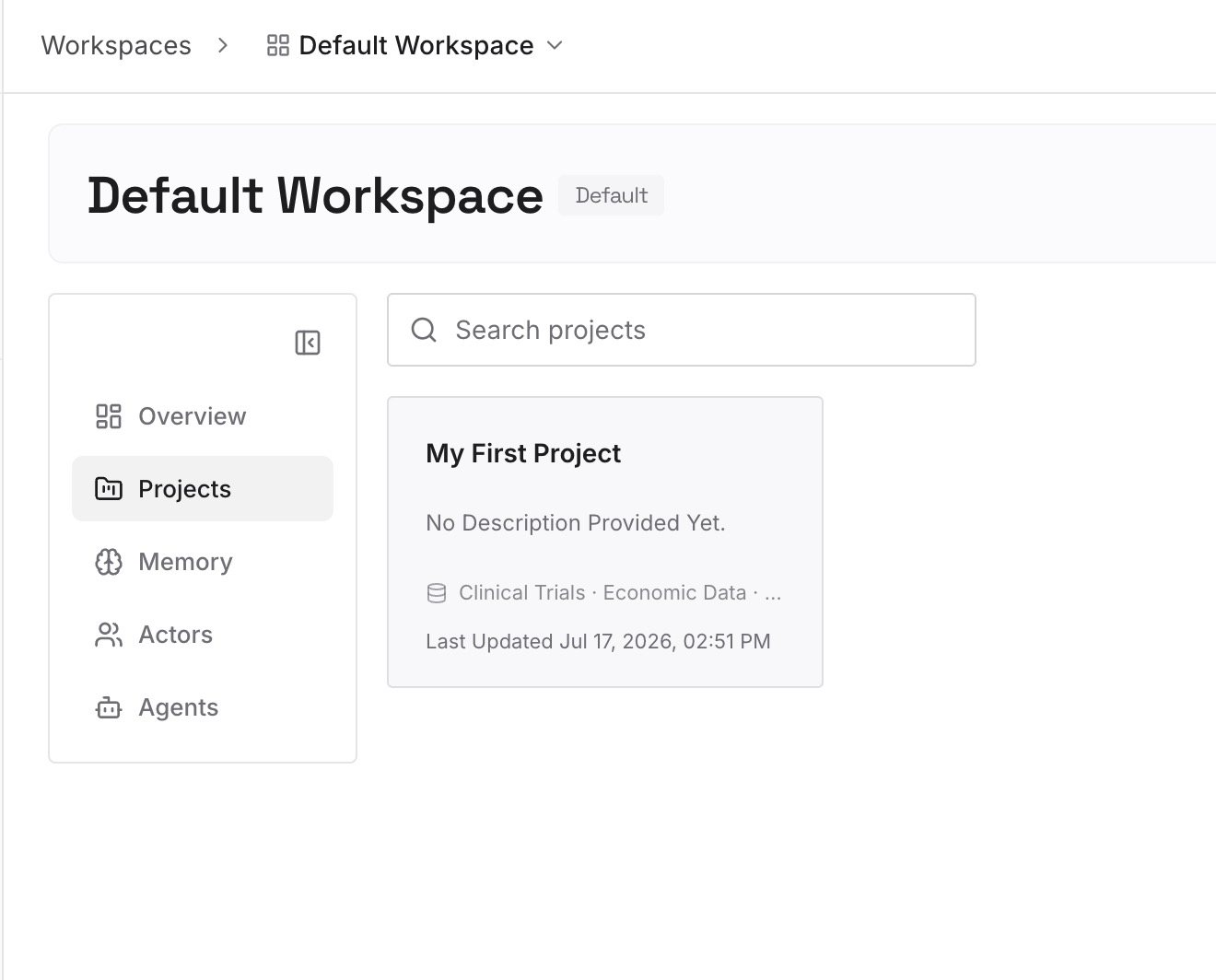
두 프로젝트에 모두 필요한 내용(지침 및 프로젝트 결정 사항을 텍스트 메모리로, 그리고 문서, 이미지 등 다양한 형식의 지식 파일)을 입력합니다. 도구마다 다시 업로드할 필요 없이 단 한 번만 파싱됩니다.
3단계: AI 및 에이전트 연결
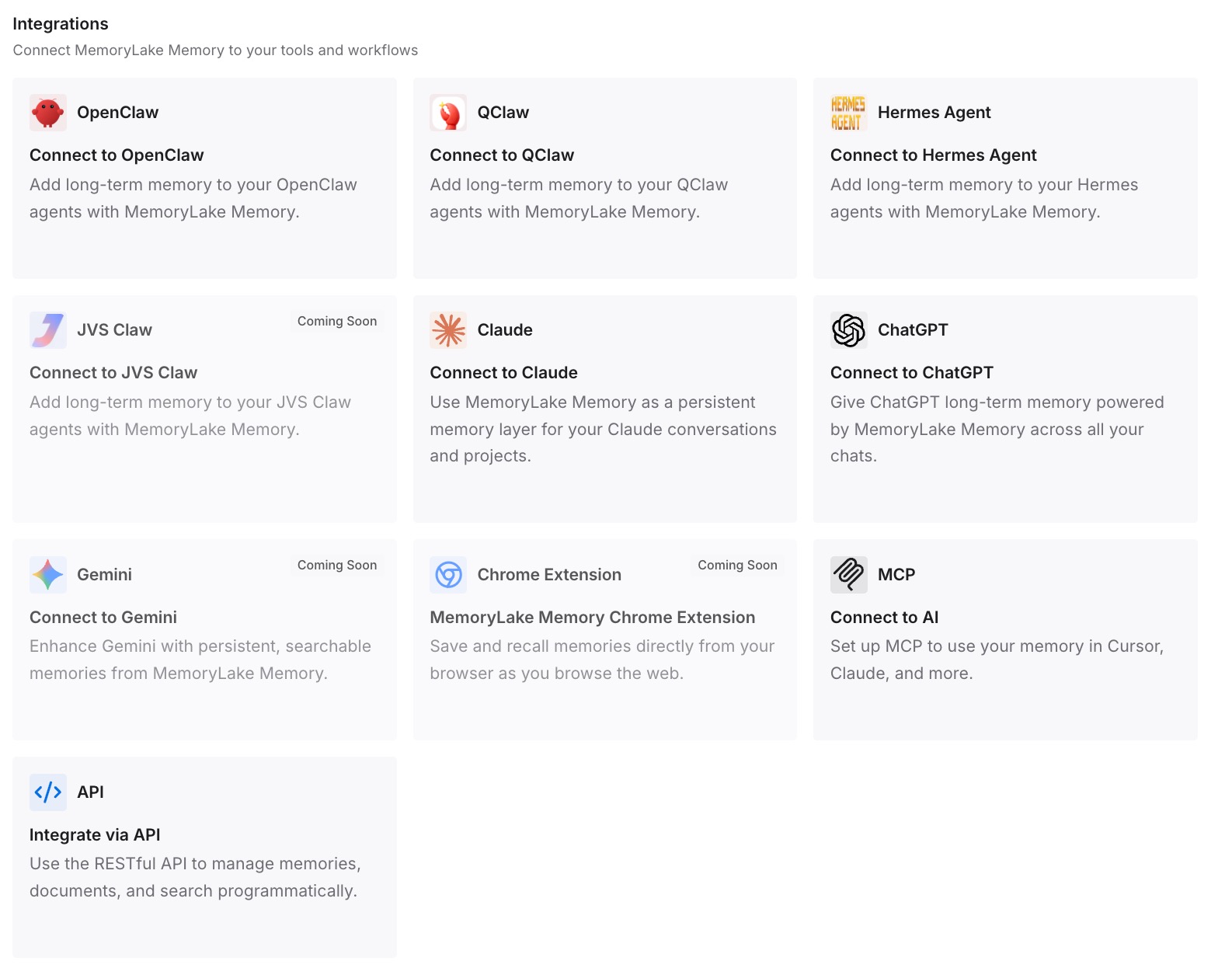
통합 기능 또는 API를 통해 ChatGPT를 연결하고, MCP를 통해 Claude를 연결하면 두 도구 모두 동일한 프로젝트 메모리를 읽게 됩니다. 동일한 컨텍스트를 Codex, OpenClaw 및 기타 에이전트에서도 사용할 수 있으므로 "어떤 도구에 최신 버전이 있는지" 더 이상 고민할 필요가 없습니다.
프로젝트 재구축에 실제로 드는 비용
재구축에 따르는 대가
잘 구축된 프로젝트(지침, 파일, 건져낸 컨텍스트)를 다시 만드는 것은 프로젝트당 상당한 설정 시간이 소요되며, 도구를 옮기거나 두 복사본의 내용이 달라져 조정이 필요할 때마다 이 비용을 다시 지불해야 합니다. 프로젝트가 두 개 이상인 경우 이 비용은 빠르게 누적됩니다.
재구축 대신 검색 활용
공유 레이어를 사용하면 병렬 복사본을 유지 관리하는 대신, 각 도구가 필요할 때 온디맨드로 필요한 프로젝트 컨텍스트를 검색합니다. 지식 파일은 컨텍스트 창 공간을 차지하기 위해 경쟁하는 대신 검색 가능한 상태로 유지되며, 프롬프트는 가볍게 유지됩니다. MemoryLake의 Token Saving Calculator를 통해 사용량에 따른 효과를 예측해 볼 수 있습니다.
프로젝트 메모리 구축을 위한 모범 사례
지침과 지식 분리하기
프로젝트 지침은 텍스트 메모리로 유지하고, 참고 자료는 파일로 보관하세요. 지침은 행동을 규정하고, 파일은 도구가 참고하는 자료 역할을 합니다. 이렇게 분리하면 ChatGPT와 Claude 모두에서 검색 정확도를 높게 유지할 수 있습니다.
파일뿐만 아니라 채팅 내용도 건져내기
프로젝트를 가치 있게 만드는 컨텍스트는 업로드된 파일이 아니라 대화 속에 있는 경우가 많습니다. 이러한 결정 사항들을 메모리로 한 번 기록해 두면, 이번 이전뿐만 아니라 향후 모든 도구 이동 시에도 보존할 수 있습니다.
프로젝트별 범위 지정
프로젝트당 하나의 메모리 범위를 지정하면 컨텍스트를 깔끔하게 유지할 수 있으며, 한 업무 흐름의 파일이 다른 업무 흐름의 답변에 노출되는 것을 방지할 수 있습니다.
결론
ChatGPT Projects와 Claude Projects는 동일한 문제를 서로 다른 형태로 해결하며, 두 도구 간의 이동은 수동 재구축을 의미합니다. 이 과정에서 실제 컨텍스트를 담고 있는 대화는 뒤에 남겨지게 됩니다. 대신 공유 메모리 레이어를 통해 이 작업을 한 번만 수행하면, 두 도구 모두 동일한 지침, 파일, 결정 사항을 읽고 동기화된 상태를 유지하며 다음 단계로 나아갈 준비를 마칠 수 있습니다. 프로젝트는 한 번만 구축하고, 모든 도구가 이를 활용하도록 하세요.