
Otter가 각 회의에 대해 보관하는 항목
Otter 대화는 여러 부분으로 구성되며, 모든 부분이 동일한 방식으로 내보내지지는 않습니다.
- 전사본(Transcript): 화자 이름과 타임스탬프가 포함됩니다.
- 요약(Summary): Otter 도움말에 따르면 개요(Overview), 실행 항목(Action Items), 인사이트(Insights), 아웃라인(Outline), 커스텀 프롬프트(Custom Prompt) 섹션으로 나뉩니다. 대화에 적용된 템플릿에 따라 표시되는 섹션이 달라집니다.
- 하이라이트 및 댓글: 귀하 또는 팀원이 추가한 내용입니다.
- 오디오: 음성 파일입니다.
Claude가 활용할 수 있는 것은 전사본과 요약입니다. 오디오는 Claude 프로젝트에 직접 가져올 수 없으며, Otter에서 MP3로 별도 내보내기해야 합니다.
Otter에서 내보낼 수 있는 항목
Otter의 내보내기 관련 도움말은 다음과 같이 시작합니다. "공유받은 대화를 포함하여 대화 내용을 다양한 형식(오디오 및 텍스트)으로 내보낼 수 있습니다."
텍스트 형식. 대화의 점 세 개 메뉴에서 'Export'를 선택하고 TXT, DOCX, PDF, SRT 중 형식을 선택하거나 클립보드에 복사하세요. 화자 이름, 타임스탬프, 하이라이트 표시 및 단락 병합 옵션이 제공됩니다. 미리보기를 통해 파일의 형태를 확인할 수 있습니다.
요금제 제한. "Basic 요금제 사용자는 대화 내용을 TXT 파일로만 내보낼 수 있습니다." 다른 형식을 사용하려면 유료 요금제가 필요합니다.
대량 내보내기(Bulk export). "대량 내보내기 기능은 Otter Business 및 Enterprise 요금제에서만 사용할 수 있습니다." 'My Conversations', 채널, 다이렉트 메시지 또는 폴더에서 대화를 선택하고 형식을 고르면 Otter가 ZIP 파일 링크를 이메일로 보내줍니다. 놓치기 쉬운 디테일 하나는, 'Select all'을 눌러도 현재 페이지에 로드된 대화만 선택된다는 점입니다. 모든 내용을 내보내려면 먼저 스크롤을 끝까지 내려 모든 대화를 로드해야 합니다.
요약(Summary). 데스크톱 앱이나 웹에서 전체 요약을 내보낼 수 있지만, 도움말에는 "요약 내보내기는 아직 모바일에서 지원되지 않습니다"라고 명시되어 있습니다. 요약 또한 대량으로 내보낼 수 있습니다.
파일로 내보낼 수 없는 항목. 요약 중 다음 두 부분은 직접 복사해야 합니다.
- "아웃라인(Outline)은 파일로 내보낼 수 없지만, 전체 요약을 복사하여 개별 아웃라인 항목을 추출할 수 있습니다."
- "실행 항목(Action Items)은 직접 내보낼 수 없으며, 수동으로 복사해야 합니다."
공유된 대화. 회의가 공유된 경우 적절한 권한이 필요합니다. "협업자(Collaborators) 또는 내보내기가 활성화된 뷰어(Viewers)만 대화를 내보낼 수 있습니다."
방법 1: Claude 프로젝트로 회의 내용 가져오기
Claude 프로젝트는 서로 연관된 회의 세트를 관리하기에 가장 적합한 방식입니다. Anthropic의 도움말에서는 프로젝트를 다음과 같이 설명합니다. "프로젝트를 통해 고유한 채팅 기록과 지식 베이스를 갖춘 독립적인 워크스페이스를 만들 수 있습니다."
내보낸 전사본과 요약본을 프로젝트의 지식 베이스(Knowledge Base)에 업로드하세요. 도움말에 따르면 Claude는 해당 지식을 사용하여 "프로젝트 내 개별 채팅의 컨텍스트와 배경을 더 잘 이해"하며, 프로젝트 지침(Project Instructions)을 추가하여 Claude에게 이를 어떻게 활용할지 지시할 수 있습니다.
Anthropic 문서의 몇 가지 세부 사항이 이 방식의 작동 원리를 결정합니다.
- 대규모 아카이브. 유료 요금제에서 프로젝트 지식이 컨텍스트 제한에 도달하면 검색(Retrieval) 기능을 사용하므로, 단일 대화에 들어가는 양보다 더 많은 데이터를 프로젝트에 담을 수 있습니다.
- 공유. Team 및 Enterprise 요금제에서는 특정 멤버 또는 조직 전체와 프로젝트를 공유할 수 있으며, 보기 또는 편집 권한을 설정할 수 있습니다.
- 프로젝트 메모리(Memory). "각 프로젝트는 고유한 메모리를 가집니다." 프로젝트 내에서 작업하는 동안 Claude는 프로젝트 외부 채팅에서 쌓인 귀하의 메모리와 함께 해당 프로젝트의 메모리를 사용하지만, 다른 프로젝트의 메모리는 사용하지 않습니다.
이 방법은 특정 제품의 킥오프 및 기획 회의, 또는 특정 고객과의 모든 통화와 같이 범위가 정해진 데이터 세트에 가장 효과적입니다. 회의 내용은 해당 프로젝트 내의 모든 채팅을 위한 컨텍스트의 일부가 됩니다.
방법 2: Otter를 Claude에 연결하기
Otter는 Claude가 커넥터로 사용할 수 있는 MCP 서버도 제공합니다. Otter 도움말에서는 어시스턴트가 수행할 수 있는 작업을 다음과 같이 설명합니다.
- 모든 기간에 걸친 회의 전사본 검색
- 여러 회의에 걸친 패턴 및 테마 분석
- 실제 회의 데이터를 활용한 콘텐츠 생성
- AI 워크플로우를 벗어나지 않고 인사이트 도출
Otter 기사에 따른 Claude 설정 방법은 다음과 같습니다. Settings(설정)로 이동하여 Connectors(커넥터)를 누른 후 Browse connectors(커넥터 찾아보기)를 선택합니다. Otter.ai를 찾아 Connect(연결)를 선택하고, Otter 계정에 로그인한 뒤 세부 정보를 확인하고 Authorize access(액세스 승인)를 선택합니다. 워크스페이스 관리자가 이미 Otter.ai를 추가했다면 사용 가능한 커넥터 목록에 나타납니다.
채팅에서 사용하려면 채팅창의 검색 및 도구 메뉴를 열고 Otter를 활성화하세요. Claude가 Otter 도구를 사용할 때 권한을 요청하며, 커넥터 설정에서 해당 권한을 관리할 수 있습니다.
커넥터에는 Otter 기사에서 설명하는 세 가지 도구가 있습니다.
- Search: "회의를 검색하고 정보의 개요를 가져옵니다."
- Fetch: "회의 또는 대화의 전체 음성 전사본을 가져옵니다."
- Get user info: Otter 계정의 이름과 이메일을 가져옵니다.
액세스 범위에 대해 Otter 기사는 다음과 같이 명시합니다. "AI 어시스턴트는 귀하가 명시적으로 승인한 회의에만 액세스할 수 있습니다." 또한 "귀하가 Otter에서 캡처한 모든 회의와 워크스페이스의 다른 사용자가 공유한 회의에 액세스할 수 있습니다." 특정 대화 링크의 경우, "AI 애플리케이션이 콘텐츠에 액세스하려면 해당 대화가 귀하와 공유되어 있어야 합니다."
방법 1과의 차이점은 회의 데이터가 머무르는 위치입니다. 커넥터를 사용하면 회의 데이터는 Otter에 그대로 유지되며, Claude는 채팅 중에 필요할 때만 이를 검색하거나 가져옵니다. 내보내기 과정이 필요 없지만, 연결 상태를 유지할 Otter 계정이 필요합니다.
어떤 회의에 어떤 방법을 사용할 것인가
두 가지 방법은 서로 다른 요구 사항에 적합합니다.
프로젝트를 정의하는 회의에는 프로젝트 파일을 사용하세요. 특정 결정 사항이 제품에 관한 모든 채팅에 영향을 미쳐야 한다면, 해당 전사본과 요약본을 프로젝트에 업로드하세요. 이는 Otter 액세스 권한이 변경되더라도 항상 프로젝트 컨텍스트의 일부로 유지됩니다.
롱테일(Long tail) 데이터에는 커넥터를 사용하세요. 어떤 회의에서 특정 기능을 논의했는지, 또는 지난 분기에 고객이 무엇을 말했는지와 같은 질문의 경우, 커넥터가 귀하가 액세스할 수 있는 Otter의 모든 데이터를 검색할 수 있습니다.
두 방법을 병합하세요. 가장 중요한 소수의 회의는 업로드하고, 나머지를 위해 커넥터를 켜두는 방식이 효율적입니다.
향후 계획: Claude Meetings
조직이 Claude Team 또는 Enterprise 요금제를 사용 중이라면, Claude가 직접 새로운 통화 내용을 기록할 수 있습니다. 베타 버전인 Claude Meetings를 사용하면 Google Meet 통화에 Claude를 추가할 수 있습니다. Anthropic 도움말에 따르면, 이 기능은 "통화 중에 실시간으로 노트를 작성하고, 질문에 답하며, 문서, 화이트보드, 슬라이드와 같은 아티팩트(Artifacts)를 생성"합니다.
통화가 끝나면 회의 페이지에서 요약, 실행 항목, 전사본이 포함된 노트를 확인할 수 있습니다. 이때 "오디오가 아닌 전사본, 요약, 화면 설명"이 저장됩니다. 나중에 "일반 채팅에서 귀하가 액세스 권한을 가진 과거 회의에 대해 Claude에게 질문할 수 있습니다."
마이그레이션 시 고려해야 할 두 가지 포인트는 다음과 같습니다.
- 새로운 회의를 위한 기능입니다. 기존 Otter 아카이브는 여전히 위의 두 가지 방법 중 하나를 사용해야 합니다.
- Otter가 파트너 목록에 있습니다. Anthropic의 발표에 따르면 Otter를 포함한 파트너들과 협력 중이며, "곧 회의 전사본을 팀이 이미 사용 중인 도구로 보낼 수 있게 될 것"이라고 합니다. 이는 Claude의 전사본을 외부 도구로 내보내는 기능을 의미하며, 출시 예정으로 표시되어 있습니다.
회의 페이지를 볼 수 있는 권한 등 Claude Meetings에 대한 더 자세한 내용은 Claude Meetings란 무엇인가 가이드에서 다루었습니다.
시작 전 확인 사항
Otter 요금제. Basic 요금제는 TXT만 내보낼 수 있으며, 대량 내보내기에는 Business 또는 Enterprise가 필요합니다.
공유 회의 권한. 협업자(Collaborator)이거나 내보내기가 활성화된 뷰어(Viewer)인 경우에만 공유된 대화를 내보낼 수 있습니다.
요약 템플릿. 내보낼 수 있는 요약 섹션은 각 대화에 적용된 템플릿에 따라 달라집니다.
Claude 요금제. 프로젝트 기능은 모든 요금제에서 사용 가능하지만, Free 사용자는 5개로 제한됩니다. 더 큰 프로젝트 지식 용량, 공유 기능 및 Claude Meetings는 요금제에 따라 다릅니다.
동의. Claude Meetings를 사용할 계획이라면, Anthropic 기사에 따라 Claude를 추가하거나 자동 참여를 켜기 전에 통화 중인 모든 사람이 전사 기록에 동의하는지 확인해야 합니다.
사람들이 흔히 하는 실수
모든 것을 하나의 프로젝트로 내보내기. 프로젝트는 집중된 세트로 유지하고, 나머지는 커넥터를 활용하세요.
아웃라인과 실행 항목이 파일로 포함될 것이라 기대하기. Otter는 이를 요약에서 직접 복사해야 한다고 명시합니다.
'Select all'을 한 번만 누르기. 페이지에 로드된 대화만 선택됩니다.
휴대폰에서 요약 내보내기. 요약 내보내기는 아직 모바일에서 지원되지 않습니다.
Claude Meetings가 이전 Otter 통화를 가져올 것이라 가정하기. 이 기능은 새로운 통화만 기록합니다.
수동 마이그레이션 단계
1단계: 각 프로젝트를 정의하는 회의 선택
킥오프, 기획 세션, 주요 고객 통화 등 모든 채팅의 방향을 결정할 핵심 회의 목록을 작성하세요.
2단계: 화자 이름이 포함된 전사본 내보내기
Otter에서 화자 이름과 타임스탬프 옵션을 켜고 각 대화를 TXT 또는 DOCX로 내보내세요. Business 또는 Enterprise 사용자는 대량 내보내기를 사용하되, 선택 전 모든 대화를 로드해야 합니다.
3단계: 요약 내보내기 또는 복사
웹이나 데스크톱 앱에서 요약(Summary)을 내보내고, 아웃라인(Outline)과 실행 항목(Action Items)은 별도 문서에 복사해 두세요.
4단계: Claude 프로젝트 생성 및 파일 업로드
프로젝트를 생성하고 전사본과 요약본을 지식 베이스에 업로드하세요. 파일의 정체와 현재 유효한 결정 사항이 무엇인지 설명하는 프로젝트 지침을 작성하세요.
5단계: 나머지를 위해 Otter 연결
Settings에서 Otter.ai 커넥터를 추가하고 액세스를 승인한 뒤, 이전 회의 내용이 필요한 채팅에서 활성화하세요.
6단계: 실제 질문으로 테스트
업로드한 회의 중 하나와 업로드하지 않은 회의 중 하나에서 결정된 사항을 Claude에게 물어보아 두 경로가 모두 잘 작동하는지 확인하세요.
더 나은 방법: 회의의 결정 사항을 한곳에 보관하기
회의 전사본은 길지만, 나중에 필요한 부분은 짧습니다. 무엇이 결정되었는지, 담당자가 누구인지, 그 이후 무엇이 바뀌었는지입니다. Claude와 다른 어시스턴트들에게 필요한 것은 바로 이러한 결정 사항들입니다.
MemoryLake는 결정 사항, 담당자, 후속 조치와 같은 회의 컨텍스트를 위한 메모리 레이어입니다. 귀하가 관리하는 한곳에 보관되며 ChatGPT, Claude Code, Codex 등 연결된 어시스턴트에서 즉시 사용할 수 있습니다.
귀하의 언어로 직접 항목을 작성하세요. Otter 대화, 요약, 오디오, Otter 커넥터, Claude 프로젝트, Claude 회의 페이지 또는 어떤 벤더의 저장소에서도 데이터를 읽거나 쓰거나 삭제하지 않습니다. Otter의 내보내기 및 커넥터, Claude의 프로젝트 및 Meetings는 Otter와 Anthropic이 설명하는 방식 그대로 작동합니다.
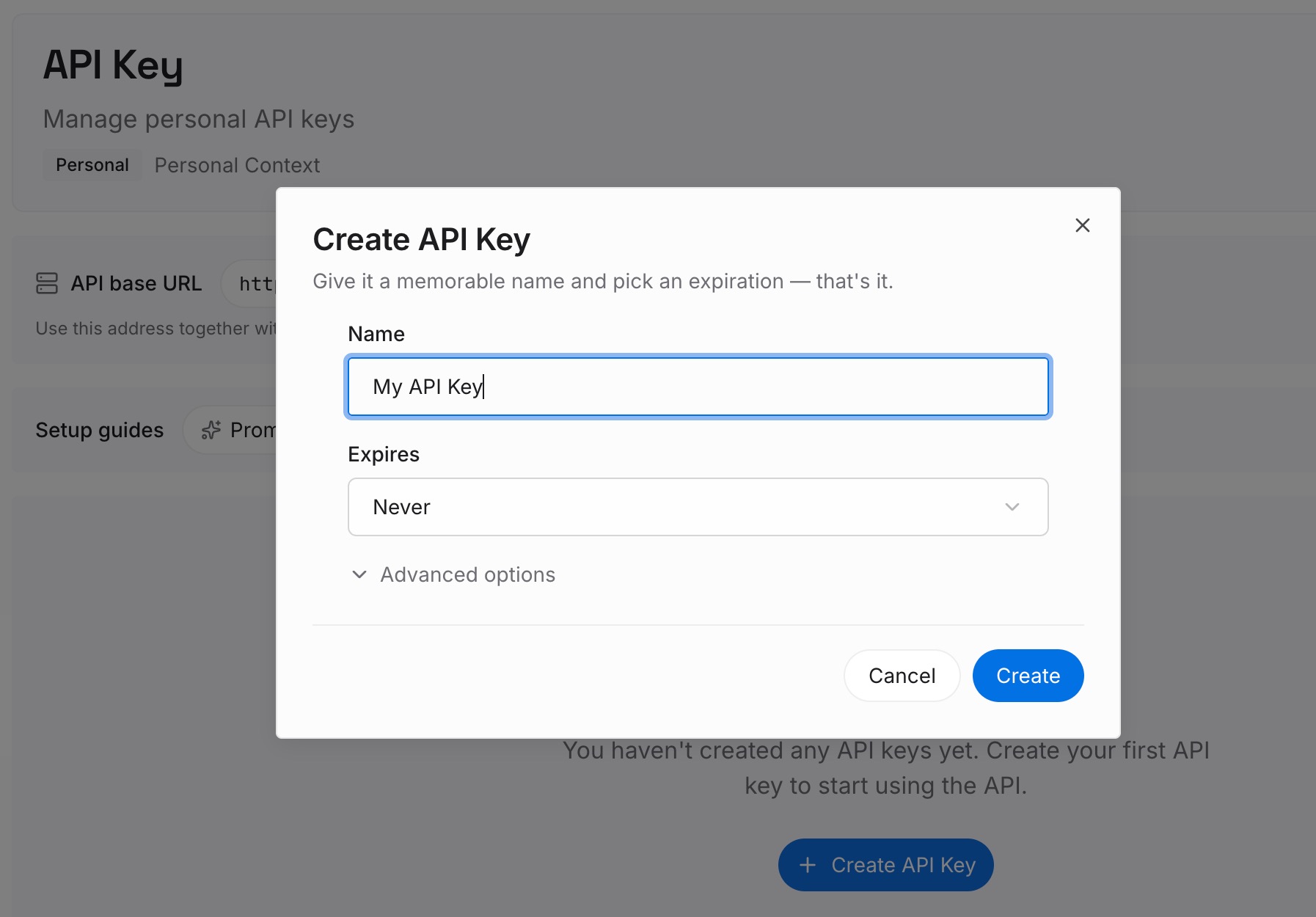
1단계: API 키 생성
로그인 후 대시보드에서 키를 생성하세요. 다른 자격 증명과 마찬가지로 안전한 곳에 보관하세요.
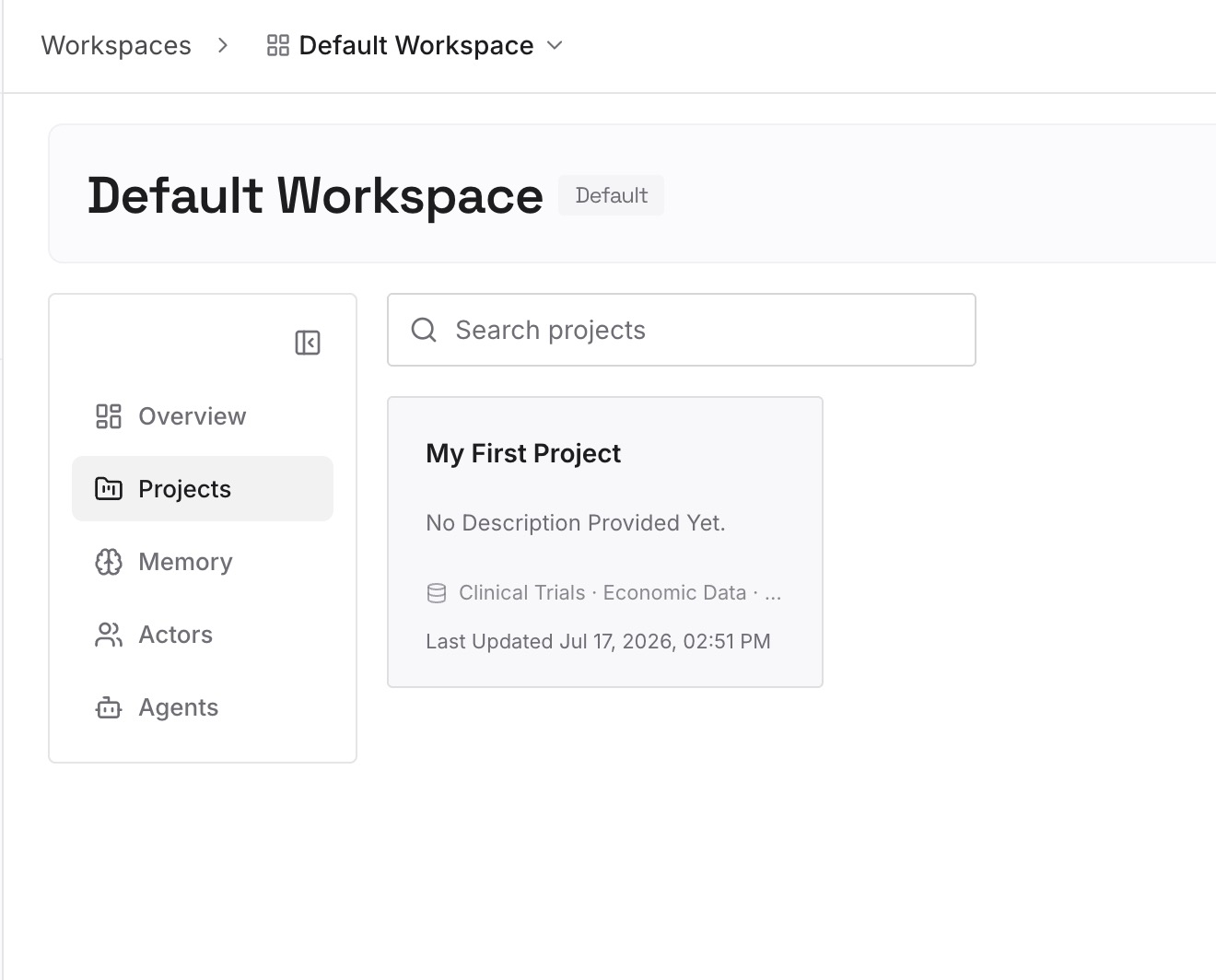
2단계: 첫 번째 메모리 업로드
수동 마이그레이션 1단계에서 선택한 회의의 결정 사항부터 시작하세요. 항목당 하나의 결정 사항을 입력하고 회의 날짜와 담당자를 포함하세요.
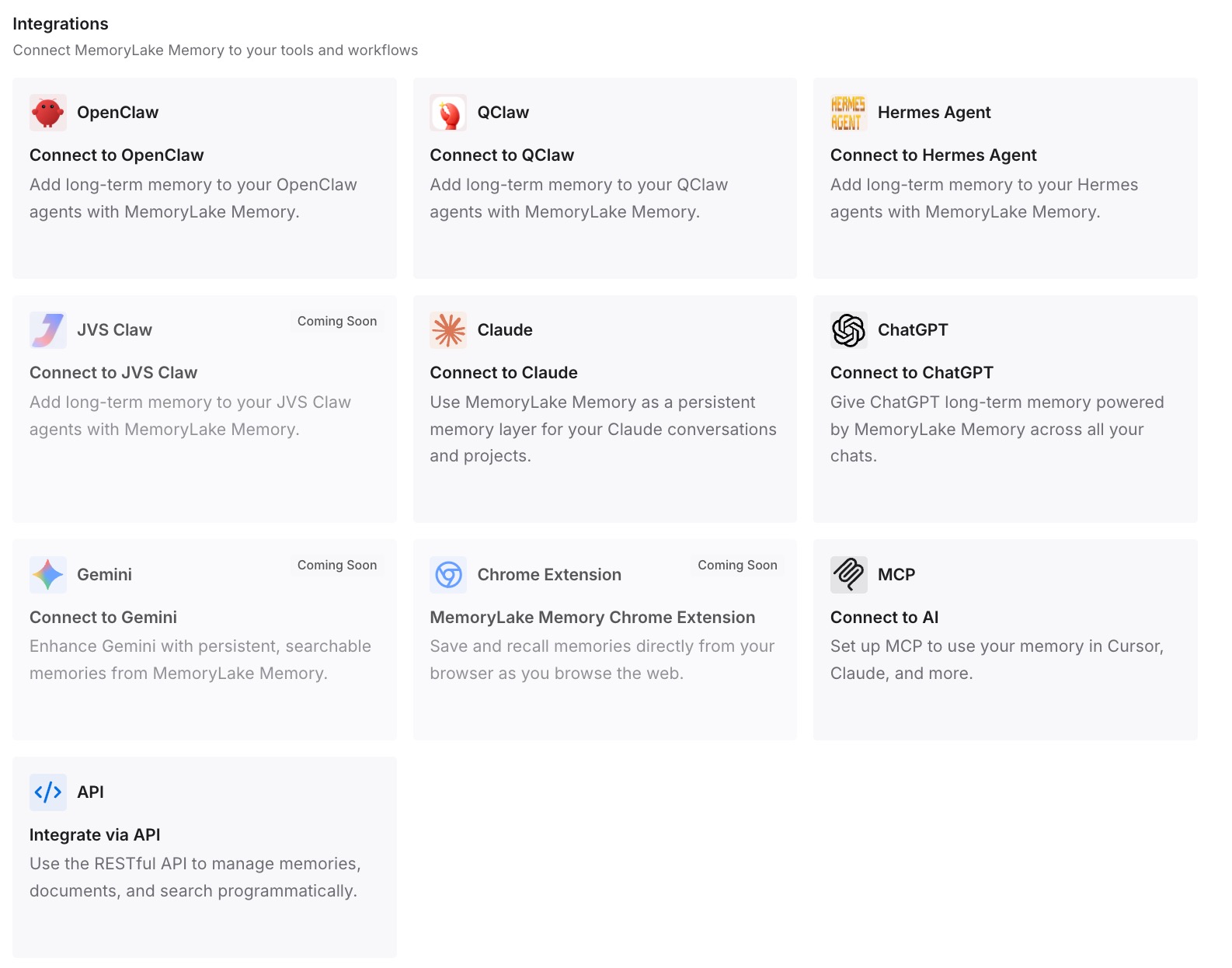
3단계: AI 및 에이전트 연결
사용 중인 어시스턴트를 연결하세요. 어떤 도구로 회의를 기록했든 상관없이 모든 어시스턴트가 동일한 결정 사항을 참조할 수 있습니다.
실제 업무에서의 변화
첫 번째 차이점은 결정 사항을 찾기 쉽다는 것입니다. 무엇에 합의했는지 알기 위해 전사본을 뒤질 필요가 없습니다.
두 번째는 변경 사항이 가시적이라는 점입니다. 이후 회의에서 결정이 번복되면 해당 항목 하나만 업데이트하면 됩니다.
세 번째는 기록 도구를 바꿔도 무관하다는 것입니다. Otter에서 Claude Meetings로, 또는 다른 도구로 옮겨가더라도 귀하가 기록해 둔 내용에는 영향을 주지 않습니다.
Otter 회의 노트를 Claude로 옮기기 위한 모범 사례
집중된 세트만 업로드하세요. 프로젝트의 성격을 규정하는 회의만 해당 프로젝트에 넣으세요.
화자 이름을 켜세요. 전사본의 흐름을 파악하기 훨씬 쉬워집니다.
아웃라인과 실행 항목을 복사하세요. 파일로 내보낼 수 없는 항목들입니다.
대량 내보내기 전 모두 로드하세요. 'Select all'은 로드된 페이지만 포함합니다.
아카이브용으로 커넥터를 사용하세요. 승인한 회의들을 검색해 줍니다.
Claude Meetings 전 동의를 구하세요. 통화 참여자 모두가 전사에 동의해야 합니다.
결정 사항을 기록하세요. 나중에 다시 필요하게 될 핵심 정보입니다.
결론
Otter 회의 노트를 Claude로 옮기는 작업은 두 부분으로 나누어 진행할 때 가장 효과적입니다. 프로젝트를 정의하는 회의는 요약, 아웃라인, 실행 항목과 함께 TXT 또는 DOCX로 내보내 Claude 프로젝트에 업로드하여 모든 채팅의 기반으로 삼으세요. 그리고 Otter.ai 커넥터를 연결하여 Claude가 Otter에 남아 있는 나머지 아카이브를 검색하고 가져올 수 있게 하세요.
새로운 통화의 경우, Team 및 Enterprise 요금제의 Claude Meetings가 노트를 작성하고 각 회의 페이지에 전사본과 요약을 보관해 줍니다. 어떤 도구로 회의를 기록하든, 결정 사항 자체는 귀하가 직접 관리하는 곳에 보관하시기 바랍니다.