
실제로 전송되는 것
Perplexity 세션에 포함되는 내용
Perplexity는 이제 대화를 세션(sessions)이라고 부르지만, 많은 도움말 페이지에서는 여전히 스레드(threads)라는 표현을 사용합니다. 고객센터에서는 세션에 포함되는 내용을 다음과 같이 설명합니다. "세션에는 초기 질문, 모든 후속 질문, Perplexity의 모든 답변 및 답변을 제공하는 데 사용된 모든 출처가 포함됩니다."
세션은 사용자가 직접 삭제할 때까지 유지됩니다. "모든 세션은 귀하만 액세스할 수 있는 History(perplexity.ai/library)에 저장됩니다." 또한, "세션은 History에 무기한 저장되지만 개별 세션 또는 모든 세션을 언제든지 삭제할 수 있습니다."
따라서 보존하려는 세션이 저장된 세션이기만 하다면 History는 훌륭한 아카이브 역할을 합니다. 하지만 일부 세션은 저장되지 않습니다.
History와 Perplexity memory의 관계
귀하의 History는 Perplexity의 개인화 기능에도 반영되므로, 데이터를 이동하기 전에 이를 이해해 두는 것이 좋습니다. Perplexity의 Memory 관련 문서에 따르면 다음 두 가지 소스를 활용할 수 있습니다. "Memories: 귀하가 당사와 공유한 선호도, 관심사 및 정보", 그리고 "Search history: 새 답변의 관련성을 높이는 데 도움이 될 수 있는 귀하의 이전 질문과 답변". 이 두 가지는 Settings의 Memory 메뉴에서 각각 독립적으로 켜고 끌 수 있습니다.
즉, 동일한 세션이 Perplexity 내에서 두 가지 역할을 수행합니다. 귀하의 기록이 되는 동시에, Perplexity가 새로운 답변을 맞춤형으로 제공하는 데 사용하는 정보가 됩니다. ChatGPT로 이동할 때 이 기록은 파일 형태로 전송될 수 있으며, OpenAI는 이를 참조 자료(reference material)로 설명합니다. 맞춤화 방식은 Perplexity 고유의 영역이며, ChatGPT의 memory는 귀하가 ChatGPT를 사용하는 방식에 따라 형성됩니다. 수동 마이그레이션 시 작성하는 요약본이 내보낸 파일 자체보다 더 중요한 이유가 바로 여기에 있습니다.
Perplexity에서 내보낼 수 있는 데이터
외부로 데이터를 내보내는 방법은 공식적으로 두 가지가 있습니다.
첫 번째는 세션별로 내보내는 방법입니다. 세션 페이지에서 Perplexity 고객센터는 Export 버튼을 통해 "세션의 답변을 PDF, Markdown 또는 DOCX 파일로 내보낼 수 있다"고 설명합니다. 이는 개별 연구 자료를 온전히 가져가고 싶을 때 사용하는 방법이며, 재사용하기에는 편집 가능한 텍스트 형태를 유지하는 Markdown이 세 가지 형식 중 가장 유용합니다.
두 번째는 전체 계정 데이터를 내보내는 방법입니다. Perplexity의 GDPR 관련 문서에 따르면, 정보 접근 권한(Right to Access)은 셀프 서비스로 제공됩니다. 로그인 후 계정 상세 페이지로 이동하여 "Export my data 버튼을 클릭"하면 됩니다. 이어서 "귀하의 데이터 다운로드 링크가 포함된 이메일을 받게 됩니다"라고 안내되어 있습니다.
도움말 문서에는 해당 계정 내보내기 파일의 형식이나 구체적인 내용이 설명되어 있지 않으므로, 마이그레이션 계획을 세우기 전에 먼저 다운로드하여 열어보시기 바랍니다. 이 파일은 전체 백업본으로 간주하고, 세션별 내보내기 파일을 실제로 사용할 작업용 사본으로 취급하십시오.
내보내기 전에 만료될 수 있는 항목
Perplexity의 모든 세션이 영구적으로 보존되는 것은 아니며, 일부 세션은 자동으로 사라집니다. Perplexity의 "Where did my sessions go?" 문서에 해당 항목들이 나열되어 있습니다.
로그아웃 상태에서 생성된 세션은 익명 세션입니다. "이러한 익명 세션은 14일 동안만 표시되며, 그 이후에는 복구 불가능하게 영구적으로 사라집니다." Perplexity가 제안하는 팁은 해당 기간 내에 브라우저 방문 기록에서 세션을 찾아 로그인한 후, "14일이 지나 만료되는 것을 방지하기 위해 세션을 프로젝트에 저장"하는 것입니다.
Incognito(시크릿 모드) 세션은 더 짧습니다. "Incognito 스레드는 24시간 후에 만료되는 비공개 대화입니다." 일부 세션은 사용된 컨텍스트 때문에 임시 세션으로 표시됩니다. Comet 브라우저를 사용하는 경우, "열려 있는 탭, 브라우징 기록 또는 에이전트 이벤트 트리거가 쿼리에 포함되면 임시 세션은 항상 만료됩니다." Enterprise 요금제를 사용하는 경우, Perplexity는 "조직의 관리자에게 기본 스레드 보존 정책을 확인하도록 요청하십시오"라고 안내합니다.
파일에는 자체 보존 기간이 있습니다. "파일은 기본적으로 30일 동안 보관됩니다. 업로드된 파일을 삭제하려면 세션 전체를 삭제해야 합니다."
기억하고 있는 세션이 보이지 않는다면, our guide to which part of Perplexity History actually disappeared 가이드에서 만료된 세션, 삭제된 세션, 또는 계정 혼동 문제를 구분하는 방법을 확인해 보세요.
ChatGPT가 수용할 수 있는 데이터
ChatGPT 공식 문서에 명시된 대화 기록 가져오기 방식은 파일을 참조 자료로 사용하는 것입니다. OpenAI는 이를 ChatGPT 계정 간 데이터 이동 방법으로 설명하고 있으며, 동일한 메커니즘이 Perplexity 내보내기 파일에도 적용됩니다. 내보낸 대화 파일을 업로드하면 "ChatGPT는 해당 대화에서 업로드된 파일을 참조 자료로 사용할 수 있습니다." OpenAI는 적용 범위에 대해 명확히 밝히고 있습니다. "이것은 완전한 계정 마이그레이션이 아닙니다." 이 방식이 지원하지 않는 기능 중 하나로 "이전 대화를 별도의 채팅으로 재구성하는 것"을 꼽고 있습니다.
OpenAI의 가져오기(import) 문서는 다른 에이전트(예: Claude Code, Claude Cowork, Cursor)에서 설정 및 최근 작업 내용을 가져오는 다른 케이스를 다룹니다. Perplexity의 경우, 파일 업로드 방식을 계획하십시오.
ChatGPT에서 기록이 저장되어야 할 위치
Projects가 가장 자연스러운 저장소입니다. "Projects는 관련 채팅, 파일 및 지침(instructions)을 한데 모아 관리합니다." 또한 "Projects는 향후 답변을 위한 컨텍스트로 해당 채팅과 파일을 사용할 수 있습니다." 프로젝트 지침은 "해당 프로젝트 내에서만 적용되며 전역 맞춤 지침(custom instructions)보다 우선 적용"되므로, 특정 연구 주제의 고정된 컨텍스트를 유지하기에 적합합니다.
파일을 업로드하기 전에 프로젝트의 memory 설정을 선택하십시오. 프로젝트는 기본 memory 또는 프로젝트 전용(project-only) memory를 사용할 수 있으며, OpenAI는 그 차이를 다음과 같이 설명합니다. "프로젝트를 프로젝트 전용 memory로 전환하면, 해당 프로젝트의 정보가 프로젝트 외부에서 사용되는 memory에서 제외됩니다." 이전 연구 세션을 기반으로 구축된 프로젝트의 경우, 프로젝트 전용 memory를 사용하면 해당 자료가 다른 곳의 답변에 영향을 미치지 않도록 방지할 수 있습니다. whether ChatGPT projects share memory 가이드에서 두 설정 간의 장벽에 대해 자세히 설명합니다.
제한 사항에 유의하십시오. "업로드할 수 있는 파일 수는 요금제에 따라 다릅니다." 또한 업로드된 파일은 핵심 내용에 집중되어 있을 때 가장 잘 작동하며, 이에 대한 자세한 내용은 why ChatGPT forgets uploaded files에서 다루고 있습니다.
수동 마이그레이션
1단계: 모든 데이터를 백업한 후, 보존할 가치가 있는 세션 내보내기
안전장치부터 마련하십시오. Perplexity의 계정 상세 페이지에서 계정 데이터 내보내기를 요청하고, 다운로드한 파일을 Perplexity 외부의 안전한 곳에 저장하십시오. 이 아카이브가 귀하의 전체 기록이며, 이후의 모든 작업은 작업용 사본으로 진행됩니다.
다음으로, 만료될 수 있는 데이터를 구출하십시오. History에서 임시로 표시된 세션을 찾아보고, 지난 2주 동안 로그아웃 상태에서 Perplexity를 사용했다면 브라우저 방문 기록에서 해당 세션을 찾아 로그인한 뒤 14일이 지나기 전에 프로젝트에 저장하십시오.
그 다음 선택하십시오. History의 대부분은 일회성 검색 기록입니다. History를 열고 검색 및 유형 필터를 사용하여 의사 결정, 비교 분석 또는 향후 활용할 연구 내용이 담긴 세션을 선택하십시오. 각 세션에서 Export 버튼을 누르고 Markdown을 선택하십시오. 파일 이름은 주제와 날짜별로 지정하여 알아보기 쉽게 정렬되도록 하십시오.
더 진행하기 전에 다른 곳으로 전송되어서는 안 되는 정보(개인 정보, 외부 공유가 허가되지 않은 고객사 이름, 질문에 붙여넣었던 자격 증명 등)를 편집하여 삭제하십시오. 만약 귀하의 Perplexity 계정이 회사의 Enterprise 조직에 속해 있다면, 세션을 다른 서비스로 복사하기 전에 조직의 보안 정책을 확인하십시오.
2단계: 요약 및 소스 세션과 함께 각 주제를 ChatGPT 프로젝트로 재구성하기
연구 주제별로 ChatGPT 프로젝트를 하나씩 생성하고, 먼저 memory 모드를 설정하십시오.
각 프로젝트에 대한 짧은 요약을 직접 작성하십시오. 연구하던 질문, 도출한 결론과 그 이유, 가장 중요했던 출처, 그리고 미해결 상태로 남은 과제 등을 포함합니다. 고정적인 내용은 프로젝트 지침(instructions)에 넣으십시오. 이 요약본은 내보낸 수많은 파일보다 훨씬 더 유용하게 작동합니다. ChatGPT가 매번 답변할 때 적용할 수 있을 만큼 충분히 짧기 때문입니다.
내보낸 세션을 파일로 추가하십시오. 파일 내의 출처 링크를 그대로 유지하십시오. 이 링크들은 Perplexity의 답변을 검증 가능하게 만들어 준 핵심 요소이며, ChatGPT는 특정 정보의 출처를 물었을 때 해당 파일을 인용할 수 있습니다.
실제 업무에 활용하기 전에 테스트해 보십시오. 프로젝트 내에서 채팅을 시작하고 이전 결과에 의존하는 질문을 던져보십시오. 만약 ChatGPT가 이를 찾지 못한다면, 긴 파일이 알아서 처리해 주기를 바라는 대신 요약본에 해당 결과를 직접 추가하십시오. ChatGPT 자체 memory가 여러 채팅에 걸쳐 해당 주제를 인식하도록 하려면, why ChatGPT forgets previous conversations에서 저장된 memory와 대화 기록의 차이점을 설명하는 내용을 확인해 보십시오.
마지막으로, Perplexity 측 데이터를 어떻게 처리할지 결정하십시오. Perplexity를 계속 사용할 예정이라면 History를 그대로 두십시오. 세션을 삭제할 계획이라면 Perplexity의 memory는 별개라는 점을 기억하십시오. "이전 세션이 향후 답변에 영향을 미치지 않도록 하려면 검색 기록에서 삭제하십시오." 반면 "Memory를 꺼도 기존 memory는 지워지지 않습니다." 모든 세션을 삭제하는 것은 되돌릴 수 없으며, Perplexity는 이를 "이 작업은 취소할 수 없습니다"라고 명시하고 있습니다.
더 나은 방법: 모든 어시스턴트가 사용할 수 있는 한 곳에 연구 결론 보존하기
수동 마이그레이션은 효과가 있으며, 직접 작성한 요약본 덕분에 더욱 그렇습니다. 하지만 연구는 멈추지 않습니다. 다음 달이 되면 Perplexity에서 새로운 세션을 실행하고, ChatGPT에서 새로운 채팅을 나누며, 어쩌면 제3의 도구를 사용하게 될 수도 있습니다. 그리고 각 도구는 귀하가 찾아낸 정보의 파편들을 보관하게 될 것입니다.
결론이야말로 지속되는 부분입니다. 세션은 길고, 그 길이의 대부분은 답변에 도달하는 과정입니다. 더 나은 접근 방식은 결론을 직접 관리하는 한 곳에 보관하고, 각 어시스턴트가 이를 활용하도록 하는 것입니다.
MemoryLake는 바로 이를 위해 구축되었습니다. 한 번 저장해 두면 사용하는 여러 어시스턴트에 연결할 수 있는 memory 레이어입니다.
귀하가 직접 자신의 언어로 항목을 작성합니다. 귀하의 Perplexity History, ChatGPT 계정 또는 기타 공급업체의 저장소에서 데이터를 읽거나, 쓰거나, 삭제하지 않습니다. 만약 귀하의 Perplexity 계정이 회사 조직에 속해 있다면, 이를 다른 곳으로 복사하기 전에 조직의 정책을 확인하십시오.
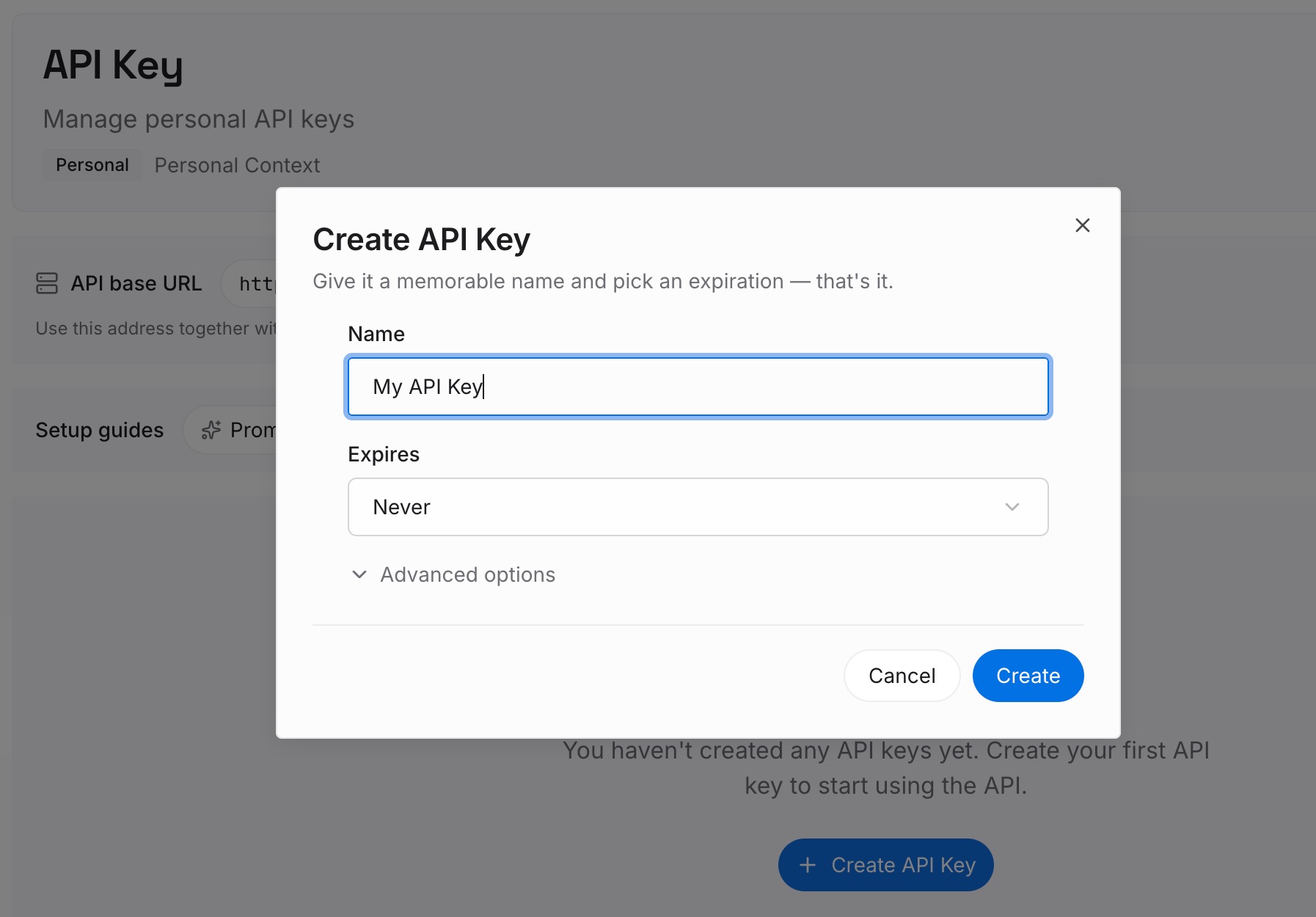
1단계: API 키 생성
로그인한 후 대시보드에서 키를 생성하십시오. 이 키는 Perplexity 및 OpenAI 계정과는 별개로 귀하의 MemoryLake 워크스페이스에 속합니다.
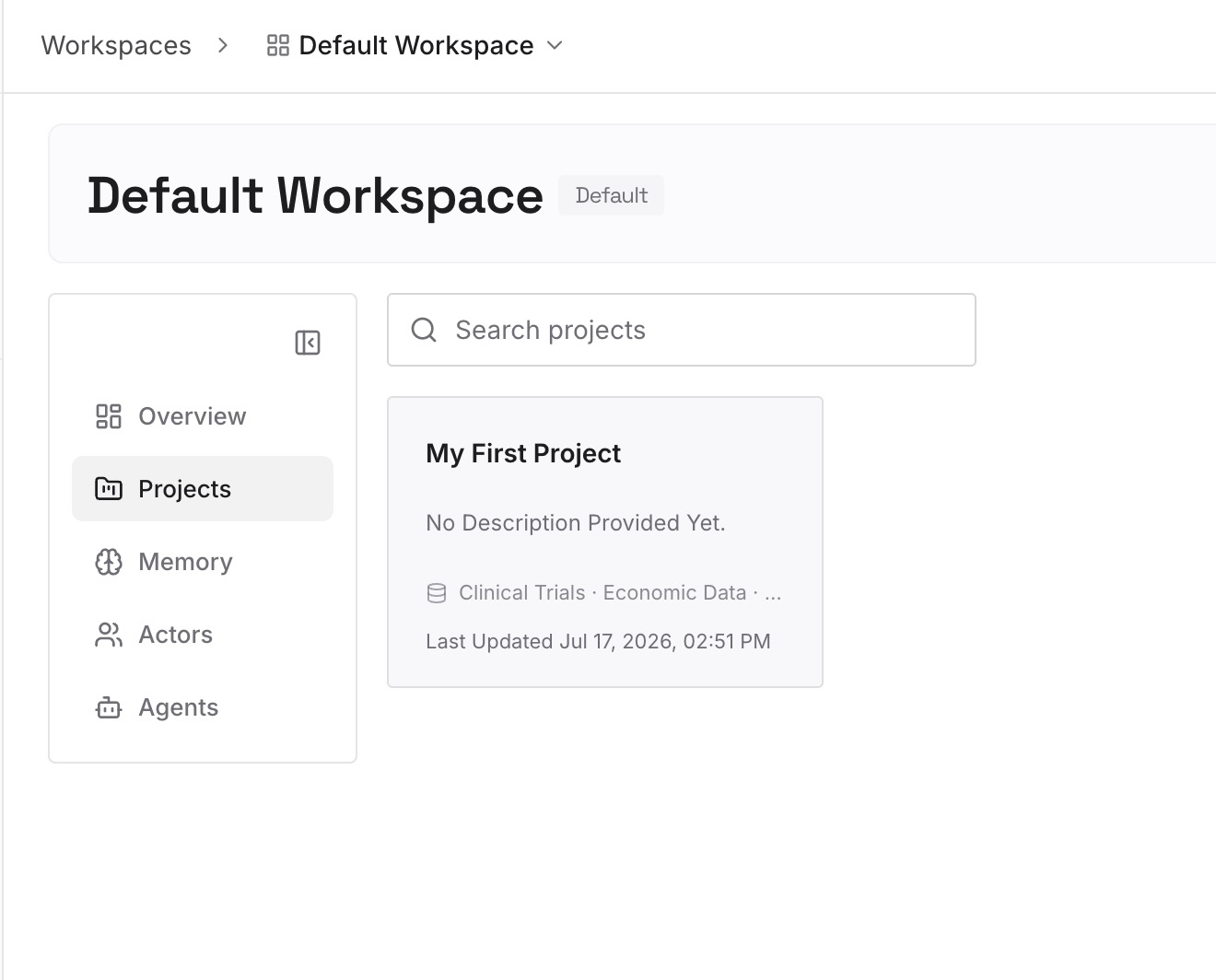
2단계: 첫 번째 memories 업로드
수동 마이그레이션의 2단계에서 작성한 프로젝트 요약본부터 시작하십시오. 항목당 하나의 결론을 날짜 및 핵심 출처 이름과 함께 기록하여, 나중에 어디서 온 정보인지 알 수 있도록 하십시오.
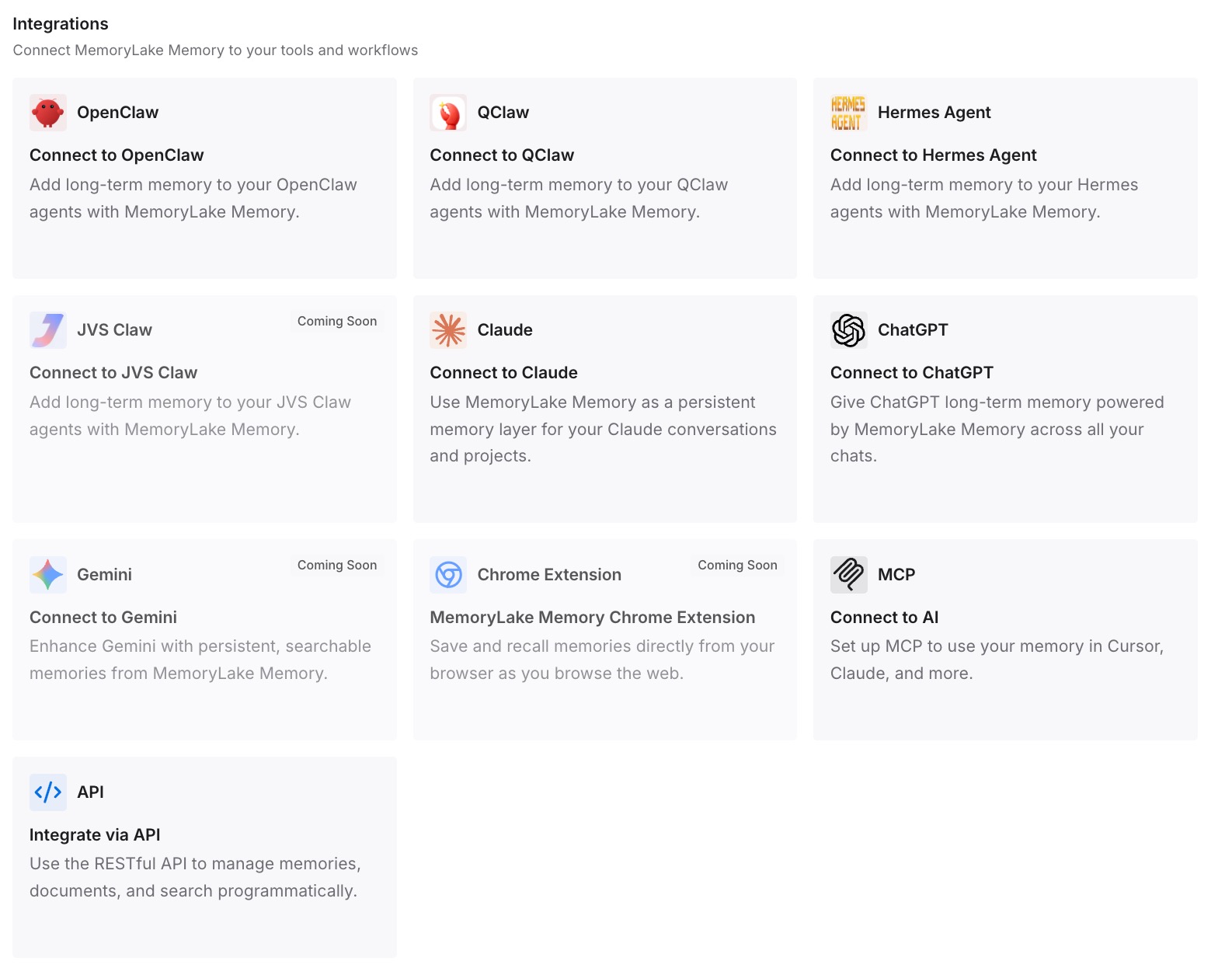
3단계: AI 및 에이전트 연결
ChatGPT, Perplexity 및 사용하는 다른 어시스턴트들을 연결하십시오. 그러면 동일한 결론을 각 도구에서 모두 사용할 수 있으므로, 새로운 질문을 시작할 때 이미 알고 있는 정보에서부터 출발할 수 있습니다.
실제로 변화되는 점
첫 번째 차이점은 ChatGPT에서 더 깔끔하게 시작할 수 있다는 것입니다. 각 프로젝트가 수많은 내보내기 파일 더미 대신 잘 정리된 연구 요약본으로 시작하므로 답변의 일관성이 높아집니다.
두 번째는 중요한 정보가 만료되지 않는다는 점입니다. 임시 세션, 로그아웃 세션, 시크릿 세션에는 모두 시간 제한이 있지만, 귀하가 기록해 둔 결론에는 시간 제한이 없습니다.
세 번째는 출처가 그대로 유지된다는 점입니다. 내보낸 파일에 인용구를 유지하고 각 요약본에 핵심 출처를 명시함으로써, 원래 연구의 신뢰성을 보존할 수 있습니다.
네 번째는 두 가지 도구를 사용하더라도 작업물이 두 버전으로 갈라지지 않는다는 점입니다. Perplexity에서 연구를 수행하고 ChatGPT에서 글을 작성하는 경우, 공유된 결론 세트를 통해 두 도구의 싱크를 맞출 수 있습니다. Perplexity에서 반복적으로 실행하는 검색의 경우, our guide to keeping Perplexity from forgetting previous searches 가이드에서 Perplexity 측 설정을 다룹니다.
Perplexity 대화 기록을 ChatGPT로 이동하기 위한 모범 사례
먼저 계정 데이터 내보내기를 요청하십시오. 이것이 귀하의 완전한 백업본입니다.
만료될 수 있는 세션을 구출하십시오. 로그아웃 세션은 14일, 시크릿 세션은 24시간 동안 유지됩니다.
Markdown 형식으로 선택하여 내보내십시오. 모든 검색 기록이 아닌, 의사 결정과 연구 결과가 포함된 세션만 선택하십시오.
출처를 유지하십시오. 인용구는 연구를 재사용 가능하게 만드는 핵심 요소입니다.
프로젝트별로 요약본을 작성하십시오. 이는 첨부된 파일들보다 더 중요합니다.
이전 연구에는 프로젝트 전용 memory를 사용하십시오. 가져온 자료가 해당 프로젝트 내에만 머물도록 제한합니다.
업로드하기 전에 민감한 정보를 정리하십시오. 자격 증명이나 타인의 정보가 전송되어서는 안 됩니다.
조직의 정책을 준수하십시오. Enterprise 계정은 자체적인 보존 및 공유 규칙을 가질 수 있습니다.
결론
Perplexity는 사용자가 직접 삭제할 때까지 세션을 History에 보관하며, 두 가지 내보내기 방법을 제공합니다. PDF, Markdown 또는 DOCX 형식의 세션별 내보내기와 계정 전체의 Export my data 다운로드입니다. 로그아웃 상태에서 생성된 세션, 시크릿 세션 또는 임시 세션과 같은 일부 세션은 자동으로 만료되므로 먼저 구출해 두십시오.
ChatGPT 측의 경우, 이전 대화 기록을 가져오는 공식적인 방법은 파일을 참조 자료로 사용하는 것입니다. 효과적인 마이그레이션은 선택적으로 이루어집니다. 모든 데이터를 백업하고, 중요한 세션을 내보낸 다음, 직접 작성한 요약본과 참조용 소스 세션을 활용하여 ChatGPT 프로젝트에서 각 주제를 재구성하십시오.
이 요약본들을 귀하가 도출한 결론의 기록으로 보존하십시오. 이 기록들은 현재 도구뿐만 아니라 향후 도입할 다음 도구에서도 유용하게 사용될 것입니다.