
실제로 전송되는 것
Space는 네 가지 요소로 구성되어 있으며, 마이그레이션 후 각각 다르게 처리됩니다.
스레드는 한 번에 하나씩 문서로 전송됩니다. 스레드를 열고 공유 또는 추가 옵션 메뉴를 사용하여 PDF, Markdown 또는 DOCX로 내보내세요. 여러분에게 필요한 것은 Markdown입니다. 내보내기 파일에는 프롬프트, 답변, 서식, 그리고 나중에 연구를 재사용할 수 있게 해주는 출처 목록이 포함된 인용 블록이 그대로 유지됩니다. 전체 Space를 한 번에 내보내는 공식적인 방법은 없습니다. Space를 일괄 내보내고 Notion으로 전송해 주는 브라우저 확장 프로그램이 존재하며 실제로 작동하기도 하지만, Perplexity 계정에 대한 접근 권한을 승인해야 하므로 신중하게 결정해야 합니다.
업로드된 파일은 전송되지 않습니다. 이미 가지고 계시기 때문입니다. Space에 첨부했던 PDF와 문서들은 여전히 여러분의 디스크에 있거나 있어야 합니다. Perplexity에서 다시 추출하려고 애쓰는 대신, 해당 파일들을 저장소(repo)에 다시 업로드하거나 복사하세요.
커스텀 지침(Custom instructions)은 거의 그대로 전송됩니다. Space의 지침은 이미 어조, 깊이, 우선순위에 대한 지시 사항으로 작성되어 있습니다. 대부분은 가벼운 편집을 거쳐 CLAUDE.md에 매핑될 수 있습니다. 다만 인용 스타일이나 답변 길이에 대한 부분은 대개 마이그레이션 과정에서 제외됩니다. 이제는 답변을 요구하는 것이 아니라 코드를 요구하는 것이기 때문입니다.
탐색 과정은 전송되지 않으며, 전송되어서도 안 됩니다. 40개의 스레드 중 30개는 올바른 질문이 무엇인지 찾아가는 과정이었습니다. 그 스레드들의 가치는 나머지 10개의 유용한 스레드를 만들어 낸 데 있습니다. 40개를 모두 내보내면 Claude Code에 이미 대체된 추론 과정의 더미를 제공하게 되며, 그중 일부는 최종 결론과 모순되어 컨텍스트 경쟁을 유발할 뿐입니다. 마이그레이션이 실패하는 원인은 정보를 잃어버려서가 아니라 너무 많은 정보를 가져가기 때문입니다.
미리 짚고 넘어가야 할 비대칭성이 하나 있습니다. Perplexity의 메모리는 스레드를 중심으로 구성됩니다. 각 대화는 독립된 컨테이너이므로, Space 내부의 콘텐츠가 다른 스레드에 자동으로 반영되지 않습니다. 반면 Claude Code의 메모리는 파일 시스템을 중심으로 구성되어 프로젝트에 있는 내용을 읽습니다. 단순히 도구 간에 텍스트를 이동하는 것이 아니라, 대화 형태의 지식을 파일 형태의 지식으로 변환하는 것입니다. 아래의 모든 내용은 바로 이 변환 과정에 대한 것입니다.
수동 마이그레이션
1단계: 여전히 중요한 스레드 내보내기
무언가를 내보내기 전에 Space를 훑어보고 분류(triage) 작업을 진행하세요. 각 스레드에 대해 한 가지 질문을 던져보세요. "이 스레드에는 내가 고수할 결론이 담겨 있는가, 아니면 이미 끝난 검색 과정일 뿐인가?" 첫 번째에 해당하는 스레드만 내보내고, 두 번째는 건너뛰세요.
구체적으로, 결정을 내린 스레드("라이선스 문제로 인해 이 라이브러리를 사용하기로 함"), 다시 인용하고 싶은 비교 근거를 수집한 스레드, 개발을 제한하는 도메인 사실(속도 제한, 포맷, 규제 요구사항)이 포함된 스레드, 그리고 무언가 잘못되어 그 원인을 파악한 스레드를 보존하세요. 마지막 카테고리는 가장 가치 있으면서도 가장 흔하게 버려지는 부분입니다.
보존할 각 스레드에 대해: 스레드를 열고 공유 또는 추가 옵션 메뉴를 사용하여 Markdown을 선택하세요. 프롬프트, 답변, 서식, 그리고 출처 목록이 포함된 인용구가 제공됩니다. 인용구를 그대로 유지하세요. 연구를 처음부터 다시 하지 않고 마이그레이션하는 핵심 이유는 출처 정보가 함께 제공되기 때문입니다.
보존해야 할 스레드가 수십 개에 달한다면, 이때 서드파티 일괄 내보내기 도구가 유용할 수 있습니다. 신중하게 따져보세요. 이 도구들은 계정 접근 권한을 요구하며, 여러분은 브라우저 확장 프로그램에 Perplexity 계정의 모든 내용을 읽을 수 있는 권한을 부여하게 됩니다. 개인적인 연구 Space라면 괜찮을 수 있습니다. 하지만 고객과의 비밀유지계약(NDA)이 적용되는 프로젝트라면, 번거롭더라도 스레드를 수동으로 내보내고 신경 쓰지 않는 편이 좋습니다.
일괄 내보내기 기능이 있다고 해서 분류 단계를 건너뛰지 마세요. 분류의 목적은 내보내기 클릭 횟수를 줄이는 것이 아니라, 가져가는 모든 데이터가 나중에 Claude Code의 컨텍스트를 차지하기 위해 경쟁하는 것을 방지하는 데 있습니다.
2단계: 내보낸 파일을 Claude Code가 실제로 로드할 수 있는 파일로 변환하기
내보낸 원본 스레드는 프로젝트 문서로 바로 쓰기에 유용하지 않습니다. 스레드는 대화 기록일 뿐입니다. 불완전한 질문, 긴 답변, 이를 수정하는 후속 질문, 또 다른 답변이 섞여 있습니다. Claude Code는 이 모든 것을 읽고 잘못된 부분에 가중치를 둘 수 있습니다.
따라서 압축해야 합니다. 관련된 스레드 그룹별로 저장소 내에 하나의 Markdown 파일(예: docs/research/ 폴더가 적당합니다)을 다음과 같은 형태로 작성하세요.
- 결론을 가장 먼저 한두 문장으로 프로젝트에 대한 사실로서 명시합니다.
- 제외된 대안이 있다면 명시합니다. "X를 검토했으나 Y 때문에 거부함"이라고 적어두면, 에이전트가 3주 후에 X를 다시 제안하는 일을 방지할 수 있습니다.
- 근거를 압축하여 내보낸 파일의 인용 블록에 있던 출처 링크와 함께 작성합니다.
- 날짜와 출처 도구를 명시합니다. 연구 데이터는 노후화되므로, 날짜가 기록된 파일이어야 신뢰성을 판단할 수 있습니다.
그 다음 Claude Code가 이를 인식하도록 만듭니다. 프로젝트 루트에 있는 CLAUDE.md는 자동으로 로드되는 파일입니다. 여기에 실제 내용이 아닌 포인터를 추가합니다.
## Research context
Decisions and their evidence live in `docs/research/`. Read
`docs/research/auth-approach.md` before touching anything under `src/auth/`.
Do not re-open decisions recorded there without flagging it.
이 방식이 연구 데이터를 인라인으로 통째로 넣는 것보다 더 나은 이유는 두 가지입니다. 첫째, CLAUDE.md는 매 세션마다 로드되므로 포인터와 규칙만 유지하면 작업당 비용이 거의 들지 않는 반면, 4,000단어 분량의 연구 데이터를 통째로 넣으면 매 요청마다 비용이 발생합니다. 둘째, @path 임포트를 사용하면 항상 로드하는 대신 실제로 필요할 때만 특정 파일을 불러올 수 있습니다.
개인적인 선호 사항은 프로젝트 파일 대신 ~/.claude/CLAUDE.md에 저장하고, 프로젝트 파일은 커밋하여 팀원들이 동일한 컨텍스트를 공유하도록 하세요. Claude Code가 파일의 첫 버전을 초안으로 작성하도록 하려면 /init을 사용하여 저장소에서 뼈대를 잡고, /memory를 통해 메모리 파일을 직접 편집할 수 있습니다.
그리고 기대치를 올바르게 설정해야 합니다. 이 작업은 지식을 사용 가능하게 만드는 것이지, 기억하게 만드는 것이 아닙니다. Claude Code는 여전히 매 세션을 새로 시작하며 긴 세션에서는 컨텍스트를 압축합니다. 이것이 좋은 파일들이 준비되어 있어도 세션 간에 프로젝트 컨텍스트를 잊어버리는 이유입니다. 파일은 최소한의 기반일 뿐, 완벽한 해결책은 아닙니다.
더 나은 방법: 연구와 코드를 아우르는 단일 메모리 레이어
2단계에서 실제로 수행한 작업을 돌아보세요. 한 도구의 형식으로 작성된 연구 데이터를 다른 도구의 형식으로 수동 변환하여, 오직 두 번째 도구만 읽을 수 있는 곳에 저장했습니다.
이제 앞으로의 6개월을 생각해 보세요. 여러분은 Perplexity나 이를 대체할 다른 도구에서 다시 연구를 수행할 것이고, Claude Code나 Codex, 혹은 10월에 새로 발표될 무언가에서 개발을 진행할 것입니다. 도구가 바뀔 때마다 매번 변환 작업이 필요합니다. 지식은 변하지 않지만, 이를 둘러싼 도구들은 계속 변합니다.
양쪽 도구 모두 접근할 수 있는 레이어에 지식을 보관하면 이러한 변환 단계가 필요 없어집니다. MemoryLake는 도구들 아래에 위치하는 메모리 레이어입니다. 연구 노트, 결정 사항, 출처 문서들을 한 번만 입력해 두면, Claude Code는 MCP를 통해 이를 읽고, 다른 도구들은 API를 통해 동일한 저장소를 읽습니다. 연구 데이터는 더 이상 마이그레이션이 필요한 Perplexity의 잔재가 아니라, 도구들이 쿼리할 수 있는 자산이 됩니다.
공평하게 장단점을 따져보겠습니다. docs/ 폴더와 CLAUDE.md 조합은 확실한 장점이 있습니다. 일반 텍스트이고, 버전 관리가 가능하며, 풀 리퀘스트(PR)에서 검토할 수 있고, 설정 없이 바로 작동합니다. 코드베이스에 직접적으로 속하는 모든 내용에는 이 방식을 유지하세요. 반면 메모리 레이어는 저장소 형태에 맞지 않는 지식(여러 프로젝트에 걸친 연구, 고객 컨텍스트, 3개의 저장소에 걸쳐 영향을 미치는 결정 사항 등)을 관리하고, 아직 선택하지 않은 미래의 도구에서도 해당 지식을 읽을 수 있도록 만드는 데 강점이 있습니다.
1단계: API 키 생성
약 30초 만에 키를 생성하고 첫 번째 요청을 보낼 수 있습니다. 키는 커밋되거나 동기화되는 설정 파일에 인라인으로 작성하지 말고, 환경 변수나 시크릿 관리자에 저장하세요.
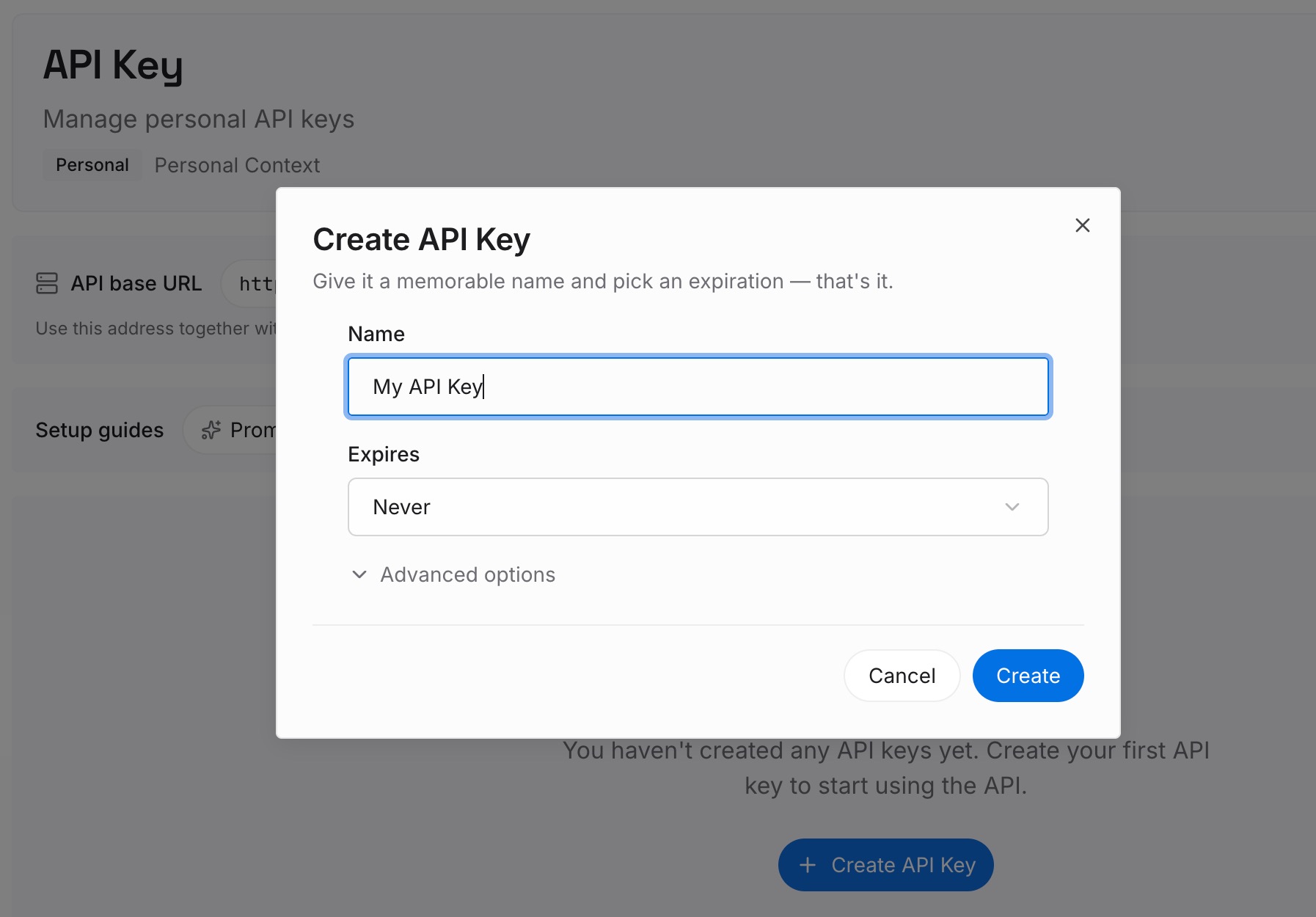
2단계: 첫 번째 메모리 업로드
연구의 기반이 되는 문서, 이미지, 파일(내보낸 스레드, Space에 업로드했던 PDF, 결정 사항 문서 등)을 업로드하세요. 요약본뿐만 아니라 가능한 한 원본 출처를 함께 업로드하는 것이 좋습니다. 요약 과정에서 정작 중요한 예외 조항이나 단서들이 누락되는 경우가 많기 때문입니다.
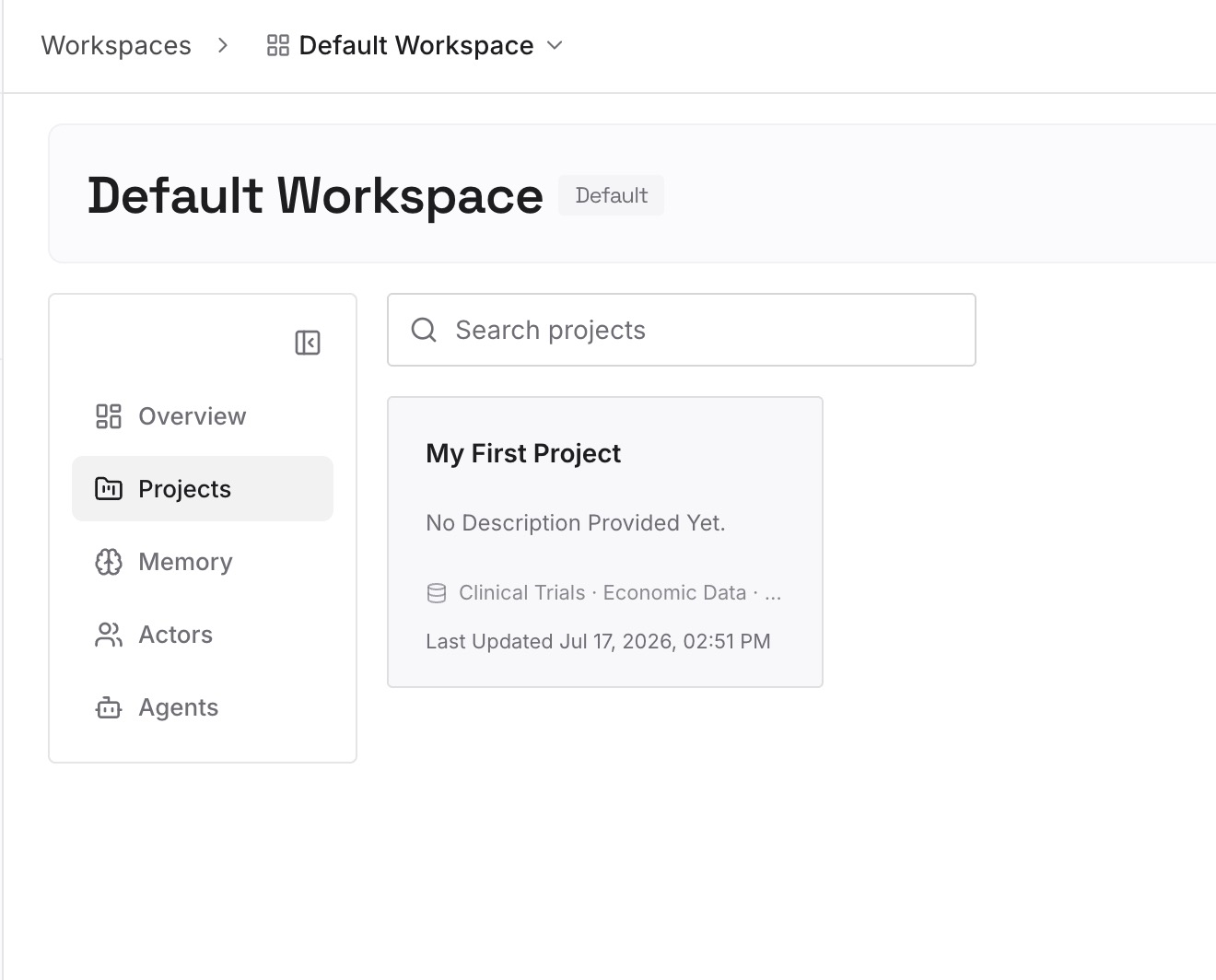
3단계: AI 및 에이전트 연결
Claude, Codex, OpenClaw 및 기타 AI 에이전트가 MCP 또는 API를 통해 메모리에 접근할 수 있도록 설정하세요. Claude Code는 MCP 서버를 지원하므로, 코드를 새로 작성할 필요 없이 설정 항목만 추가하면 됩니다. MCP 클라이언트가 없는 연구 도구(Perplexity 포함)의 경우, API를 통해 필요한 내용을 가져와 프롬프트나 워크플로우에 주입함으로써 양방향으로 데이터를 활용할 수 있습니다.
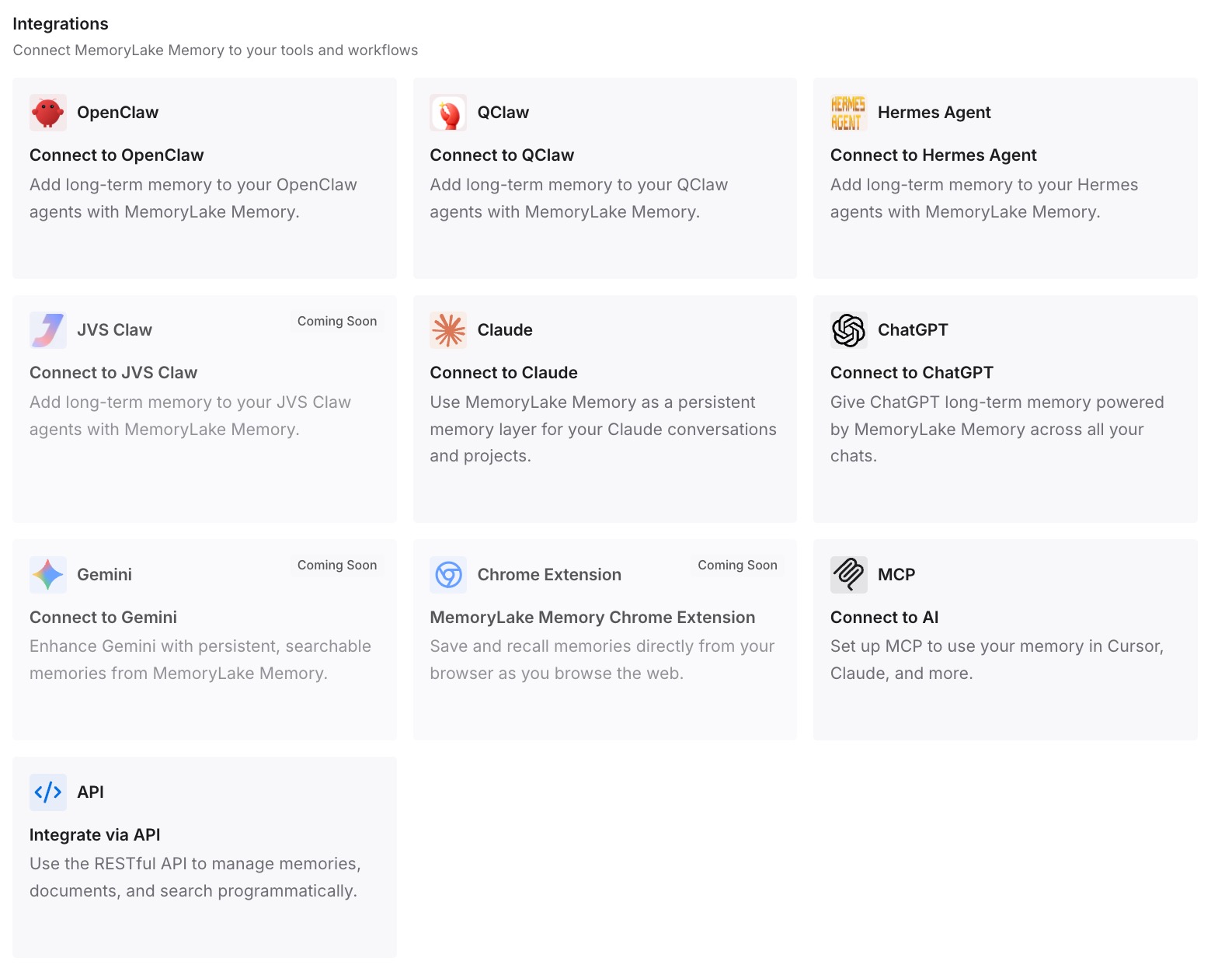
실제 업무에서의 변화
첫 번째 변화는 코드를 작성하는 도구 안에서 "인증(auth)에 대해 무엇을 결정했지?"라는 질문에 출처가 첨부된 답변을 바로 얻을 수 있다는 점입니다. 다른 제품의 스레드 링크를 타고 들어가서 다시 읽을 필요가 없습니다.
두 번째는 거부된 대안이 계속 거부된 상태로 유지된다는 점입니다. 연구에서 개발로 넘어갈 때 가장 흔히 발생하는 실패는, 에이전트가 여러분이 일주일 동안 고민 끝에 제외하기로 한 라이브러리를 자신 있게 다시 제안하는 것입니다. 제외 결정은 Perplexity 스레드에 있고 코드는 여기에 있기 때문입니다. 결정 사항과 그 이유가 저장소에 보관되면 이러한 문제가 사라집니다.
세 번째는 대부분 예상하지 못하는 방향인데, 역방향으로도 작동한다는 점입니다. 구현 결정 사항이 동일한 레이어에 있으면, 다음 연구 단계를 진행할 때 여러분의 기억에 의존하는 대신 코드베이스가 실제로 어떻게 작동하는지에서부터 시작할 수 있습니다.
실용적인 관점에서, 이는 다음 도구 전환 시에도 유지됩니다. 결국 Cursor를 사용하게 되든 다시 채팅 제품으로 돌아가든, 지식은 한 곳에 머물고 도구는 클라이언트 역할만 하게 됩니다.
마이그레이션을 위한 모범 사례
가져온 후가 아니라, 가져오기 전에 압축하세요
모든 것을 이동한 다음 에이전트가 알아서 정리하게 만들고 싶은 유혹이 생깁니다. 하지만 에이전트는 그렇게 하지 못합니다. 내보낸 파일에는 어떤 것이 최종 답변인지 표시되어 있지 않기 때문에, 대체되기 전의 답변과 최종 답변에 동일한 가중치를 부여하게 됩니다. 잘 작성된 10개의 결론 문서가 40개의 대화 기록보다 훨씬 낫습니다. 직접 글을 쓰는 과정에서 실제로 고수할 수 없는 결론이 무엇인지 스스로 깨닫게 됩니다.
인용구를 유지하세요
연구를 새로 시작하는 것보다 마이그레이션하는 것이 더 나은 이유는 출처 정보가 함께 이동하기 때문입니다. 깔끔하게 정리하겠다고 내보낸 파일에서 인용 블록을 제거하면, 주장은 남지만 근거는 사라집니다. 즉, 누군가 이의를 제기하는 순간 다시 검색창으로 돌아가야 합니다. Markdown 내보내기 파일에는 출처 목록이 포함되어 있으므로 그대로 두세요.
모든 것에 날짜를 기록하고, 오래된 정보는 명시하세요
빠르게 변화하는 API에 대한 연구는 특정 시점의 스냅샷일 뿐입니다. 파일에 날짜를 기록하고, 변경 사항을 알게 되면 새 문서를 옆에 추가하는 대신 기존 파일을 편집하세요. 날짜가 없고 서로 모순되는 두 개의 문서가 있는 것보다, 특정 날짜 기준으로 솔직하게 기록된 하나의 문서가 훨씬 낫습니다.
지침(instructions)과 지식(knowledge)을 분리하여 보관하세요
CLAUDE.md는 매 세션마다 로드되는 규칙과 포인터를 위한 공간이므로 짧게 유지해야 합니다. 연구 데이터는 지식에 해당하며, 분량이 길고 가끔씩만 필요하며 무조건 로드하기에는 비용이 많이 듭니다. 이 둘을 섞으면 매 요청마다 비용을 지불해야 하는 비대해진 파일이 되며, 그럼에도 모든 내용을 다 담을 수는 없습니다.
결론
Perplexity는 한 번에 하나의 스레드만 PDF, Markdown 또는 DOCX로 내보낼 수 있으며 공식적인 일괄 Space 내보내기 기능이 없습니다. Claude Code 역시 가져오기 기능이 없습니다. 따라서 가장 확실한 방법은 수동으로 진행하는 간단한 과정입니다. Space에서 검색 과정 대신 결론을 기준으로 스레드를 분류하고, 이를 인용구와 함께 Markdown으로 내보낸 다음, 각 그룹을 결정 사항이 먼저 나오는 날짜가 기록된 문서로 압축하고, CLAUDE.md가 인라인으로 붙여넣는 대신 해당 폴더를 가리키도록 설정하는 것입니다.
신중하게 결정해야 할 부분은 그 이후에 지식을 어디에 보관할 것인가입니다. 저장소에 보관하면 이 도구를 사용하는 이 프로젝트에만 기여하게 됩니다. 양쪽 도구 모두 읽을 수 있는 메모리 레이어에 보관하면 다음 프로젝트와 다음 도구에도 기여할 수 있습니다. 이는 생각보다 중요한데, 연구에는 일주일이 걸렸지만 도구 선택은 그 연구 결과가 쓸모없어지기 전에 바뀔 것이기 때문입니다.