
비즈니스 워크스페이스의 변경 사항
ChatGPT로 로그인은 두 가지 계층으로 나뉩니다. 첫 번째는 ID(정체성)입니다. ChatGPT 계정을 사용하여 다른 곳에서 계정을 생성하거나 엽니다. 두 번째는 플랜 사용입니다. 앱의 AI 요청이 ChatGPT 플랜에 포함된 허용량을 사용합니다.
이 두 번째 계층이 이제 비즈니스 플랜에 개방되었습니다. OpenAI의 가용성 섹션에는 대상별 혜택이 명시되어 있습니다. "Business Standard 및 Premium 멤버는 워크스페이스 제어에 따라 포함된 허용량을 가집니다. 사용량 기반 멤버는 권한이 있는 경우에만 워크스페이스 크레딧을 사용합니다."
플랜을 비교할 때 중요한 두 가지 사항이 더 있습니다.
- 앱의 결정도 중요합니다. "가용성은 앱 자체의 플랜 요구 사항에 따라 달라질 수도 있습니다." 특정 앱은 자신의 특정 티어에서만 플랜 사용 기능을 제공할 수 있습니다.
- 오픈 소스 도구는 범위가 더 넓습니다. "지원되는 오픈 소스 도구는 모든 ChatGPT 사용자에게 계속 제공됩니다."
현재 앱 목록에 대해 해당 문서는 "ChatGPT 플랜 사용을 지원하는 앱, 로그인 전용 앱, 오픈 소스 통합 목록"이 포함된 파트너 디렉토리를 안내합니다. OpenAI의 별도 ID 로그인 관련 문서에서는 첫 번째 로그인 파트너 그룹으로 Airtable, GitLab, HubSpot, Notion, Supabase, Vercel 등을 언급하고 있습니다.
로그인과 플랜 공유는 별개의 결정입니다
클릭하기 전에 알아두어야 할 가장 유용한 사실은 하나에는 '예', 다른 하나에는 '아니요'라고 답할 수 있다는 점입니다. OpenAI는 이를 직접적으로 명시합니다. "앱이 귀하의 ChatGPT 플랜을 사용하게 하지 않고도 ChatGPT로 로그인할 수 있습니다."
비즈니스 플랜의 경우, 문서는 이를 규칙으로 반복합니다. "로그인 권한과 플랜 사용 권한은 별개입니다."
OpenAI가 설명하는 단계별 흐름은 다음과 같습니다.
- 참여 앱 또는 사이트를 열고 로그인 흐름에서 ChatGPT 로그인 옵션을 선택합니다.
- 사용하려는 ChatGPT 계정으로 로그인합니다.
- 앱이 받게 될 기본 계정 정보를 검토합니다.
- 제공되는 경우, 해당 앱의 AI 요청에 ChatGPT 플랜을 사용할지 여부를 별도로 선택합니다.
이미 앱을 사용 중인 경우, 이 옵션은 해당 앱의 계정 또는 결제 설정에 있을 수 있습니다. 플랜 사용을 끄면 "앱에서의 AI 요청은 이 로그인 연결을 통한 ChatGPT 플랜 사용량으로 계산되지 않습니다."
앱이 수신하는 정보
로그인 자체에 대한 답은 간단합니다. OpenAI의 ID 로그인 문서는 다음과 같이 설명합니다. "ID 로그인의 경우, 외부 애플리케이션은 귀하의 이름, 이메일 주소, 그리고 프로필 사진(있는 경우)만 수신합니다."
또한 동일한 문서에서 로그인이 단독으로 전달하지 않는 항목들을 나열합니다.
- 귀하의 ChatGPT 대화 또는 memory
- 귀하의 파일 또는 토큰
- 귀하의 결제 정보 또는 기타 ChatGPT 계정 데이터
플랜을 공유하면 한 가지가 추가됩니다. 앱 내의 적격한 AI 요청이 귀하의 ChatGPT Work 및 Codex 허용량 또는 적용 가능한 크레딧에서 차감됩니다. 대화나 memory에 대한 액세스 권한은 추가되지 않습니다.
앱은 여전히 더 많은 정보를 요청할 수 있습니다. OpenAI는 "애플리케이션이 특정 데이터 및 작업에 대해 위임된 액세스 권한을 별도로 요청할 수 있다"고 언급합니다. 예시로는 연결된 앱에 대한 액세스를 요청하는 ChatGPT Site나, ChatGPT Ads 계정에 대한 액세스를 요청하는 HubSpot 등이 있습니다. 각 요청은 자체 권한 화면을 통해 이루어집니다. ChatGPT Sites가 대화에서 가져올 수 있는 항목에 대한 가이드에서 Site가 연결된 앱을 사용하는 방식을 다루고 있습니다.
조직의 경우 OpenAI는 동일한 기준을 적용합니다. "ID 로그인과 위임된 데이터 액세스는 별개의 권한입니다." 멤버의 로그인을 허용한다고 해서 앱이 자동으로 연결된 앱이나 Ads 데이터에 접근할 수 있는 것은 아닙니다.
앱이 대화나 memory를 볼 수 없는 이유
이 부분은 ChatGPT 로그인이 자신의 ChatGPT 환경을 그대로 가져온다고 가정하는 사람들을 놀라게 합니다. OpenAI는 두 문서 모두에서 이를 명시합니다. ID 문서에서는 "구독 공유가 도구에 귀하의 ChatGPT 대화나 memory에 대한 액세스 권한을 부여하지 않는다"고 하며, 플랜 사용 문서에서는 "OpenAI API key를 공유하지 않는다"고 덧붙입니다.
실질적으로 이는 앱이 귀하의 ID와 (허용된 경우) 사용량 허용량만 가져간다는 것을 의미합니다. ChatGPT가 귀하에 대해 구축한 context, 즉 저장된 memory, 과거 대화에서 학습한 선호도, 설정한 프로젝트, 업로드한 파일 등은 가져가지 않습니다.
따라서 ChatGPT에서 하던 작업을 귀하의 플랜으로 실행되는 코딩 도구나 글쓰기 앱으로 옮기면, 해당 앱의 모델은 그 앱이 제공하는 정보와 귀하가 직접 입력, 붙여넣기 또는 연결한 내용만으로 시작합니다. 앱은 귀하의 ChatGPT 히스토리를 끌어올 수 없습니다. 배경 지식이 필요하다면 관련 부분을 직접 가져와야 합니다.
장점은 프라이버시입니다. 한 번 써본 도구가 수개월 간의 대화 내용을 가지고 사라지지 않습니다. 단점은 연결하는 모든 도구에 동일한 배경 지식을 다시 알려줘야 한다는 점입니다.
앱 제한 작동 방식
플랜을 공유한다고 해서 앱에 전체 허용량을 넘겨주는 것은 아닙니다. Go, Plus, Pro 플랜의 경우, OpenAI는 설정 > 사용량(Settings > Usage)에서 "각 앱에서 발생한 ChatGPT 사용량을 확인하고 해당 앱에 대한 주간 사용량 제한을 설정할 수 있다"고 설명합니다.
제한 설정 방법:
- ChatGPT에서 설정 > 사용량으로 이동합니다.
- 앱 제한(App limits) 아래에서 해당 앱을 찾아 제한 관리(Manage limits)를 선택합니다.
- 앱의 주간 사용량 제한을 검토하거나 변경합니다.
- 저장(Save)을 선택합니다.
수치를 정확하게 유지하는 세 가지 세부 사항은 다음과 같습니다.
- 제한은 상한선입니다. "앱 제한은 캡(cap)이지 별도의 사용량 풀이 아닙니다. 앱을 위해 사용량을 예약하거나 전체 플랜 제한을 늘려주지 않습니다."
- 앱이 먼저 멈출 수 있습니다. "귀하의 ChatGPT 사용량이 남아 있더라도 앱이 자체 제한에 도달할 수 있습니다."
- 다시 시도해도 소용없습니다. "다시 로그인하거나 반복해서 시도한다고 해서 사용량이 복구되지 않습니다." 사용량 설정에서 제한이 언제 초기화되는지 확인하세요.
OpenAI는 또한 "사용량 설정은 앱에서의 구체적인 활동 내역을 보여주지 않는다"고 명시합니다. 사용량이 예상보다 높다면 앱 제공업체에 어떤 활동으로 인해 발생했는지 문의하세요. Codex 내부의 제한에 대해서는 Codex 사용량 제한 메시지 가이드에서 초기화 확인 방법을 설명합니다.
플랜 제한 도달 후의 크레딧 사용
개인 플랜에는 포함된 사용량이 소진된 후 앱이 크레딧으로 계속 작동하게 할지 결정하는 별도의 스위치가 있습니다. OpenAI는 "이 기능은 기본적으로 꺼져 있으며, 각 앱의 제한에 따라 참여 앱 전체에 적용된다"고 말합니다.
두 가지 조건이 적용됩니다. 앱 자체의 주간 제한이 최고 설정이어야 하며, 거기서 제한을 높인다고 해서 크레딧 사용이 자동으로 켜지지는 않습니다. 또한 사람들이 혼동하기 쉬운 두 가지 동작, 즉 앱의 크레딧 사용 허용과 추가 크레딧 구매를 구분합니다. "자동 구매가 활성화된 경우, 계속 사용하면 자동 결제가 발생할 수 있습니다."
앱이 플랜이나 크레딧을 사용할 수 없는 경우, OpenAI는 "자동으로 다른 유료 옵션으로 전환되지 않는다"고 설명합니다. 앱이 자체 가격 정책에 따라 별도의 옵션을 제안할 수는 있습니다.
비즈니스 관리자의 제어 항목
비즈니스 워크스페이스에서는 조직, 워크스페이스, 멤버라는 세 가지 계층이 앱의 플랜 실행 여부를 결정합니다.
조직이 앱을 허용합니다. 관리자는 Admin Console을 열고 테넌트 설정 > 외부 액세스(Tenant settings > External access)로 이동하여 앱을 선택하고 ChatGPT 플랜 사용을 '허용됨(Allowed)'으로 설정합니다. 조직이 허가하는 각 앱에 대해 이 과정을 반복합니다.
워크스페이스가 공유 제한을 설정합니다. 비즈니스 워크스페이스에서 관리자는 사용량 제한 > ChatGPT 플랜(Usage limits > ChatGPT plan)으로 이동하여, '다른 서비스에서의 사용량' 항목에서 승인된 서비스가 각 멤버의 포함된 허용량을 얼마나 사용할 수 있는지 선택합니다. OpenAI는 이것이 "각 앱을 위한 별도의 사용량 풀을 생성하는 것은 아니다"라고 명시합니다.
멤버가 자신의 제한을 설정합니다. 설정 > 사용량에서 멤버는 앱 제한을 설정하거나 연결된 앱의 플랜 사용을 끌 수 있습니다. 하지만 "귀하의 설정이 조직의 앱 권한이나 워크스페이스 공유 제한을 우선할 수는 없습니다."
비즈니스 플랜에서 크레딧은 다르게 작동합니다. 멤버는 멤버십 및 크레딧 권한에 따라 워크스페이스 크레딧을 사용하며, 개인 플랜의 크레딧 스위치는 적용되지 않습니다.
ID 로그인에는 자체 관리자 설정이 있습니다. OpenAI의 ID 문서는 "기본적으로 명시적인 ID 정책을 설정하지 않은 조직의 경우 ChatGPT로 로그인이 활성화되어 있다"고 설명합니다. 글로벌 관리자는 외부 액세스에서 이를 관리하며, "워크스페이스 소유자나 관리자가 이러한 테넌트 수준 설정을 변경할 권한을 자동으로 갖는 것은 아니다"라고 덧붙입니다.
앱 연결 해제하기
연결을 종료하는 것은 단순히 로그아웃하는 것 이상의 조치가 필요합니다. OpenAI는 그 차이를 명확히 합니다. "앱에서 로그아웃하면 세션은 종료되지만, ChatGPT와의 연결이 해제되거나 플랜 사용 권한이 중단되지는 않습니다."
제어 기능이 제공되는 경우 연결을 해제하는 방법은 다음과 같습니다.
- ChatGPT에서 설정 > 보안 및 로그인(Settings > Security and login)으로 이동합니다.
- 로그인 연결(Login connections) 아래에서 ChatGPT로 로그인을 선택합니다.
- 앱 또는 사이트를 선택한 다음, 연결 관리(Manage connection) 아래에서 연결 해제(Disconnect)를 선택합니다.
- 다시 연결 해제를 선택하여 확인합니다.
로그인 전용 연결은 아직 이러한 제어 항목이 표시되지 않을 수 있습니다. 이 경우 앱에서 로그아웃하여 세션을 종료하세요.
연결 해제가 수행하지 않는 두 가지 제한 사항은 다음과 같습니다.
- "연결 해제는 이미 기록된 사용량을 취소하지 않습니다."
- "앱 연결 해제와 앱이 이미 수신한 정보를 삭제하는 것은 별개의 작업입니다." 앱이 보유한 데이터를 삭제하려면 해당 앱의 데이터 제어 기능을 사용하거나 제공업체에 문의하세요.
앱이 플랜을 사용할 수 없는 경우
OpenAI 문서의 문제 해결 섹션에서는 앱 내부에서 비슷해 보이는 상황들을 구분합니다.
- 로그인은 했지만 플랜을 공유하지 않았습니다. 요청이 플랜 사용량으로 계산되지 않으면서 로그인 상태를 유지할 수 있습니다. 앱 설정에서 옵션을 확인하거나 다시 로그인하여 선택 사항을 검토하세요.
- 앱이 자체 제한에 도달했습니다. ChatGPT 플랜 사용량이 남아 있어도 앱이 멈출 수 있습니다.
- 비즈니스 관리자가 허용하지 않았습니다. "로그인에 성공했다고 해서 앱에 플랜 사용 권한이 있는 것은 아닙니다." 관리자에게 앱 권한, 워크스페이스 공유 제한, 크레딧 권한을 확인해 달라고 요청하세요.
사람들이 흔히 하는 실수
앱이 ChatGPT가 아는 것을 알고 있다고 가정함. 앱은 이름, 이메일, 프로필 사진과 공유 시 사용량 허용량만 받습니다. 대화 내용과 memory는 ChatGPT에 머뭅니다.
로그인과 플랜 공유를 하나의 스위치로 취급함. 이 둘은 별개입니다. 앱이 플랜을 쓰게 하지 않고도 로그인할 수 있습니다.
사용량을 멈추려고 로그아웃만 함. 로그아웃은 앱 연결을 해제하거나 승인된 플랜 사용을 중단시키지 않습니다. ChatGPT 설정에서 연결을 해제해야 합니다.
제한 설정이 사용량을 예약해 줄 것이라 기대함. 앱 제한은 해당 앱이 쓸 수 있는 최대치를 설정할 뿐, 사용량을 따로 떼어놓지 않습니다.
관리자 제한을 해결하려고 크레딧을 구매함. 비즈니스 플랜에서 관리자 제한은 다시 로그인하거나 크레딧을 산다고 해서 해결되지 않습니다.
해결책: 원하는 조건으로 앱 연결하기
1단계: 앱에 제공할 정보 결정하기
계정 연동을 원하면 ChatGPT로 로그인하세요. 앱의 AI 요청을 내 허용량에서 차감하고 싶을 때만 플랜을 공유하세요.
2단계: 즉시 주간 제한 설정하기
설정 > 사용량에서 감당할 수 있는 수준으로 앱 제한을 설정하세요. 비즈니스 플랜의 경우 관리자에게 앱 허용 여부와 다른 서비스에서 사용할 수 있는 허용량을 확인하세요.
3단계: 앱에 필요한 context 제공하기
앱은 ChatGPT 대화나 memory를 받지 못합니다. 프로젝트 세부 사항, 선호도, 결정 사항 등 작업에 필요한 배경 지식을 정리하여 앱에 직접 제공하세요.
4단계: 사용하지 않는 앱 연결 해제하기
설정 > 보안 및 로그인에서 연결을 해제하고, 앱 자체 제어 기능을 사용하여 이미 수신된 데이터를 삭제하세요.
MemoryLake에서 설정하기
OpenAI의 설계는 귀하의 ChatGPT 히스토리를 로그인하는 모든 앱으로부터 비공개로 유지합니다. 이는 올바른 기본 설정이지만, 새로운 도구를 추가할 때마다 동일한 배경 지식을 다시 알려줘야 함을 의미합니다.
MemoryLake는 프로젝트 세부 사항, 선호도, 결정 사항 등 귀하가 공유하기로 선택한 작업 context를 위한 memory 계층입니다. 한 곳에서 관리하며 ChatGPT, Claude Code, Codex 등 연결된 어시스턴트에서 사용할 수 있습니다.
귀하가 직접 자신의 언어로 항목을 작성합니다. 귀하의 ChatGPT 계정, 대화, ChatGPT memory, 로그인 연결, 사용량 설정 또는 어떤 벤더의 저장소에서도 데이터를 읽거나 쓰거나 삭제하지 않습니다. ChatGPT로 로그인 및 플랜 공유는 OpenAI가 설명하는 방식 그대로 작동합니다.
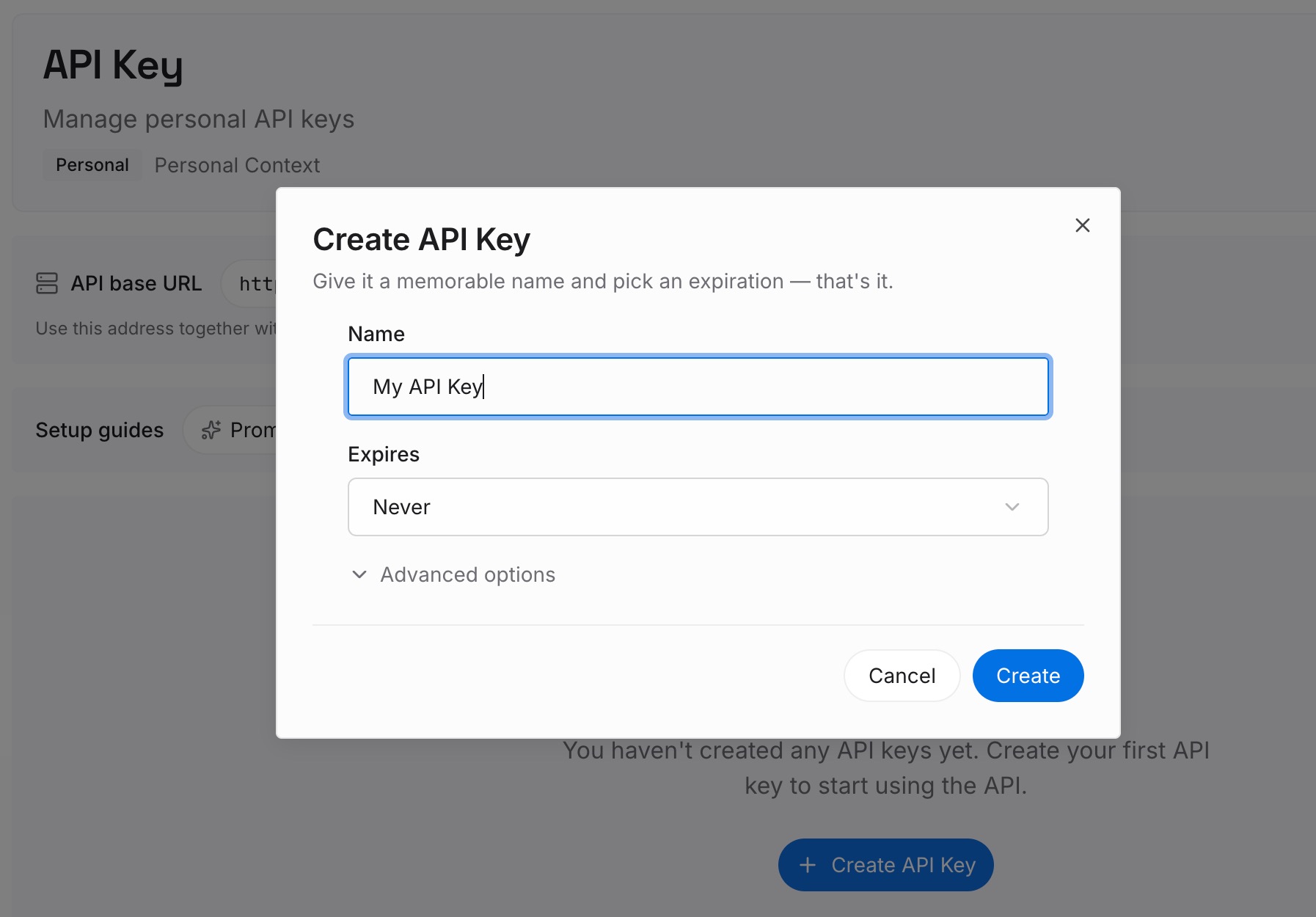
1단계: API key 생성
로그인 후 대시보드에서 key를 생성합니다. 이 key는 귀하의 MemoryLake 워크스페이스에 속하며, ChatGPT 계정이나 연결된 다른 앱과는 별개입니다.
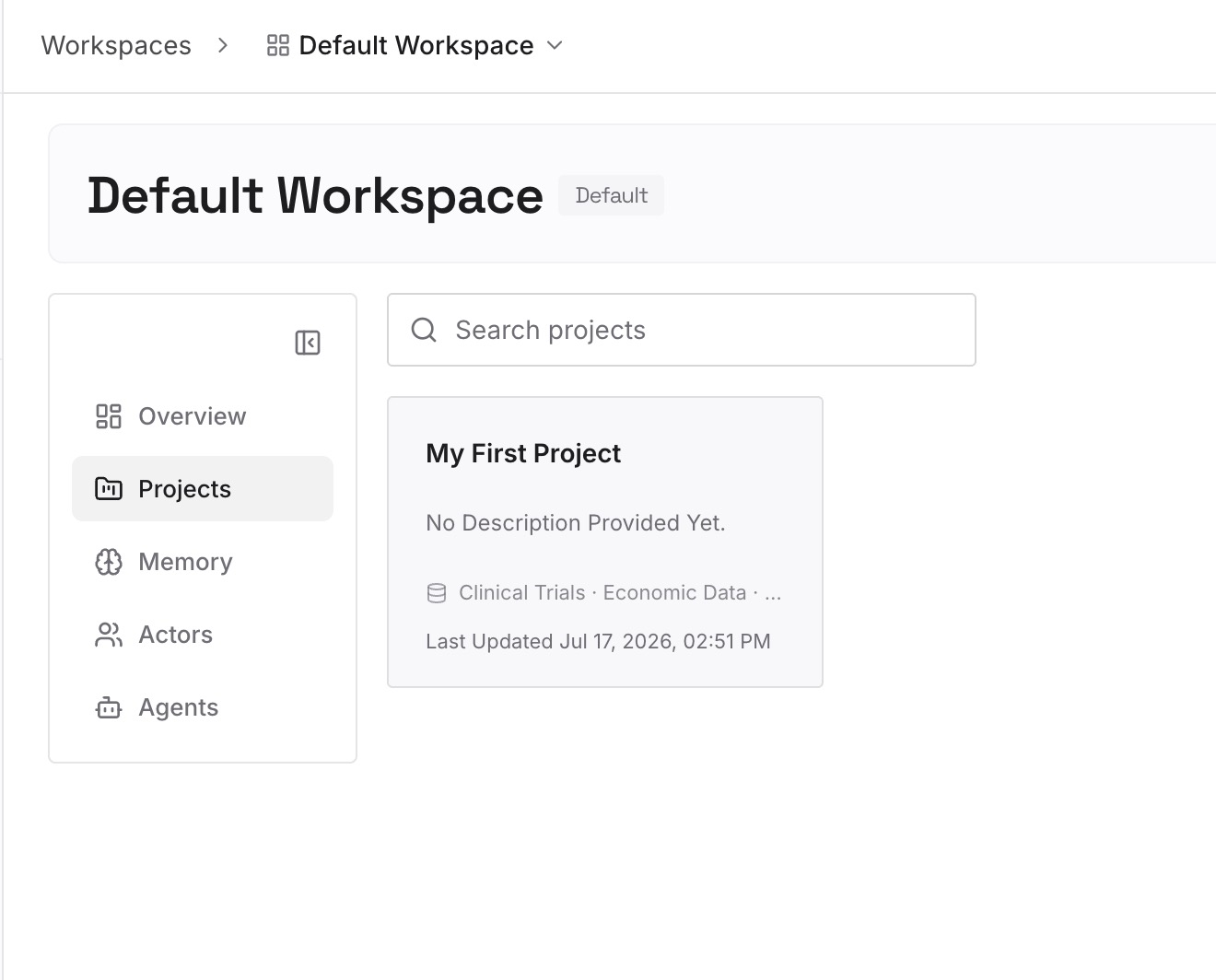
2단계: 첫 번째 memory 업로드
해결책 3단계에서 작성한 내용부터 시작하세요. 새로운 도구가 물어볼 법한 프로젝트 세부 사항, 선호도, 결정 사항들입니다. 한 항목당 하나의 엔트리로 작성합니다.
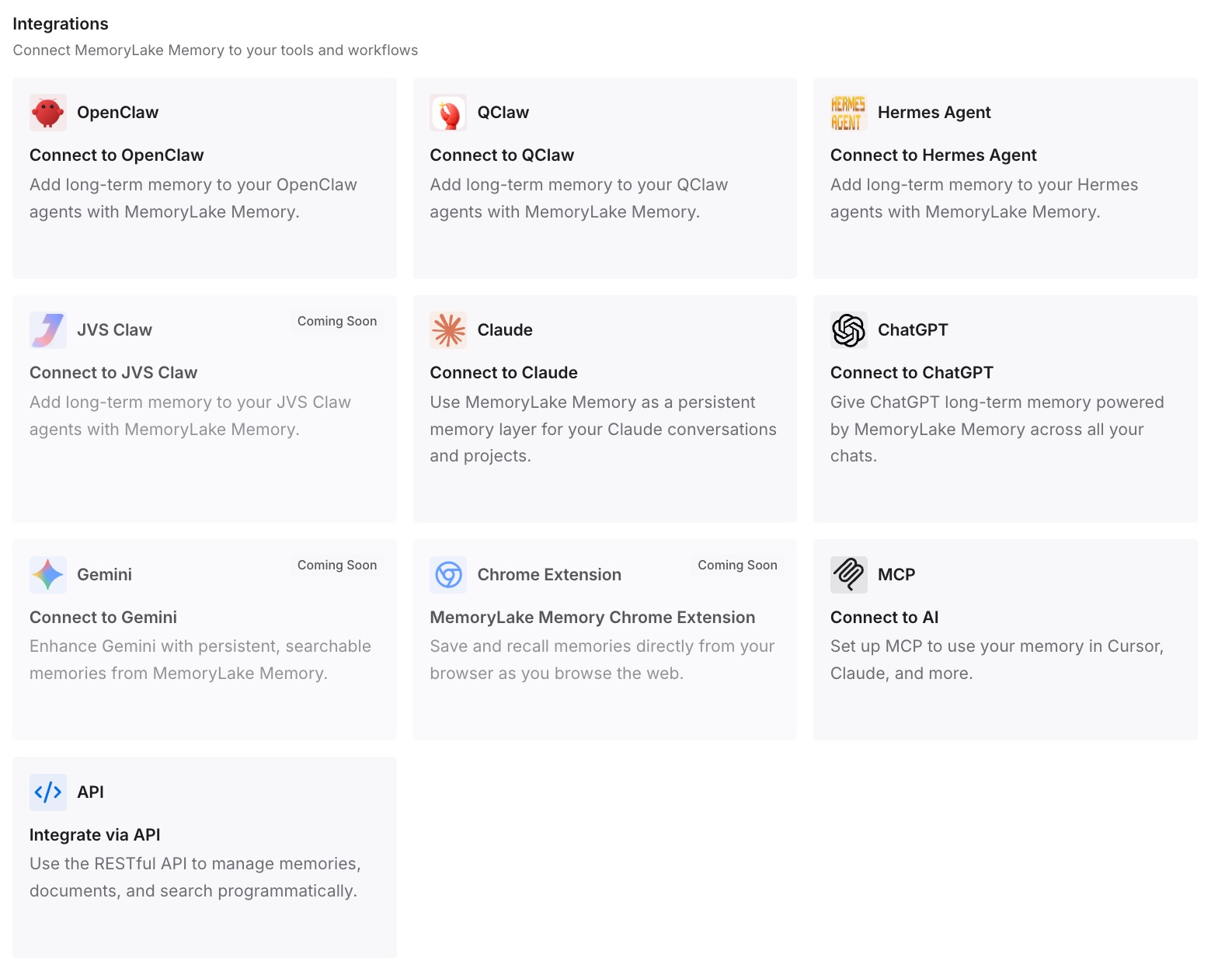
3단계: AI 및 에이전트 연결
ChatGPT, Codex 및 사용하는 다른 어시스턴트들을 연결하세요. 어디서 작업하든 동일한 엔트리를 사용할 수 있으며, 무엇을 넣을지는 귀하가 결정합니다.
실제 작업에서의 변화
첫 번째 차이점은 새로운 도구마다 설정 시간이 단축된다는 것입니다. 매번 다시 입력해야 했던 배경 지식이 이미 작성되어 있기 때문입니다.
두 번째는 ChatGPT 히스토리에 대한 명확한 경계입니다. 공유하는 context는 대화 내용이 아니라 귀하가 직접 작성한 context입니다.
세 번째는 일관성입니다. 연결된 각 어시스턴트가 동일한 엔트리를 참조합니다.
ChatGPT로 로그인을 위한 모범 사례
두 번째 화면을 정독하세요. 로그인과 플랜 공유는 별개의 선택입니다.
각 앱에 주간 제한을 설정하세요. 사용량을 예약하지 않고도 앱의 과도한 사용을 막아줍니다.
필요하지 않다면 크레딧 사용은 꺼두세요. 기본적으로 꺼져 있으며, 자동 구매는 별도의 설정입니다.
비즈니스 플랜은 관리자에게 확인하세요. 조직, 워크스페이스, 그리고 사용자 본인이 각각 제한을 설정합니다.
로그아웃만 하지 말고 연결을 해제하세요. 로그아웃만 하면 연결 상태와 플랜 사용 권한이 그대로 유지됩니다.
의도적으로 앱에 context를 제공하세요. 앱은 귀하의 ChatGPT 대화나 memory를 자동으로 받지 않습니다.
결론
이제 ChatGPT로 로그인을 통해 비즈니스 멤버와 Go, Plus, Pro 구독자는 참여 앱을 자신의 ChatGPT 플랜으로 실행할 수 있습니다. 로그인은 이름, 이메일, 프로필 사진을 공유합니다. 플랜 공유는 앱의 AI 요청이 포함된 허용량이나 크레딧을 사용하게 해줍니다. 두 가지 모두 앱에 ChatGPT 대화나 memory를 제공하지 않으며, API key를 공유하지도 않습니다.
각 앱에 주간 제한을 설정하고, 제한은 예약이 아닌 상한선임을 기억하며, 작업이 끝나면 ChatGPT 설정에서 앱 연결을 해제하세요. 비즈니스 플랜의 경우 조직과 워크스페이스에서 먼저 앱을 허용해야 합니다. 또한 ChatGPT context는 ChatGPT 내에 머물기 때문에, 각 도구가 알아야 할 내용을 직접 작성하여 제공하시기 바랍니다.