
무엇을 어떻게 옮기는가
컨텍스트 유형별 요약은 다음과 같습니다.
- 기억(Memory): Claude는 기억을 텍스트로 보여주며, 기억을 써달라고 요청할 수 있습니다. ChatGPT에서는 원하는 부분을 기억하도록 요청합니다.
- 지침(Instructions): Claude의 계정 전체 지침(Instructions)을 ChatGPT의 맞춤형 지침(custom instructions)으로 복사합니다.
- 프로젝트(Projects): 프로젝트 지침과 파일을 사용하여 ChatGPT 프로젝트로 다시 만듭니다.
- 대화(Conversations): Claude에서 내보내어 아카이브로 보관합니다.
- 업로드된 파일: Claude의 내보내기에는 파일이 포함되지 않으므로 원본 파일을 직접 수집해야 합니다.
이 가이드의 나머지 부분에서 각 항목을 자세히 살펴봅니다.
Claude에서 기억 추출하기
Claude는 자신이 무엇을 기억하는지 보여줍니다. Anthropic의 기억 관련 아티클에 따르면 Settings > Your Claude로 이동하여 Your memory 옆의 Manage를 선택하면 Claude가 보는 것과 "똑같은 기억"을 확인할 수 있습니다. 이전 설정 레이아웃에서는 Settings > Memory입니다.
채팅에서 직접 물어볼 수도 있습니다. Anthropic은 특정 프롬프트를 권장합니다: "나에 대한 기억을 있는 그대로, 기억에 나타난 것과 똑같이 작성해 줘."
같은 아티클에서는 결과물을 어떻게 처리할지 설명합니다: "이 내보낸 기억을 백업으로 저장하거나 컴퓨터의 로컬 파일에 복사하여 붙여넣음으로써 다른 AI 서비스로 가져갈 수 있습니다."
프로젝트는 자체적인 기억을 유지하므로 해당 부분도 확인해야 합니다. Anthropic의 프로젝트 아티클에 따르면: "각 프로젝트는 고유한 기억을 가집니다." 프로젝트 내에서 작업하는 동안 Claude는 프로젝트 외부의 채팅 기억과 함께 해당 프로젝트의 기억을 사용합니다. 각 프로젝트 내부에서 질문하면 그곳에서 학습한 내용을 얻을 수 있습니다.
더 진행하기 전에 목록을 읽어보세요. 오래된 내용, 민감한 정보, Claude에게만 해당되는 내용은 삭제하세요.
ChatGPT로 기억 가져오기
OpenAI 도움말 센터에는 다른 어시스턴트로부터 기억을 가져오는 도구에 대한 설명이 없습니다. ChatGPT는 사용자가 말하는 내용을 바탕으로 기억을 구축합니다.
OpenAI의 기억 아티클에 따르면 저장된 기억은 "사용자가 ChatGPT에 기억하도록 명시적으로 요청한 세부 정보 또는 해당 기능이 활성화되었을 때 ChatGPT가 유용한 컨텍스트로 저장한 내용"입니다.
따라서 실제적인 방법은 ChatGPT에 알고 싶은 내용을 말해주는 것입니다. 편집한 목록을 채팅창에 붙여넣고 중요한 항목을 기억하도록 요청하거나, 대화 중에 자연스럽게 언급하며 추가하세요.
처음부터 기대치를 설정하세요. OpenAI 아티클은 "기억이 모든 대화의 모든 세부 사항을 유지하지는 않는다"고 명시합니다. 또한 ChatGPT는 "사용 가능한 정보 중 어떤 것이 응답에 관련이 있는지 결정한다"고 설명합니다.
그 후, 무엇이 저장되었는지 확인하세요. ChatGPT에게 당신에 대해 무엇을 기억하는지 물어볼 수 있으며, 계정에 따라 Settings > Personalization > Memory에서 저장된 기억이나 기억 요약을 검토할 수 있습니다.
지침(Instructions) 옮기기
Claude의 지침(Instructions)은 모든 곳에 적용됩니다. Anthropic은 이를 "Claude가 응답 시 고려해야 할 일반적인 지침을 이해하도록 돕는 계정 전체 설정"이라고 설명합니다. Settings > Your Claude에서 찾을 수 있습니다.
ChatGPT의 대응 기능은 맞춤형 지침(custom instructions)입니다. OpenAI는 "맞춤형 지침을 통해 ChatGPT가 응답할 때 고려하길 원하는 모든 내용을 공유할 수 있다"고 말합니다. 웹 및 데스크톱에서 Settings를 열고 Personalization을 선택한 후, Enable customization이 켜져 있는지 확인하고 Custom Instructions 필드에 텍스트를 입력하세요.
길이 제한이 있습니다. OpenAI에 따르면 Free 및 Go 사용자는 최대 1,500자까지, Plus, Pro, Enterprise, Business, Education 사용자는 최대 5,000자까지 저장할 수 있습니다. Claude 지침이 더 길다면 답변 방식에 대한 내용으로 다듬고, 당신에 대한 사실 정보는 기억(memory)으로 옮기세요.
붙여넣은 후 다시 읽어보고 Claude 기능을 이름으로 언급하는 줄은 삭제하세요.
ChatGPT에서 Claude 프로젝트 재구축하기
Claude 프로젝트에는 지침과 지식 베이스가 있습니다. ChatGPT 프로젝트에는 지침과 파일이 있습니다. 구조가 매우 유사합니다.
프로젝트 생성. ChatGPT 사이드바에서 New project를 선택하고 이름을 입력합니다.
파일 추가. OpenAI는 "PDF, 스프레드시트, 문서, 이미지를 업로드하거나 텍스트를 붙여넣어" 참조 자료를 추가할 수 있다고 설명합니다. 업로드 가능한 파일 수는 요금제에 따라 다릅니다. Claude 프로젝트 지식 베이스에 있던 문서들을 업로드하세요.
지침 추가. 더 보기 옵션 메뉴를 선택한 다음 Project settings를 선택합니다. OpenAI는 "프로젝트 지침은 해당 프로젝트 내에서만 적용되며 전역 맞춤형 지침보다 우선한다"고 명시합니다. 여기에 Claude 프로젝트 지침을 붙여넣으세요.
기억 설정 선택. ChatGPT 프로젝트는 기본 기억 또는 프로젝트 전용 기억을 사용할 수 있습니다. 공유 프로젝트는 항상 프로젝트 전용 기억을 사용합니다.
Claude에서의 습관 하나가 여기서도 유용합니다. Claude에서 Anthropic은 "정보가 프로젝트 지식 베이스에 추가되지 않는 한 프로젝트 내의 채팅 간에 컨텍스트가 공유되지 않는다"고 경고합니다. 이러한 이유로 Claude 프로젝트에서 결정 사항 요약 파일을 관리했다면, ChatGPT 프로젝트에도 해당 파일을 업로드하세요.
팀이 프로젝트를 공유하는 경우
도입부의 예시는 팀과 관련이 있으며, ChatGPT의 공유 프로젝트에는 고유한 규칙이 있습니다. OpenAI의 프로젝트 아티클에 따르면: "공유 프로젝트는 자동으로 프로젝트 전용 기억을 사용하며, 개별 멤버의 기억이나 프로젝트 외부의 컨텍스트에 접근할 수 없습니다."
이는 무엇을 옮길지 결정할 때 중요합니다. ChatGPT에 가르친 개인적 선호도는 공유 프로젝트에 전달되지 않으므로, 팀 전체에 필요한 내용은 프로젝트의 지침이나 파일에 포함되어야 합니다.
공유 기능에도 소유자의 요금제에 따른 제한이 있습니다. OpenAI는 Pro 사용자의 경우 최대 40개의 파일과 100명의 협업자, Plus 및 Go 사용자는 최대 25개의 파일과 10명의 협업자, Free 사용자는 최대 5개의 파일과 5명의 협업자를 지원합니다. Claude 프로젝트의 지식 베이스가 컸다면 가장 중요한 파일을 선별하세요.
채팅 기록 처리 방법
Claude 대화는 ChatGPT의 채팅 기록으로 이동되지 않습니다. 기록을 보관하려면 내보내기를 수행하세요.
Claude에서 Settings > Privacy로 이동하여 Export data를 선택합니다. Anthropic은 이메일로 다운로드 링크를 받게 될 것이라고 하며, "다운로드 링크는 생성 후 24시간 후에 만료되며 한 번만 작동할 수 있으므로 즉시 파일을 다운로드하라"고 덧붙입니다.
몇 가지 제한 사항이 있습니다.
- 웹 앱이나 Claude Desktop에서 내보낼 수 있으며, iOS 또는 Android용 Claude 앱에서는 불가능합니다.
- Anthropic은 내보내기에 "업로드한 원본 파일은 포함되지 않는다"고 명시합니다. 파일은 보관 중인 곳에서 직접 수집하세요.
- Team 및 Enterprise 플랜의 경우, 소유자가 조직 설정을 켠 후에만 멤버가 자신의 채팅을 내보낼 수 있습니다.
내보내기에는 대화 데이터와 저장된 월간 요약이 포함됩니다. 이를 아카이브로 보관하세요. 이전 대화가 현재 작업에 중요해지면, 도출된 결정 사항을 찾아 짧은 파일로 만들어 적절한 ChatGPT 프로젝트에 추가하거나 ChatGPT에게 기억해야 할 부분을 말해주세요.
전환 후 ChatGPT가 기억하는 내용
ChatGPT로 옮겨오면 기억은 여러 소스에서 작동합니다. OpenAI 아티클에 따르면 요금제와 지역에 따라 과거 채팅, 저장된 기억, 맞춤형 지침, Library 또는 Space에 저장된 파일, 연결된 앱의 콘텐츠 등이 포함됩니다.
두 가지 설정이 기록 사용 방식을 결정합니다. '채팅 기록 참조'는 ChatGPT가 과거의 ChatGPT 대화를 활용할 수 있게 합니다. '저장된 기억'은 유지하도록 요청한 세부 정보를 보관합니다.
프로젝트는 자체적인 경계를 추가합니다. 프로젝트 전용 기억을 사용하면, OpenAI는 채팅이 동일한 프로젝트 내의 다른 대화는 참조할 수 있지만 프로젝트 외부의 대화는 참조할 수 없다고 설명합니다.
기억되길 원치 않는 단일 대화의 경우 임시 채팅(temporary chat)을 사용하세요. OpenAI는 "임시 채팅은 개인화 기능이 켜져 있어도 기억을 생성하거나 업데이트하지 않는다"고 말합니다.
사람들이 처음에 시도하는 것들
원클릭 가져오기 찾기. 기억은 ChatGPT에게 무엇을 기억할지 말해줌으로써 직접 옮겨야 합니다.
다듬지 않고 지침 붙여넣기. 맞춤형 지침에는 글자 수 제한이 있습니다.
내보내기에 파일이 포함될 것이라 기대하기. Claude의 내보내기에는 업로드했던 원본 파일이 포함되지 않습니다.
결정 사항 파일 없이 프로젝트 재구축하기. 프로젝트 지식에 보관했던 요약본을 업로드하세요.
다운로드를 너무 오래 기다리기. 내보내기 링크는 생성 후 24시간이 지나면 만료됩니다.
수동 마이그레이션 단계
1단계: Claude 기억 읽어오기
Your memory 아래의 Manage를 열거나, Claude에게 기억을 써달라고 요청하여 텍스트를 저장하세요.
2단계: 각 프로젝트의 기억 확인
각 Claude 프로젝트 내부에서 무엇을 기억하는지 묻고, 그 내용도 저장하세요.
3단계: Claude 데이터 내보내기
Settings > Privacy에서 내보내기를 요청하고 24시간 이내에 다운로드하세요.
4단계: 목록 편집
오래되었거나 민감한 내용, 또는 Claude에만 국한된 내용을 삭제하세요.
5단계: 맞춤형 지침 설정
지침(Instructions)을 ChatGPT의 Custom Instructions 필드에 붙여넣고 제한 길이에 맞게 다듬으세요.
6단계: 각 프로젝트 재구축
ChatGPT 프로젝트를 생성하고, 지침을 추가하고, 주요 파일을 업로드하세요.
7단계: 나머지 내용 ChatGPT에게 가르치기
ChatGPT에게 중요한 사실들을 기억하도록 요청한 다음, 저장된 내용을 확인하세요.
더 나은 방법: 중요한 컨텍스트를 한 곳에 보관하기
위의 모든 단계는 한 앱의 형식에서 다른 앱의 형식으로 컨텍스트를 복사하는 과정입니다. 당신에게 정말 필요한 것은 컨텍스트 그 자체입니다. 즉, 당신의 선호도, 프로젝트, 그리고 그 뒤에 숨겨진 결정들입니다. 이러한 정보는 당신이 제어하는 한 곳에 보관될 때 최신 상태로 유지하기가 더 쉽습니다.
MemoryLake는 이러한 종류의 컨텍스트를 위한 기억 레이어로, 당신이 관리하는 한 곳에 보관되며 ChatGPT, Claude Code, Codex 등 연결된 어시스턴트에서 사용할 수 있습니다.
항목은 자신의 언어로 직접 작성합니다. Claude 채팅, Claude 기억, Claude 프로젝트, 내보내기 파일, ChatGPT 기억 또는 어떤 벤더의 저장소에서도 내용을 읽거나 쓰거나 삭제하지 않습니다. 내보내기 및 기억 기능은 Anthropic과 OpenAI가 설명하는 방식 그대로 작동합니다.
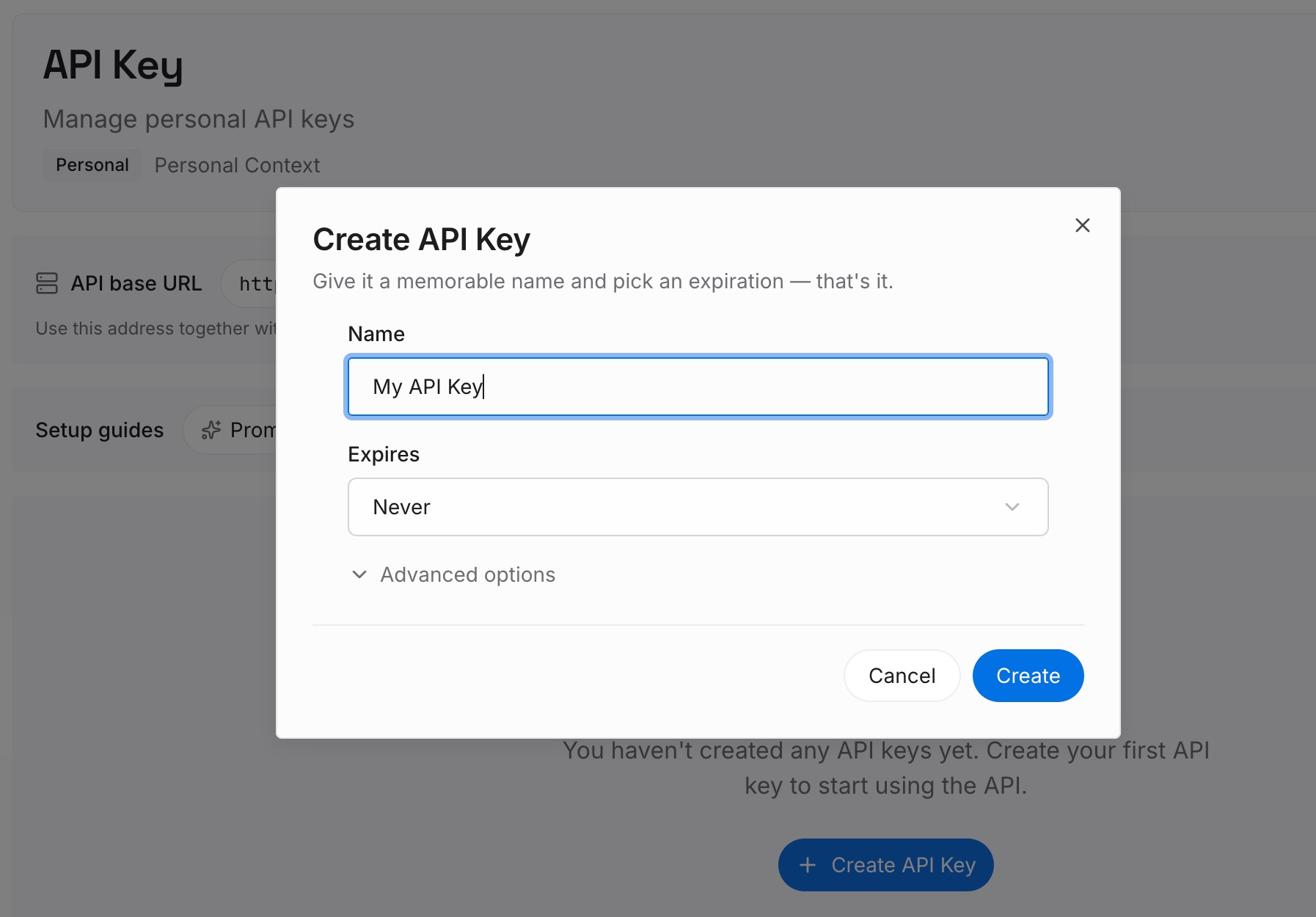
1단계: API 키 생성
로그인하고 대시보드에서 키를 생성하세요. 비밀스럽게 보관하세요.
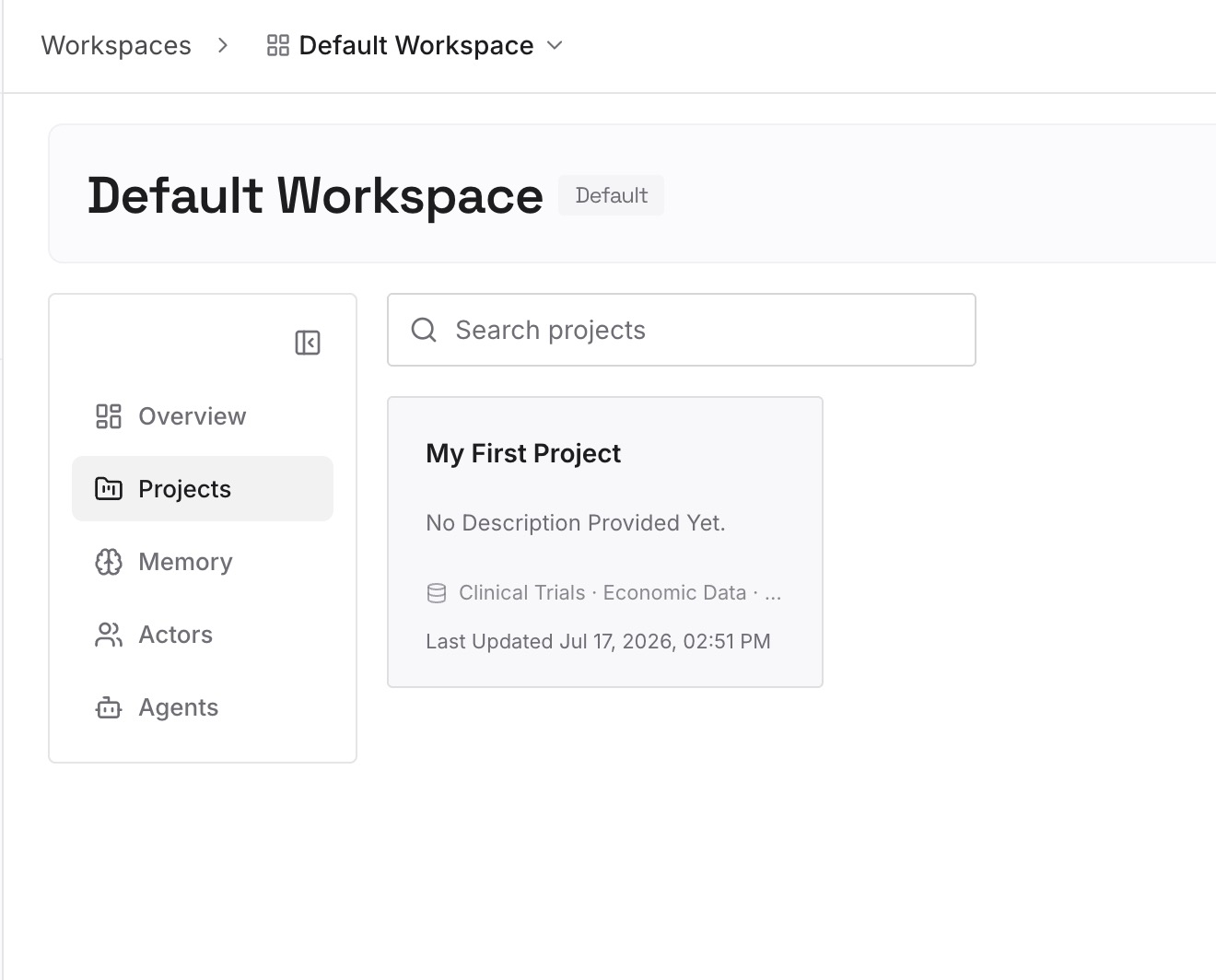
2단계: 첫 번째 기억 업로드
마이그레이션 4단계에서 편집한 목록(선호도, 프로젝트, 결정 사항)부터 시작하세요. 한 항목당 하나의 주제를 다룹니다.
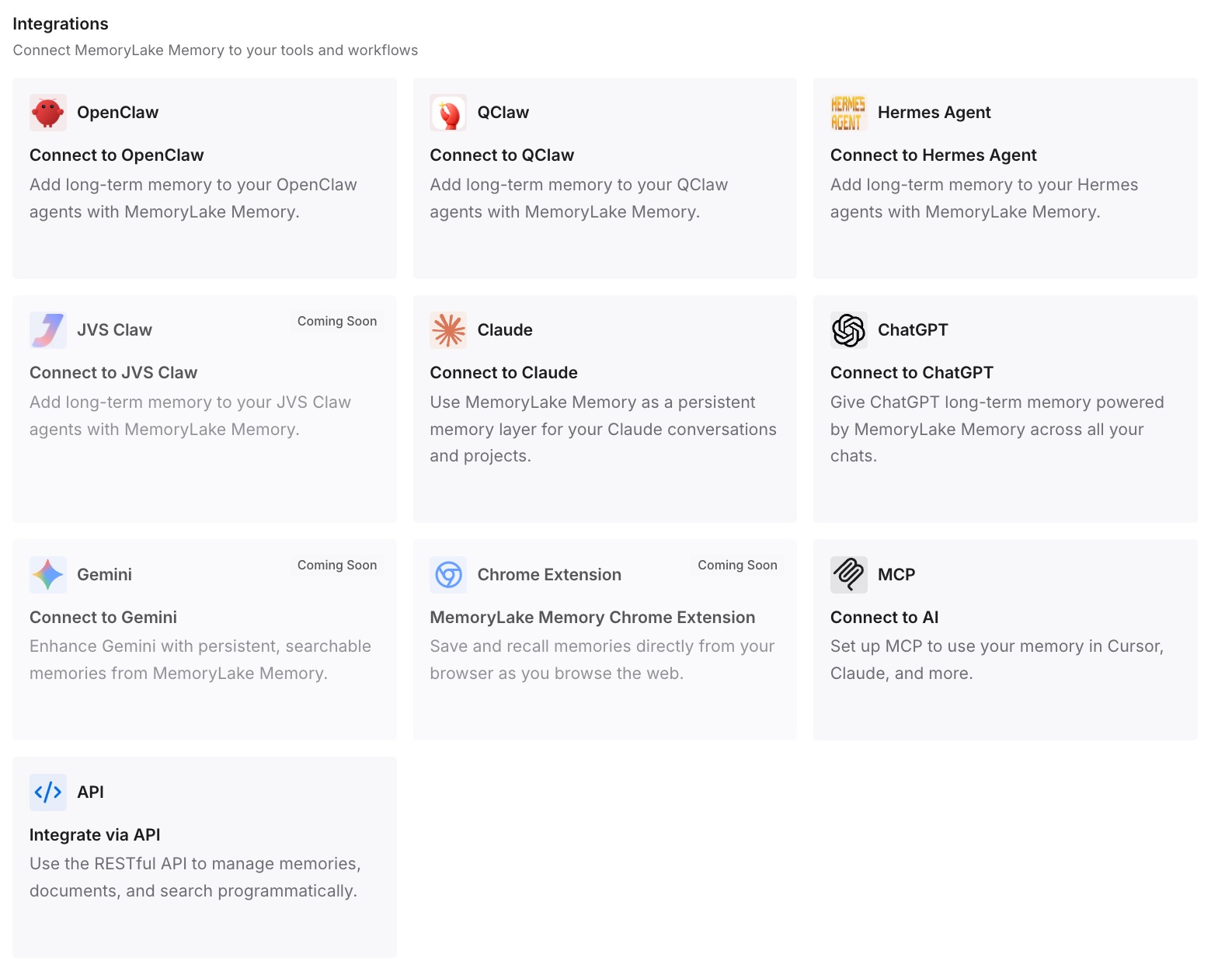
3단계: AI 및 에이전트 연결
ChatGPT, Claude Code, Codex 및 사용하는 다른 어시스턴트를 연결하여 어떤 앱을 열든 동일한 컨텍스트를 사용할 수 있게 하세요.
실제적인 변화
첫 번째 차이점은 전환 시간이 단축된다는 것입니다. 중요한 컨텍스트가 이미 기록되어 있기 때문입니다.
두 번째는 더 깔끔한 기록입니다. 각 앱이 추출한 내용에 의존하는 대신, 무엇을 전달할지 직접 결정합니다.
세 번째는 두 앱 모두를 자유롭게 사용할 수 있다는 점입니다. 동일한 노트를 바탕으로 일부 작업에는 Claude를, 다른 작업에는 ChatGPT를 계속 사용할 수 있습니다.
반대 방향의 전환은 ChatGPT에서 Claude로 전환하기 가이드에서 다루었습니다.
Claude에서 ChatGPT로 전환하기 위한 모범 사례
기억을 먼저 읽어내세요. 설정을 변경하거나 계정을 닫기 전에 수행하세요.
모든 프로젝트를 확인하세요. 각 Claude 프로젝트는 고유한 기억을 가지고 있습니다.
내보내기 파일을 즉시 다운로드하세요. 링크는 24시간 후에 만료됩니다.
지침은 짧게 유지하세요. 맞춤형 지침에는 글자 수 제한이 있습니다.
'어떻게'와 '무엇을'을 분리하세요. 지침은 답변하는 방식을 설명하고, 기억은 ChatGPT가 알아야 할 내용을 담습니다.
ChatGPT가 저장한 내용을 확인하세요. 무엇을 기억하는지 묻고 부족한 부분을 채우세요.
결론
Claude에서 ChatGPT로 전환한다는 것은 각 유형의 컨텍스트를 개별적으로 옮기는 것을 의미합니다. Claude는 기억을 보고 텍스트로 작성할 수 있게 해주며, 각 프로젝트의 기억도 별도로 확인할 가치가 있습니다. ChatGPT는 사용자가 말해주는 내용을 바탕으로 기억을 구축하므로, 중요한 부분을 기억하도록 요청하여 목록을 가져와야 합니다. Claude의 지침(Instructions)은 글자 수 제한 내에서 ChatGPT의 맞춤형 지침으로 들어갑니다.
프로젝트는 서로 잘 매칭됩니다. 지침은 프로젝트 지침이 되고, 지식 파일은 프로젝트 파일이 됩니다. 대화는 Claude에서 내보내기로 추출되지만 원본 업로드 파일은 포함되지 않으므로, 이를 아카이브로 보관하고 필요한 결정 사항만 옮기세요. ChatGPT가 저장한 내용을 확인하고, 중요한 컨텍스트를 직접 제어하는 한 곳에 보관하면 전환이 안정적으로 유지됩니다.