
移动对话的预期工作方式
OpenAI 关于项目的文章描述了两种方法:“将对话拖动到您的项目上,或者打开对话的菜单并选择‘移动到项目’(Move to project)。”置顶的对话也不是问题:“当‘移动到项目’可用时,可以移动置顶的对话。”
移回也同样简单。“当该选项可用时,从对话的更多选项菜单 (•••) 中选择‘从项目中移除’(Remove from project),将其移回您的对话历史记录中。”
这两句话都带有一个前提条件:该选项必须可用。OpenAI 在该选项不可用时的指导建议是:“如果您没有看到某个对话的‘移动到项目’选项,则该对话可能不符合条件;请改为在项目中启动新对话。”
阻碍移动的因素
对话是使用 GPT 创建的
这是 OpenAI 直接指出的一个原因。“使用 GPT 创建的对话无法移动到项目中。”
它还解释了 GPT 对话最初是如何跑到项目之外的。在项目常见问题解答中,OpenAI 表示您可以在现有项目对话中使用自定义 GPT 发送消息,但“如果第一条消息使用了自定义 GPT,则对话将作为与该 GPT 的对话开始,并显示在项目之外。”因此,您本打算在项目内部开始的对话可能会落在项目之外,然后就无法移动进去了。
自定义 GPT 也即将退役。OpenAI 的退役常见问题解答指出,“自定义 GPT 计划于 2026 年 12 月 11 日退役”,并且“退役后,您与自定义 GPT 的现有对话仍可访问。”我们关于将自定义 GPT 迁移到 ChatGPT 插件的指南介绍了替代方案。我们关于为什么自定义 GPT 无法记住的指南介绍了它们的上下文是如何工作的。
对话已被锁定
锁定对话(于 2026 年 10 月 20 日添加)在锁定状态下无法进行整理。OpenAI 关于锁定对话的文章指出:“您无法对锁定的对话进行归档、置顶、移动或共享。在使用这些操作之前,请永久解锁它。”
反向操作也很重要。锁定一个已经在项目中的对话会将其移出:“如果您锁定了项目中符合条件的对话,它将离开该项目,并且不再使用其指令、文件或记忆。”当您稍后解锁它时,“如果该对话最初来自某个项目,它将返回到常规历史记录,而不是之前的项目中。”您必须自己手动将其移回。
对话仍是临时对话
OpenAI 的项目常见问题解答直接回答了这个问题:“在对话处于临时状态时,您无法将其添加到项目中。”临时对话文章解释了解决方法:“如果您想稍后返回该对话,可以将临时对话保存到您的对话历史记录中。”保存会将其转换为遵循您正常设置的常规对话,然后您就可以尝试移动它。
共享项目规则或工作区设置限制了它
在共享项目中,移动取决于项目和工作区。OpenAI 表示:“当相关操作可用时,成员可以移动符合条件的对话。项目记忆设置和工作区限制可能会限制哪些对话可以被移动。”
因此,如果某个项目缺少“移动到项目”选项,而另一个项目没有,请检查目标是否为共享项目、其记忆设置是什么,以及您是否处于受限制的托管工作区中。在 Business 和 Enterprise 计划中,您的工作区管理员可以告诉您配置了什么。
这是一个 Codex 对话,或者您看错了项目列表
在新的 ChatGPT 桌面应用中,Codex 是一个独立的视图。OpenAI 关于新应用的的文章指出:“Codex 仍然是一个独立的视图;其工作流程保持不变,其历史记录与 ChatGPT 历史记录保持独立。”ChatGPT 项目和 Codex 项目是不同的列表。Codex 应用有其自己的选项,其变更日志将其描述为“添加了将所选对话一次性移动到项目的选项”。
移动对话会改变什么
成功移动不仅仅是归档。它会改变对话可以访问的内容。
它会继承项目的指令和文件
OpenAI 表示:“移动后,对话将继承项目的指令和文件上下文。”如果项目的指令要求以特定格式回答,或者其文件包含样式指南,那么您的旧对话现在就会配合这些内容工作。这就是移动它的意义所在。如果指令与对话不契合,这也可能会让您感到意外。
它的记忆范围可能会改变
项目使用两种记忆设置之一:默认记忆或仅限项目记忆。在仅限项目记忆的项目中,OpenAI 列出了以下规则:
- “在项目对话中不会引用您之前保存的记忆。”
- “对话可以引用同一项目内的其他对话。”
- “对话无法引用项目之外的对话,例如常规 ChatGPT 对话或其他项目中的对话。”
- “项目之外的对话无法引用项目内的对话。”
将对话移动到仅限项目的项目中会将其置于该边界内。您的常规对话将无法再引用它,它也不再利用您保存的记忆。将对话移出则会将其放回另一侧。我们关于 ChatGPT 项目记忆模式的指南解释了这两种设置。
共享项目始终是仅限项目的。OpenAI 表示:“共享项目会自动设置为仅限项目记忆,且无法切换为默认记忆。”
在共享项目中,其他成员可以看到它
这是在移动任何内容之前需要考虑的改变。OpenAI 的项目常见问题解答指出:“当您共享项目时,成员可以查看其对话、文件和其他成员,并且他们可以创建或分支对话。”您移动到共享项目中的对话将对其中的人可见。请先检查对话中的内容。
不想编辑您的对话的成员可以对其进行分支,我们关于分支 ChatGPT 对话的指南涵盖了这一内容。
人们首先尝试的方法
再次拖动对话。 如果菜单中没有“移动到项目”,则该对话可能不符合条件。重复拖动不会改变这一点。
假设每个对话都可以移动。 GPT 对话不能移动,锁定的对话在解锁前不能移动,临时对话必须先保存。
期望锁定的对话在解锁时返回其项目。 它会返回到常规历史记录,而不是之前的项目。
将敏感对话移动到共享项目中以进行整理。 共享项目的成员可以查看其中的对话。
将对话移动到仅限项目的项目中,并期望应用您保存的记忆。 在仅限项目记忆中,不会引用之前保存的记忆。
解决方法:找出对话受阻的原因,清除阻碍或重新开始,然后检查移动改变了什么
步骤 1:确定是哪种对话
打开对话的更多选项菜单,寻找“移动到项目”。如果缺失,请找出适用哪种情况:
- 以 GPT 开始? 如果第一条消息使用了自定义 GPT,则该对话无法移动。
- 已锁定? 锁定的对话位于“项目 > 锁定的对话”(Projects > Locked chats)下。
- 临时的? 临时对话在您保存之前会一直保持临时状态。
- 共享项目或托管工作区? 尝试将对话移动到不同的项目中。如果可行,则说明限制在于目标项目的设置。
- Codex? 切换到 Codex 视图并使用其项目选项。
步骤 2:清除阻碍,或结转内容
对于锁定的对话,永久解锁它,然后移动它。对于临时对话,先保存它。对于因共享项目设置而受阻的对话,请咨询项目所有者或您的工作区管理员。
对于 GPT 对话或任何仍无法移动的对话,请遵循 OpenAI 的建议,在项目中启动一个新对话。把有用的部分带过去:总结旧对话确立的内容,并将该总结作为第一条消息粘贴,或者如果这是项目中每个对话都应该知道的内容,则将其添加到项目的文件或指令中。
步骤 3:检查移动改变了什么
成功移动后,查看项目的指令和文件,确认它们适合该对话。检查项目的记忆设置。如果是仅限项目,则该对话现在处于常规对话的范围之外,并且不再使用您保存的记忆。如果项目是共享的,请确认该对话是其他成员应该看到的内容。如果有什么不对,使用“从项目中移除”将其移回。
在 MemoryLake 中进行设置
项目可以为对话提供上下文,但前提是对话在项目内部。GPT 对话无法进入,锁定的对话会被移出,而仅限项目记忆会阻止其中的内容触及您账户的其他部分。这些对话中的决策最终会落在它们恰好所处的任何容器中。
MemoryLake 是一个记忆层,用于将这些决策保存在您维护的一个列表中,供 ChatGPT 以及您连接的其他助手(如 Claude Code 和 Codex)使用。
您可以用自己的语言亲自编写这些条目。不会从您的 ChatGPT 对话、您的项目、您的项目文件、您的 ChatGPT 记忆或任何供应商的存储中读取、写入或删除任何内容。省去任何您不会放入共享项目中的内容,并遵守您工作区关于工作内容的政策。
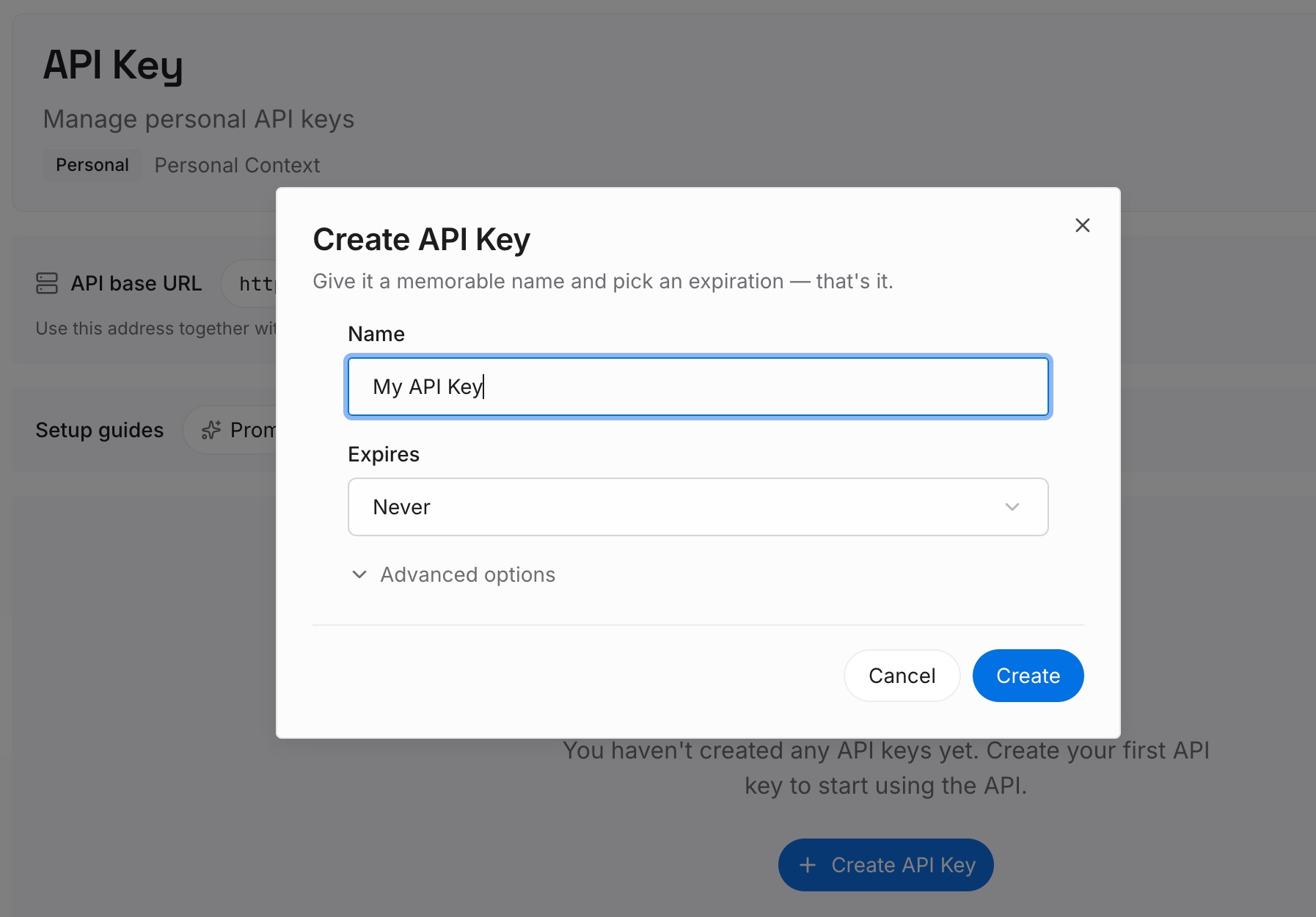
步骤 1:创建 API 密钥
登录并从控制面板生成一个密钥。该密钥属于您的 MemoryLake 工作区,与您的 ChatGPT 账户是分开的。
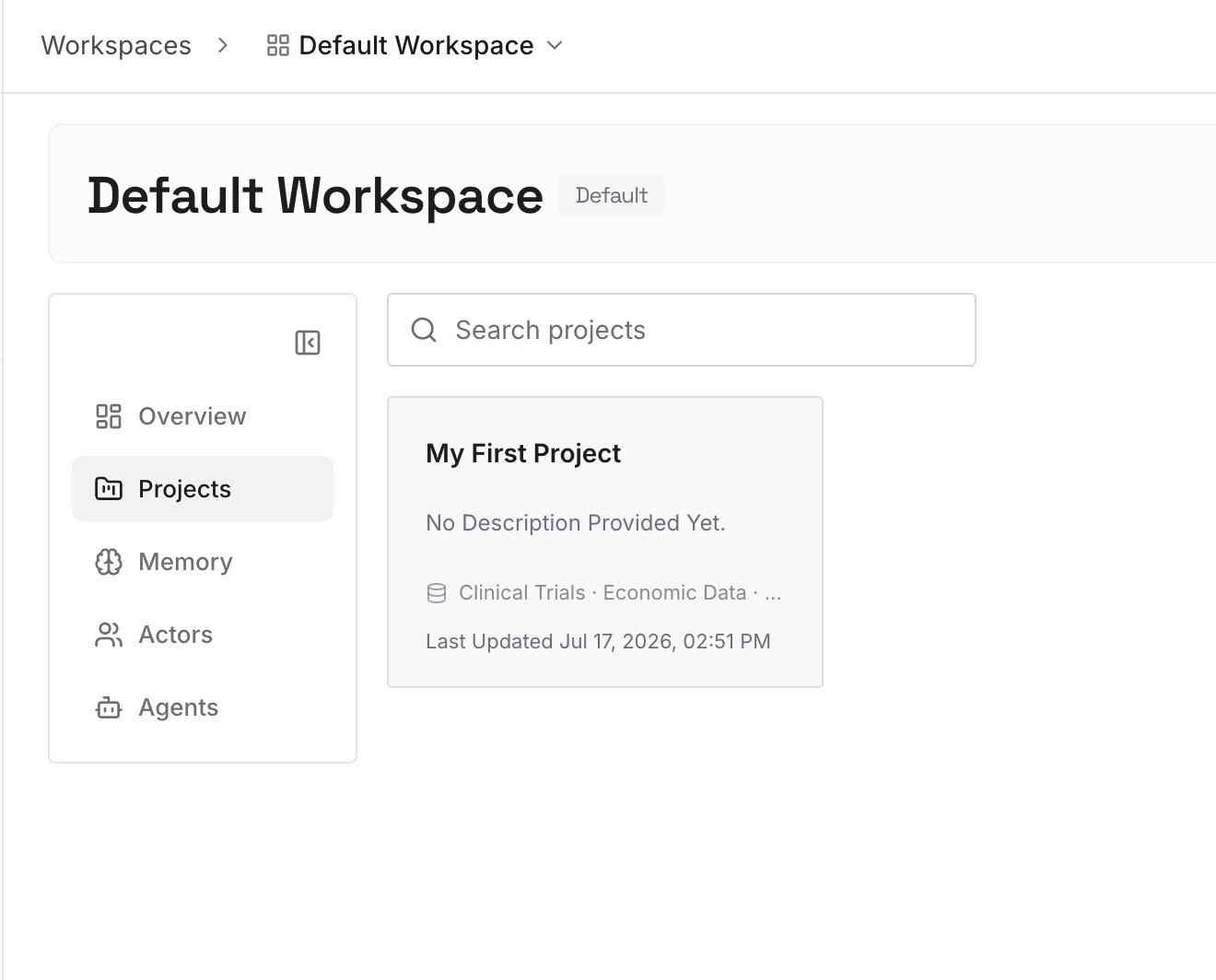
步骤 2:上传您的第一批记忆
从解决方法步骤 2 中的总结开始:那些您无法移动的对话所确立的内容。每个条目一个要点,注明日期,并标记其相关的项目。
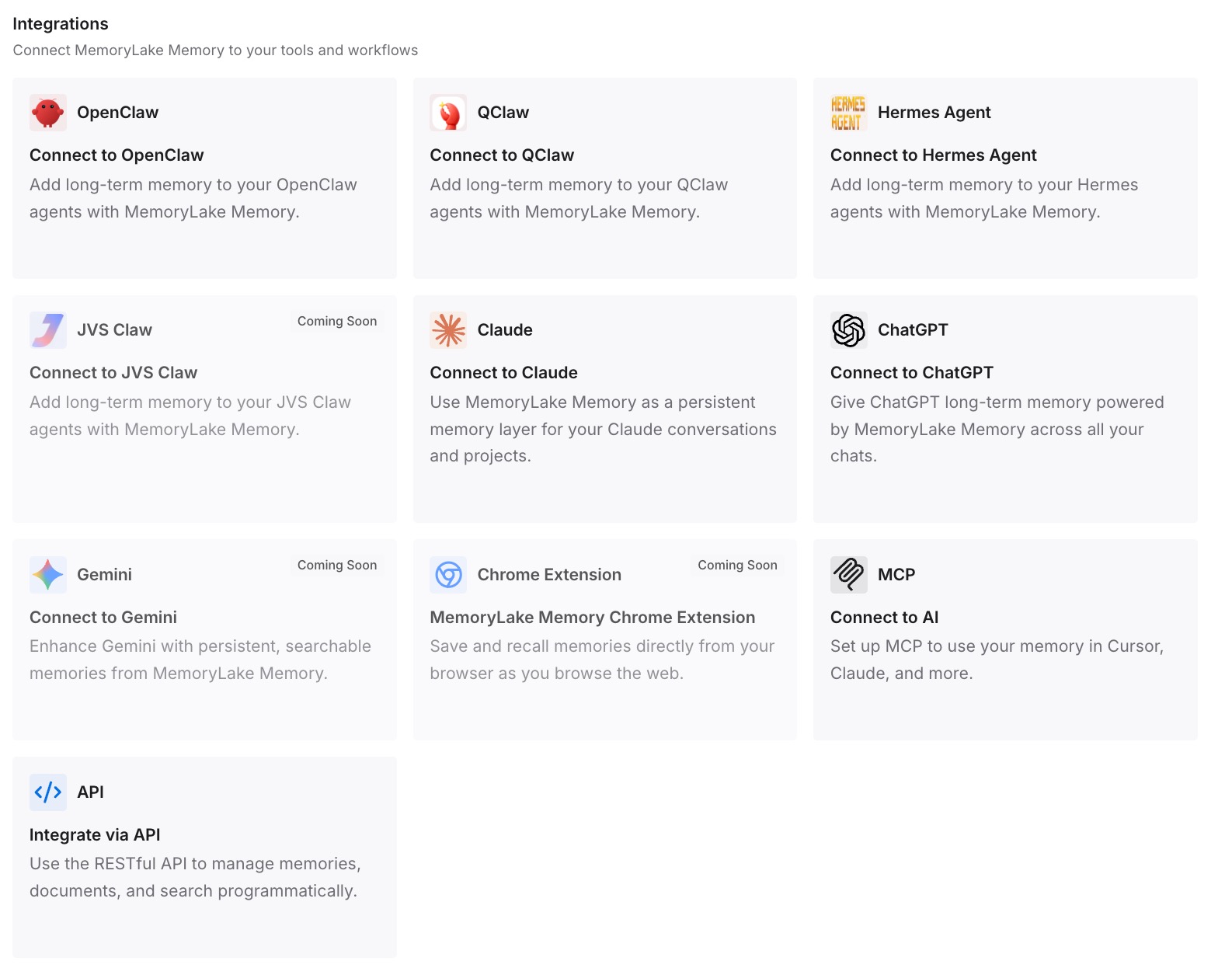
步骤 3:连接您的 AI 和代理
连接 ChatGPT 和您使用的其他助手。无论对话是位于项目中、项目外,还是处于锁定状态,上下文都是可用的。
这在实践中改变了什么
第一个区别是,缺失“移动到项目”选项现在有了解释。您可以区分 GPT 对话、锁定对话、临时对话或共享项目的限制。
第二个区别是,移动变得更加审慎。在对话进入之前,您会检查项目的指令、记忆设置和受众。
第三个区别是,您无法移动的对话不再是死胡同。它的结论会进入一个新的项目对话或您自己的列表中,项目在没有原始对话的情况下也能获得上下文。
将对话移动到 ChatGPT 项目中的最佳实践
在项目内部开始项目对话。 将 GPT 作为第一条消息会在项目外部启动对话。
在整理之前先解锁。 锁定的对话无法移动、置顶、归档或共享。
保存您想要保留的临时对话。 然后再移动它们。
在移动前检查记忆设置。 仅限项目记忆会改变对话可以引用的内容。
在移动到共享项目之前检查受众。 成员可以查看其中的对话。
使用“从项目中移除”来撤销。 它会将对话放回您的常规历史记录中。
总结您无法移动的内容。 将总结粘贴到项目中的新对话中。
结论
当缺少“移动到项目”时,OpenAI 表示该对话可能不符合条件。GPT 对话无法移动,锁定的对话必须先解锁,临时对话必须先保存,共享项目和工作区设置可能会限制移动。Codex 对话在独立的视图中拥有自己的项目。
移动也会改变对话。它会继承项目的指令和文件,仅限项目记忆设置会改变它可以引用的内容,而在共享项目中,其他成员可以看到它。在移动之前请检查这些内容,对于无法移动的对话,请将结论结转到新的项目对话中。