
OpenAI 发布了什么
连接应用程序的文章详细描述了此次发布:“iCloud 邮件和 iCloud 日历是独立的插件,两者都包含只读联系人查询功能。它们正逐步向 Web、桌面和 iOS 上的所有 ChatGPT 方案全球推广,受工作区应用控制的约束。独立的联系人和提醒事项插件不在此次发布范围内。”
由此可以得出以下几点:
- 邮件和日历是两个独立的连接。 OpenAI 的账户指南建议,“如果您需要这两项服务,请分别连接 iCloud 邮件和 iCloud 日历”,并且“安装一个插件并不代表授权了另一项服务”。
- 联系人随之而来,且为只读。 这两个插件都可以查询联系人,但本次发布没有单独的联系人或提醒事项插件。
- 正在逐步推出。 如果您还没看到它,说明该版本仍在陆续覆盖各个账户。
- 日历可以更改内容。 发布说明提到了更新日历事件,因此这不仅仅是一个只读连接。
官方插件与仿冒品
ChatGPT 插件目录中还列出了读取 iCloud 邮件和日历的第三方应用,有些名字非常相似。本次发布的插件是 OpenAI 官方帮助文章中描述的 iCloud 邮件和 iCloud 日历插件。对于由他人制作的任何应用,OpenAI 表示与其共享的数据将根据该应用自身的条款和隐私政策进行处理,您在启用前会看到这些政策。在向插件提供 Apple 密码之前,请务必检查其发布者。
连接如何运作
iCloud 使用为此目的创建的专用密码进行连接,而不是您的 Apple 登录密码。账户指南解释道:“iCloud 在其连接表单中使用 Apple App 专用密码。”
对于邮件,您需要输入以 @icloud.com、@me.com 或 @mac.com 结尾的 iCloud 邮件地址。对于日历,您需要输入您的主要 Apple Account 电子邮件地址,两者可能不同。指南对密码本身的要求非常严格:“请勿使用您的常规 Apple 密码,也不要在对话中粘贴密码。”您需要在 Apple 账户设置中创建 App 专用密码,并仅在连接表单中输入它。
您可以通过“设置 > 插件”进行连接:选择插件,根据需要安装,然后完成连接。之后,您可以在聊天中使用 @ 提及该插件,或从 + 菜单中选择它。
ChatGPT 在行动前会询问什么
ChatGPT 使用连接的自由度取决于您的应用权限设置。OpenAI 的权限文章列出了各种选项,包括“始终询问”(ChatGPT 在读取应用信息或进行更改前会进行询问)和“允许读取操作”(它可以在不询问的情况下读取,但在进行更改前会询问)。文章还列出了发送电子邮件、创建或编辑记录等可能需要额外审核的操作。
权限控制 ChatGPT 何时使用其拥有的访问权限。连接应用程序的文章明确指出,权限与记忆是两回事:“应用权限与通常适用于 ChatGPT 所有对话的设置是分开的,例如 记忆 (Memory)、个性化、数据保留以及您关于内容是否可用于改进模型的选择。”
收件箱中的信息最终会流向何处
一旦插件读取了电子邮件或事件,信息可能会出现在几个地方。它们的控制方式各不相同。
在聊天本身中
最简单的情况:您询问一封邮件,ChatGPT 读取它,答案就在该聊天中。该聊天会像其他聊天一样保留在您的历史记录中。OpenAI 的记忆常见问题解答指出,断开应用程序连接“不会删除已经使用过应用内容的过去对话”。
在记忆 (Memory) 中
这是发布报道中经常忽略的情况。连接应用程序的文章指出,在开启 记忆 的情况下,ChatGPT “可能会记住从应用访问的相关信息”,除非应用或连接源对其进行了限制。OpenAI 关于 iCloud 插件的帮助文章并未说明这些插件是否限制 记忆 保存它们读取的内容,因此稳妥的理解是它们可能不会限制。
记忆常见问题解答列出了 ChatGPT 记忆的来源,其中之一是“来自连接应用程序的内容,例如 Gmail”。iCloud 收件箱也是同类来源。
当回答使用个人上下文时,下方可能会出现“来源 (Sources)”。常见问题解答称,来源可以指向诸如“过去的聊天、保存的记忆、自定义指令、文件或有助于个性化的已连接电子邮件”之类的内容。
在您于 ChatGPT 中使用的其他应用中
连接应用程序的文章还描述了另一个方向。您启用的应用可能会使用来自 ChatGPT 对话的相关上下文,并且在开启 记忆 的情况下,“当应用响应您的请求时,它也可能利用来自记忆的相关信息”。如果收件箱中的某些内容变成了记忆,那么您在 ChatGPT 中使用的其他应用也可以根据这些规则调用它。
在模型训练中
对于个人方案,连接应用程序的文章称,如果您的数据控制中开启了“为所有人改进模型”,OpenAI 可能会使用从应用访问的信息来训练其模型。对于 ChatGPT Business、Enterprise 和 Edu,它表示 OpenAI 默认不会使用从应用访问的信息来训练模型。我们关于关闭 ChatGPT 记忆会停止什么的指南将记忆开关与训练开关区分开来。
断开连接能做和不能做的事
当您改变主意时,断开连接是自然的选择。账户指南指出:“断开连接将停止未来通过该账户进行的访问。”
它不会清理已经存在的内容:“断开应用程序连接不会自动删除现有或存档的对话、保存的文件、您的 记忆 摘要或其他保存的记忆。”
针对 iCloud 还有一个第二步操作:“在 ChatGPT 中断开 iCloud 连接不会撤销其在 Apple 端的密码。”App 专用密码在 Apple 端将一直有效,直到您在那里撤销它。OpenAI 指出,当您撤销密码时,使用该密码的其他连接也可能会停止工作。
如果您更改或重置了主要的 Apple 密码,指南建议在重新连接之前“先创建一个替代的 App 专用密码”。重新连接邮件不会更新日历,反之亦然。
人们首先尝试的操作
连接并假设它是只读的。 联系人查询是只读的;日历可以更新事件。请检查您的权限设置。
假设收件箱内容仅留在聊天中。 开启 记忆 后,ChatGPT 可能会记住它通过应用读取的相关信息。
通过断开连接来擦除它学到的内容。 断开连接会停止未来的访问,但不会删除对话、您的记忆摘要或已保存的记忆。
忘记在 Apple 端处理密码。 在 ChatGPT 中断开连接后,App 专用密码仍保持激活状态,直到您在 Apple 处撤销它。
将每个 iCloud 插件都视为官方插件。 名字相似的第三方应用遵循它们自己的条款。
解决方案:在连接前决定记忆设置,排除收件箱细节,并妥善清理
第 1 步:在第一次请求前设置权限和记忆
在连接之前,决定您希望 ChatGPT 在不询问的情况下做多少工作。“始终询问”是最谨慎的设置;“允许读取操作”取消了读取时的提示,但保留了更改时的提示。您可以在“设置 > 插件 > 权限”下找到这些选项,或者在某些账户的“应用”下找到。
然后决定收件箱内容是否应该进入记忆。如果答案是否定的,最简单的控制方式是应用于对话而非应用的控制,这将在下一步介绍。如果您根本不想使用记忆,我们关于 ChatGPT 记忆摘要遗漏了什么的指南解释了您正在关闭的内容。
第 2 步:对不想被记住的收件箱问题使用临时聊天
记忆常见问题解答描述了最强大的单次对话控制:“临时聊天不会创建或更新记忆,即使开启了个性化也是如此。”在开始聊天之前,您可以选择它是否使用现有的记忆、自定义指令和插件;选择“非个性化”意味着不使用其中任何一项。
这里有两个关键细节。选择是在对话开始前做出的,OpenAI 表示之后无法更改。而且设置为“非个性化”的临时聊天不使用插件,所以如果您想让 ChatGPT 在临时聊天中读取您的收件箱,请为其保持插件开启。无论哪种方式,记忆都不会被创建或更新。保存临时聊天会将其转换为常规聊天,随后将遵循您的正常设置。我们关于临时聊天和记忆的指南展示了如何检查临时聊天能看到什么。
对于常规聊天,请留意回答下方的“来源”。如果来自邮件的内容出现在您不希望它作为个人上下文出现的地方,那就是将其删除的信号。
第 3 步:删除内容时,要彻底删除
如果收件箱中的细节已经进入记忆,OpenAI 的删除步骤与其他任何内容的删除方式相同。常见问题解答建议删除保存的记忆以及出现该信息的聊天,然后从其他来源(包括连接的应用)中将其删除。其选项列表包括“当您不再希望 ChatGPT 访问包含该信息的应用时,断开该应用的连接”。
当您停止使用插件时:
- 在“设置 > 插件”中断开连接。
- 在 Apple 处撤销其 App 专用密码。
- 检查您的记忆摘要和保存的记忆,查看是否有任何来自邮件或日历的内容。
- 删除您不再需要的聊天,包括存档的聊天。
我们关于让 ChatGPT 忘记某事的指南按顺序介绍了每一个存储位置的清理步骤。
在 MemoryLake 中进行设置
连接收件箱为 ChatGPT 提供了一个庞大且不断变化的来源,它读取的部分内容可能会变成记忆。而您真正希望助手依赖的事实——例如哪些项目正在进行、您的客户是谁以及您喜欢的写作风格——是一组小得多的数据,当您亲自选择它们时,它们更容易管理。
MemoryLake 是一个记忆层,用于将此类上下文保存在一个由您维护的列表中,供 ChatGPT 以及您连接的其他助手(如 Claude Code 和 Codex)使用。
您可以用自己的语言亲自编写条目。不会从您的 iCloud 邮件、iCloud 日历、ChatGPT 记忆、聊天或任何供应商的存储中读取、写入或删除任何内容。如果某些内容需要离开 ChatGPT 的记忆,上述步骤仍然是删除它的方法。
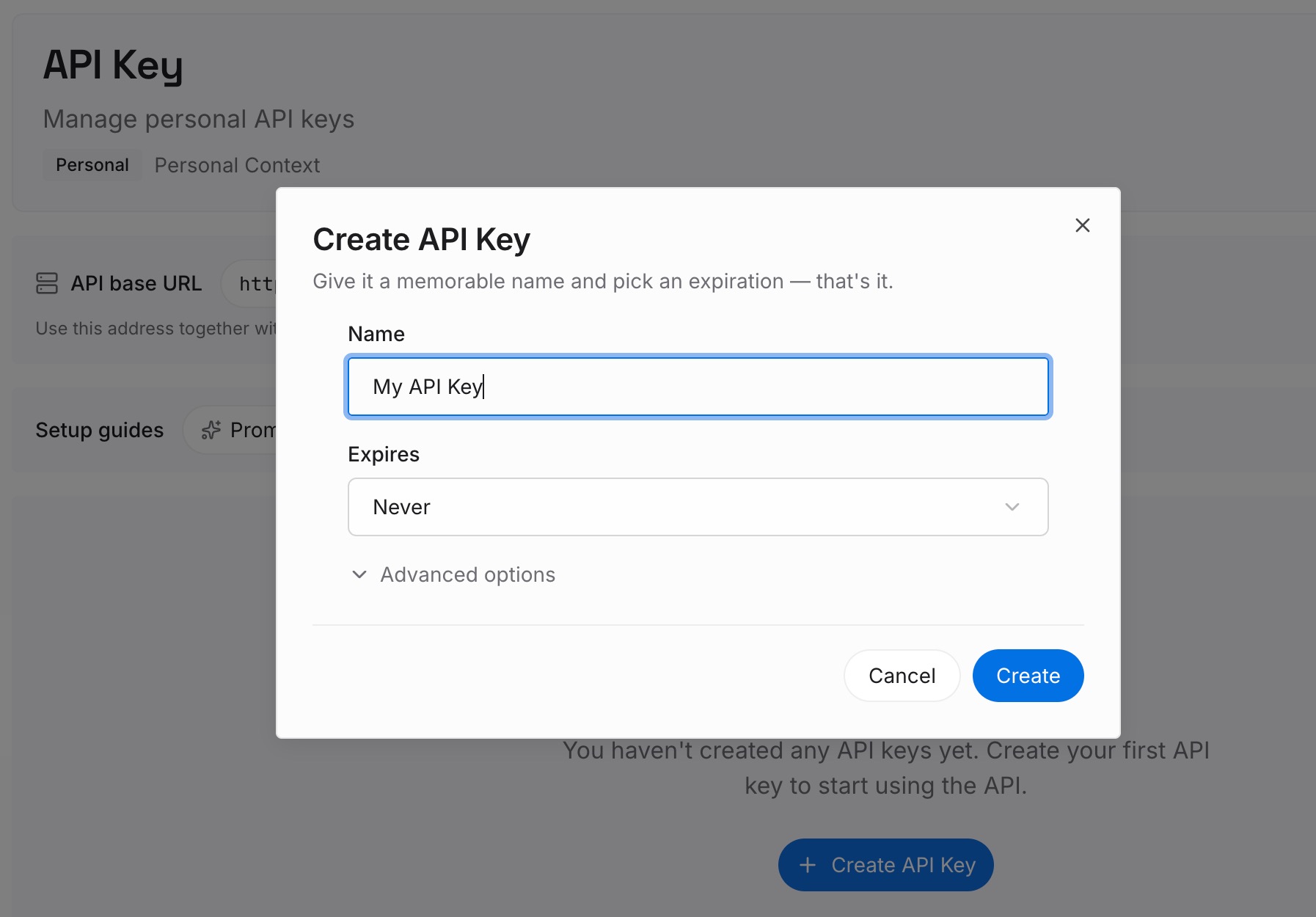
第 1 步:创建 API 密钥
登录并从控制面板生成密钥。该密钥属于您的 MemoryLake 工作区,与您的 ChatGPT 账户和 Apple Account 是分开的。
第 2 步:上传您的第一条记忆
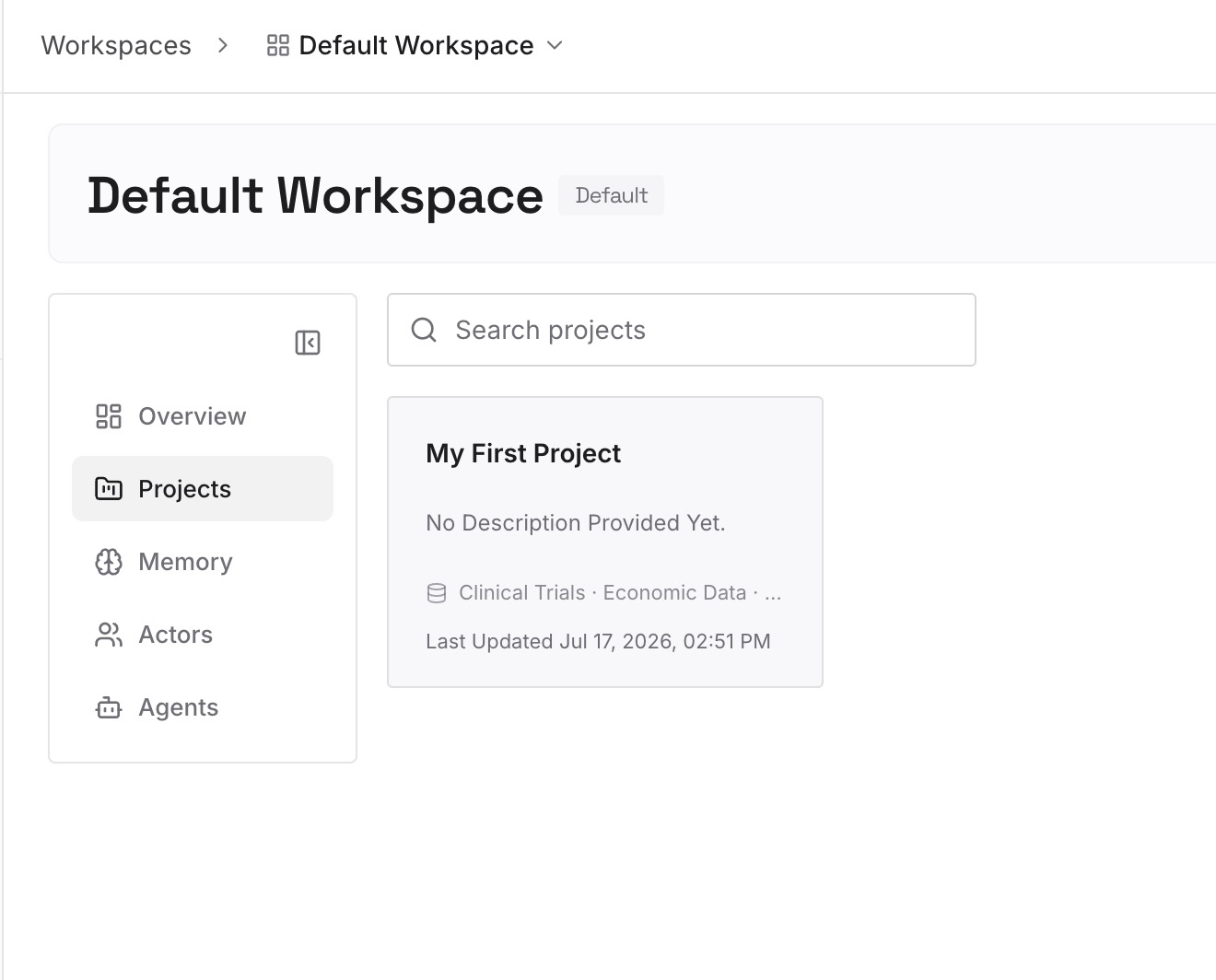
从您希望任何助手在不读取收件箱的情况下就能了解的少数事实开始:当前项目、按类型而非按参与者分类的定期会议,以及您的工作偏好。每个条目一个要点,注明日期,且不包含您介意在其他工具中看到的内容。
第 3 步:连接您的 AI 和代理
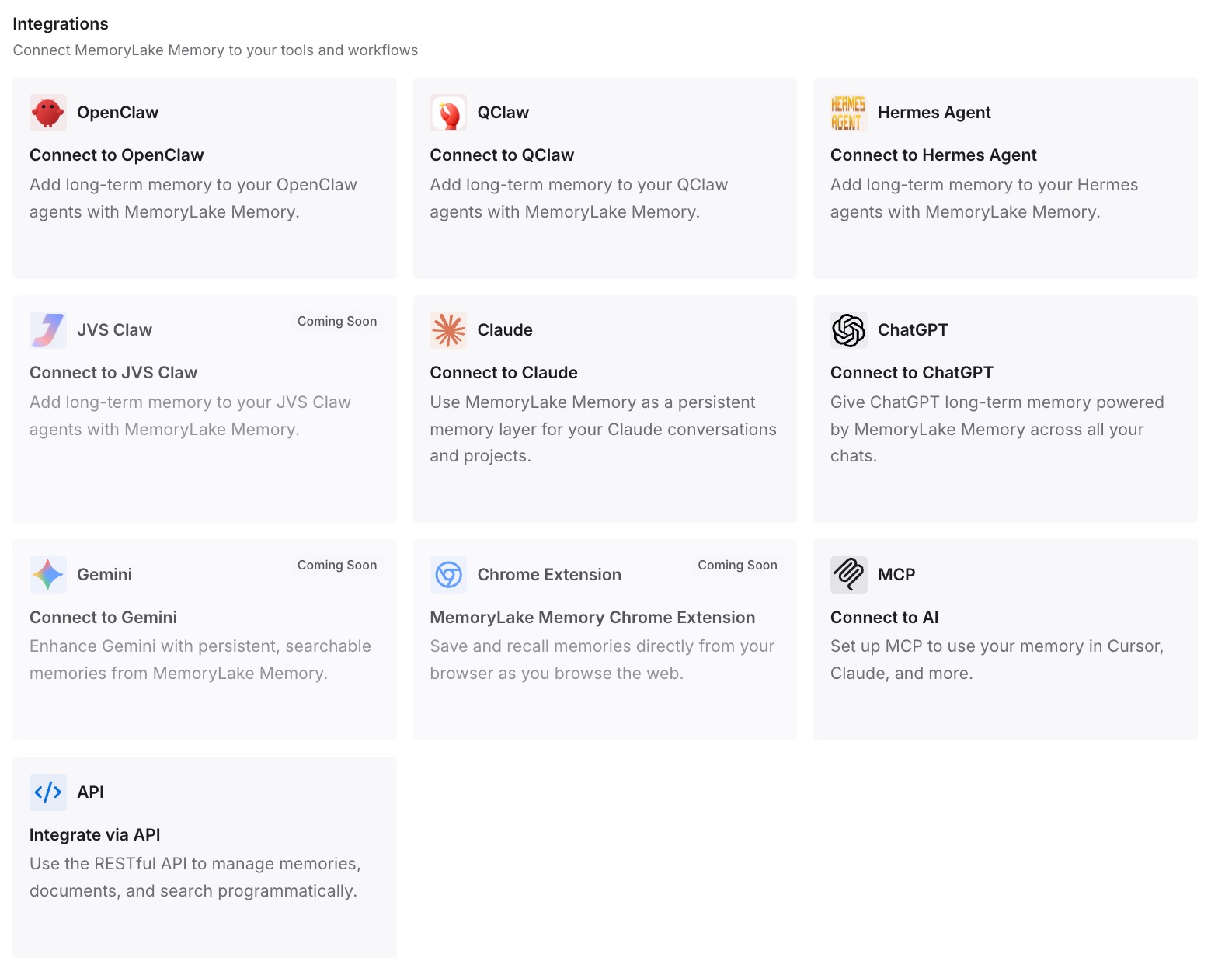
连接 ChatGPT 和您使用的其他助手。您的收件箱仍然是您在需要时查询的来源,而您依赖的上下文仍然是您编写的列表。
这在实践中改变了什么
第一个区别是,您在连接时清楚信息会流向何处:进入聊天,可能进入记忆,并从记忆进入您在 ChatGPT 中使用的其他应用。
第二个区别是,您会针对不同的任务使用正确的控制方式。权限决定 ChatGPT 何时读取和行动。临时聊天防止对话进入记忆。断开连接停止未来的访问。
第三个区别是退出更加彻底。您断开连接,在 Apple 处撤销密码,并清除被记住的内容。我们关于为什么 ChatGPT 连接器不记得您的决定的指南涵盖了相反的问题:连接的源不会保留什么。
ChatGPT 中 iCloud 邮件和日历的最佳实践
使用 App 专用密码,绝不要使用您的 Apple 密码。 并且永远不要在聊天中粘贴密码。
从“始终询问”开始。 一旦了解了自己如何使用该插件,再放宽权限。
在临时聊天中询问您不想被记住的收件箱问题。 临时聊天不会创建或更新记忆。
检查个人回答下方的“来源”。 它们会显示连接的电子邮件何时提供了帮助。
仅连接您需要的服务。 邮件和日历是分开的;您不必同时连接两者。
断开连接时,在 Apple 处撤销密码。 在 ChatGPT 中断开连接并不会自动撤销密码。
在大量使用收件箱后检查记忆。 删除任何来自您不希望 ChatGPT 保留的邮件的内容。
结论
ChatGPT 现在可以通过两个独立的插件连接到 iCloud 邮件和 iCloud 日历,每个插件都具有只读联系人查询功能,并使用 Apple App 专用密码。在开启 记忆 的情况下,ChatGPT 可能会记住它通过这些插件读取的相关信息,除非应用对此进行了限制,而 OpenAI 关于 iCloud 的文章并未说明这些插件有此类限制。
在第一次请求前设置权限,对不想被记住的收件箱问题使用临时聊天,当您停止使用时,断开连接,在 Apple 处撤销密码,并清除任何来自邮件的记忆。