
为什么 ChatGPT 项目会从侧边栏消失
你处于不同的账号或工作区中
每个账号和每个工作区都有自己独立的项目。OpenAI 的账号切换文章指出,切换账号会保持“对话、记忆、历史记录、账单和工作区完全独立”,并列出了无法执行的操作,包括“在账号之间移动对话”和“合并工作区”。
同一个账号内的工作区也是如此。OpenAI 关于 Enterprise 工作区的文章指出:“切换工作区只是改变了你工作的环境;它不会跨工作区移动或复制数据。”如果你同时拥有个人工作区和 Business 或 Enterprise 工作区,该项目可能在另一个工作区中。
这是一个你已离开或失去访问权限的共享项目
共享项目有更多方式会从你的侧边栏消失。如果你自己离开了一个项目,OpenAI 的项目文章指出,用户“在离开前将可以选择在项目内复制他们的对话”。复制的对话将进入侧边栏中的一个新项目中,该项目使用原始名称,并在前面加上“Copy”字样。请寻找该名称。
如果是其他人做出了更改,文章列出了三种可能性。所有者可以移除你:“项目所有者对所有受邀人员拥有完全的可见性和控制权,并可以随时修改他们的访问级别或将他们从项目中移除”。工作区所有者也可以这样做。此外,所有者可以删除项目,这将“使项目中的所有对话、文件和资源对协作者不可用,除非之前已复制”。
群组共享有其自身的局限性。当一个项目与群组共享时,当时的成员会在侧边栏中看到它,但“稍后添加到群组的用户不会收到通知,也不会自动看到共享项目”。如果有人发送了该项目的 URL,他们可以打开它,并且在他们与其互动后,该项目会固定到他们的侧边栏中。
工作区迁移跳过了它
如果你将个人工作区迁移到了 ChatGPT Business 或 Enterprise,并不是每个项目都会随之迁移。OpenAI 的迁移文章指出:“你创建的项目将连同其设置、指令和支持的项目文件一起转移。”例外情况是:“你参与的由其他用户拥有的项目不会被迁移,即使你拥有其访问权限也是如此。”
你也不能选择迁移哪些内容。“迁移流程不允许你选择单个对话、项目或文件进行转移。”我们关于将个人工作区迁移到 Business 的指南详细介绍了转移的内容。
你在新桌面应用的错误视图中寻找
新的 ChatGPT 桌面应用结合了 Chat、Work 和 Codex。OpenAI 关于迁移到该应用的的文章指出:“你现有的 ChatGPT Projects 也会显示在 Projects 下。”但 Codex 是独立的:“Codex 仍然是一个独立的视图;其工作流程保持不变,且其历史记录与 ChatGPT 历史记录保持独立。”
因此,请在 ChatGPT 视图中寻找 ChatGPT 项目,在 Codex 视图中寻找 Codex 项目。通过左上角的菜单在 ChatGPT 和 Codex 之间进行切换。如果你仍然安装了旧版应用(即 ChatGPT Classic),它是一个独立的应用程序。我们关于从 ChatGPT Classic 迁移到新桌面应用的指南涵盖了这一切换。
它已被删除
这是唯一无法逆转的消失方式。OpenAI 指出:“删除项目将永久移除其对话和指令,以及仅存储在项目中的文件。”有两个细节稍微缓解了这一情况:“单独保存在 Library 中的文件不会被删除”,并且在共享项目中,在删除前复制了对话的协作者将保留这些副本。对于项目本身,OpenAI 的表述很直接:“此操作无法撤销。”
搜索尚未同步,或者存在服务故障
OpenAI 的搜索故障排除列表中有两个更简单的原因。一个是时间问题:“请留出时间让最近创建或删除的项目在搜索中更新。”另一个是停机故障:“检查 OpenAI Status 以了解是否存在活动故障。”如果一个你一小时前还在使用的项目在所有地方都找不到了,请先检查状态页面。
当项目存在但其中的对话丢失时
一个看起来比预期更空的项目有其自身的一系列原因。
对话被移出。 当该选项可用时,在对话的更多选项菜单中选择“从项目中移除”(Remove from project)会将其带回常规历史记录中。
对话被锁定。 OpenAI 关于锁定对话的文章指出:“如果你锁定了项目中的符合条件的对话,它将离开该项目,并且不再使用该项目的指令、文件或记忆。”锁定的对话保存在 Projects > Locked chats 下,需要输入你的账号 PIN 码才能访问。
对话被归档。 设置中的“归档所有对话”(Archive all chats)会影响你当前的账号或工作区,OpenAI 表示这些操作会影响对话,“包括项目中的对话”。归档的对话仍然可以被搜索到。
对话被删除。 “删除所有对话”(Delete all chats)也会波及到项目内,并且“删除所有对话操作无法撤销”。在共享项目中,OpenAI 表示成员“可以归档或删除他们拥有的对话”,一旦对话被移除,“其他成员(包括项目所有者)将无法再看到它”。
人们首先会尝试的方法
滚动侧边栏。 搜索覆盖的范围更广。OpenAI 表示侧边栏搜索涵盖“对话、项目、图像和文件”,而 Projects 过滤器可以将结果缩小到项目。
假定项目已被删除。 删除只是有记录的消失原因之一。账号、工作区、共享项目访问权限、迁移和应用视图应该排在排查的首位。
请求支持团队恢复已删除的项目。 OpenAI 表示“你无法在 ChatGPT 中或通过 OpenAI 支持团队恢复已删除的对话”,删除项目会永久移除其对话。
创建一个同名的新项目。 新项目在开始时不会包含原始项目的对话、文件、指令和记忆。请先检查其他地方。
在离开共享项目后寻找它。 离开操作会将其从你的侧边栏中移除。如果你复制了对话,它们会保存在一个名称前带有“Copy”的项目中。
解决方法:搜索、检查项目可能移动到的地方,然后备份重要内容
步骤 1:使用 Projects 过滤器进行搜索,然后选择“全部”(All)
从侧边栏打开“搜索”。在网页端,你可以按 Ctrl+K 或 Cmd+K。输入项目的名称或其对话中的某个词,如果可用,请选择 Projects 过滤器。如果什么都没有出现,OpenAI 的建议是“选择‘全部’(All)以在可用的内容类型中进行搜索”。
搜索结果反映了你当前所处的账号和工作区。OpenAI 指出:“搜索中可用的内容取决于你的账号、工作区、连接的源和权限。”
步骤 2:检查账号、工作区、视图和访问权限
逐一排查项目可能存在的地方:
- 当前活跃账号。 检查账号菜单。在 ChatGPT 网页端,你可以同时保持登录两个账号并在它们之间进行切换。
- 当前活跃工作区。 选择你的头像并查看工作区列表。
- 正确的应用视图。 在新的桌面应用中,分别检查 ChatGPT 和 Codex。
- 复制的项目。 如果你离开了一个共享项目,寻找一个名称前带有“Copy”的项目。
- 项目所有者。 如果该项目是与你共享的,询问所有者你是否被移除,或者项目是否已被删除。如果你是在项目共享后加入群组的,向其索要 URL。
如果项目内部丢失了某个对话,还要检查 Projects > Locked chats 以及 Settings > Data controls > Archived chats。
步骤 3:备份项目包含的内容
一旦找到了项目,请保护好那些如果丢失需要从头重建的部分。将它的指令复制到一个文本文件中。保留你自己的文件副本,或者将它们保存到 Library 中(OpenAI 表示,删除项目时不会影响 Library 中的文件)。写下你在对话中达成的决定,特别是如果这是一个你不拥有的共享项目。
个人账号也可以通过 Settings > Data controls 导出其数据。Business、Enterprise 和 ChatGPT for Healthcare 工作区不提供自助导出服务,因此对于工作项目,请将副本保存在你组织允许的地方。
在 MemoryLake 中进行设置
项目是一个容器,它取决于你无法控制的因素:你所处的账号、工作区、所有者的决定、迁移的规则。当容器消失时,其中的指令和决定也会随之消失。
MemoryLake 是一个记忆层,用于将这些上下文保存在你维护的一个列表中,供 ChatGPT 以及你连接的其他助手(如 Claude Code 和 Codex)使用。
你用自己的话亲自编写这些条目。不会从你的 ChatGPT 项目、项目文件、对话、Library 或任何供应商的存储中读取、写入或删除任何内容。对于工作项目,请遵守你组织关于在工作区之外保存内容的政策。
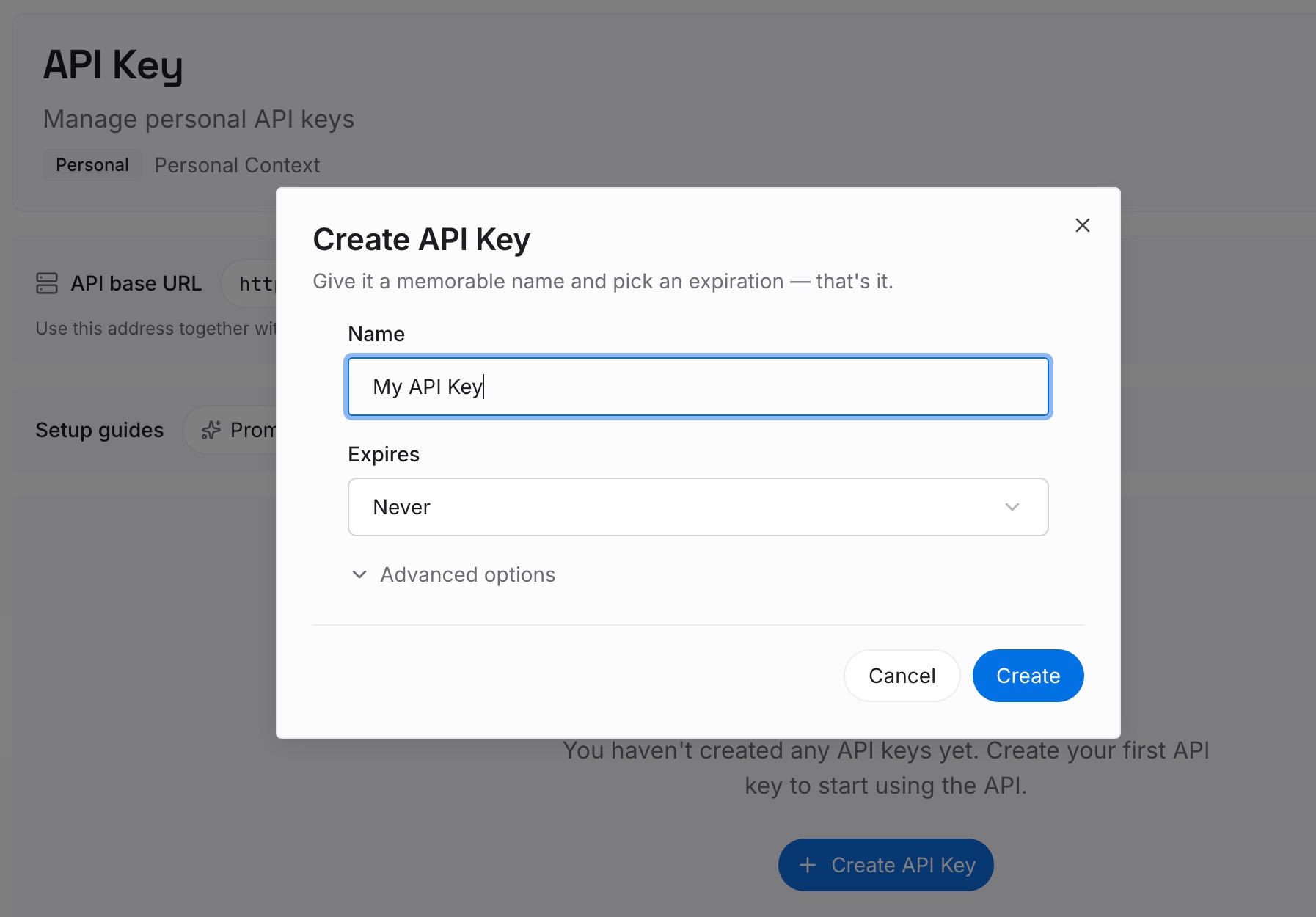
步骤 1:创建 API 密钥
登录并从控制面板生成一个密钥。该密钥属于你的 MemoryLake 工作区,与你的 ChatGPT 账号和工作区是分开的。
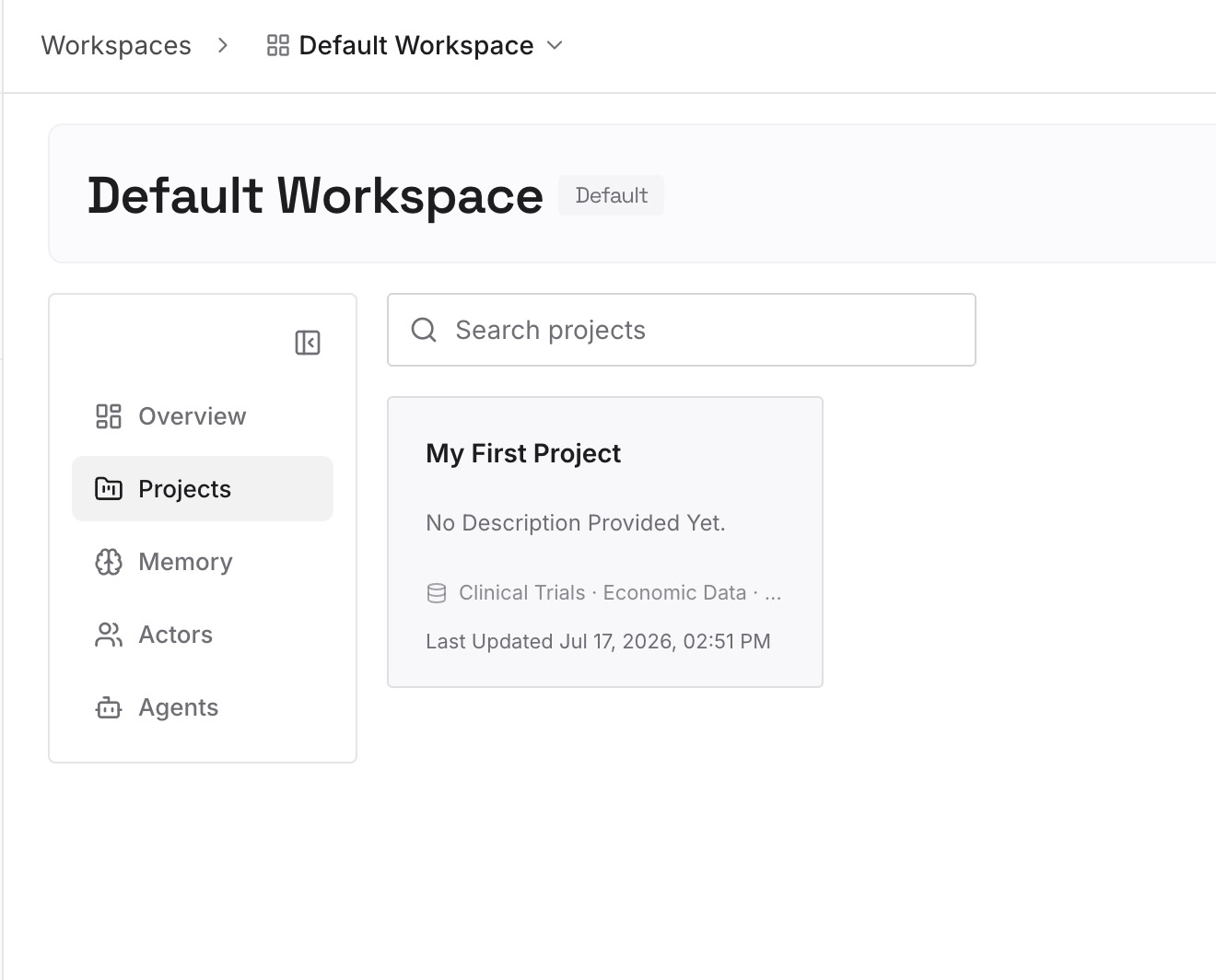
步骤 2:上传你的第一批记忆
从你在解决方法的步骤 3 中保存的内容开始:项目的指令和对话中的决定。每个条目一个要点,注明日期,并标记其来源项目。
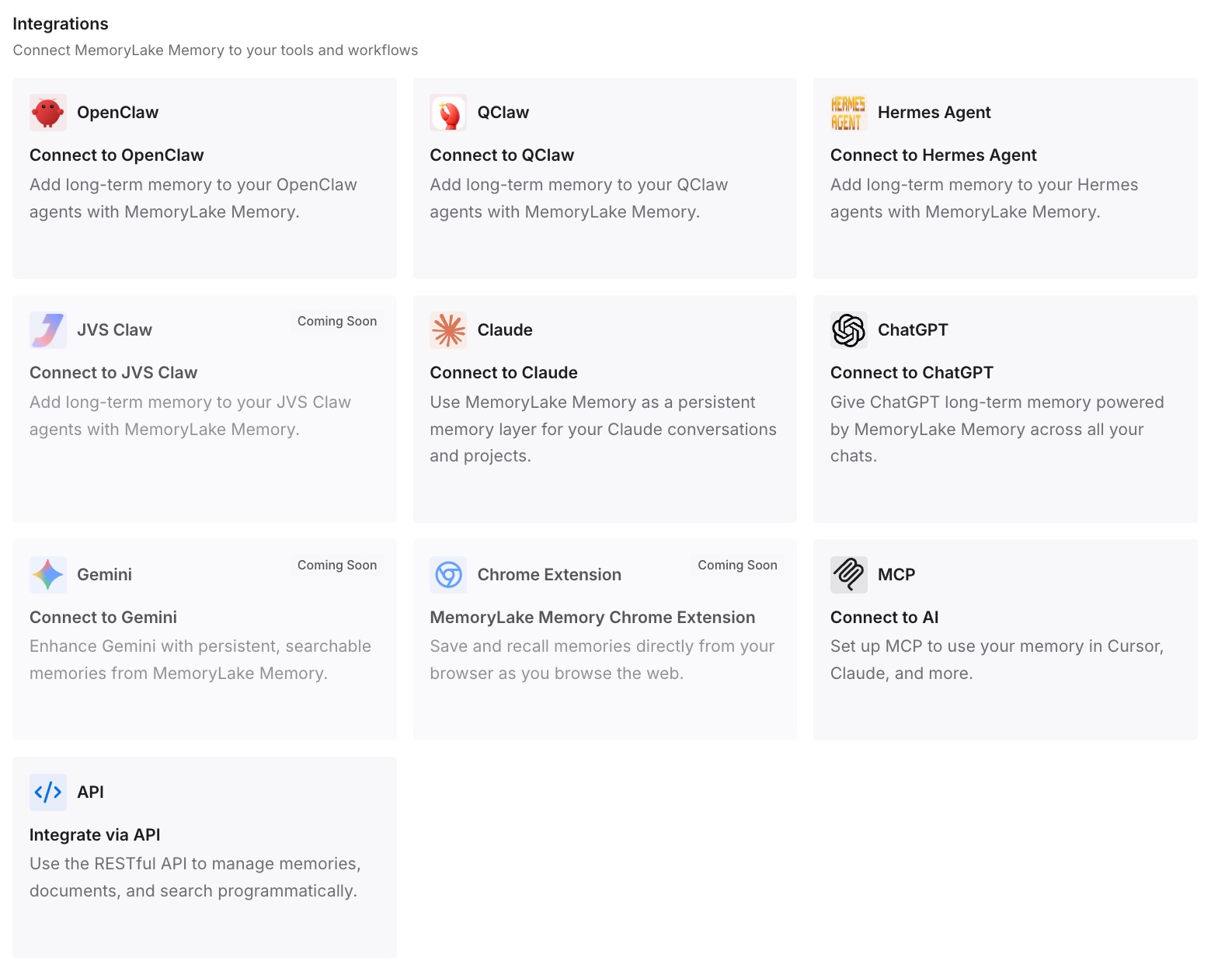
步骤 3:连接你的 AI 和智能体
连接 ChatGPT 和你使用的其他助手。如果该项目再次从你的侧边栏消失,它所包含的上下文仍然在你的掌控之中。
这在实践中带来了什么改变
第一个区别是你知道该去哪里寻找。搜索、当前活跃的账号和工作区、应用视图以及所有者涵盖了有记录的项目去向。
第二个区别是你可以区分哪些是可恢复的,哪些是永久丢失的。账号、工作区和视图问题可以通过切换来解决,访问权限问题可以通过询问所有者来解决。而已删除的项目是无法恢复的,其对话也会随之消失。
第三个区别是共享项目的风险降低了。如果所有者删除了项目或将你移除,你所依赖的决定已经记录在案。关于项目记忆设置如何影响项目对话可以查看的内容,我们关于 ChatGPT 项目记忆模式的指南解释了这些选项。
保持 ChatGPT 项目可被找到的最佳实践
使用 Projects 过滤器进行搜索。 然后切换到“全部”(All)。
检查当前活跃的账号和工作区。 每个账号和工作区都保留自己独立的项目。
在离开共享项目之前复制你的对话。 当你离开时,系统会向你提供该选项。
如果你较晚加入群组,请索要 URL。 稍后添加的群组成员不会自动看到共享项目。
了解迁移会跳过哪些内容。 其他人拥有的项目不会被迁移。
将重要文件保存到 Library。 Library 文件不会随项目一起被删除。
写下你不拥有的共享项目中的决定。 我们关于为什么 ChatGPT 项目不共享记忆的指南涵盖了每个项目各自保留的内容。
结论
从侧边栏消失的 ChatGPT 项目可能在另一个账号或工作区中、在你未使用的桌面应用视图中、在你离开共享项目时创建的副本中,或者因为所有者将你移除而无法访问。个人工作区迁移会跳过其他人拥有的项目。删除是唯一无法逆转的消失方式,它会连同项目的对话和指令一并带走。
使用 Projects 过滤器进行搜索,然后检查账号、工作区、应用视图和所有者。一旦找到项目,请将它的指令、文件和决定保存在你可控的地方。