
引用聊天记录的作用
当该设置可用且开启时,ChatGPT 可以借鉴你过去的对话,而不仅仅是你明确要求它记住的内容。
OpenAI 的记忆文章描述了 ChatGPT 可用于个性化的来源,具体取决于你的计划和地区。这些来源包括过去的聊天记录、已保存的记忆、自定义指令、通过 Library 或 Space 提供的已保存文件,以及来自 Gmail 等关联应用的内容。引用聊天记录就是针对第一项的控制开关。
两个细节决定了它的行为方式:
- 它不是对每条消息的搜索。 文章的常见问题解答中询问了 ChatGPT 是否会对每个回复都搜索你的历史记录,回答是否定的:“ChatGPT 会在可能改进回复时寻找相关的上下文。”
- 它会随时间变化。 “与明确保存的记忆不同,从聊天记录中获取的信息会随着 ChatGPT 更新最有用记忆的内容而改变。”
文章还提到:“对于 ChatGPT 通过聊天记录引用的内容,没有单独的存储限制。”
它还会影响 ChatGPT 对你的称呼方式。文章称:“当启用引用聊天记录时,ChatGPT 还可能在相关信息出现时使用产品中已显示的账户名称。”我们在关于 ChatGPT 如何知道你的姓名和位置 的指南中介绍了 ChatGPT 从何处获取姓名等细节,以及如何纠正它们。
它与已保存记忆的区别
ChatGPT 有两种类型的记忆信息,文章对它们进行了分别处理。
已保存的记忆 (Saved memories) 是显性的。文章将其描述为“你明确要求 ChatGPT 记住的细节,或者在功能可用时 ChatGPT 保存为有用上下文的细节”。它补充道:“已保存的记忆与聊天记录分开存储。”
来自聊天记录的信息 是衍生的。ChatGPT 从你的对话中总结出有用的内容,这会随着你对话的变化而变化。
当你想要纠正某些内容时,这种区别就很重要。已保存的记忆是你可以在其中找到并编辑或删除的项目。而从聊天记录中衍生出的信息则直接来自聊天本身。
在哪里可以找到该设置
文章给出了路径:
- 打开“设置 (Settings)”。
- 选择“个性化 (Personalization)”。
- 选择“记忆 (Memory)”。
你看到的内容并非人人相同。文章提到:“根据你的记忆体验,可用的控制选项可能包括:记忆、引用已保存的记忆、引用聊天记录、记忆摘要、管理或已保存的记忆。”
为什么设置会缺失
如果你按照上述路径操作但没有找到“引用聊天记录”,文章列出了不同账号之间控制选项存在差异的几个原因。
你的计划、地区、平台或工作区。 “记忆功能和控制选项可能因计划、地区、平台和工作区设置而异。”
尚未推送到你的账号。 “如果此处描述的设置不可见,则可能尚未对你的账号开放。”
你的记忆体验。 ChatGPT 有两种记忆体验。文章称,“改进后的记忆 (Improved Memory) 会持续更新相关上下文的更广泛摘要”,而“旧版已保存记忆 (Legacy saved memories) 则使用更明确的单个记忆项目列表”。在选项可用的情况下,你可以在“设置”>“个性化”>“记忆”下进行切换。你账号显示的控制选项取决于你使用的是哪种体验。
你的工作区管理员。 在 Business、Enterprise 和其他工作区中,文章指出:“工作区所有者和管理员可以管理支持的记忆设置和角色权限。”对于缺失控制选项的建议很简单:“如果你的工作区中无法使用记忆设置,请联系你的工作区管理员。”
受监管的工作区。 文章称:“在 ChatGPT for Healthcare 和具有受监管工作区的 ChatGPT Enterprise 中,改进后的记忆默认是禁用的。”所有者和管理员可以将其开放给默认工作区角色或符合条件的自定义角色。
关联的青少年账号。 “对于关联的青少年账号,父母或监护人可以通过家长控制功能管理支持的记忆控制选项。”
如果你同时拥有个人账号和工作账号,这些差异可能意味着两个记忆页面看起来不同。这是正常现象。
哪个开关会同时关闭它
这是在关闭一个开关之前需要了解的细节,以免稍后发现另一个开关也被关闭了。
文章指出:“如果你的设置中包含‘引用已保存的记忆 (Reference saved memories)’,关闭它也会同时关闭‘引用聊天记录’。”
这种关系是单向的。“当‘引用已保存的记忆’开启时,你可以单独管理‘引用聊天记录’。”而且关闭聊天记录不会触及已保存的记忆:“关闭‘引用聊天记录’不会删除你已保存的记忆。”
因此,开关的顺序很重要:
- 关闭“引用已保存的记忆” 会同时关闭“引用聊天记录”。
- 开启“引用已保存的记忆” 允许你选择开启或关闭“引用聊天记录”。
- 关闭“引用聊天记录” 会保持“引用已保存的记忆”的原状。
如果“引用聊天记录”处于关闭状态且你无法开启它,请检查“引用已保存的记忆”是否已关闭。
关闭后会删除什么
文章明确说明了 ChatGPT 从你的聊天中衍生出的信息会发生什么:“如果你关闭‘引用聊天记录’,从过去聊天中记住的信息计划在 30 天内从 OpenAI 系统中删除。”
关于保留的内容:“除非你删除它们,否则原始聊天记录仍会保留在你的历史记录中。”
因此,关闭“引用聊天记录”:
- 删除 ChatGPT 从过去聊天中记住的信息,处理周期最长为 30 天。
- 保留 你的历史聊天记录。
- 保留 你已保存的记忆。
文章还提到了关于主“记忆”开关的相关点:“关闭‘记忆’不会删除你过去的聊天记录。”并补充道:“如果你稍后开启‘记忆’,ChatGPT 可能会从保留在历史记录中的聊天中创建新的记忆信息。”
删除聊天记录的作用
关闭“引用聊天记录”和删除聊天记录是不同的操作。
删除聊天会从你的历史记录中移除该对话。但文章对已保存的记忆发出了警告:“仅删除聊天并不一定会删除从该聊天创建的独立已保存记忆。”
如果你想彻底清除某些内容,文章列出了需要移除的地方:记忆摘要、已保存的记忆、常规和存档的聊天、通过 Library 或 Space 提供的已保存文件,以及关联的应用。它还指出:“删除和记忆更新的传播可能需要一些时间。”
如何查看聊天记录贡献了什么
ChatGPT 可以显示个性化答案的来源。当它使用相关的个人上下文时,“来源 (Sources)”可能会出现在回复下方,包括过去的聊天记录。根据来源的不同,你可能可以打开它、删除被引用的聊天,或将来源标记为相关或不相关。
文章设定了预期:“来源可能不会显示影响回复的每一个因素。”记忆摘要也有类似的限制:“它不一定包含记忆可以引用的每一个细节或来源。”
因此,“来源”和摘要是值得查看的地方,但两者都不是完整的列表。
临时聊天和锁定聊天
两种类型的聊天行为有所不同。
临时聊天 (Temporary chats)。 在开始之前,你可以选择它是使用现有的记忆、自定义指令和插件,还是选择“非个性化 (Unpersonalized)”。文章称:“即使开启了个性化,临时聊天也不会创建或更新记忆。”如果你保存了临时聊天,它就会变成常规聊天,并遵循你账号的个性化设置。
锁定聊天 (Locked chats)。 文章称锁定聊天可以使用来自常规记忆的相关信息,但“在聊天锁定期间发送的新消息不会个性化常规聊天”。
人们常犯的错误
在每个账号上寻找该设置。 控制选项因计划、地区、平台、工作区和记忆体验而异。
关闭“引用已保存的记忆”并期望聊天记录保持开启。 它也会关闭“引用聊天记录”。
认为关闭它会删除聊天记录。 原始聊天仍保留在你的历史记录中。
认为它会删除已保存的记忆。 它不会。
期望“来源”显示一切。 “来源”可能不会显示每一个影响因素。
解决方案:决定 ChatGPT 应该借鉴什么,并按顺序设置开关
第 1 步:检查你拥有的控制选项
打开“设置”>“个性化”>“记忆”,记录出现的控制选项。
第 2 步:先设置“引用已保存的记忆”
如果它处于关闭状态,“引用聊天记录”也会处于关闭状态。
第 3 步:决定聊天记录设置
如果你希望使用过去的对话,请开启“引用聊天记录”;如果想计划删除从中衍生出的内容,请将其关闭。
第 4 步:用你自己的话保留你依赖的上下文
写下你希望每个助手都拥有的项目细节和偏好,这样它们就不再依赖于 ChatGPT 认为相关的聊天记录。
在 MemoryLake 中设置
引用聊天记录基于你的对话工作,文章提到它衍生的内容会随着 ChatGPT 更新最有用信息而改变。这对于日常个性化很方便。但对于需要准确且稳定的工作上下文(如当前项目细节、决策和遵循的规范),拥有一个你自己编写的版本会更有帮助。
MemoryLake 是此类工作上下文(如项目、决策和偏好)的记忆层,统一保存在你维护的一个地方,并可供你连接的助手(如 ChatGPT、Claude Code 和 Codex)使用。
你自己编写条目,使用你自己的语言。没有任何内容会从你的 ChatGPT 聊天、已保存的记忆、记忆摘要、记忆设置或任何供应商的存储中读取、写入或删除。引用聊天记录将按照 OpenAI 描述的方式运行。
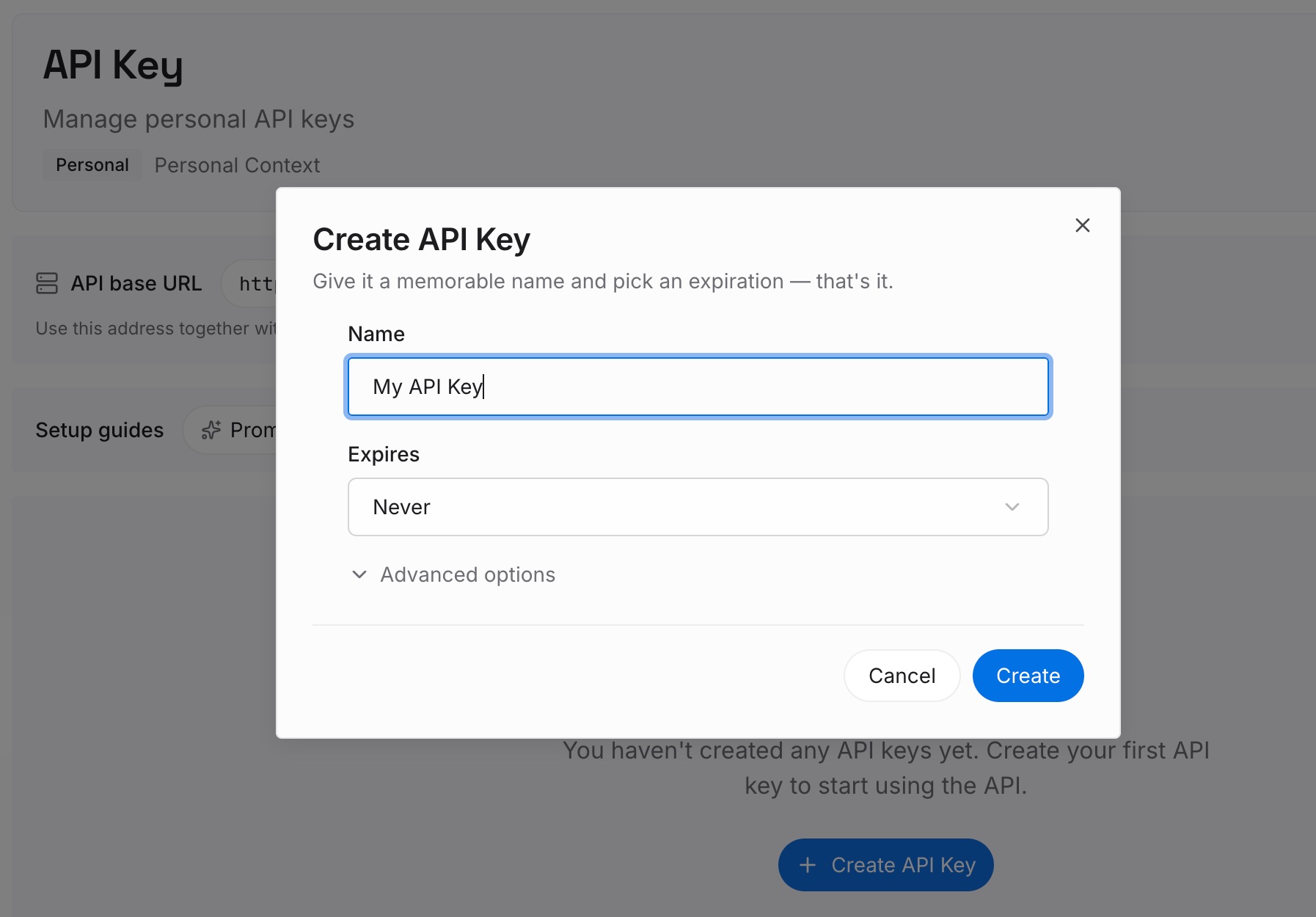
第 1 步:创建 API 密钥
登录并在控制面板生成密钥。像对待其他凭据一样将其私密保存。
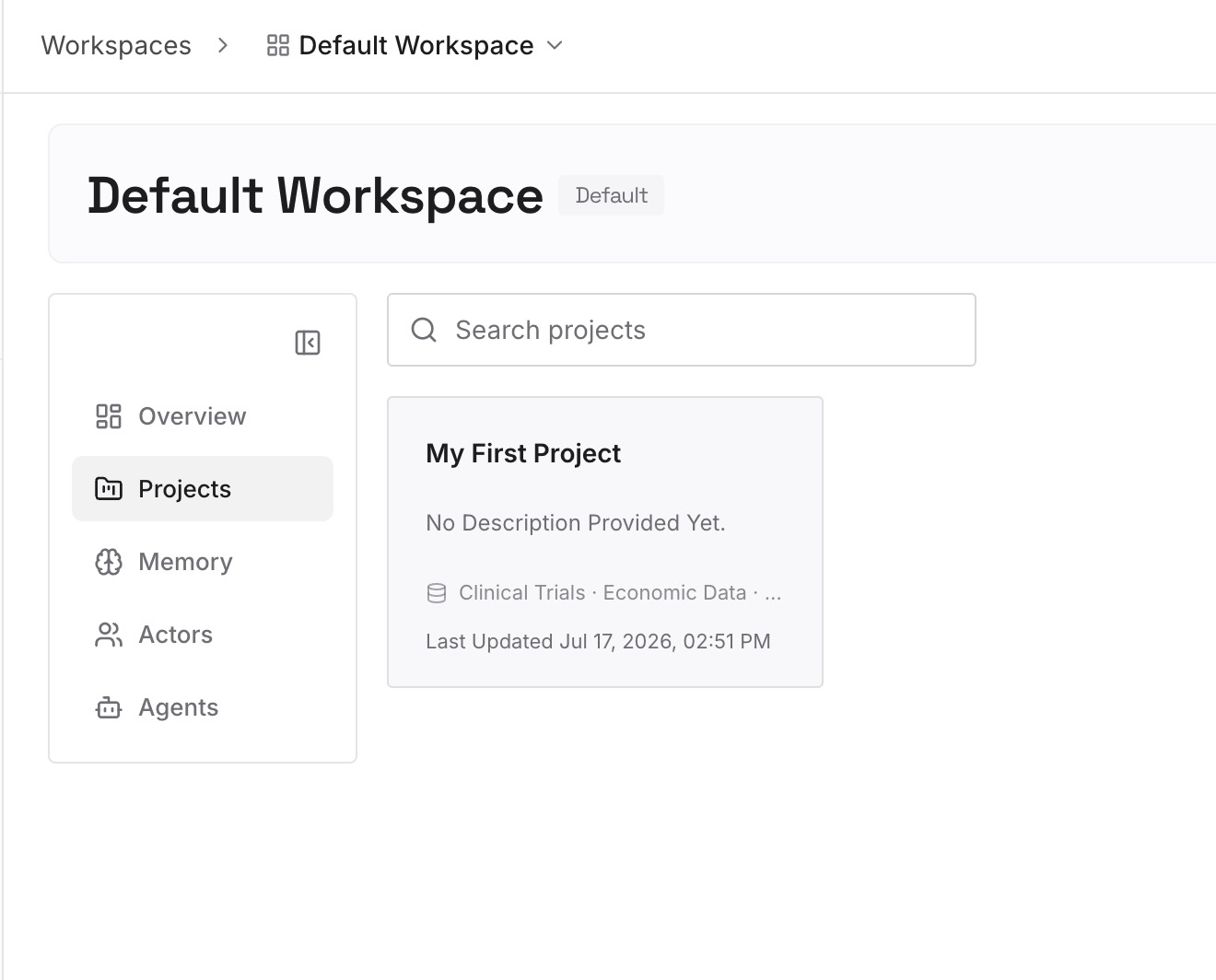
第 2 步:上传你的第一批记忆
从你在解决方案第 4 步中写下的内容开始:你希望每个助手都拥有的细节。每个条目一个细节。
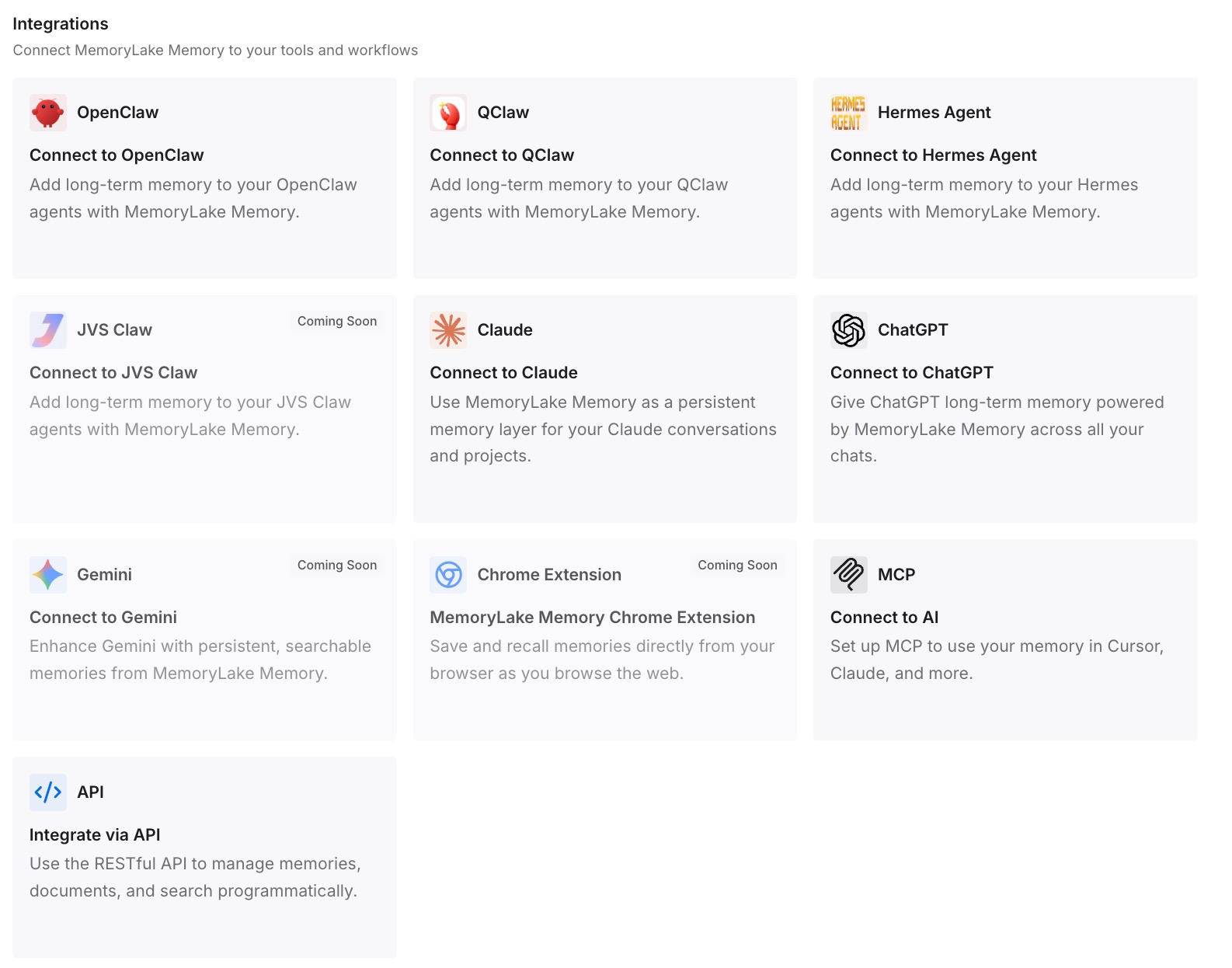
第 3 步:连接你的 AI 和代理
连接 ChatGPT、Claude Code、Codex 以及你使用的其他助手。无论每个工具中的记忆设置如何,它们都可以借鉴相同的细节。
这在实践中改变了什么
第一个区别是稳定性。你编写的上下文会保持原样,直到你修改它。
第二个是控制力。你决定其中的内容,这与 ChatGPT 从聊天中衍生出的内容是分开的。
第三个是跨工具的一致性。相同的上下文在 ChatGPT 之外也可以使用。
引用聊天记录的最佳实践
先检查你的控制选项。 它们因账号和记忆体验而异。
注意开关顺序。 关闭“引用已保存的记忆”也会关闭聊天记录。
了解“关闭”的含义。 衍生信息计划在 30 天内删除,而聊天记录会保留。
删除你不希望被使用的聊天。 关闭该设置不会移除它们。
使用“来源”进行调查。 请记住它们可能不会显示所有内容。
对于一次性问题使用临时聊天。 它们不会创建或更新记忆。
关于工作账号请咨询管理员。 工作区设置可能会隐藏或限制记忆控制选项。
结论
引用聊天记录让 ChatGPT 能够利用过去对话中的相关信息来个性化回复。它不是对每条消息的搜索,且其衍生的内容会随时间变化。你是否能看到该设置取决于你的计划、地区、平台、工作区和记忆体验,工作区中缺失的设置应咨询你的管理员。
关闭“引用已保存的记忆”也会关闭“引用聊天记录”。关闭聊天记录会使 ChatGPT 从过去聊天中记住的信息进入 30 天删除倒计时,而你的聊天记录和已保存的记忆会保留。如果你想彻底清除某些内容,请从它存在的每个位置将其移除。