
Obsidian 库在磁盘上的本质
Obsidian 的帮助文档对此表述得很清楚:Obsidian 将您的笔记以 Markdown 格式的纯文本文件存储在库(vault)中。它也定义了库:“库是您本地文件系统上的一个文件夹,包括任何子文件夹。”
这就是连接成为可能的原因。Obsidian 补充道:“由于笔记是纯文本文件,您可以使用其他文本编辑器和文件管理器来编辑和管理笔记。”当另一个程序更改文件时,“Obsidian 会自动刷新您的库,以同步任何外部更改。”
每个库的根目录下还有一个 .obsidian 配置文件夹,其中保存了该库的设置,如快捷键、主题和社区插件。
因此,从 Claude Code 的角度来看,库就是一个包含 Markdown 文件的文件夹,内部有一个配置文件夹。
Claude Code 如何加载上下文
Anthropic 的记忆文档从您试图解决的限制开始:“每个 Claude Code 会话都从一个新的上下文窗口开始。”
延续下来的内容来自文件。CLAUDE.md 文件是您编写的指令,Claude 在每次会话开始时都会读取。自动记忆是 Claude 为自己编写的笔记。
Claude Code 还限制了它可以访问的文件夹。权限文档指出:“默认情况下,Claude 有权访问您启动它的目录中的文件。”除非您手动添加,否则磁盘上其他位置的库都在此范围之外。
文档记录了三种引入库的方法。
方案 1:将特定笔记导入 CLAUDE.md
CLAUDE.md 文件可以引入其他文件。Anthropic 表示:“CLAUDE.md 文件可以使用 @path/to/import 语法导入额外文件。”被导入的文件“会被展开并与引用它们的 CLAUDE.md 一起加载到上下文中。”
这适用于您希望在每个会话中都拥有的笔记,例如简短的决策日志或团队规范。您可以在 CLAUDE.md 中添加一行,指向库中的笔记,使用绝对路径或相对于 CLAUDE.md 文件的相对路径。
导入的位置很重要:
- 您的用户文件
~/.claude/CLAUDE.md适用于每个项目。Anthropic 表示,除了桌面上的 Cowork 会话外,Claude Code 在加载用户范围文件中的导入内容时不会弹出审批对话框。 - 项目的 CLAUDE.md 会将库路径视为外部导入,因为它在工作目录之外解析。第一次加载时,Claude Code 会显示一个列出文件的审批对话框。如果您拒绝,文档称“导入将保持禁用状态,且对话框不会再次出现。”
导入是有成本的。Anthropic 指出,导入“不会降低其上下文成本,因为导入的文件会与导入它们的 CLAUDE.md 一起加载。”请导入摘要笔记,而不是整个会议记录文件夹。
困扰 Obsidian 用户的细节:空格
Obsidian 笔记名称可以包含空格,而导入功能对空格有特殊处理。文档规定:“要导入路径包含空格的文件,请在每个空格前加上反斜杠。”
它解释了如果不这样做会发生什么:“如果没有反斜杠,路径会在第一个空格处结束,即使导入内容单独占据一行也是如此。”使用引号也没有帮助:“被引号包裹的路径根本不会被导入,无论是否有反斜杠。”
因此,位于 Engineering 文件夹中名为 Decision Log 的笔记,需要在路径中的每个空格前加反斜杠。Anthropic 自己的示例就是这样从名为 Design Docs 的文件夹中导入文件的。
另外两个限制:导入最多可以嵌套四层,且反引号内的路径会被视为纯文本而非导入。
方案 2:将库添加为工作目录
如果您希望 Claude 在需要时在库中查找信息,而不是在每次启动时加载笔记,请将库添加为额外目录。Anthropic 列出了三种方式:
- 启动时: 使用
--add-dir参数 - 会话期间: 使用
/add-dir命令 - 持久化: 在您的设置文件中配置
additionalDirectories
文档称,那里的文件“除了网络路径检查外,无需提示即可读取”,且文件编辑遵循您当前的权限模式。
这提供的是访问权限,而非指令。Anthropic 表示:“添加目录扩展了 Claude 可以读取和编辑文件的范围。它并不会使该目录成为完整的配置根目录”。
默认情况下,添加目录内的 CLAUDE.md 也不会被加载。文档指出,除非您设置了 CLAUDE_CODE_ADDITIONAL_DIRECTORIES_CLAUDE_MD 环境变量,否则来自额外目录的 CLAUDE.md 文件“不会被加载”。设置该变量后,Claude Code 会加载添加目录的 CLAUDE.md 文件和规则,但设置了 paths 字段的规则除外。
该设置仅适用于通过 --add-dir 或 /add-dir 添加的目录。设置文件中 additionalDirectories 列表里的目录仅授予文件访问权限。
在交互式会话中,当您以这种方式添加文件夹时,如果您的工作区信任尚未覆盖该文件夹,Claude Code 会要求您信任它。
方案 3:将 Claude 的自动记忆保存在库中
第三种方案的方向相反。不是让 Claude 读取您的笔记,而是让您读取 Claude 的笔记。
自动记忆是一个 Markdown 文件文件夹。默认情况下,它位于 ~/.claude/projects/<project>/memory/,包含一个 MEMORY.md 索引和每个记忆主题一个文件。Anthropic 表示:“自动记忆文件是纯 Markdown 格式,您可以随时编辑或删除。”
您可以移动它。文档说明在 settings.json 中设置 autoMemoryDirectory,“该值必须是绝对路径或以 ~/ 开头。”将其指向库中的一个文件夹,Claude 的笔记就会与您自己的笔记一起出现在 Obsidian 中。
文档中的几点注意事项同样适用。当设置来自项目的设置文件时,Claude Code 会根据与 hook 相同的“工作区信任”规则来执行。此外,Anthropic 将自动记忆描述为机器本地的:文件“不会在机器或云环境之间共享”。
请将 Claude 的文件夹与您自己的笔记分开,以便清楚哪些条目是 Claude 写的,哪些是您写的。
哪种方案最合适
您希望在每个会话中都拥有的笔记。 使用方案 1 导入简短的摘要笔记,最好通过用户级别的 CLAUDE.md 进行。
您希望可搜索的大型库。 使用方案 2,以便 Claude 在任务需要时读取笔记。
查看 Claude 学到了什么。 使用方案 3,以便在 Obsidian 中浏览自动记忆。
它们可以很好地结合使用。一份简短的导入笔记可以告诉 Claude 库中哪些文件夹对当前项目很重要。
如何检查加载了什么
连接库后,请确认 Claude Code 看到了您预期的内容。
在会话中运行 /context all,查看“Memory files”下的列表。Anthropic 的故障排除建议是,如果本应在启动时加载的文件未出现在那里,说明 Claude 无法看到它。
同时注意大小警告。文档指出,如果您的指令文件之一超过了推荐长度,您在启动时以及运行 /status 时会看到警告。它补充道:“每个 CLAUDE.md、规则文件和 @path 导入都算作一个单独的文件。”从您的库中导入的长笔记会单独计算。
应排除的内容
.obsidian 文件夹。 它保存的是库设置(如快捷键、主题和社区插件),而不是您的笔记。
通过导入引入整个文件夹。 每个导入的文件都会被完整加载。
机密信息。 添加目录中的任何内容都可以在无需提示的情况下读取。
嵌套库。 Obsidian 建议不要在库中创建库,因为内部链接是库本地的。
Obsidian 的内部链接是 Obsidian 的功能。Claude Code 的文档描述了使用 @path 导入来引入文件,因此对于 Claude 应该加载的任何内容,请使用这种方式。
人们首先尝试的做法
在每个会话中粘贴笔记。 导入您需要的笔记,或将库添加为目录。
忽略笔记名称中的空格。 导入会在第一个未转义的空格处停止。
期望添加目录的 CLAUDE.md 自动加载。 这需要设置环境变量。
导入整个库。 导入会完整加载并消耗上下文。
期望自动记忆跟随您。 它是机器本地的。
解决方案:分层连接库
第 1 步:编写一份简短的摘要笔记
在库中保留一份包含每个会话都需要的决策和规范的单一笔记。
第 2 步:从您的用户 CLAUDE.md 导入它
为该笔记添加一个 @ 导入,并在路径中的每个空格前加上反斜杠。
第 3 步:添加库用于查找
当任务需要库中更多内容时,使用 /add-dir。
第 4 步:记录每个决策的原因
写下每个条目背后的推理,使笔记既能解释也能指导。
在 MemoryLake 中设置
Obsidian 库将您的笔记保存在您的机器上,一旦连接,Claude Code 就可以读取它们。这些笔记中的决策在其他工具和其他机器上同样有用,只需用您自己的语言编写一次。
MemoryLake 是此类上下文的记忆层,保存在您维护的一个地方,并可供您连接的助手(如 ChatGPT、Claude Code 和 Codex)使用。
您可以用自己的语言亲自编写条目。不会从您的 Obsidian 库、CLAUDE.md 文件、自动记忆、Claude Code 会话或任何供应商的存储中读取、写入或删除任何内容。Claude Code 以 Anthropic 描述的方式读取文件。
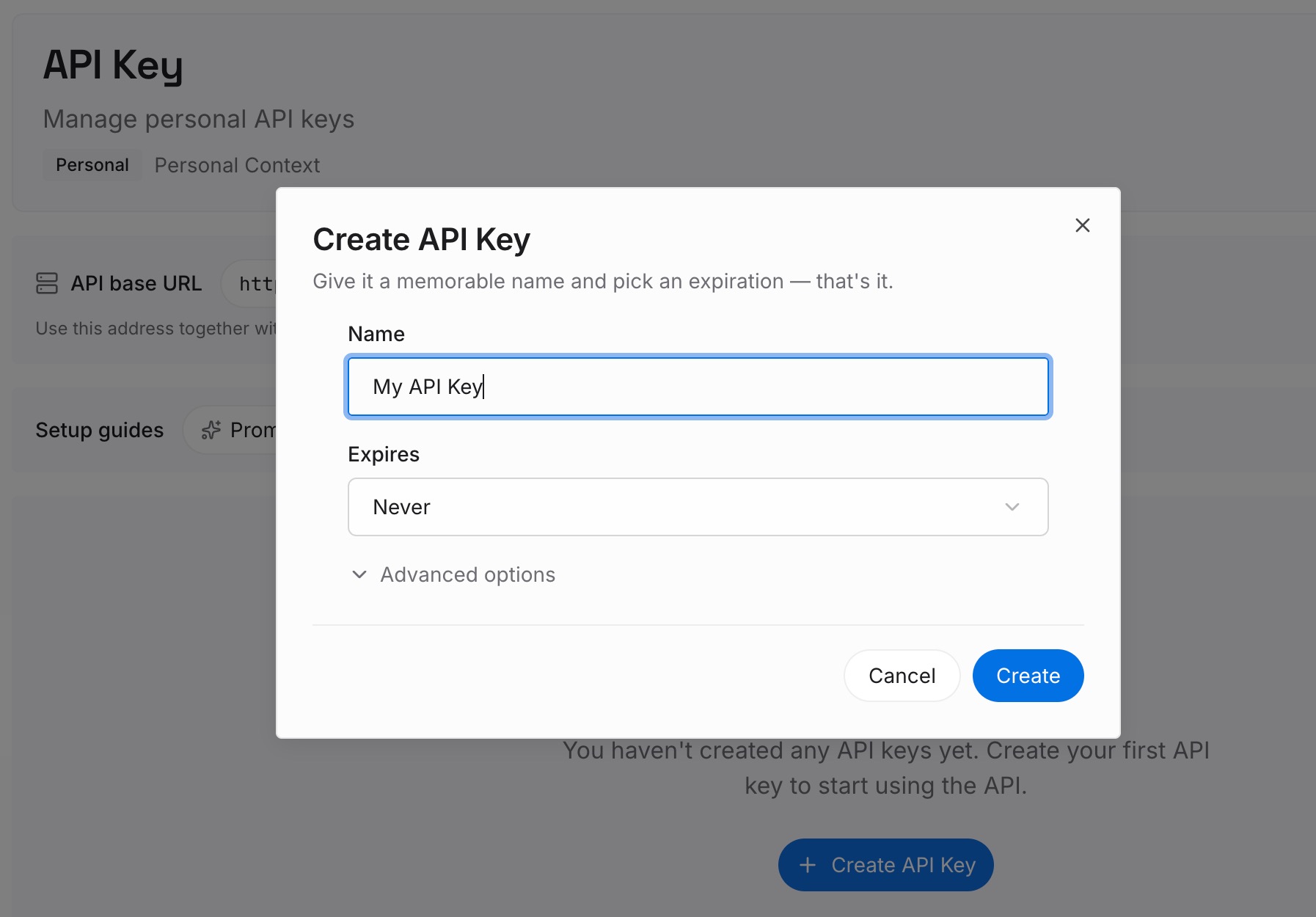
第 1 步:创建 API 密钥
登录并从控制面板生成密钥。将其存储在您的库和代码库之外。
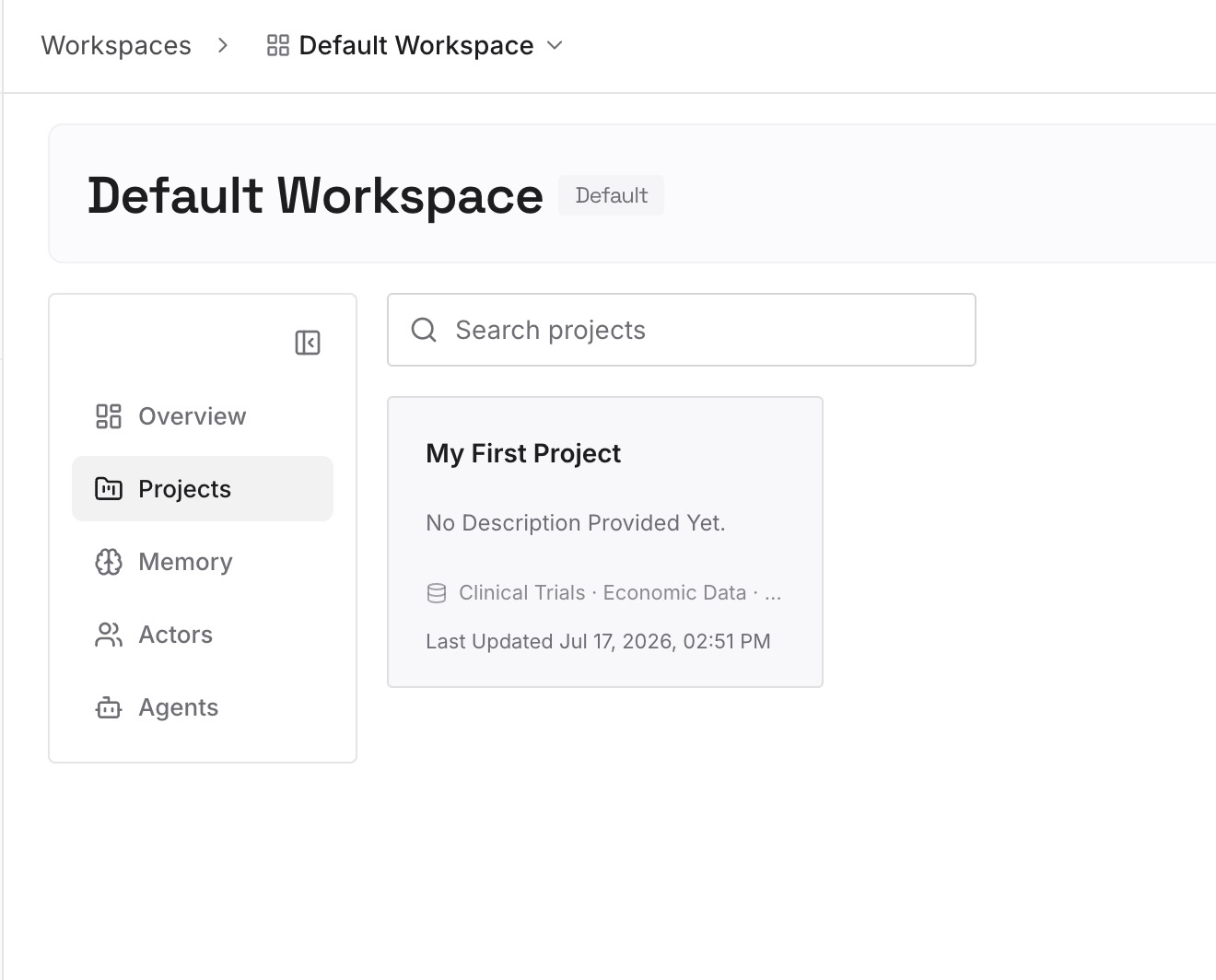
第 2 步:上传您的第一批记忆
从您在解决方案第 4 步中编写的内容开始:决策及其背后的原因。每个条目一个决策。
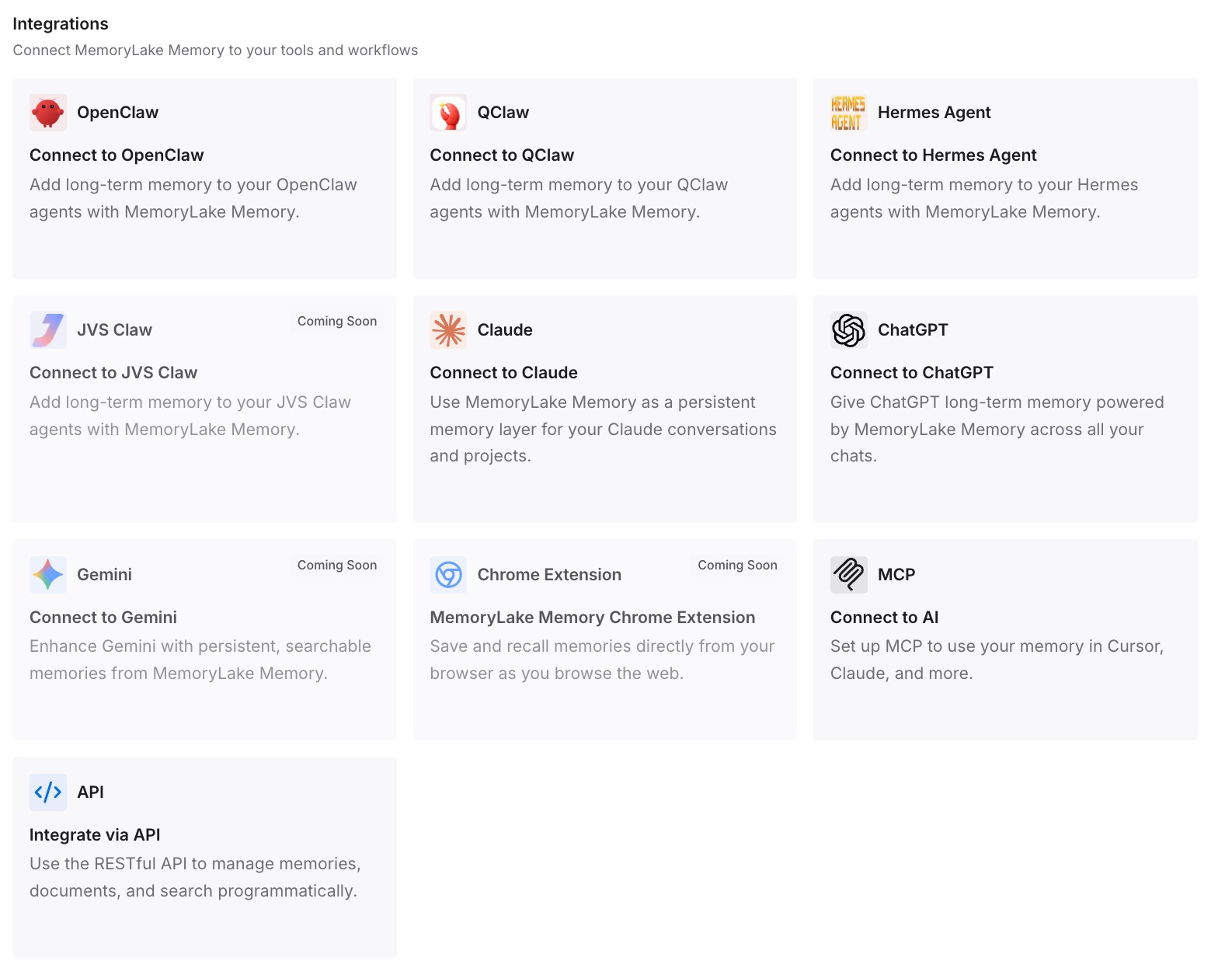
第 3 步:连接您的 AI 和代理
连接 Claude Code、Codex、ChatGPT 以及您使用的其他助手,使每个助手都从相同的决策出发。
这在实践中改变了什么
第一个区别是减少了粘贴。无需将笔记复制到每个会话中,决策即可直接使用。
第二个区别是更清晰的分离。您的库保存您的思考;您的记忆条目保存每个工具都应该知道的内容。
第三个区别是便携性。相同的决策可以在另一台机器和另一个编码代理上运行。
我们在关于为什么 Claude Code 会在您的其他机器上遗忘的指南中介绍了为什么 Claude Code 的记忆保留在单台计算机上。
Claude Code 与 Obsidian 的最佳实践
导入摘要,而非文件夹。 导入会完整加载。
转义空格。 在导入路径的每个空格前加上反斜杠。
添加库用于查找。 /add-dir 提供访问权限而无需加载所有内容。
了解加载机制。 添加目录的 CLAUDE.md 需要环境变量支持。
保持 Claude 的笔记独立。 如果您将自动记忆移入库中,请使用专门的文件夹。
不要动 .obsidian。 它是库配置,不是知识。
结论
Obsidian 库是一个 Markdown 文件文件夹,Claude Code 可以通过三种记录在案的方式使用它。您可以使用 @path 语法将特定笔记导入 CLAUDE.md,并转义路径中的每个空格。您可以将库添加为工作目录,以便 Claude 在任务需要时读取笔记,但只有在设置了环境变量时才会加载其 CLAUDE.md。或者,您可以设置 autoMemoryDirectory,使 Claude 自身的笔记保存在您可以浏览的库文件夹中。
每种方案都有其成本或注意事项:导入会完整加载,添加的目录提供访问权限但不提供配置,而自动记忆保留在机器本地。从您的用户 CLAUDE.md 导入一份简短的摘要笔记,并添加库用于查找,是一个简单的开始。写下每个决策的原因,可以确保笔记在您工作的任何地方都发挥作用。