
11 月 3 日发生了哪些变化
v4.16336.0 版本说明中的 Cowork 部分针对故障排除进行了两项更改。
“重置应用数据”会触及您的账户。 在重置应用之前,它现在会从 Anthropic 的服务器中删除已登录账户的 Cowork 任务。说明中附带了一个条件:这发生在确认对话框有此说明的情况下。在确认之前,请务必查看该对话框。
重命名了一个故障排除选项。 “帮助 > 故障排除 > 删除 Cowork VM 会话并重启”现在更名为“删除 Cowork 数据并重启”。发布说明给出了新名称,但除了旧名称涵盖的内容外,并未列出其包含的其他范围。旧名称指向 VM 会话:Anthropic 的架构概述解释说,对于本地会话,“代码执行在隔离的虚拟机 (VM) 中运行”。
同一版本还修复了一个相关的记忆问题。说明称 Anthropic “修复了在重置过程中如果账户发生更改,重置记忆可能会清除另一个已登录账户的本地 Cowork 记忆的情况”。因此,本地 Cowork 记忆在电脑上是按账户存在的,重置操作会触及它们。
为什么现在的重置范围更广
这一变化之所以重要,是因为自 10 月以来 Cowork 存放工作内容的位置发生了变化。
Anthropic 的帮助中心明确给出了日期:“2026 年 10 月 6 日,Pro、Max 和 Ultra 方案的新 Cowork 任务在云端运行。”当 Cowork 在云端运行时,Claude 的工作发生在 Anthropic 的服务器上,并且“您的会话和文件将保存到您的 Claude 账户”。同样的会话可以在桌面端、网页端和移动端使用。
这就是使 Cowork 能够跨设备使用的原因。这也意味着您在 Claude Desktop 中看到的云端任务与您在网页上看到的任务是同一个。从 Anthropic 的服务器删除它,会将其从您可能打开它的所有地方移除,而不仅仅是从这台电脑上移除。
Anthropic 的入门文章描述了删除任务的操作。被删除的任务“将立即从您的任务历史记录中移除,并在 30 天内从我们的后端存储系统中删除”。它没有描述恢复已删除任务的方法,因此请以同样的方式对待会删除任务的重置操作:先导出。
重置前需要导出什么
Claude Desktop 为 Cowork 提供了两种导出方式,外加账户的通用数据导出。它们的作用各不相同。
单个任务:下载任务数据 (Download task data)
打开任务并选择“下载任务数据”。您将获得一个可以解压并保存的下载包。Anthropic 将此选项列为将任务带入 Claude Code 的方式,但它也是保留您关心的单个任务的最简单方法。
全部内容:导出您的 Cowork 数据 (Export your Cowork data)
要获取所有 Cowork 工作内容的副本,帮助中心指向桌面主页上的一个卡片:选择“导出您的 Cowork 数据”。如果您计划重置,这是应该首先运行的选项。
您的账户:在“设置 > 隐私”中导出数据
“设置 > 隐私”中的账户导出是通用导出。Anthropic 表示“数据导出包括对话数据和您账户的用户数据”。下载链接通过电子邮件发送,并在 24 小时后过期。文章中没有点名提到 Cowork 任务,因此请使用 Cowork 导出功能处理这些任务,并使用此功能处理您的聊天记录。
Claude 创建的文件
Claude 在 Cowork 中创建的文件与任务历史记录是两回事。在新的 Claude 体验中,Anthropic 指出“在 Claude Desktop 中,Cowork 保存其工作的文件夹仍然存在”。在“设置”中查找“存储文件夹 (Storage folder)”以找到它,并复制您需要的任何内容。
哪些 Cowork 会话仍保留在您的电脑上
并非 Cowork 中的所有内容都迁移到了您的账户。其中一部分仍保留在开始工作的电脑上,这部分在重置前很容易被忽视。
您在 10 月 6 日之前开始的任务
Anthropic 表示:“您已经在电脑上开始的任务将保留在那里,您可以继续处理它们直到完成。”您可以识别它们:“每个任务都会显示一个横幅,说明它仅在此电脑上运行。”
Anthropic 将其描述为仅在此电脑上运行,因此请将该电脑视为它们的唯一副本。如果您仍然需要其中一个,请在重置前下载其任务数据。
来自这些本地任务的记忆
对于本地任务,Claude 的记忆工作方式不同。在新的体验中,“仅在您的电脑上运行的 Cowork 任务的记忆将保留在这些任务中”。云端记忆在聊天和 Cowork 之间共享;而 Claude 在本地任务中学习到的内容属于该任务。如果本地任务包含您依赖的上下文,请将其记录在您控制的地方。
从文件夹创建的项目
Claude Desktop 会将您从文件夹创建的项目迁移到您的 Claude 账户中。项目的名称、指令和记忆副本都会迁移。文件夹和文件仍保留在您的电脑上,“此电脑上较早的会话也仍保留在 Claude Desktop 的项目列表下”。关于项目内部记忆的工作原理,请参阅我们的 Claude 项目线程记忆指南。
您的文件夹,以及已经在本地运行的计划任务
“您的文件夹保留在您的电脑上。”Claude 仅通过桌面应用访问您连接的文件夹。计划任务遵循同样的划分:“已经在您电脑上运行的计划任务将继续在那里运行。新的计划任务在云端运行。”我们的 Cowork 计划任务与记忆指南涵盖了每种计划所承载的内容。
发布说明没有描述“重置应用数据”对这些本地部分的影响。由于它们位于此电脑上,请在任何重置之前导出您需要的内容。
检查登录的是哪个账户
变更日志的措辞非常精确:重置会删除“已登录账户的 Cowork 任务”。如果您在同一台电脑上使用多个 Claude 账户,账户身份非常重要。
Anthropic 关于隔离的指导非常直接:“如果您在工作和家里都使用 Claude 并希望将它们分开,请为每个用途使用单独的账户。不支持共享登录。”同一版本还修复了在保持页面打开的账户切换后,Code 选项卡列表中显示前一个账户会话的问题。在重置之前,请确认登录的是哪个账户。
Code 选项卡是独立的清理范围
Claude Desktop 的 Code 选项卡中的 Claude Code 会话遵循 Claude Code 的设置,11 月 3 日也更改了其中一项设置。Anthropic 修复了 desktopSessionCleanupPeriodDays 未能删除侧边栏中仍存在的旧会话记录的问题。“Claude Code 的清理现在会按照其设置给出的时间删除它们,且无法恢复。”
因此,如果您将旧的 Code 会话保留在侧边栏中作为记录,清理功能现在也适用于它们。如果您希望保留它们,请检查该设置。
人们通常会先尝试的操作
将重置作为故障排除的第一步。 在 11 月 3 日之后,请先阅读确认对话框。如果对话框有此说明,重置将从 Anthropic 的服务器中删除您的 Cowork 任务。
期望账户导出能涵盖 Cowork。 数据导出文章描述的是对话数据和用户数据。对于 Cowork,请使用桌面主页上的“导出您的 Cowork 数据”。
忘记带有横幅的任务。 10 月 6 日之前在电脑上开始的任务是本地的。请下载您仍需要的任务。
重置了错误的账户。 重置适用于已登录的账户。请先检查是哪一个。
在历史记录中寻找重置的任务。 如果任务消失了,我们的寻找丢失的 Claude 聊天记录指南涵盖了在假设其被删除之前还可以去哪里查找。
解决方案:导出、检查,然后重置
第 1 步:阅读对话框并检查账户
确认登录的是哪个账户。启动“重置应用数据”并阅读确认对话框中说明将删除的内容。如果提到 Anthropic 服务器上的 Cowork 任务,请取消并先进行导出。
第 2 步:导出您的 Cowork 工作内容
在桌面主页选择“导出您的 Cowork 数据”以导出所有内容。对于任何带有“仅在此电脑上运行”横幅的本地任务,请“下载任务数据”。如果需要 Claude 创建的文件,请复制“存储文件夹 (Storage folder)”。
第 3 步:记录任务教给 Claude 的内容
导出保留的是记录。它们不会以您可以重复使用的形式保留结论。对于每个重要的任务,写一条简短的笔记:决定了什么、处理了哪些文件、还有哪些未完成。本地任务记忆保留在任务中,因此这条笔记是您可以带走的部分。
在 MemoryLake 中设置
重置、账户更改或从 Cowork 迁移到另一个工具都会引发同一个问题:您工作中的决策存放在哪里?如果答案是在任务历史记录中,那么每次清理都会使它们面临风险。
MemoryLake 是一个记忆层,用于将这些决策保存在一个由您维护的地方,供您连接的助手(如 ChatGPT、Claude Code 和 Codex)使用。
您可以用自己的语言亲自编写条目。不会从您的 Claude 账户、Cowork 任务、Cowork 导出、Claude 记忆或任何供应商的存储中读取、写入或删除任何内容。“重置应用数据”和 Cowork 的导出将继续按照 Anthropic 描述的方式运行。
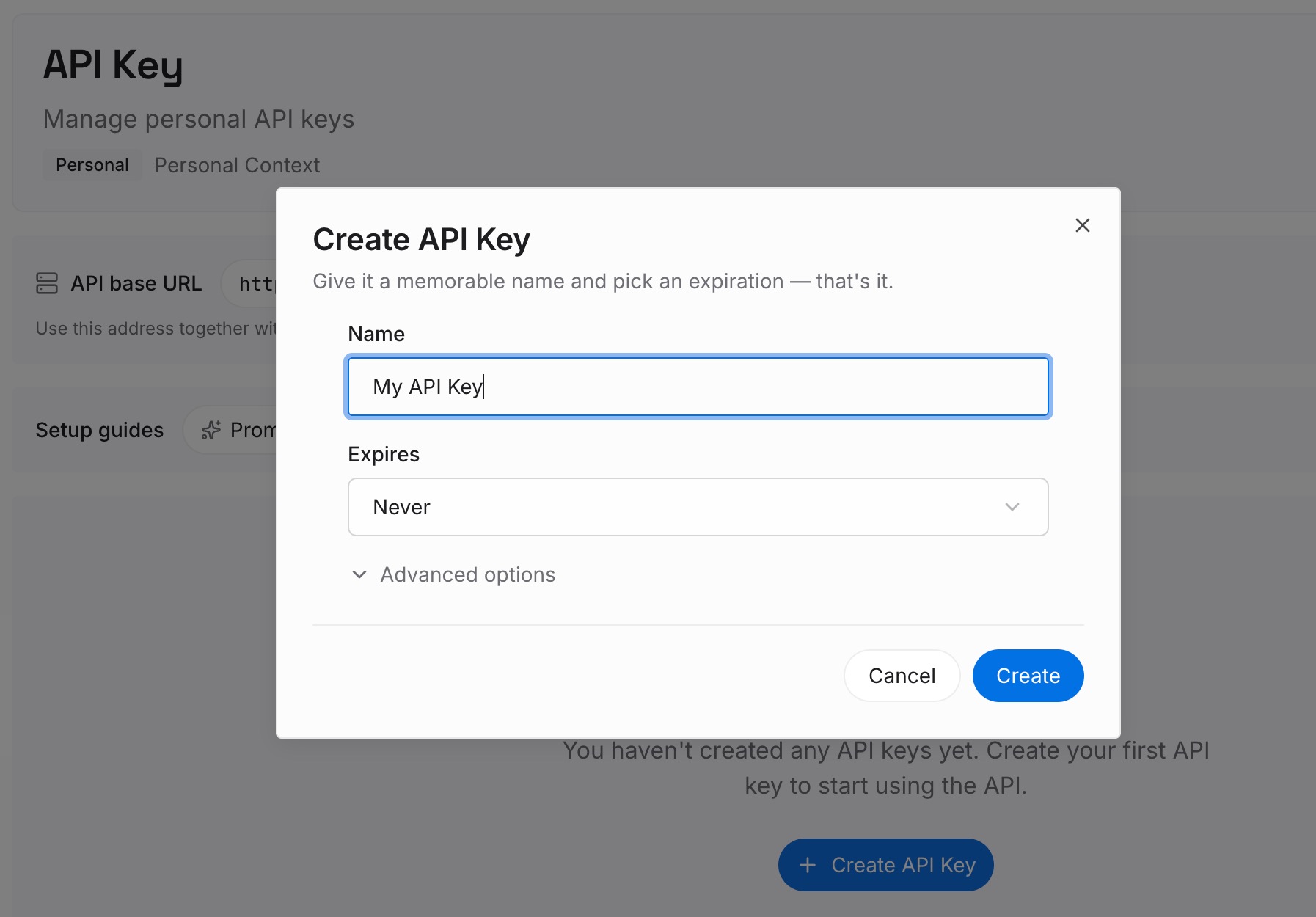
第 1 步:创建 API 密钥
登录并从控制面板生成密钥。该密钥属于您的 MemoryLake 工作区,与您的 Claude 账户是分开的。
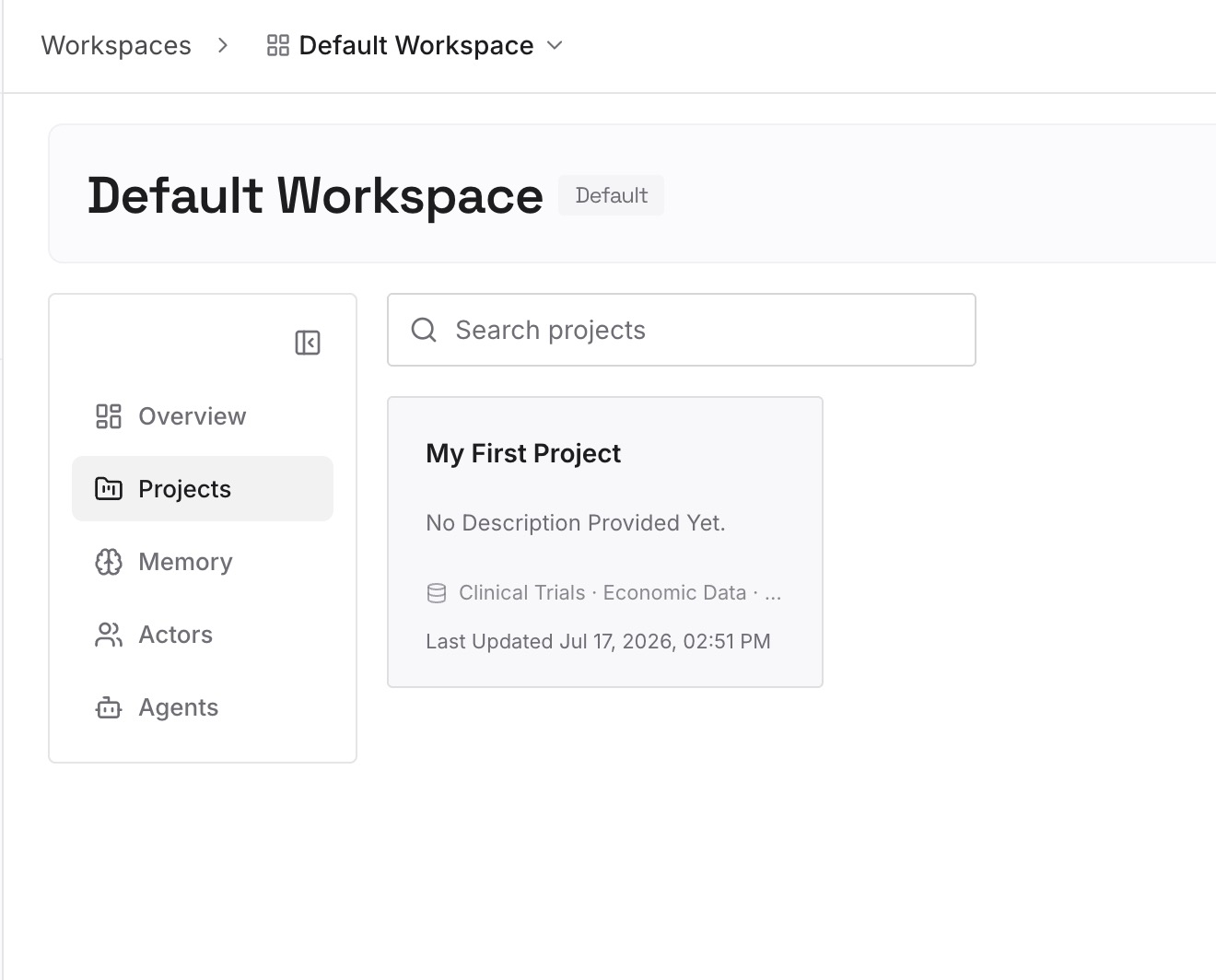
第 2 步:上传您的第一批记忆
从解决方案第 3 步的笔记开始:您导出的任务中的决策、文件名和未决问题。每个条目一个要点。
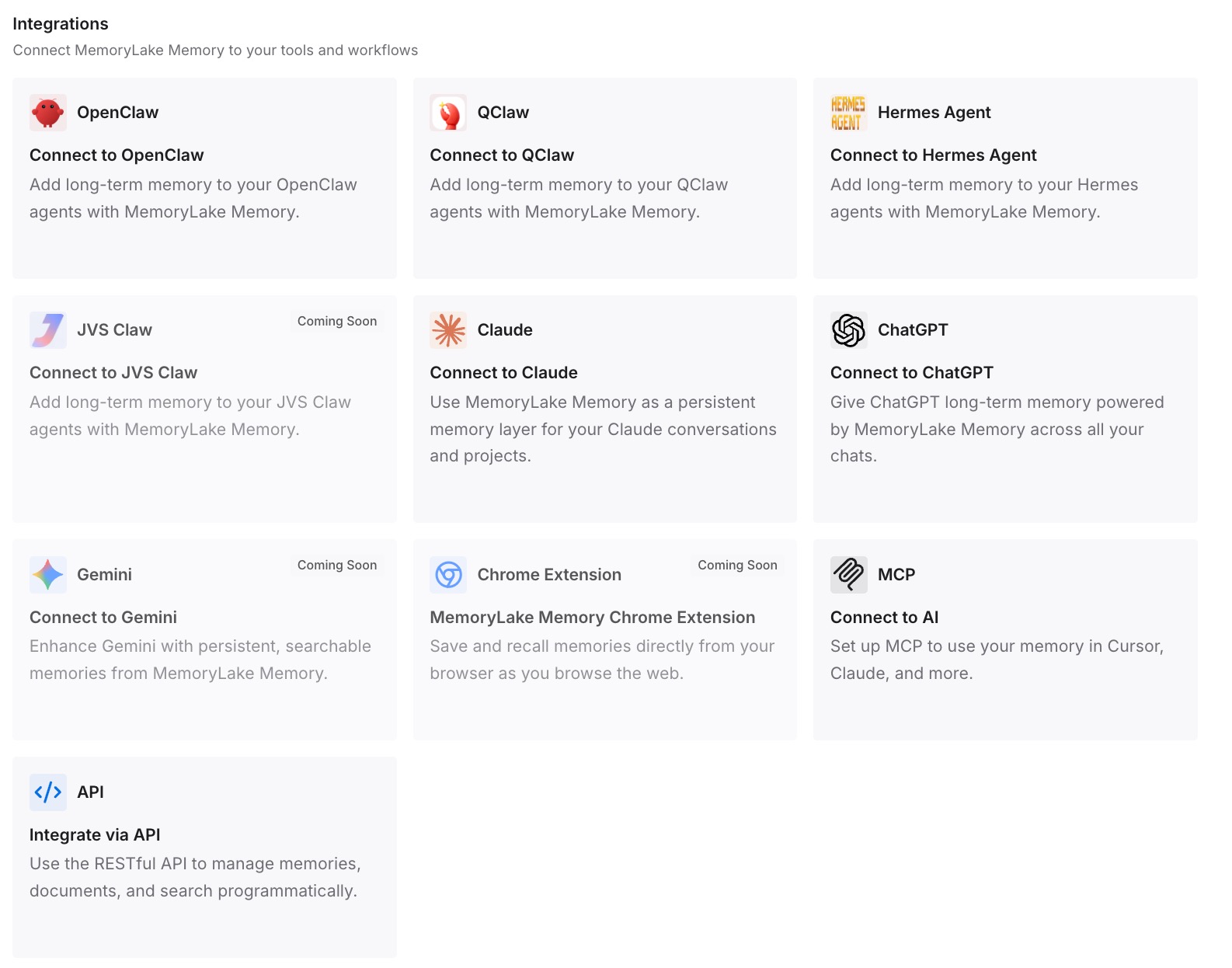
第 3 步:连接您的 AI 和智能体
连接您使用的助手。无论 Cowork 任务是否仍然存在,每个助手都可以使用相同的条目。
这在实践中改变了什么
第一个区别是更安全的重置。您先导出并阅读对话框,因此故障排除不会让您损失一周的任务工作量。
第二个区别是减少了对单一电脑的依赖。10 月 6 日之前的本地任务存在于一台电脑上,而它们的结论现在被记录在别处。
第三个区别是工具间的迁移更容易。如果您以后将工作迁移到另一个助手,我们的从 Cowork 迁移到 ChatGPT Work 指南和我们的 ChatGPT Work 与 Claude Cowork 对比可以从您已有的笔记开始。
重置 Claude Desktop 前的最佳实践
阅读确认对话框。 它会说明 Cowork 任务是否将从 Anthropic 的服务器中删除。
检查登录的账户。 重置适用于该账户的任务。
先运行“导出您的 Cowork 数据”。 这是专门为 Cowork 命名的导出选项。
逐个下载本地任务。 寻找“仅在此电脑上运行”的横幅。
复制存储文件夹 (Storage folder)。 它保存了 Cowork 创建的文件。
将“删除 Cowork 数据并重启”也视为破坏性操作。 说明中未列出其具体范围。
检查 Code 选项卡的清理设置。 旧的记录一旦删除就无法恢复。
结论
自 11 月 3 日起,Claude Desktop 中的“重置应用数据”可以在确认对话框有此说明的情况下,从 Anthropic 服务器删除已登录账户的 Cowork 任务。自 10 月 6 日起,这些任务已保存到您的账户,因此删除操作会波及所有设备。10 月 6 日之前的本地任务、它们的记忆、您的文件夹以及存储文件夹中的文件仍保留在您的电脑上。
在重置之前,请检查账户、阅读对话框、导出您的 Cowork 数据,并下载您仍需要的任何本地任务。然后将这些工作的决策保存在重置无法触及的地方。