
什么是 composer predictions
OpenAI 的描述是:“Composer predictions 是一项 Beta 版功能,它根据当前 Codex 线程中的对话,建议你接下来可能想说的话。”
在 Codex 完成响应后,消息框中可能会出现一个建议。它是一条完整的下一条消息,而不是自动补全。FAQ 指出,预测“建议一条完整的下一条消息。它们不会在你打字时逐字更新。”
预测不会在每次响应后都出现。文章称,composer 可能会跳过某些预测,而缺少预测“本身并不意味着出了问题”。
谁可以使用它们
在 Beta 测试期间,可用范围较窄。“Composer predictions 处于 Beta 阶段,适用于所有支持地区中订阅个人 ChatGPT Pro 计划且年满 18 岁的用户。它可在 Codex 桌面应用的本地和 SSH 线程中使用,支持 GPT-6 Astra、GPT-6.1 Sol 和 GPT-6.1 Terra 模型。”
由此产生了一些限制:
- 仅限个人 Pro 计划。 FAQ 表示预测“在网页端的其他计划或 Chat 中不可用”。
- Codex 桌面应用。 使用支持模型的本地和 SSH 线程。
- 不在 Chat 中。 “预测在网页端或桌面端的 Chat 中不可用。”
- Work 模式(部分支持)。 “在 Work 中,如果你使用本地 Work 线程和对话,预测可能会出现。”
如果你使用的是受支持的计划但没看到预测,请检查应用是否已更新、“显示预测”是否已开启,以及你的账户、模型和线程类型是否受支持。
建议基于什么
这是值得理解的部分。文章中关于上下文的章节简短而精确。
“预测使用你当前线程中的对话。如果来自过去工作或连接应用的上下文已经存在于该线程中,它可以为预测提供参考。”
然后是界限:“预测不会自行查找记忆或从连接的应用中检索信息。你可以在关闭记忆的情况下使用预测。”
因此,预测的输入就是你所在的线程。这包括你提出的问题、Codex 的操作,以及在此过程中带入线程的任何内容。它不包括为了生成建议而专门对你的记忆或连接应用进行的独立搜索。
这解释了开篇的例子。在一个关于重构的长线程中,对话本身就包含了上下文,所以建议很贴切。而在一个新线程中,由于还没有什么对话,可供参考的信息就很少。
预测与 Codex 记忆的关系
预测和记忆通过线程连接,而不是直接连接。
文章指出:“已经在你线程中的记忆上下文可以使预测个性化。”如果 Codex 在回答你时使用了本地记忆,那么该上下文现在就是对话的一部分,预测可以利用它。预测不会做的是自己去查找记忆。
要开启记忆,文章指向了“设置”,然后是“个性化”,最后是“启用 Codex 记忆”。OpenAI 的记忆文档描述了本地 Codex 记忆的工作方式:
- 它们是本地的。 “ChatGPT 网页端使用 ChatGPT 记忆,而本地 Codex 客户端使用独立的本地记忆存储和控制。”
- 它们构建自早期的聊天。 启用记忆后,Codex 可以将符合条件的先前聊天中有用的上下文转化为本地记忆文件。
- 它们稍后更新。 “聊天结束时,记忆可能不会立即更新。”Codex 会等到聊天空闲足够长的时间。
- 你可以按聊天控制它们。 在桌面应用中,
/memories允许你选择某个聊天是否可以使用本地记忆或为未来的记忆做出贡献。
因此,如果你希望预测反映 Codex 对某个项目的了解,途径就是让该上下文存在于线程中。预测遵循线程包含的任何内容。
新线程如何改变预测看到的内容
因为预测使用当前线程,任何重置线程的操作也会重置它们的上下文。
例如,开始一个新聊天会让预测只能从该新对话中获取信息。Codex 的计划模式有一个选项可以故意执行此操作:它会根据你批准的计划启动一个新线程。我们在 Codex 的清除上下文和实现选项 指南中介绍了新线程接收的内容。
长线程对速度有相反的影响。“在 Codex 完成响应后,预测可能需要几秒钟才能出现,在长对话中时间会更长。”
你不需要为了获得预测而开启新对话。FAQ 表示,它们可以出现在符合资格要求的现有对话中。
如何接受、编辑或忽略预测
控制方式很简单:
- 接受:按 Tab 键。建议会进入消息框。
- 编辑:在发送前修改文本。
- 忽略:开始输入你自己的消息。你不需要等待预测出现。
重要的细节:“接受预测会将文本添加到消息框中——它不会替你发送消息。”你始终需要自己发送。
FAQ 对自动化也同样明确:“Composer predictions 不会自动接受或发送后续消息。”你应该在发送前检查每个预测。
如果你想保留建议稍后使用,FAQ 说你可以自己复制它:按 Tab 键,将文本复制到你可以参考的地方,然后用你现在想发送的消息替换它。
预测与新对话建议的区别
Codex 在两个地方显示建议,它们的作用不同。“新对话页面上的建议帮助你开始任务。Composer predictions 则是在 Codex 完成响应后,在现有对话中建议你的下一条消息。”
“显示预测”设置控制的是 composer predictions。
预测的费用
在 Beta 测试期间,符合条件的 Pro 用户使用预测无需额外付费。FAQ 补充道:“在 Beta 期间,生成预测不计入你的 Codex 使用限制,也不消耗额度。”
一旦你发送消息,将适用正常规则。“当你发送消息(包括接受的预测)时,将适用正常的 Codex 使用限制和计费。”
关于隐私,文章称:“你发送的消息遵循 Codex 的保留和删除政策。”它指向了 OpenAI 的数据控制文章以获取详细信息。
如何关闭预测
“对于符合条件的用户,Composer predictions 默认开启。”要关闭它们:
- 打开 Codex 桌面应用中的“设置”。
- 前往“通用 (General)”,然后是“Composer”。
- 关闭“显示预测 (Show predictions)”。
你可以在同一位置重新开启它。
FAQ 还回答了一个关于权限的问题:预测在 macOS 上不需要额外的键盘权限。如果 macOS 显示权限请求,请检查是哪个应用功能在请求。
如果预测没有出现
文章的故障排除部分按顺序列出了需要检查的内容:
- 应用版本。 更新 Codex 桌面应用。
- 设置。 确保“显示预测”已开启。
- 你的账户。 在 Beta 期间,预测需要个人 ChatGPT Pro 账户。
- 模型。 在线程中选择 GPT-6 Astra、GPT-6.1 Sol 或 GPT-6.1 Terra。
- 线程类型。 使用本地或 SSH 线程。
如果一切正常但建议错误或无用,你可以忽略它,或关闭预测。要报告问题,FAQ 建议联系 OpenAI 支持并“包括预测建议的内容、你的预期内容、你使用的模型以及你的桌面应用版本”。如果你附带截图,它要求你先删除个人或敏感信息。
人们首先尝试的误区
期望预测能从记忆中了解你的项目。 它们使用的是当前线程。只有当记忆已经存在于对话中时,它才有帮助。
打字前等待预测。 你可以继续打字而无需等待。
按下 Tab 键并期望它发送。 接受只是将文本添加到消息框中。
在 Chat 中寻找预测。 它们位于 Codex 桌面应用的本地和 SSH 线程中。
认为缺少预测意味着出了故障。 预测不会在每次响应后都出现。
解决方案:让线程承载你想要的上下文
第 1 步:将相关工作保持在一个线程中
预测建立在对话的基础上,因此专注的线程会提供更好的建议。
第 2 步:有目的地将上下文带入线程
如果你希望预测反映某个决定或约束,请在线程中说明,或让 Codex 使用相关的记忆。
第 3 步:发送前检查
将每个预测视为草稿。编辑它或编写你自己的内容。
第 4 步:将项目上下文保存在可以带入任何线程的地方
写下你希望每个新线程开始时都具备的决定和约束。
在 MemoryLake 中设置
预测只能看到当前线程中的内容。你希望每个线程开始时都具备的决定和约束(例如正在替换哪个模块或哪些测试必须通过)是项目上下文,你可以将它们保存在一个地方,并在线程开始时带入。
MemoryLake 是此类项目上下文(如决定、约束和当前优先级)的记忆层,保存在一个由你维护的地方,并可供你连接的助手(如 ChatGPT、Claude Code 和 Codex)使用。
你自己编写条目,使用你自己的语言。不会从你的 Codex 线程、你的预测、你的本地 Codex 记忆、你的设置或任何供应商的存储中读取、写入或删除任何内容。Composer predictions 和 Codex 记忆按照 OpenAI 描述的方式工作。
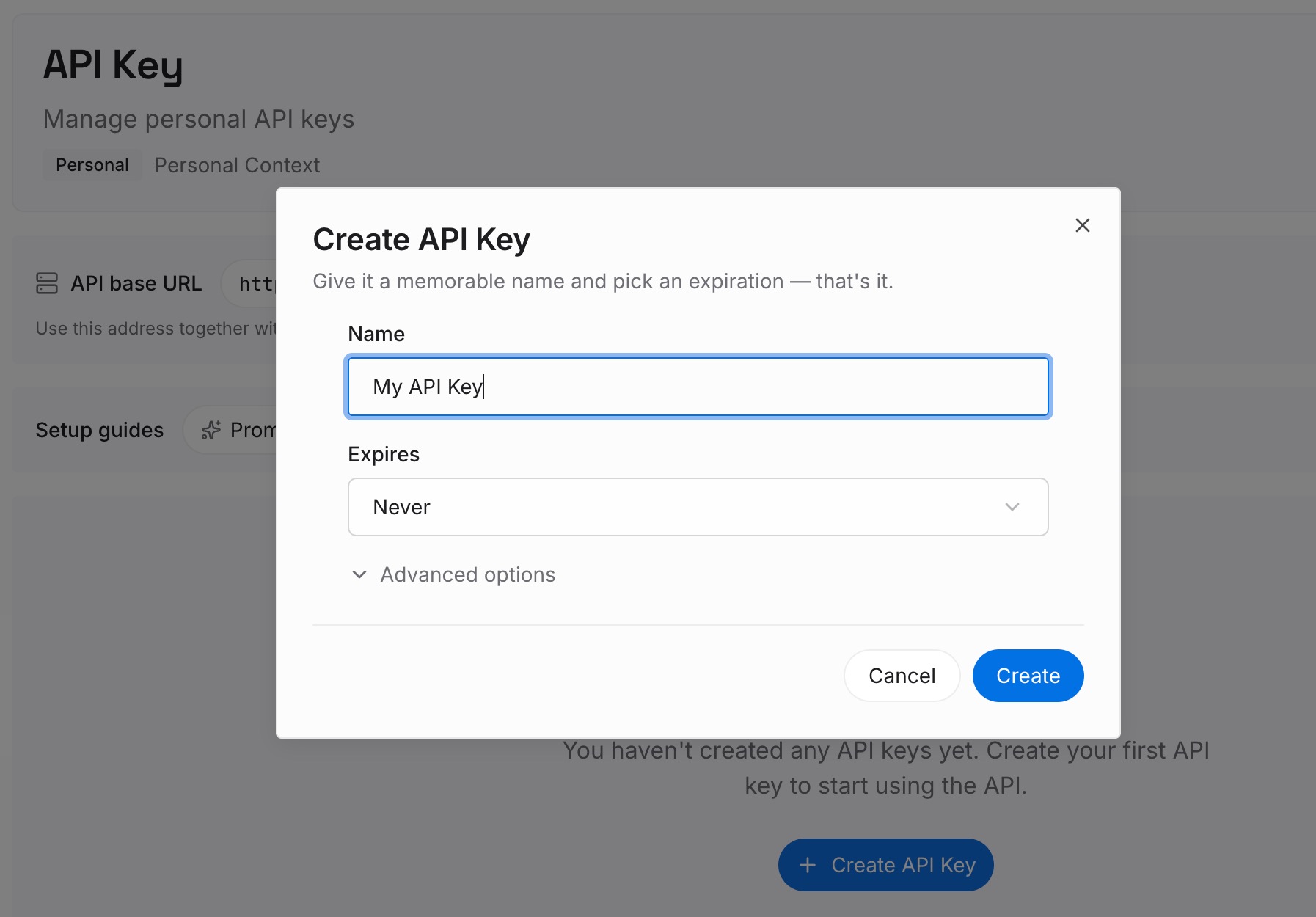
第 1 步:创建 API 密钥
登录并从控制面板生成密钥。像对待任何其他凭据一样,将其存储在代码库之外。
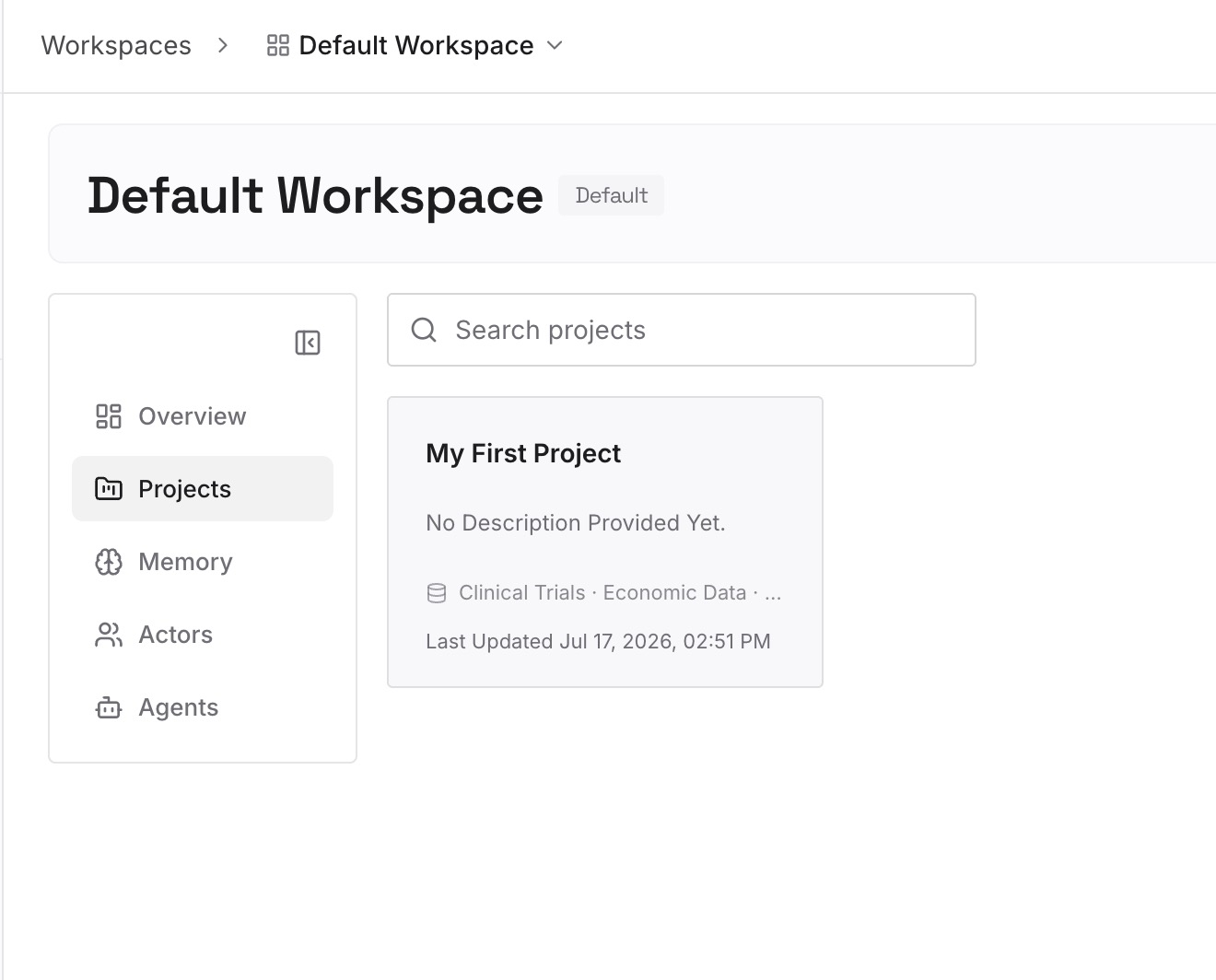
第 2 步:上传你的第一批记忆
从你在解决方案第 4 步中写下的内容开始:每个新线程都应该知道的决定和约束。每个条目一个决定。
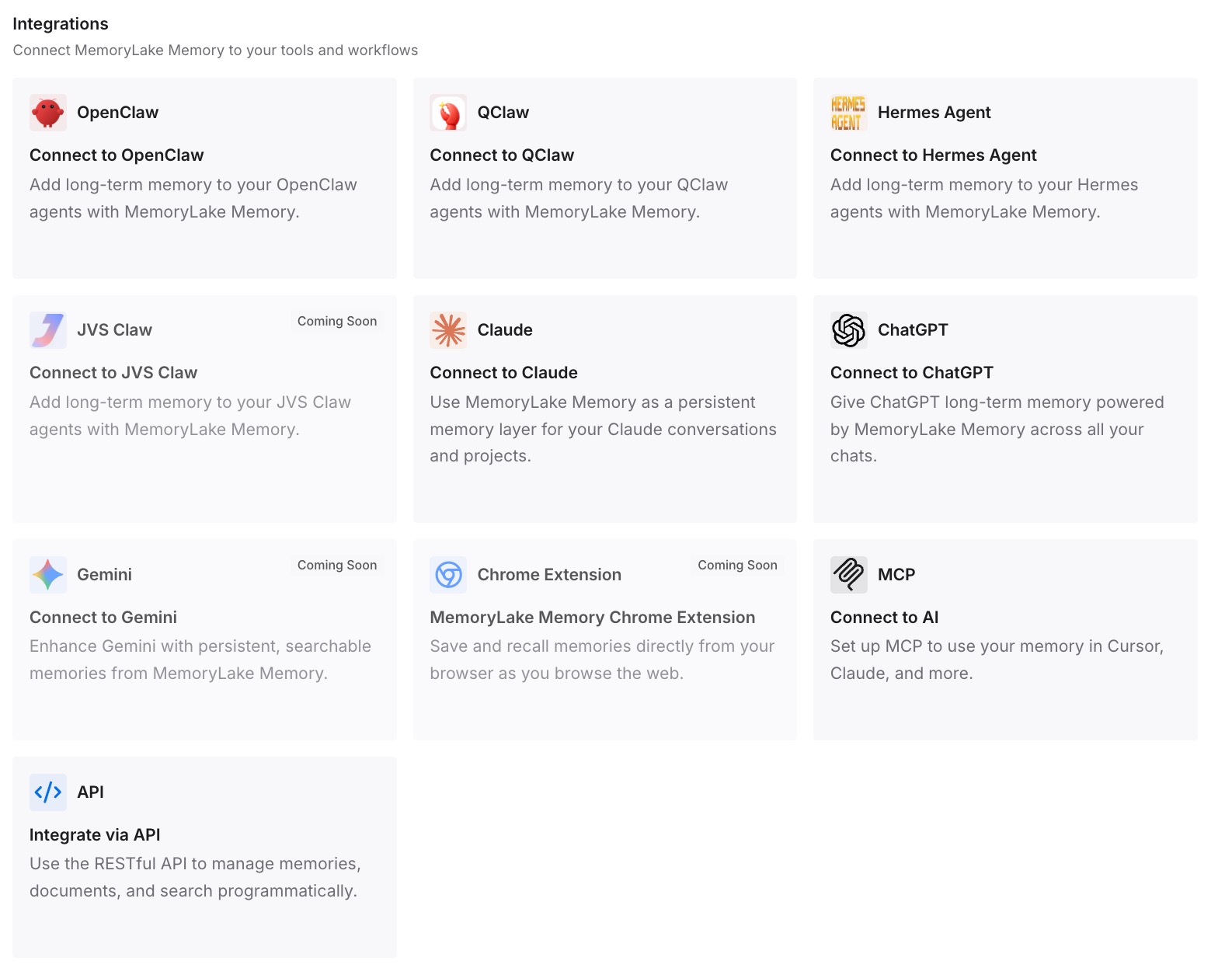
第 3 步:连接你的 AI 和代理
连接 Codex、Claude Code 和你使用的其他助手。新线程从一开始就可以利用相同的决定。
这在实践中改变了什么
第一个区别是新线程有了更好的开始。无需重复叙述即可获得上下文。
第二个是工具之间的一致性。当你切换 Codex 和另一个助手时,相同的决定都在那里。
第三个是更少的陈旧假设。当决定改变时,你只需更新一个条目。
Composer Predictions 的最佳实践
保持线程专注。 预测使用当前的对话。
有意识地带入上下文。 预测不会自行查找记忆。
检查每个建议。 接受只是添加文本,发送由你完成。
不要等待建议。 随时输入你自己的消息。
预期会有间隔。 预测不会在每次响应后都出现。
如果它分散你的注意力,就关掉它。 设置 -> 通用 -> Composer -> 显示预测。
将长期上下文保存在线程之外。 线程总是从头开始。
结论
Composer predictions 根据当前线程中的对话,在 Codex 桌面应用中建议你的下一条消息。它们目前处于 Beta 阶段,适用于使用受支持模型的本地和 SSH 线程中的个人 ChatGPT Pro 用户。它们不会自行查找记忆或连接的应用,尽管线程中已有的记忆上下文可以影响建议,且它们在关闭记忆的情况下也能工作。
接受预测仅会将文本添加到消息框中。在 Beta 期间,预测不计入使用限制,你可以在“设置”的“通用”和“Composer”下关闭它们。因为它们遵循线程,改进它们的最佳方法是确保线程承载了你关心的上下文。