
Copilot 在哪里保存它对您的了解
Microsoft 列出了 Copilot Chat 个性化其回复的方式。Copilot 通过将记忆保存到 Copilot Memory、从您的聊天记录中进行推断、使用来自您工作内容的洞察、使用您的自定义指令,以及在临时聊天中忘记讨论的内容来实现这一目的。这些方式的运作机制各不相同,且各自有独立的控制选项。
已保存的记忆
这些是 Copilot 特意存储的细节。“当开启 Copilot 记忆时,Copilot 会自动从您的 Copilot Chat 对话中将关键信息保存到其记忆中。”Microsoft 补充道,“在 Microsoft Copilot 中,保存记忆默认是开启的。”Copilot 还会随着时间的推移对它们进行管理:“Copilot 会智能地管理您已保存的记忆,合并相关的记忆、更新过时的细节,或在您要求时将其删除。”
您可以在“聊天设置”的“个性化”下,在“已保存的记忆”卡片中查看并删除它们。
聊天记录中的推断
这一部分很容易被忽略。与已保存的记忆不同,“Copilot 可以利用以前的对话对您关心的事情做出推断,以便在后续对话中进行回复。”Microsoft 将这些推断与已保存的记忆分开对待,并且它们的删除方式也不同。
工作洞察
在工作或学校账户中,Copilot 还可能从您的工作中进行学习。“工作洞察是从您的 Microsoft 365 工作内容(例如您的电子邮件、Teams 聊天和会议记录)中学习到的细节。”您是否拥有这些洞察取决于您组织的 Copilot 计划。Microsoft 指出,您可以要求 Copilot 忘记特定的工作洞察,并且“Copilot 将不会使用该内容来个性化未来的回复。”这会停止其使用。要完全删除工作洞察,则与下文的聊天记录步骤相关联。
自定义指令
这些是您自己编写的偏好设置,位于“聊天设置”的“个性化”下的“自定义指令”卡片中。Microsoft 描述了如何关闭它们:“您可以通过将‘自定义指令’开关切换到‘关闭’位置来关闭自定义指令。”如果您希望彻底删除它们而不仅仅是暂停,请编辑它们并删除文本。
临时聊天
临时聊天在启动时没有记忆。“这些对话不会访问或存储任何个性化信息。”但对于工作账户有一个注意事项:“然而,您组织的数据保留政策可能要求保留临时聊天数据。您的 IT 管理员可能能够在保留期内访问这些数据。”
为什么关闭记忆并不等于删除它
Microsoft 关于管理 Copilot Memory 的文章将关闭开关和删除控件放在相邻位置,并明确指出它们的作用不同。“已保存的记忆”开关只是关闭 Copilot Memory。已经保存的记忆仍会保留,并且“如果您想删除记忆,必须逐个删除,或者使用下一步中的‘删除所有记忆’按钮。”
即使删除了所有已保存的记忆,工作也还没有完成。Microsoft 关于完全删除某些内容的指南是一个两步流程:“如果开启了 Copilot 记忆,并且您想完全删除 Copilot 记住的内容,您需要采取两个步骤”。第一步是删除已保存的记忆。第二步与聊天记录有关:“通过关闭‘聊天记录’开关来删除聊天记录中的记忆。这样做会删除 Copilot 从以前的 Copilot Chat 对话中做出的推断。”
在工作或学校账户中,该开关“可能显示为‘聊天记录与工作洞察’。在这种情况下,Copilot 根据您的工作内容生成的记忆也会与您的聊天记录记忆一起被删除。”
然后是时间窗口。“如果在删除后 30 天内重新开启‘聊天记录’开关,Copilot 会重新添加从您的聊天记录中删除的记忆(如果工作洞察对您可用,还会添加来自工作内容的记忆)。”如果今天关闭该开关,第二天又重新开启,就会撤销第二步的操作。
人们首先会尝试的方法
关闭“已保存的记忆”。 这会关闭 Copilot Memory,但不会删除现有的记忆。
仅删除已保存的记忆就此止步。 这删除了 Copilot 特意存储的内容,但没有删除它从您的聊天记录中得出的推断,或者在工作账户中从您的工作内容中得出的推断。
要求 Copilot 忘记。 对于工作洞察,Microsoft 表示 Copilot 不会将您要求其忘记的细节用于未来的个性化。对于聊天记录,Microsoft 将要求 Copilot 不要使用某些信息描述为适合希望保持“聊天记录”开关开启的人群的选项。这两种方式都是停止使用某些内容的方法,但都没有被描述为“删除”。
使用临时聊天。 这可以使新对话不被记入记忆。但它对 Copilot 已经了解的信息无能为力,并且您的组织可能仍会保留该对话。
删除旧对话。 Microsoft 关于 Microsoft 365 记忆的文章并未将此描述为删除 Copilot 推断内容的方法。他们记录的方法是使用“聊天记录”开关。
要更广泛地了解如何检查任何助手存储了关于您的哪些信息,我们关于审计您的 AI 记住了什么的指南详细介绍了不同工具中的相同问题。
解决方案:审查 Copilot 了解的内容,删除已保存的记忆,然后关闭聊天记录并保持关闭状态
步骤 1:审查 Copilot 了解您的哪些信息
在删除任何内容之前,先查看所有内容。Microsoft 建议询问 Copilot 它了解您的哪些信息,这“提供了 Copilot 用于个性化回复的重要信息(包括工作洞察)的摘要”。
然后打开 Copilot Chat,选择右上角的“设置及更多”菜单,选择“聊天设置”,然后转到“个性化”。查看两个卡片:
- 已保存的记忆: 选择“管理已保存的记忆”以查看列表。
- 自定义指令: 阅读您在其中编写的内容。
在删除之前,复制您想要保留的任何内容。如果您要迁移到另一个助手,我们关于将 Microsoft Copilot 对话迁移到 ChatGPT 的指南涵盖了需要携带的内容。
步骤 2:删除已保存的记忆,并清除您不想要的自定义指令
在“已保存的记忆”面板中,Microsoft 记录的选项是“选择任何记忆旁边的‘删除’以将其从 Copilot 记忆中移除。”或“选择‘删除所有记忆’按钮以从 Copilot 记忆中删除所有记忆。”
删除您想要清除的特定条目,或使用“删除所有记忆”进行完全重置。如果您还想关闭 Copilot 记忆,请在之后将“已保存的记忆”开关切换为“关闭”。该开关不会为您执行删除操作,因此请先进行删除。
然后编辑您的自定义指令,并删除您不希望 Copilot 继续使用的任何内容。关闭开关只是暂停使用它们,编辑文本才是将其删除。
步骤 3:关闭“聊天记录”开关,并保持关闭 30 天
这一步将删除 Copilot 从您过去的对话中推断出的内容,如果开关显示为“聊天记录与工作洞察”,还会删除来自您工作内容的内容。
Microsoft 的文章指出了该开关,但没有提供单独的点击路径。请在“聊天设置”中其他记忆控制选项所在的同一个“个性化”部分中查找。如果您找不到它,或者您的组织对其进行了管理,Microsoft 的替代方案很直接:“您也可以联系您组织的 IT 管理员。”
一旦关闭,请保持关闭至少 30 天。过早重新开启会使删除的记忆恢复。
如果您宁愿保持开关开启,而只想停止使用某一个细节,Microsoft 的建议是在聊天中要求 Copilot 不要将该信息用于个性化。请将其视为一种偏好设置,而不是删除。
最后,再次询问 Copilot 它了解您的哪些信息,并将答案与您在步骤 1 中看到的内容进行对比。
如果您使用个人账户登录 Copilot 应用
在 copilot.com、Windows、macOS 以及移动端上的个人版 Copilot 应用有其自己的控制选项,且它们的行为有所不同。Microsoft 的个人隐私文章指出:“如果您关闭个性化和记忆,Copilot 将忘记其对您对话的记忆。”该设置位于您的个人资料下的“记忆”,然后是“个性化和记忆”。
要一次性清除所有内容,同一篇文章指向了“记忆”下的“删除所有记忆”,并指出“您的对话历史记录不会被删除”。您也可以要求 Copilot 忘记特定的内容,并且“如果您不希望 Copilot 将特定对话用于个性化,您可以从对话历史记录中删除它们。”
因此,在个人账户上,关闭记忆确实会清除 Copilot 记住的内容。但在 Microsoft 365 上,它不会。如果您同时使用两者,在认为关闭开关已起作用之前,请先检查您登录的是哪一个账户。我们对 ChatGPT 记忆开关和数据控制的对比介绍了另一个助手中类似的区别。
在 MemoryLake 中进行设置
删除 Copilot 的记忆如上所述是在 Copilot 自身的设置中进行的,它会移除在您未参与的情况下学到的内容。而另一半则是用您选择的语言来决定助手应该了解什么。MemoryLake 是一个记忆层,用于在您维护的一个列表中保留此类上下文,供您连接的助手(例如 ChatGPT 和 Claude Code)使用。
您可以用自己的语言亲自编写这些条目。不会从您的 Copilot 记忆、您的 Copilot 聊天记录、您的 Microsoft 365 工作内容或任何供应商的存储中读取、写入或删除任何内容。请隐去敏感的个人细节,并针对任何与工作相关的内容遵守您组织的政策。
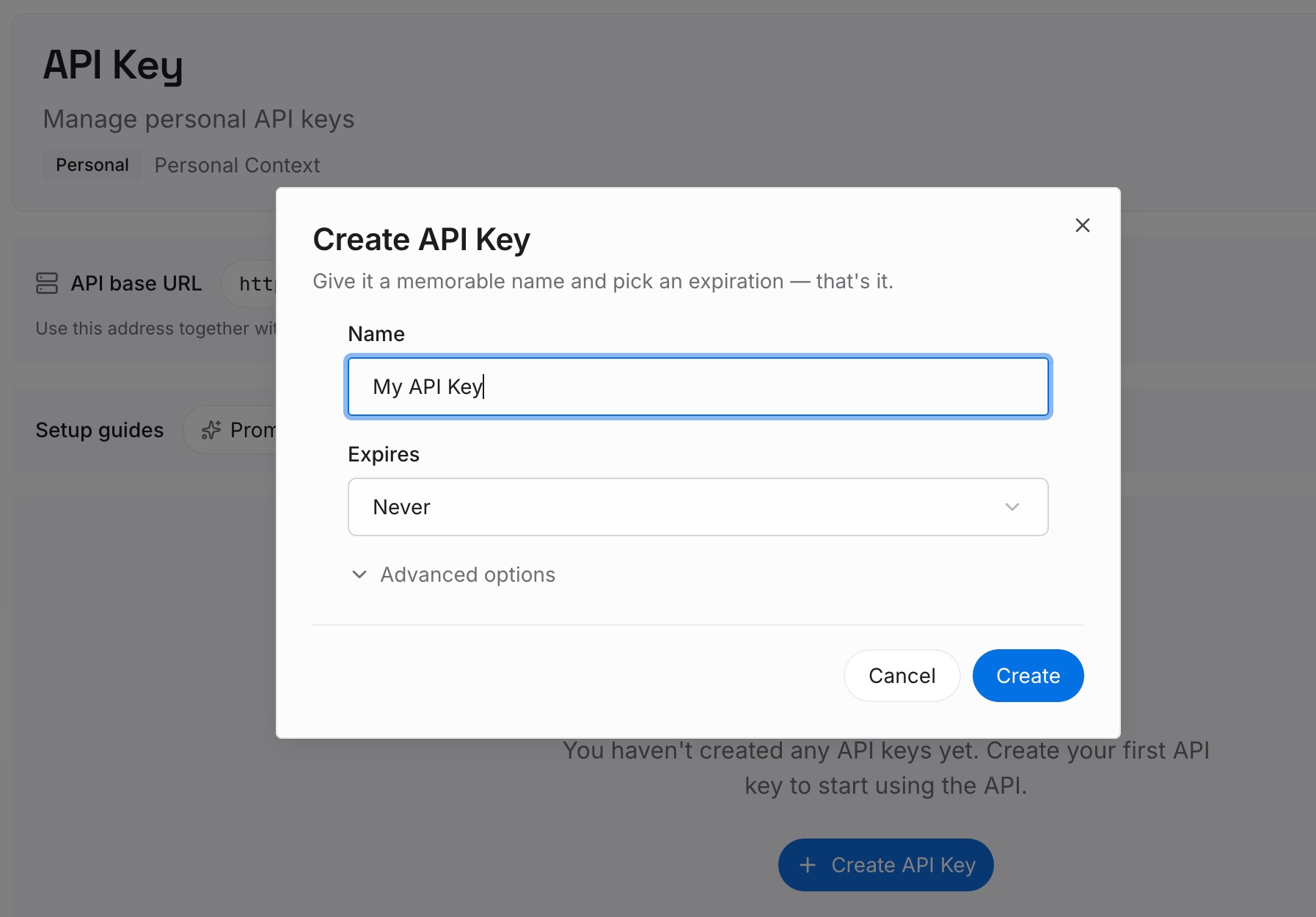
步骤 1:创建 API 密钥
登录并在控制面板中生成一个密钥。该密钥属于您的 MemoryLake 工作区,与您的 Microsoft 账户是分开的。
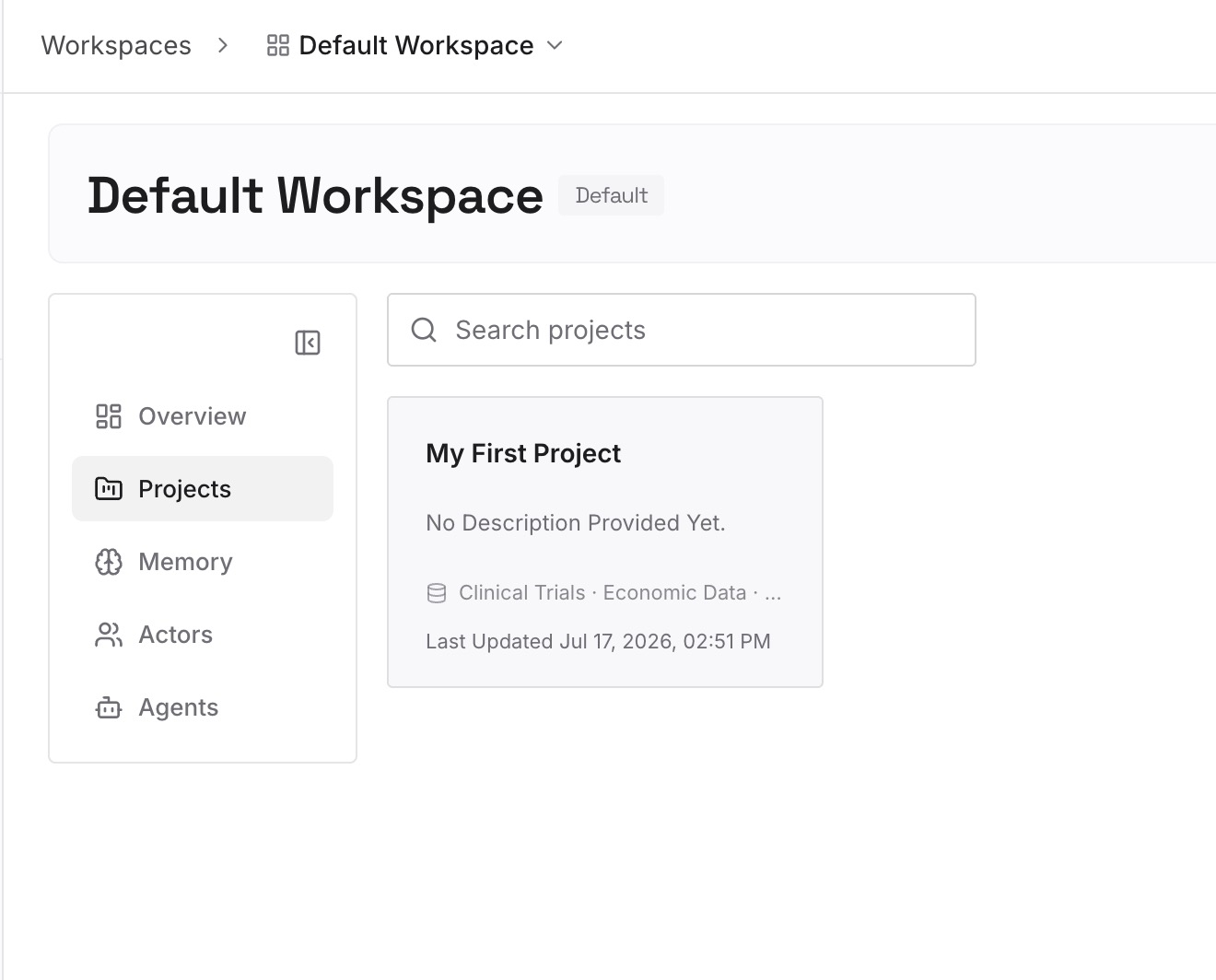
步骤 2:上传您的第一批记忆
从您在步骤 1 中保存且仍希望助手使用的细节开始:您的角色、您的偏好、当前的项目。每个条目包含一个事实,并附带日期,这样过时的条目就很容易被发现和移除。
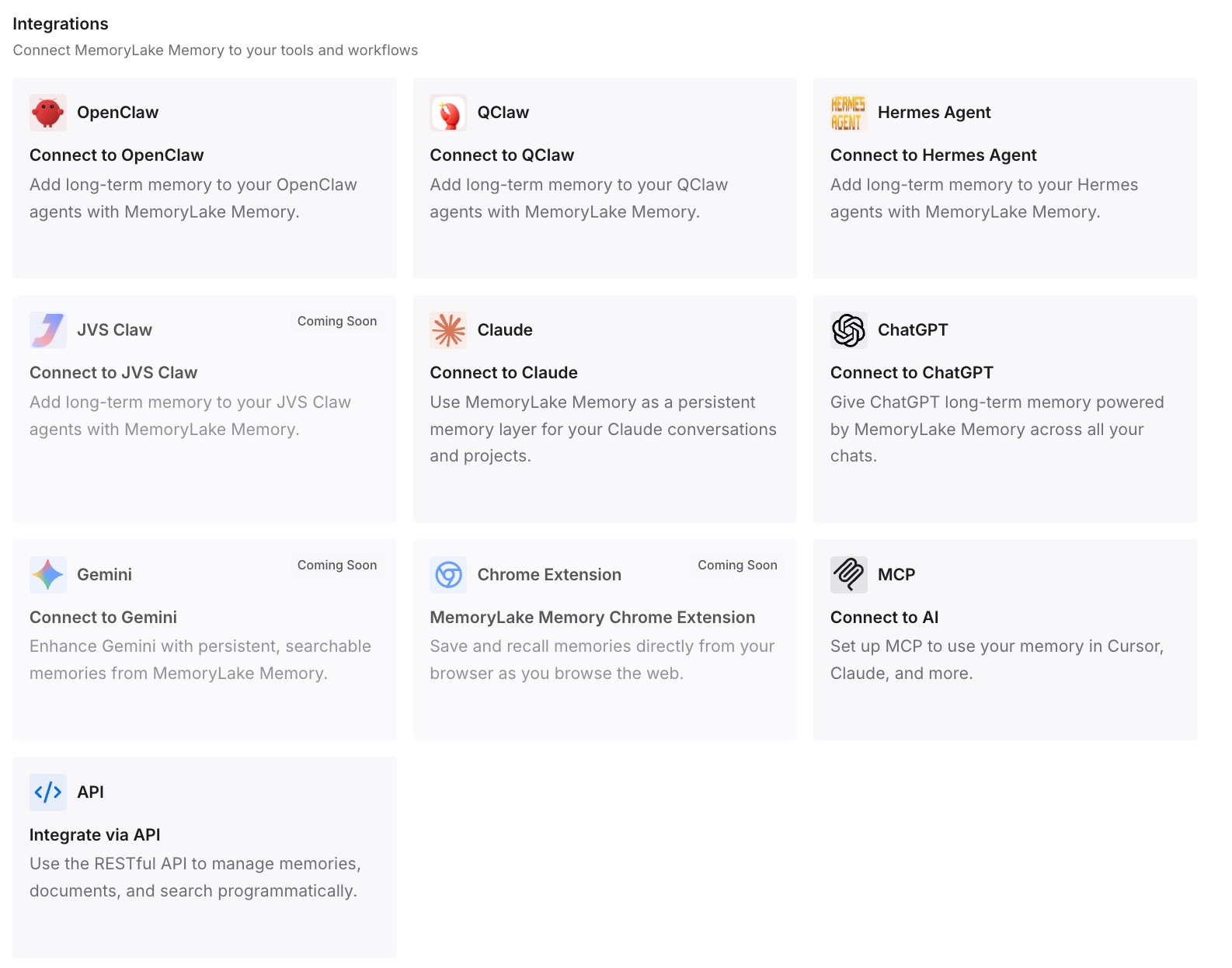
步骤 3:连接您的 AI 和智能体
连接您使用的助手。然后,每个助手都会根据您编写的同一个列表进行工作,更改条目只需您自己进行编辑即可。
这在实践中带来了什么改变
第一个区别是删除确实生效了。在删除了已保存的记忆,并且在 Microsoft 描述的 30 天窗口期过后仍保持“聊天记录”开关关闭的情况下,该窗口期允许的恢复将不再适用。
第二个区别是清楚留下了什么。先进行审查,然后询问 Copilot 它之后了解什么,可以展示前后的对比,而不是让您去猜测。
第三个区别是回复中的意外更少。利用关于您的过时细节的助手可能会产生自信但错误的回复,我们关于 AI 为什么会编造关于您的事实的解释对此进行了更详细的探讨。
清除 Microsoft 365 Copilot 记忆的最佳实践
在删除前进行审查。 复制您想要保留的任何内容。
要删除,而不仅仅是关闭。 “已保存的记忆”开关不会移除现有的记忆。
执行这两个步骤。 已保存的记忆和聊天记录推断是分开移除的。
等待 30 天。 过早重新开启“聊天记录”开关会恢复已删除的内容。
检查您处于哪一个 Copilot 中。 个人版应用的关闭开关行为有所不同。
了解您组织的规则。 其保留政策可能会保留 IT 管理员可以访问的临时聊天数据。如果您依赖临时聊天,我们关于临时聊天记忆的指南介绍了该模式在另一个助手中的工作原理。
在最后进行验证。 再次询问 Copilot 它了解您的哪些信息。
结论
关闭 Microsoft 365 Copilot 的记忆会关闭 Copilot 记忆,但它会保留已经保存的内容。Microsoft 的文档描述了一个两步删除流程:在“聊天设置”中删除已保存的记忆,然后关闭“聊天记录”开关,以删除 Copilot 从您的对话中以及(在工作账户中)从您的工作内容中做出的推断。在 30 天内重新开启该开关会恢复这些推断。
先审查 Copilot 了解的内容,删除您不想要的内容,清除您不再需要的自定义指令,关闭聊天记录并保持关闭状态,然后检查结果。在个人 Copilot 账户上,控制选项有所不同,因此请确认您使用的是哪一个。