
OpenAI 的传输途径能做什么,不能做什么
该文章的标题为“在 ChatGPT 账户之间传输导出的对话”,它对“传输”一词的使用非常谨慎。文章指出:“这不是完整的账户迁移。”
该过程分为两部分。在原始账户中,你申请数据导出。在你想保留的账户中,你开始一个新对话并上传该导出中的对话文件。然后,上传的文件将在该对话中作为参考资料使用。
OpenAI 列出了此操作无法实现的效果。上传导出的对话并不能:
- “合并两个 ChatGPT 账户。”
- “将以前的对话重新创建为独立的聊天。”
- “恢复你原有的聊天侧边栏。”
- “将订阅、设置、记忆、GPTs、文件或工作区访问权限移动到另一个账户。”
限制说明部分针对账户设置重复了这一点,并补充说上传不会“传输自定义指令、记忆、GPTs 或其他账户设置”。
因此,结果并不是在新地方重现你的旧侧边栏。它只是一个包含你旧对话的文件,ChatGPT 可以在你要求时读取它。这很有用,但前提是你要为此做好规划。
哪些账户可以使用此功能
该途径始于导出,而导出功能并非随处可用。关于导出的文章指出,设置中的自助导出“适用于 ChatGPT Free、Go、Plus、Pro 以及符合条件的 ChatGPT Edu 工作区”。它“不适用于 ChatGPT Business、Enterprise 或 ChatGPT for Healthcare 工作区”。
传输文章还补充说,目标账户必须是“另一个个人 ChatGPT 账户”,并且你可以使用来自个人账户或“符合条件的 ChatGPT Edu 工作区(当工作区管理员已启用数据导出时)”的导出数据。如果你的旧历史记录在 Business 或 Enterprise 工作区中,文章指出:“你无法通过 ChatGPT 设置从 ChatGPT Business 或 Enterprise 工作区导出数据。”请改为向你的工作区所有者咨询组织管理的数据访问权限。
切换账户也不等于传输
网页版 ChatGPT 允许你同时登录两个账户并在它们之间进行切换。OpenAI 关于账户切换的文章明确指出,这会保持它们相互独立:“切换并非合并。”它列出了切换无法做到的事情,首先就是“在账户之间移动聊天”和“共享记忆或对话历史记录”。
在迁移过程中,切换账户仍然很方便。在两个账户都登录的情况下,你可以查看旧账户的设置并将其粘贴到新账户中,而无需注销。切换器允许“每个会话中最多有两个活跃账户”,并且“目前在 ChatGPT 网页版上可用”。
你旧账户的各个部分都去了哪里
对话
对话通过导出进行迁移。导出文件以 ZIP 压缩包形式提供。传输文章建议“找到 conversations.json。较大的导出可能包含带编号的对话 JSON 文件”。
导出可能会很慢,且下载链接的有效期很短。导出文章指出“导出最多可能需要 7 天才能送达”,“下载链接在你收到后 24 小时内失效”。你还需要“在登录申请导出的同一账户时下载导出文件”。在依赖它之前,请先检查 ZIP 文件:“导出无法恢复已被删除的聊天。”
如果对话文件太大而无法上传,OpenAI 提供了三个建议:“如果你的导出中包含带编号的对话 JSON 文件,请分别上传它们”、“在上传前将 JSON 文件拆分为较小的文件”或“仅上传你需要参考的对话”。OpenAI 的上传限制同样适用:“文本和文档文件限制为每个文件最多 200 万个 token。”
记忆
记忆不会随对话文件一起迁移。新账户的记忆仅包含该账户已经学到的内容,以及你添加的内容。
在离开旧账户之前,打开“设置”,然后选择“个性化”,再选择“记忆”,并复制其中的内容。OpenAI 关于记忆的文章还提到“你也可以询问 ChatGPT 它关于你记住了什么”。将回答保存为文本。在新账户中,添加你仍然需要的要点,可以通过让 ChatGPT 记住它们,或者将长期偏好放入自定义指令中。我们关于备份 ChatGPT 记忆的指南详细介绍了如何获取完整副本。
自定义指令
根据自定义指令常见问题解答,自定义指令包含在你的导出中,该解答对“我的 ChatGPT 数据导出中是否包含自定义指令?”的回答是“是的”。直接从“设置”下的“个性化”中复制它们会更快。如果你在不同的方案之间迁移,请检查新账户中的长度限制:“Free 和 Go 用户最多可以在自定义指令中保存 1,500 个字符。Plus、Pro、Enterprise、Business 和 Education 用户最多可以保存 5,000 个字符。”
项目和项目文件
项目无法传输。在新账户中,重新创建你仍在使用的每个项目:包括其名称、指令和文件。先从旧账户下载这些文件。项目文章指出,你可以从项目的来源列表中“预览、下载或删除”每个文件。
检查新方案的文件限制。OpenAI 列出的限制为:“Free:每个项目 5 个文件”,“Go、Plus:每个项目 25 个文件”,“Edu、Pro、Business、Enterprise:每个项目 40 个文件”,并指出“同时只能上传 10 个文件”。
库文件
保存到“库”的文件与聊天是分开的,需要单独下载。库文章指出“你可以通过在库中选择一个或多个文件并单击‘下载’按钮来下载文件”。将你需要的文件上传到新账户的项目或聊天中。
GPTs
GPTs 也属于无法迁移的内容。如果你在旧账户中构建了自定义 GPTs,请注意 OpenAI 已计划将其停用:“自定义 GPTs 计划于 2026 年 12 月 11 日停用。”无论你计划将它们重建为什么,现在就将它们的指令和知识文件复制出来。
订阅
付费方案保留在购买它的账户中。OpenAI 的订阅文章指出“我们不支持将你的 ChatGPT 订阅从一个账户传输到另一个账户”。要迁移你的方案,请在旧账户上取消订阅,并在新账户上购买。传输文章建议检查“你账户中所有活跃的 Plus 或 Pro 订阅,以免保留不再需要的订阅”。
手动迁移
步骤 1:从旧账户中导出、下载并复制所有内容
在仍能登录的情况下,按以下顺序处理旧账户:
- 申请导出。 前往“设置”,然后选择“数据控制”,在“导出数据”下选择“导出”,然后选择“确认导出”。留意你的电子邮件或短信中的链接,并在 24 小时内下载(需登录同一账户)。
- 检查 ZIP 文件。 打开它并确认你需要的对话在
conversations.json或带编号的对话文件中。 - 复制你的记忆。 打开“个性化”,然后选择“记忆”,并保存列出的内容。询问 ChatGPT 它关于你记住了什么,并同样保存该回答。
- 复制你的自定义指令。 将它们粘贴到文本文件中。
- 下载项目文件和库文件。 记录每个项目的名称和指令。
- 复制每个 GPT 的指令和知识文件(如果有的话)。
- 最后处理订阅,在确认导出正常工作之后。
步骤 2:围绕你实际需要参考的内容重建新账户
在新账户中,先从设置开始。粘贴你的自定义指令,然后添加你仍然需要的记忆要点。之后询问 ChatGPT 它记住了什么以进行检查。
然后决定如何导入对话。OpenAI 的途径是在单个对话中上传文件,这适用于偶尔的查询。如果你的旧历史记录涵盖了多个工作领域,请先进行拆分。将每个主题的对话提取到各自的文件中,并进行命名以便区分,然后将每个文件上传到其所属的位置:为你继续开展的每个领域创建一个项目,并将该领域的文件和指令放在一起。项目文章描述了通过“上传 PDF、电子表格、文档、图像或粘贴文本”来添加参考资料。仅上传“你需要参考的对话”也是 OpenAI 自身针对大型导出的建议。
在依赖它之前先进行测试。询问一个来自旧对话的决定,并检查 ChatGPT 是否在文件中找到了它并据此做出回答。如果回答很模糊,该对话可能在未上传的文件中,或者该文件范围太广而无法很好地搜索。关于在新账户中工作时 ChatGPT 如何利用早期的聊天内容,我们关于为什么 ChatGPT 会遗忘以前对话的指南介绍了涉及的设置。
更好的方法:将属于你的上下文保存在不依赖任何单一账户的地方
在账户之间迁移是一个很好的契机,让你意识到你所知道的很多内容只是作为你在哪里聊天的副产品而被存储下来的。你的偏好保存在一个账户的记忆中。你的项目决策保存在一个账户的聊天中。当你更换账户时,每个部分都必须进行导出、复制或重建。
MemoryLake 是一个记忆层,用于将你在任何账户中都需要的上下文保存在你维护的一个列表中,供你连接的助手(如 ChatGPT、Claude Code 和 Codex)使用。
你自己用自己的话编写这些条目。不会从你的 ChatGPT 账户、你的数据导出、你的记忆、你的项目或任何厂商的存储中读取、写入或删除任何内容。如果账户由你的组织管理,请遵守其关于在外部保存内容的政策。
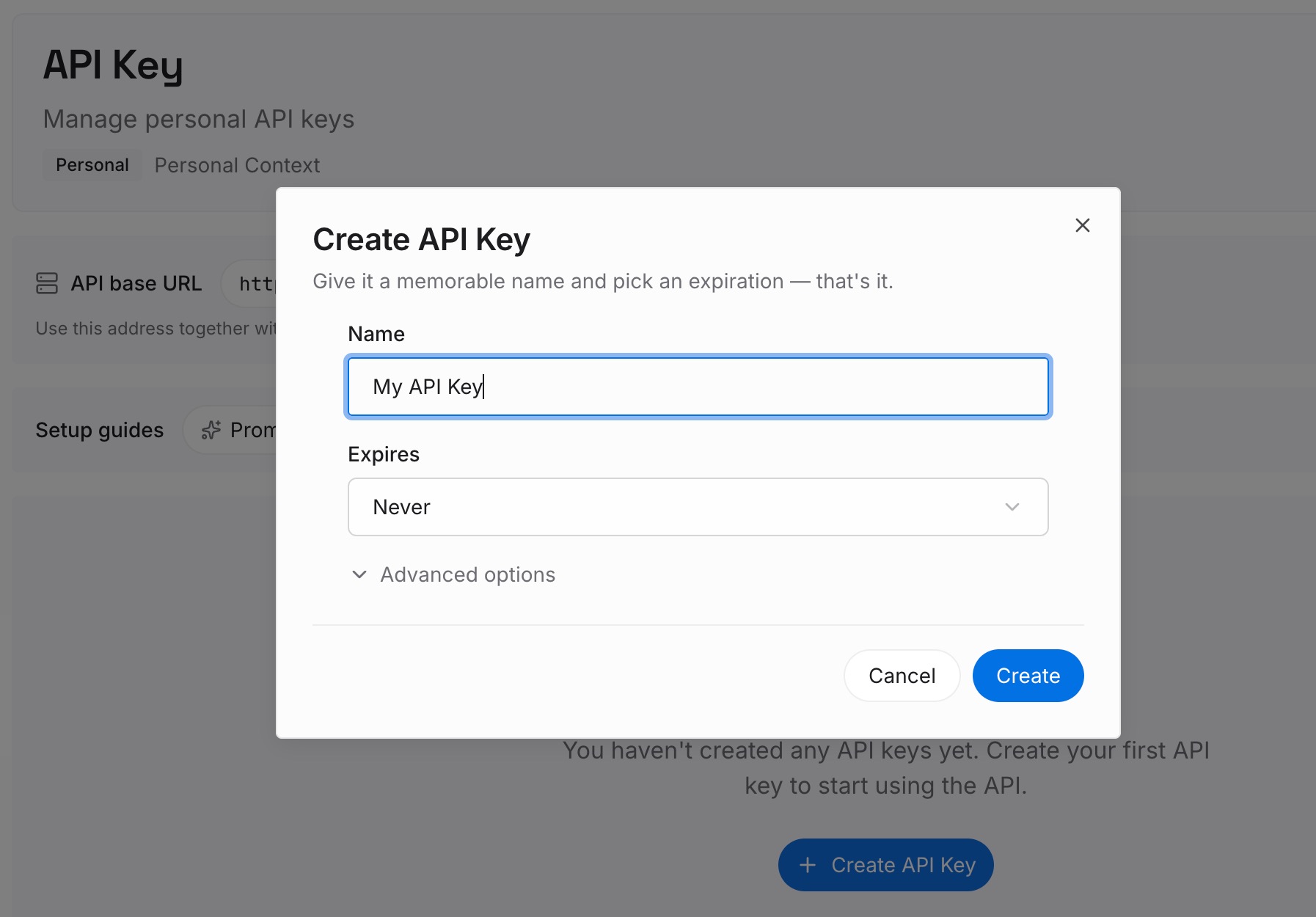
步骤 1:创建 API 密钥
登录并从控制面板生成一个密钥。该密钥属于你的 MemoryLake 工作区,与两个 ChatGPT 账户都是分开的。
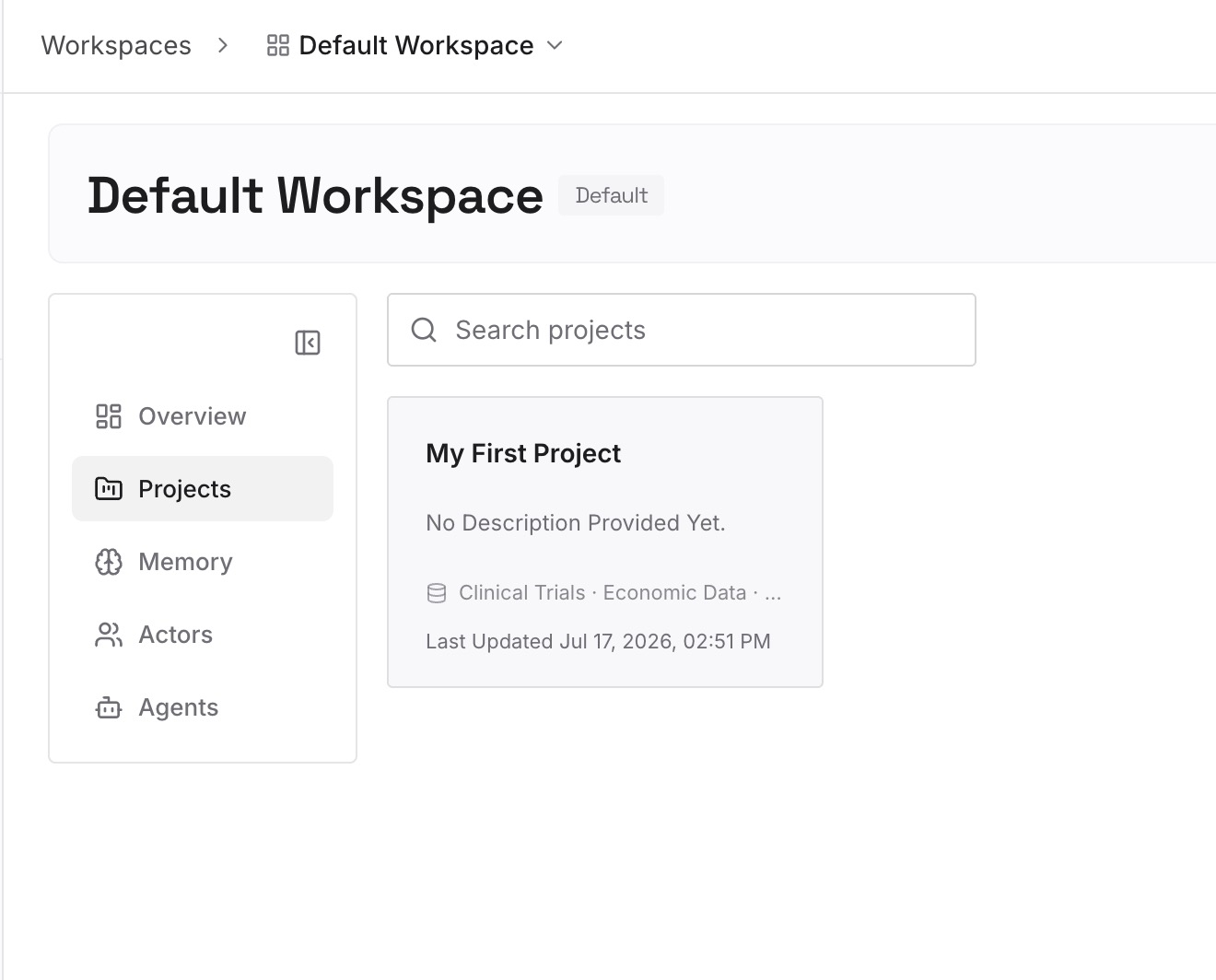
步骤 2:上传你的第一批记忆
从你在手动迁移的步骤 1 中复制的内容开始:旧记忆中的偏好以及你仍在使用的对话中的决策。每个条目一个要点,注明日期,用你自己的话表达。
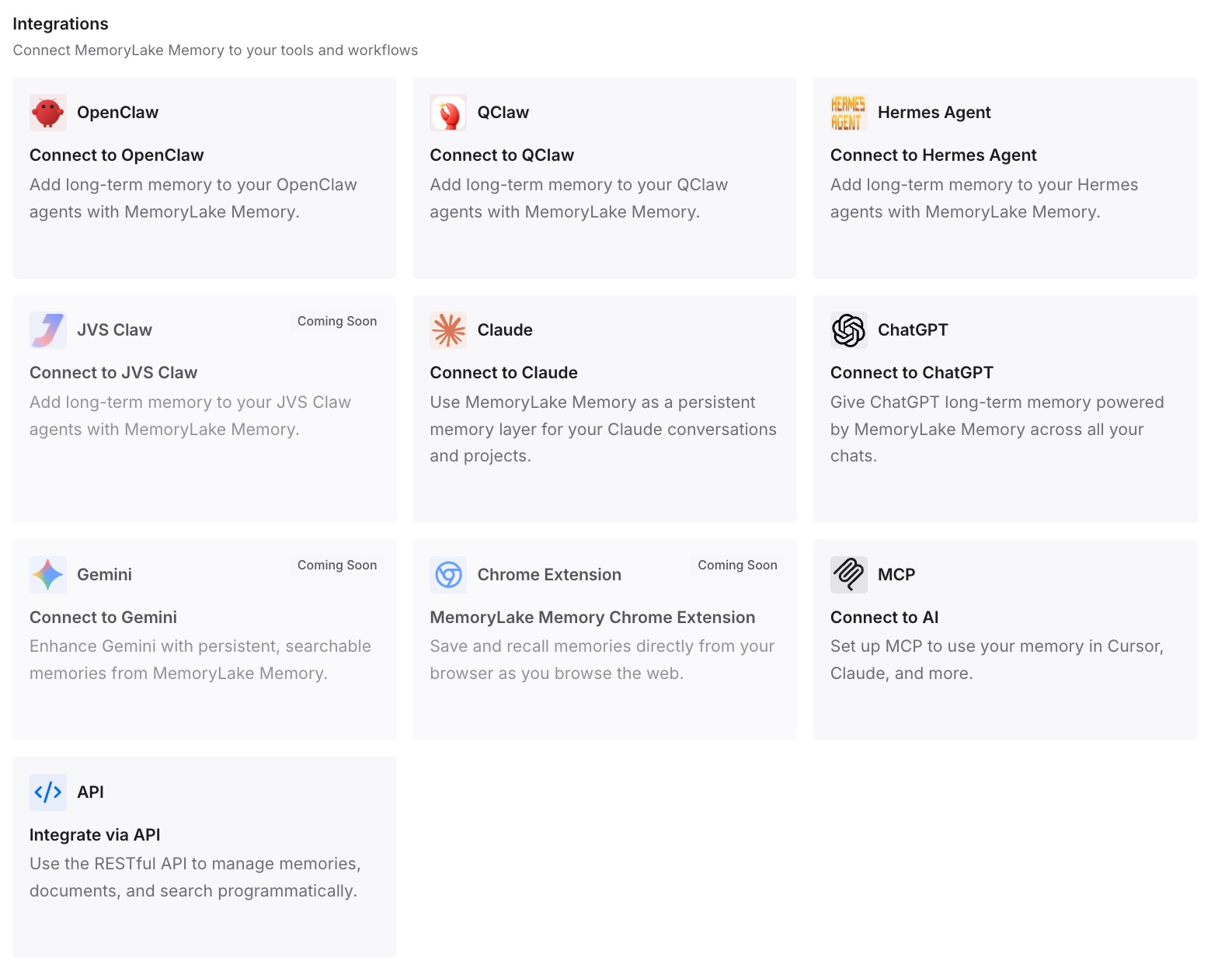
步骤 3:连接你的 AI 和代理
连接你使用的助手。下一次你更换账户时,你所依赖的上下文已经存在于这两个账户之外了。
这在实践中带来了什么改变
第一个区别是,你的旧对话变成了参考资料,而不是历史记录。你不会在侧边栏中看到它们,但当正确的文件存在于对话或项目中时,ChatGPT 可以根据它们进行回答。
第二个区别是,按主题拆分使它们更易于查找。一个庞大的导出文件很难处理。而几个命名的文件,每个都放在它所属的项目中,对你和 ChatGPT 来说都更容易使用。
第三个区别是,你重建的设置完全由你掌控。记忆和自定义指令不会随导出一起迁移,因此你需要在新账户中刻意设置它们,并且你可以清楚地看到里面有什么。关于项目如何保持其上下文独立,我们关于 ChatGPT 项目记忆模式的解析介绍了这两个设置。
在账户之间迁移 ChatGPT 对话的最佳实践
在更改其他任何内容之前先进行导出。 导出是你可以随身携带的唯一对话记录。
在 24 小时内下载。 链接会失效,且你需要登录申请该导出的账户。
手动复制记忆和自定义指令。 它们不会随对话文件一起迁移。
按主题拆分导出文件。 较小的、命名的文件更容易上传和搜索。
将项目用于进行中的工作。 将每个领域的对话、文件和指令放在同一个地方。
在操作时保持两个账户都处于登录状态。 网页版上的账户切换功能可以让你在不注销的情况下跨账户复制设置。
最后取消旧订阅。 在确认导出和新设置正常工作后再进行此操作。
结论
ChatGPT 无法合并账户或在聊天历史记录之间移动对话。OpenAI 记录的途径是从旧账户导出,并在新账户中上传对话文件,以便 ChatGPT 将其作为参考。记忆、自定义指令、项目、文件、GPTs 和你的订阅各自都需要单独的步骤处理。
先进行导出并检查 ZIP 文件。复制你的记忆和指令,下载你的文件,并使用包含你实际会参考的对话的项目来重建新账户。如果你也在考虑迁移到其他助手,我们关于将 ChatGPT 对话迁移到 Claude 的指南使用了相同的导出文件。我们关于 ChatGPT 共享链接包含什么内容的解析介绍了人们尝试传递单个对话的另一种方式。