
实际迁移了什么
Claude 允许您导出的内容
Anthropic 的导出是起点。“个人 Claude 用户(包括免费版、Pro 版和 Max 版计划)均可导出数据。”其内容用一句话概括为:“数据导出包括对话数据和您账户的用户数据。”记忆也会一并导出:“所有记忆数据都包含在数据导出中。”
在开始之前,有几个限制值得了解。导出可以在网页端或 Claude Desktop 运行,Anthropic 指出“无法从 iOS 或 Android 版 Claude 运行导出”。当导出准备就绪时,您会通过电子邮件收到下载链接,并且“下载链接将在送达后 24 小时内失效”。如果链接失效,您可以重新申请。
团队和企业账户的处理方式有所不同:“如果您是团队或企业计划的成员,只有您组织的 Primary Owner(主要所有者)才能访问数据导出。”如果您的 Claude 历史记录属于雇主的工作区,那么这些对话就是您组织的数据,决定迁移它们并不完全由您个人决定。
还有一些对话从一开始就没有被保存。在个人计划中,Claude 中的无痕聊天会开启“一个不会保存到聊天历史记录中的临时对话”,因此请做好准备,这些对话将不会出现在您迁移的内容中。
新版 Claude 体验带来了哪些变化
Anthropic 正在推出一种将聊天和 Cowork 合并为统一 Claude 的新体验。对于您的历史记录,关键的一点令人安心:“当您的账户迁移过去时,您的聊天、任务、项目和设置都会随之迁移。”您的聊天和较长的任务现在会一起显示在“最近(Recents)”中。
迁移时需要注意两个细节。首先,新体验中的搜索“不包括较旧的 Cowork 任务”,不过您仍然可以在“最近”中按名称找到它们。其次,“仅在您电脑上运行的 Cowork 任务中的记忆会保留在这些任务中。”如果您一些最有用的工作是在本地 Cowork 任务中完成的,请在导出前按名称找到它们并检查其包含的内容。
ChatGPT 可以接收的内容
OpenAI 的帮助中心介绍了将文件和智能体设置导入 ChatGPT 的方法,但并未介绍针对其他助手账户历史记录的导入工具。OpenAI 关于其自身导出的文档是了解可行方案的有用指南。即使在两个 ChatGPT 账户之间,“ChatGPT 也不支持完全合并账户,或将一个账户的聊天历史记录中的对话移动到另一个账户的聊天历史记录中。”相反,OpenAI 描述的方法是将导出的对话文件上传到新的对话中,之后“ChatGPT 可以在该对话中将上传的文件作为参考”。OpenAI 明确了这一范围:“这不是完整的账户迁移。”
同样的机制(将文件用作参考)也适用于您的 Claude 对话。OpenAI 列出了上传导出对话会遗漏的内容,包括它不会“将以前的对话重新创建为单独的聊天”。您的 Claude 对话将成为 ChatGPT 可以读取的材料,而不是侧边栏中的条目。
对某些人来说,还有另一条路径。ChatGPT 的桌面应用有一个导入流程,并且“桌面应用可以从 Claude Code、Claude Cowork 或 Cursor 导入”。其支持的项目列表中包括“过去 30 天的聊天”,这些聊天会被导入为 ChatGPT 聊天。OpenAI 解释说“用户级别的设置来自您机器上的文件”,因此该流程是围绕您电脑上的智能体设置构建的,而不是您账户的云端历史记录。如果您在桌面上使用过 Claude Cowork,请打开导入屏幕并检查其列出的内容。该路径的详细信息在 从 Claude Cowork 迁移到 Codex 中进行了介绍。
您的对话应该存放在 ChatGPT 的什么位置
项目(Projects)是自然的选择。“项目将相关的聊天、文件和指令保存在一起。”您添加的文件会成为项目上下文,并且“项目可以使用其聊天和文件作为未来回答的上下文”。项目指令“仅在项目内适用,并会覆盖您的全局自定义指令”,这对于承载项目的常设上下文非常有用。
在上传之前,请选择项目的记忆设置。“项目可以使用默认记忆或仅限项目的记忆。”仅限项目的记忆会将材料保留在项目内部:“当您将项目切换为仅限项目的记忆时,该项目中的信息将从项目外部使用的记忆中删除。”对于由旧 Claude 记录构建的项目,这通常是更安全的选择,因为它可以防止这些对话中的细节影响 ChatGPT 在其他地方的回答,同时仍然可以在项目内部使用它们。
注意限制。“您可以上传的文件数量取决于您的计划。”而且记忆永远不会保留所有内容:OpenAI 指出“记忆不会保留每次对话的每个细节”。参考文件是您保留记忆可能会压缩掉的细节的方式。如果您计划使用多个项目,请在决定如何拆分材料之前阅读 ChatGPT 项目是否共享记忆。
手动迁移
步骤 1:导出您的 Claude 对话并选择值得迁移的内容
在 Claude 的设置中,在“隐私(Privacy)”部分下,使用“导出数据(Export data)”申请导出。在 24 小时窗口内下载并妥善保存原始存档。该存档是您的完整记录;此步骤之后的每一步都是工作副本。
在上传任何内容之前,决定要带走什么。对于一个新助手来说,完整的历史记录大多是噪音:一次性的问题、放弃的草稿、关于已完成事情的对话。有用的迁移是有选择性的。阅读您的 Claude 数据导出中实际包含的内容 介绍了如何按决策而不是按日期来整理存档。
将值得保留的对话按项目或主题进行分组。对于每个分组,挑选出包含您以后还会需要的决策、约束或推理的对话。一个很好的测试标准是:您是否必须向新同事重新解释这一点?如果是,它就属于需要保留的内容。
然后删除不应该迁移的内容。您曾经提到过的个人细节、粘贴到调试会话中的凭据、他人的信息,以及任何敏感内容。在将这些对话移动到其他地方之前,对其进行编辑或排除。
如果您使用的是新版 Claude 体验,请在“最近”中按名称查找较旧的 Cowork 任务,因为搜索不覆盖它们。如果您依赖 Claude 搜索过去聊天的能力,请注意其范围也有其自身的限制,正如 为什么 Claude 找不到您的旧聊天 中所解释的那样。
步骤 2:在 ChatGPT 项目中重建每个主题,并附上摘要和源对话
为每个主题或客户创建一个 ChatGPT 项目。
开始每个项目时,写一段您自己撰写的简短摘要:项目是什么、迄今为止做出的决策及原因、未解决的问题,以及具有特定含义的术语。将常设部分放入项目指令中。这个摘要是您迁移的最有价值的东西,因为它足够简短,可以让 ChatGPT 一致地应用。
然后将源对话作为文件添加。仅使用您在步骤 1 中选择的对话。如果文件太大,请遵循 OpenAI 针对其自身导出推荐的相同方法:“在上传之前将 JSON 文件拆分为较小的文件”,或“仅上传您需要参考的对话”。
在依赖它之前进行测试。在项目中开始一个新聊天,并询问一些依赖于先前决策的问题。询问 ChatGPT 该答案来自何处。如果它找不到该决策,请直接将其添加到摘要中,而不是寄希望于从长文件中提取出来。
最后,决定如何处理 Claude 端。如果您要保留 Claude,请将您的历史记录留在原处。如果您要离开,请保留导出存档,并记住 Claude 自身的记忆和项目摘要与对话是分开的;为什么 Claude 会忘记以前的对话 解释了这些层级之间的关系。
更好的方法:将对话中的决策保存在每个助手都能使用的统一位置
手动迁移是有效的,您在步骤 2 中编写的摘要是它起作用的原因。但您还会再次遇到这种情况:下一次您添加助手、重新使用某个助手或移动项目时。每次您都要重新阅读旧对话以重建相同的决策。
决策是持久的部分。对话很长,而且大部分篇幅都是通往结论的过程。更好的方法是将结论保存在一个维护好的地方,并让每个助手都能利用它们。
MemoryLake 就是为此而构建的:一个您只需维护一次并连接到您所使用的助手的记忆层。
您自己用自己的话编写条目。不会从您的 Claude 账户、您的 ChatGPT 账户或任何供应商的存储中读取、写入或删除任何内容。如果您的 Claude 历史记录属于工作账户,请在将其中任何内容复制到其他地方之前检查您组织的政策。
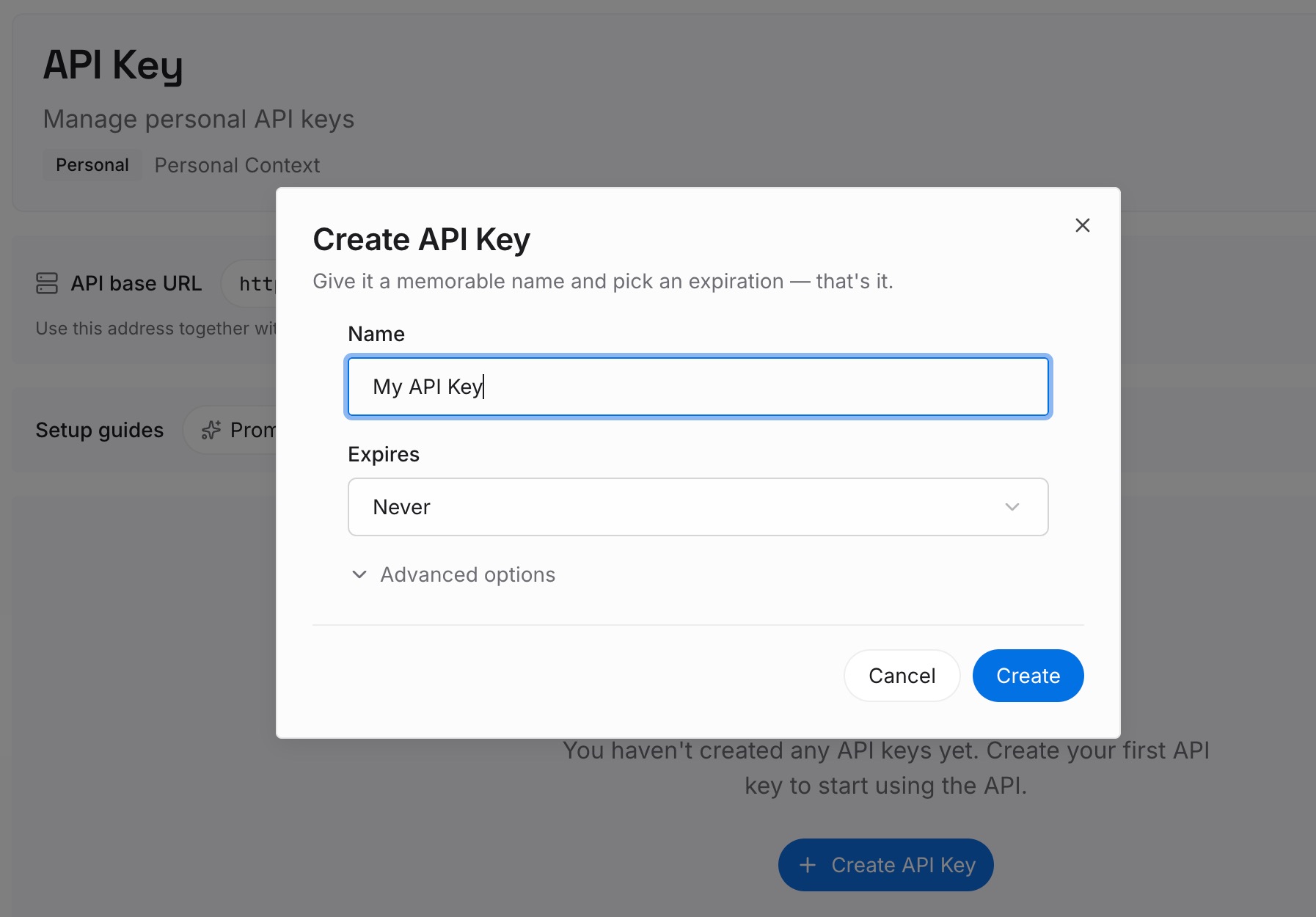
步骤 1:创建 API 密钥
登录并在控制面板中生成一个密钥。该密钥属于您的 MemoryLake 工作区,与您的 Anthropic 和 OpenAI 账户分开。
步骤 2:上传您的第一批记忆
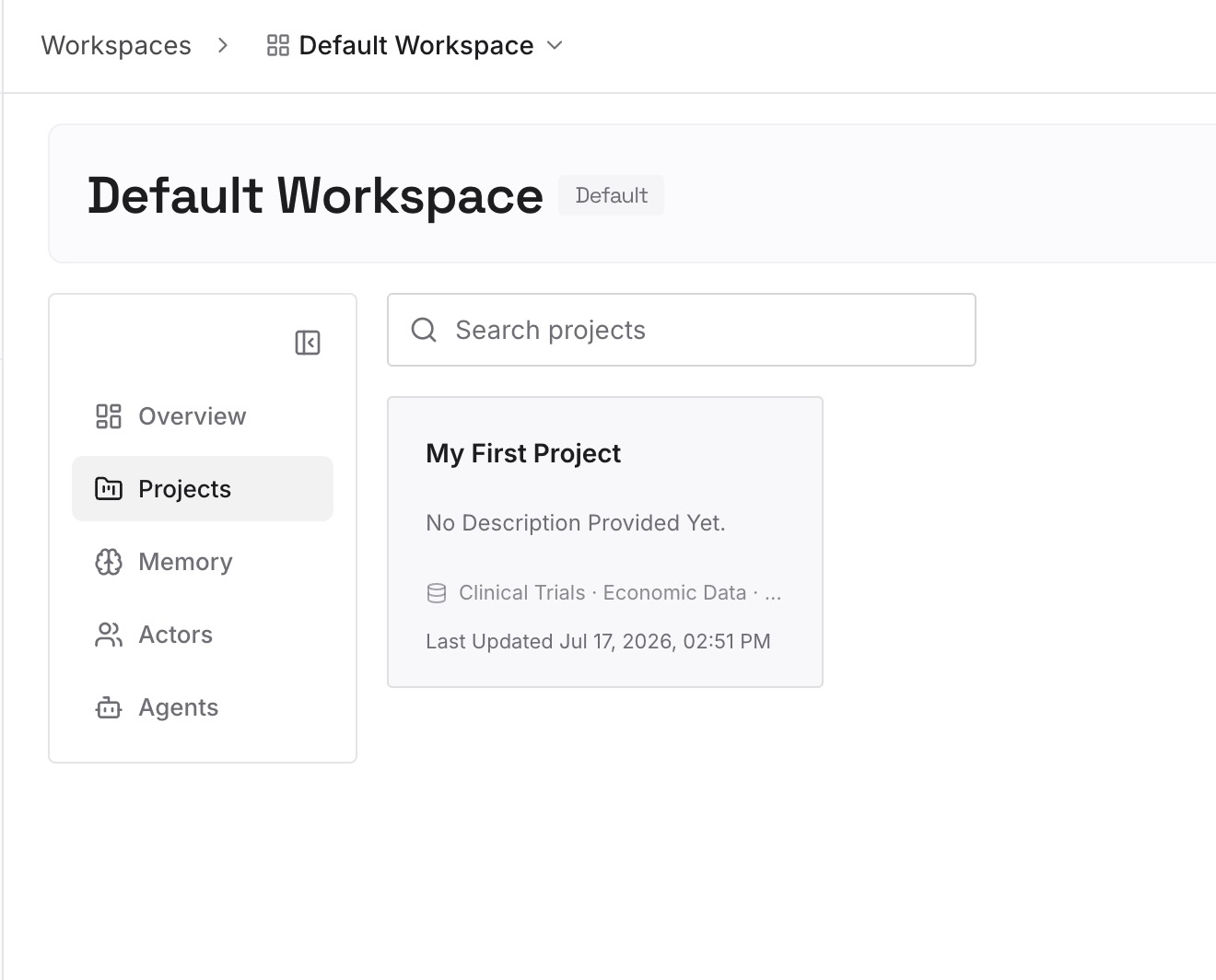
从手动迁移步骤 2 中的项目摘要开始。每个条目包含一个决策,注明日期,并用一行字说明做出该决策的原因。
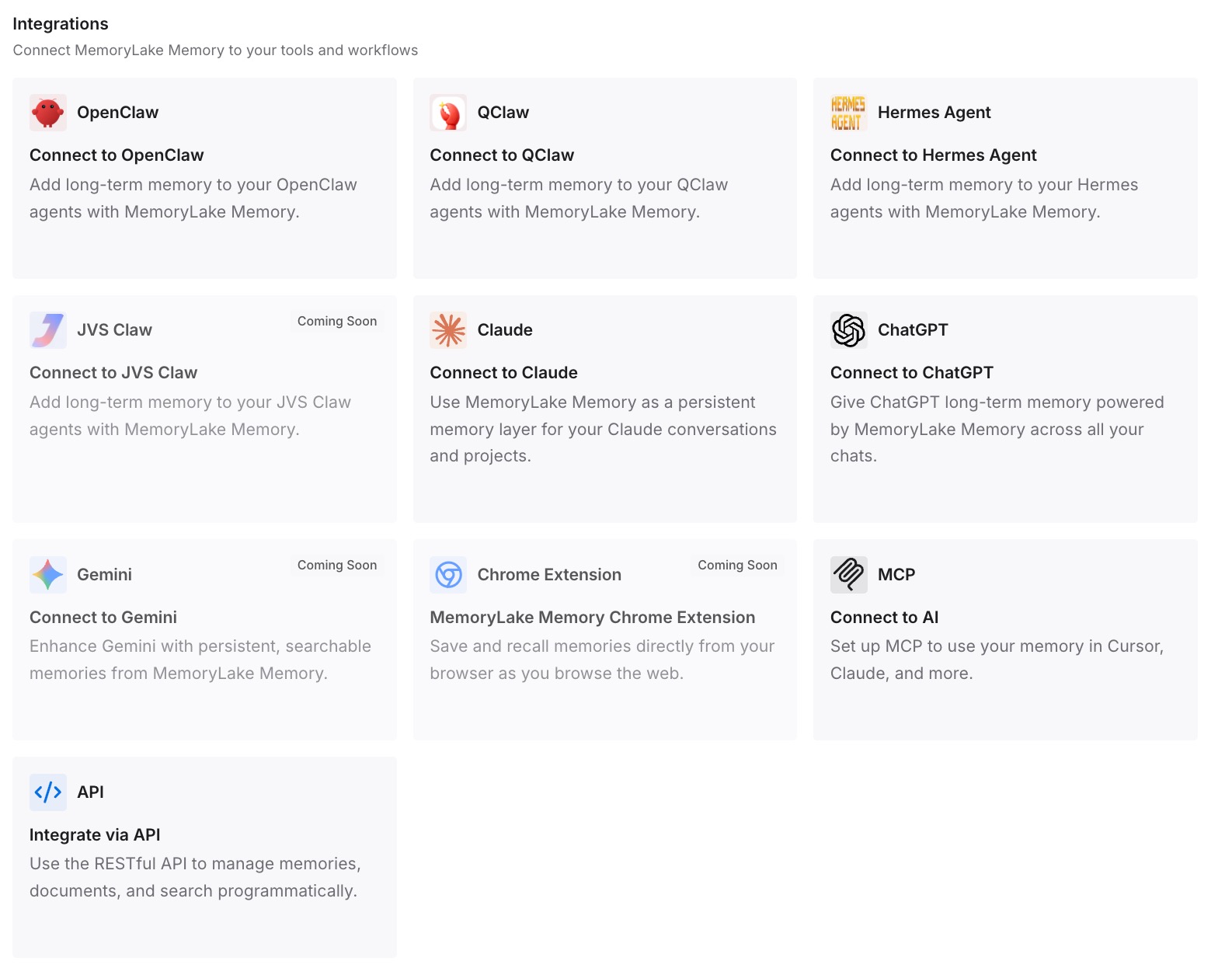
步骤 3:连接您的 AI 和智能体
连接 ChatGPT、Claude 以及您使用的其他助手。这样,在每个助手中都可以使用相同的决策,因此切换不再意味着需要重新阅读。
这在实践中改变了什么
第一个区别是更干净的起点。ChatGPT 从每个项目的精选视图开始,而不是一堆记录,这使得它的回答更加一致。
第二个是您的完整记录是安全的。导出存档保留了所有内容;摘要保留了重要的内容。您永远不必在完整性和可用性之间做出选择。
第三个是下一次迁移会更容易。相同的摘要适用于任何目的地。如果您也有 Claude 项目需要迁移,将 Claude 项目导出到 ChatGPT 涵盖了项目知识和指令。
第四个是使用两个助手不再意味着您的工作有两个版本。当决策保存在一个维护好的地方时,保持两者都是最新状态只需进行一次编辑。
将 Claude 对话迁移到 ChatGPT 的最佳实践
先从网页端或桌面端应用导出。 在 24 小时内下载并保留存档。
要有选择性。 带来包含决策和约束的对话,而不是您的整个历史记录。
为每个项目写一份摘要。 这比源文件更重要。
使用项目指令来设置常设上下文。 它们会覆盖项目内部的全局指令。
考虑使用仅限项目的记忆。 它可以防止旧的记录影响项目外部的回答。
在上传前清理敏感细节。 凭据和他人的信息不应随之迁移。
按名称检查较旧的 Cowork 任务。 新版 Claude 体验中的搜索不包括它们。
尊重工作账户的边界。 在团队和企业计划中,导出属于组织的主要所有者。
结论
Claude 允许个人用户通过一个在 24 小时后失效的链接导出他们的对话数据(包括记忆)。在 ChatGPT 端,记录账户历史的文档化途径是文件:ChatGPT 可以将上传的对话文件用作参考,并且其桌面应用可以从您电脑上的智能体设置(包括 Claude Cowork)中导入最近的聊天。
经得起考验的迁移是有选择性的。导出所有内容,保留存档,选择包含决策的对话,并在 ChatGPT 项目中通过您编写的摘要和作为参考的源对话重建每个主题。
将这些摘要作为您的源,未来的每一次迁移都将从您决定的内容开始,而不是从您说过的所有内容开始。