
您的上下文在 Claude Cowork 中的存储位置
指令
Cowork 有两个层级。全局指令是“适用于每个 Cowork 会话的常驻指令”,例如语气、输出格式或关于您角色的背景。在新的统一 Claude 体验中,Anthropic 表示:“Cowork 全局指令设置现在已成为‘设置 > 常规’中‘Claude 指令’的一部分。”
文件夹指令是第二层:“当您在桌面端选择本地文件夹时,它们会向 Cowork 添加特定于项目的上下文”,并且“Claude 也可以在会话期间自行更新这些指令。”因此,您现在拥有的文件夹指令可能包含 Claude 添加的内容,而不仅仅是您自己编写的内容。
项目
Cowork 项目有其自己的指令、定时任务、上下文和记忆。Anthropic 的项目文章指出:“您在 Cowork 中创建的新项目会保存到您的 Claude 帐户中,因此您可以从其他设备上继续进行。”对于从计算机上的文件夹创建的项目,Claude Desktop 会将项目移动到您的帐户,但“项目的文件夹和文件”仍保留在您的计算机上。
项目记忆是有范围限制的:“Claude 在一个项目中学到的内容不会结转到其他项目。”除非您关闭了该功能,否则项目还会与项目之外的聊天共享记忆。
记忆
Claude 的记忆在聊天和 Cowork 之间共享。Anthropic 的记忆文章指出:“当 Cowork 在云端运行时,Chat 和 Claude Cowork 之间会共享记忆;在计算机上本地运行的 Cowork 会话不使用记忆。”统一体验文章补充道:“仅在计算机上运行的 Cowork 任务的记忆将保留在这些任务中。”
因此,Claude 了解的关于您和您工作的信息分布在三个地方:您的帐户记忆、每个项目的记忆,以及(对于较旧的本地任务)任务本身。
定时任务
“当您创建定时任务时,Claude 会将您的提示词保存为任务指令,并按照您选择的频率运行它们。”每次运行“都作为其自己的 Cowork 会话运行”,并且这些任务“可以访问与常规 Cowork 任务相同的能力,包括连接的工具、技能和已安装的插件。”提示词是您需要重建的部分。关于控制 Cowork 定时任务是否使用您的记忆的指南介绍了记忆如何应用于每次运行。
插件和技能
插件将“技能、连接器和子智能体打包到一个单一的包中”。技能是包含 SKILL.md 文件的文件夹。该格式是共享的:Anthropic 在 10 月 22 日的公告中表示:“自我们在 2025 年 12 月发布该标准以来,已有 70 多个智能体平台(包括 ChatGPT、Cursor、GitHub Copilot 和 VS Code)集成了 Agent Skills。”
您的任务及其输出
对于在云端运行的会话,Anthropic 表示“您的会话和文件会保存到您的 Claude 帐户中”。Anthropic 的导出文章指出:“数据导出包括对话数据和您帐户的用户数据。”它没有单独列出 Cowork 任务,因此请检查您的导出文件以查看其中包含的内容。从会话中下载您仍需要的输出,例如报告、幻灯片和电子表格。
每个部分在 ChatGPT Work 中的对应位置
ChatGPT Work 是“一种将实际工作委托给 ChatGPT 的方式”,适用于“具有明确结果的任务,例如简报、幻灯片、分析、定期更新、工作流或您可以查看和使用的文件”。以下是 Cowork 各个部分的落脚点。
全局指令变为自定义指令。 OpenAI 表示:“使用自定义指令来设置您希望 ChatGPT 在所有聊天中遵循的偏好,例如您偏好的回复风格。”
Cowork 项目变为 ChatGPT 项目。 “ChatGPT 项目使其聊天能够访问相同的上传文件、项目指令和连接的数据源。”工作任务与常规聊天并存:“使用 Chat 进行快速聊天,或使用 ChatGPT Work 处理更大的交付物;两者都会作为聊天显示在项目的‘聊天’部分中。”
记忆进入 ChatGPT 记忆。 OpenAI 的记忆页面指出:“ChatGPT Work 使用适用于您的帐户和工作空间的记忆设置;它不使用本地 Codex 记忆库或本地记忆控制。”您可以通过告诉 ChatGPT 要记住什么来添加记忆,OpenAI 将保存的记忆描述为“您明确要求 ChatGPT 记住的细节,或者在启用该行为时 ChatGPT 保存为有用上下文的细节”。
定时任务变为 ChatGPT 定时任务。 OpenAI 的示例是:“当您希望 ChatGPT Work 随着时间的推移重复、监控或刷新某些内容时,请使用定时任务。”其保持每次运行不偏离轨道的建议是:“将持久指令放在任务提示词或附加的技能中,并将所需的源材料保存在可访问的项目、上传文件或连接的服务中。”
连接器变为插件。 “插件将 ChatGPT Work 连接到您团队使用的工具,如 Slack、Google Drive、SharePoint、电子邮件、日历、客户关系管理系统和项目跟踪器。”每个插件都需要在 ChatGPT 中进行单独的授权。
技能作为技能迁移。 ChatGPT 技能是“一个包含 SKILL.md 文件以及可选脚本和参考资料的目录”。我们关于将 Claude 技能迁移到 ChatGPT 的指南介绍了在每个技能中需要检查的内容。
本地和云端工作保持分离。 在桌面应用中,“对于计算机上的资源,选择本地 Work;对于不依赖于计算机的任务,选择云端 Work。”OpenAI 在 7 月的更新中表示:“云端 Work 对话会在网页端、移动端和桌面端之间同步;本地 Work 对话则保留在您的计算机上。”我们关于在 ChatGPT Work 云端和本地之间保持上下文的指南介绍了这种划分。
人们首先尝试的方法
导出 Claude 数据并将其导入 ChatGPT。 Claude 导出是您对话的记录。ChatGPT Work 从指令、项目、记忆和插件中构建其上下文,因此必须提取并放置有用的部分。
仅复制全局指令就止步于此。 指令只是其中一层。项目指令、文件夹指令和记忆保存了其余部分。
假设记忆会自动结转。 Claude 的记忆和 ChatGPT 的记忆是不同帐户中的独立系统。
凭记忆重建定时任务。 请先复制每个任务保存的提示词,以便新任务能够执行与旧任务相同的操作。
一次性迁移所有内容。 在切换定期工作之前,先针对少数任务并排运行两者并对比结果。
手动迁移步骤
步骤 1:从 Cowork 中提取您的上下文
在您仍能访问 Claude 帐户时执行此操作。
- 指令。 从“设置”中复制您的全局指令,具体取决于您的体验,可能在 Cowork 下或在“常规”中的“Claude 指令”下。复制您使用的每个文件夹的文件夹指令并阅读它们,因为 Claude 可能已经添加了一些内容。
- 项目。 对于每个项目,复制指令并记录其上下文中的文件、文件夹和链接。
- 记忆。 Anthropic 提供了一个读取记忆的提示词:“逐字写出你对我的记忆,完全按照它们在你的记忆中出现的样子。”在项目之外的聊天中运行它,并在您要迁移的每个项目内部再次运行,因为每个项目都有自己的记忆。保存结果。
- 定时任务。 对于每个任务,复制保存的提示词、运行频率以及它使用的连接器。
- 技能和插件。 保存您的技能文件夹,并列出您依赖的插件和连接器。
- 输出。 下载您未来需要的所有历史任务文件。
在将任何内容放入 ChatGPT 之前,请仔细阅读您导出的内容,并删除您不想结转的内容。
步骤 2:在 ChatGPT Work 中重建
- 根据您的全局指令设置自定义指令,保留适用于所有地方的偏好设置。
- 为每个 Cowork 项目创建一个 ChatGPT 项目。 添加指令、上传参考文件并连接其所需的数据源。将项目的记忆导出内容放入项目指令或参考文件中,仅保留仍然有效的要点。
- 通过告诉 ChatGPT 您希望记住的事实(一次几个)来添加帐户级记忆,然后检查“设置 > 个性化”以确认它保存的内容。
- 为您的任务所使用的工具安装并授权插件。
- 添加您的技能并在您熟悉的任务上测试每一个技能。
- 使用保存的提示词重建定时任务。正如 OpenAI 所建议的,先在常规聊天中测试每个提示词:“在安排任务之前,先在常规网页聊天中测试其提示词。”
然后并排运行几个实际任务并进行对比。OpenAI 关于将工作流迁移到其他地方的指南也适用于此:在依赖替代方案之前,对比熟悉的提示词和至少一个更复杂的案例。
更好的方法:将您的工作上下文保存在两个智能体都能使用的统一列表中
手动迁移将您的上下文从一个智能体的设置移动到另一个智能体的设置中。这是一次性的复制。切换之后,决策仍会在 ChatGPT Work 中做出,如果您仍将 Claude 用于某些任务,两边的数据会再次产生偏差。
MemoryLake 是一个记忆层,用于将您的任务所依赖的偏好、项目事实和决策保存在您维护的一个统一列表中,供 ChatGPT 以及您连接的其他助手(如 Claude Code 和 Codex)使用。
您自己用自己的语言编写条目。不会从您的 Claude 帐户、您的 Cowork 项目、您的 Claude 记忆、您的 ChatGPT 记忆或任何供应商的存储中读取、写入或删除任何内容。对于工作帐户,请遵循您组织关于在其工具之外保留什么内容的政策。
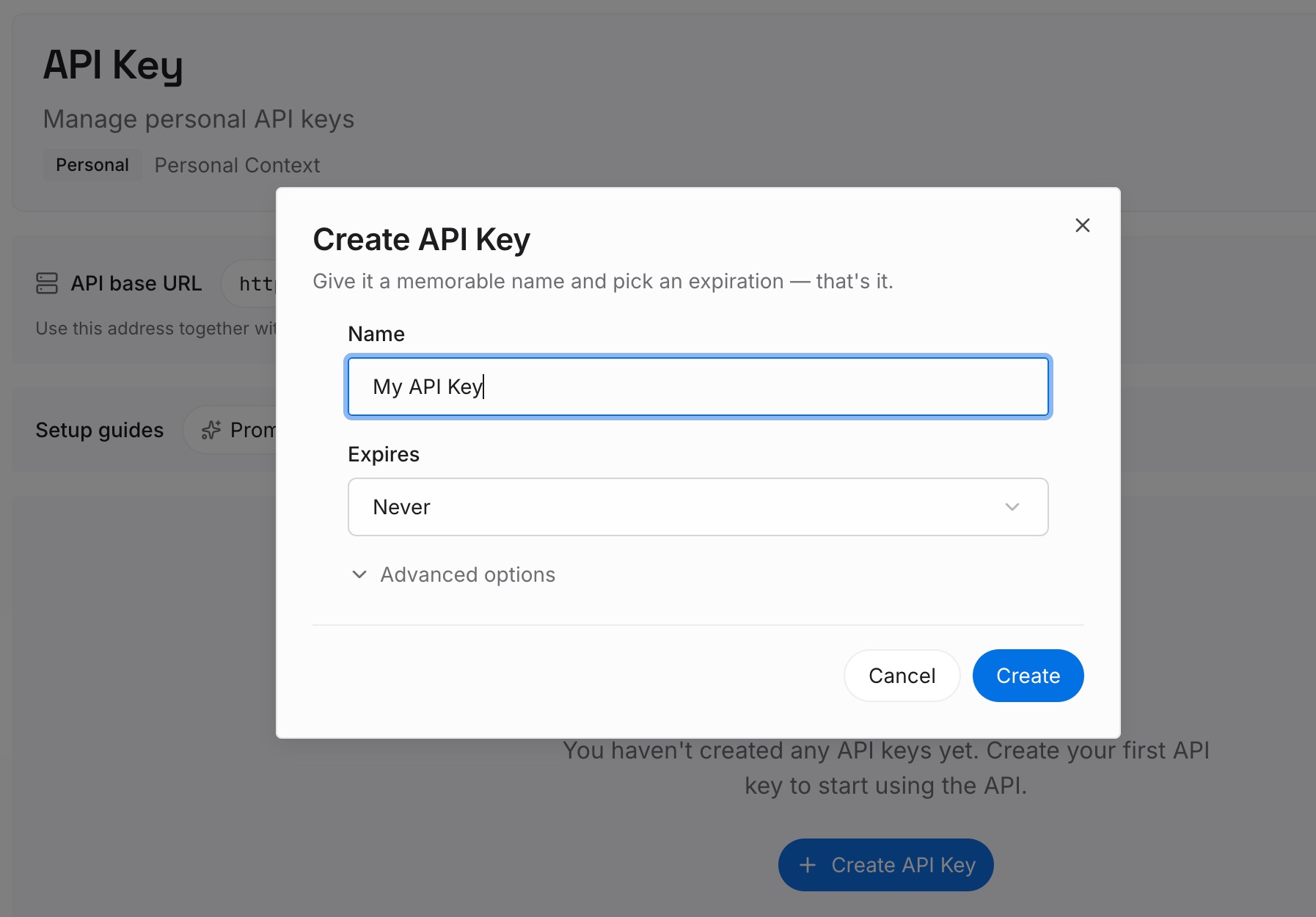
步骤 1:创建 API 密钥
登录并从控制面板生成一个密钥。该密钥属于您的 MemoryLake 工作空间,与您的 Claude 和 ChatGPT 帐户是分开的。
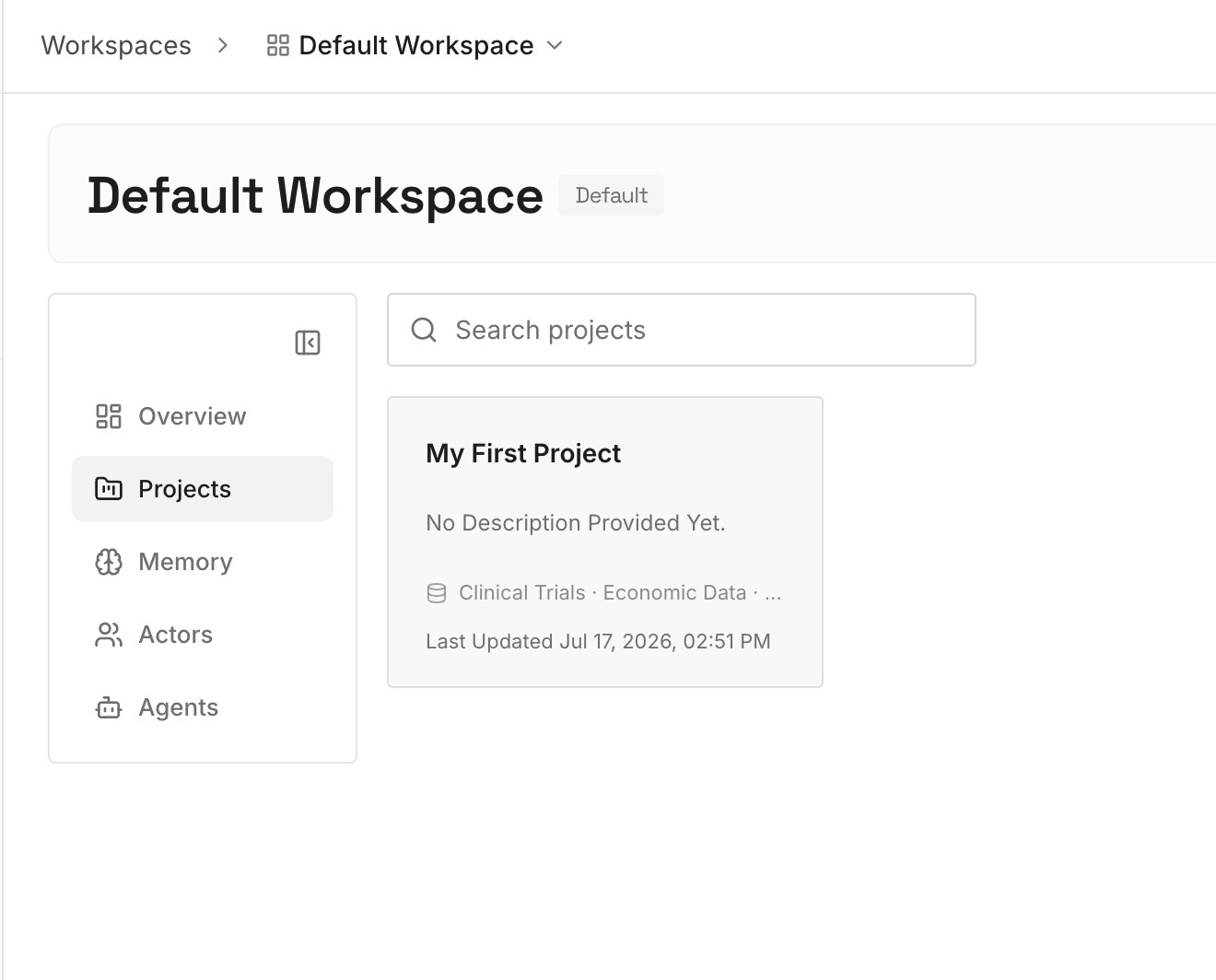
步骤 2:上传您的第一批记忆
从您在手动迁移步骤 1 中提取的内容开始:指令、项目事实以及仍然有效的记忆点。每个条目一个要点,注明日期,并标记其所属的项目。
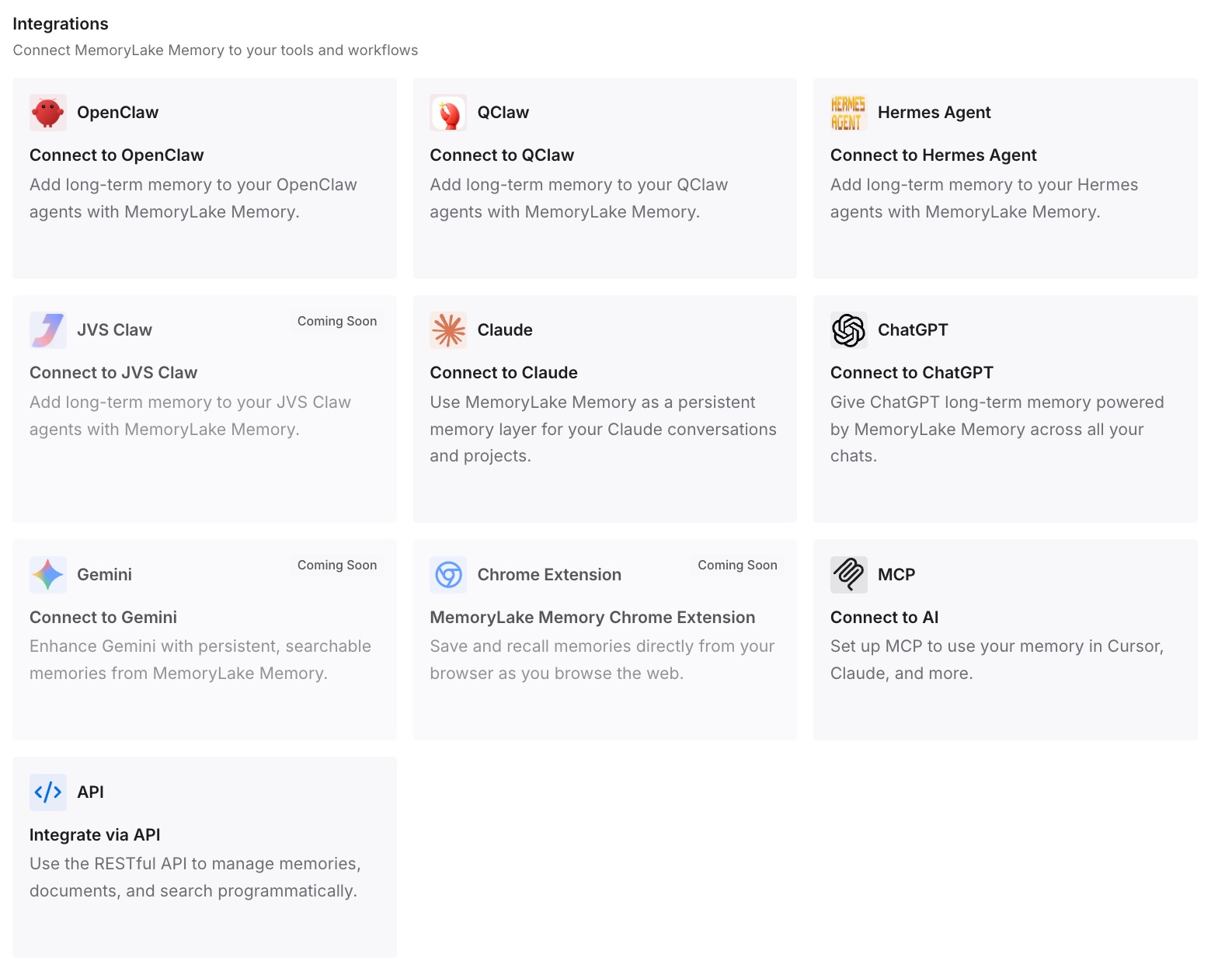
步骤 3:连接您的 AI 和智能体
连接 ChatGPT 和您使用的其他助手。无论您将任务交给哪种工具,在 Work 任务开始时,相同的上下文都会存在。
这在实践中带来了什么改变
第一个区别是,不会有任何内容因疏忽而遗留在旧帐户中。指令、项目、记忆、定时任务、技能和输出在 ChatGPT Work 中都有其对应的位置,并且您已经迁移了每一个部分。
第二个区别是,Work 中的首批任务在开始时就已经知晓相关背景。在您要求生成第一个幻灯片或报告之前,自定义指令、项目文件和记忆就已经准备就绪。
第三个区别是,这种切换不必是“非此即彼”的。您的工作上下文不绑定到单一智能体,因此您可以继续将两者用于它们最擅长的任务。我们关于将 Claude 记忆迁移到 ChatGPT 的指南更深入地介绍了记忆方面的内容。
从 Cowork 迁移到 ChatGPT Work 的最佳实践
在取消订阅前进行导出。 在您仍有访问权限时,记忆、指令和任务提示词最容易收集。
在复制文件夹指令之前先阅读它们。 Claude 可以在会话期间更新它们。
一次迁移一个项目。 指令、文件和项目自身的记忆应该放在一起。
根据保存的提示词重建定时任务。 先在常规聊天中测试每一个提示词。
将持久指令保存在任务提示词或技能中。 这是 OpenAI 对定时任务的建议。
单独授权插件。 每个工具在 ChatGPT 中都需要自己的连接。
针对少数任务并排运行两者。 在迁移定期工作之前对比输出结果。
如果 ChatGPT 中的定期任务不断丢失之前运行的记录,我们关于阻止 ChatGPT 定时任务重新开始的指南介绍了运行如何携带上下文。
结论
从 Claude Cowork 迁移到 ChatGPT Work 意味着迁移五种上下文:指令、项目、记忆、定时任务以及技能和插件。全局指令变为自定义指令,Cowork 项目变为 ChatGPT 项目,Claude 的记忆被读取并添加到 ChatGPT 记忆或项目指令中,定时任务根据保存的提示词重建,技能作为 SKILL.md 文件夹迁移。
在您仍有访问权限时进行导出,一次重建一个项目,并在依赖它们之前测试您的定期任务。