
Project 还是 plugin?
OpenAI 的 FAQ 围绕 plugin 展开了停用计划:“我们计划停用 custom GPTs,并帮助创作者将其迁移到 plugins。”内置的迁移功能会将你的 GPT 指令复制到一项技能中,并将其知识文件复制到 plugin 的参考文件中。
在概述中也提到了 project 路径:“如果你使用 GPT 将指令和参考文件保存在一起以进行持续工作,你也可以在 ChatGPT 中启动一个 project。”
这两者适用于不同的任务:
- Project 将对话、文件和指令保存在一起,用于你经常返回处理的工作。它是你开展工作的场所。
- Plugin 封装了可重用的指令、参考文件和连接的应用,当其描述与你的请求匹配时,ChatGPT 可以选择相关的技能。
你不必只选其一。你可以运行内置迁移以保留一个 plugin,同时为自己的日常使用设置一个 project。
Project 可以容纳什么
Project 涵盖了大多数 GPT 的三个组成部分:指令、参考文件以及你使用它们的对话。
指令
在 project 中,打开更多选项菜单 (•••) 并选择 Project settings 来添加指令。OpenAI 提到了一条对前 GPT 用户很重要的规则:“Project 指令仅在该 project 内适用,并会覆盖你的全局自定义指令。”
文件
你可以上传 PDF、电子表格、文档、图像或粘贴文本作为 project 来源。“你可以上传的文件数量取决于你的订阅方案。”Project 文章中的协作限制列表如下:
- Pro:最多 40 个文件
- Plus 和 Go:最多 25 个文件
- Free:最多 5 个文件
- Business、Enterprise 和 Edu projects:最多 40 个文件
OpenAI 的 GPT builder 文章称你可以为 GPT 附加“最多 20 个文件”。根据这些数字,一个完整 GPT 的知识可以容纳在 Plus、Go、Pro 和团队方案的一个 project 中。在 Free 方案上,你需要选择最重要的文件。关于你方案的当前具体数值,OpenAI 建议查看其方案与限制页面。
链接和保存的回复
Project 还可以从支持的应用中获取链接作为来源:Google Drive 文件和文件夹,以及 Slack 频道。当 project 对话产生了值得重用的内容(如摘要或决策笔记)时,你可以打开消息菜单并选择 Add to project sources。
记忆功能的变化
这是首先需要检查的区别。OpenAI 的 GPT 文章指出:“GPTs 不使用保存的记忆、自定义指令或之前的对话。每次对话都是重新开始的。”
Project 可以使用记忆,且你可以选择使用多少。OpenAI 的 project 文章解释道:“Projects 可以使用默认记忆或仅限 project 的记忆。你可以在创建 project 时选择记忆设置,稍后也可以在 project 的设置中进行更改。”
使用默认记忆 (default memory),“系统会引用你保存的记忆,且对话可以借鉴同一 project 内的其他对话。”在 Enterprise 和 Edu 以外的方案中,project 对话还可以引用 project 之外的对话,除非另一个 project 被设置为仅限 project 的记忆。
使用仅限 project 的记忆 (project-only memory),project 的行为更像一个独立的 GPT:
- “在 project 对话中不会引用你之前保存的记忆。”
- “对话可以引用同一 project 内的其他对话。”
- “对话不能引用 project 之外的对话,例如通用的 ChatGPT 对话或其他 project 中的对话。”
如果你的 GPT 依赖于“干净启动”(例如一个不应获取你其他工作细节的面向客户的写作助手),那么“仅限 project 的记忆”是更接近的选择。如果你希望 project 了解你的通用偏好,则使用“默认记忆”。该设置位于 Project settings 下的 Memory 中,OpenAI 指出“更改可能需要几个小时才能生效”。我们的 ChatGPT project 记忆模式指南 更详细地对比了这两种设置。
哪些内容无法迁移
OpenAI 的 FAQ 在一段话中列出了 project 路径的缺失项:
- 你现有的 GPT 对话。 “与 GPT 的现有对话将保留在你的对话历史记录中,无法移动到 project 中。”OpenAI 的 project 文章重申了这一点:“使用 GPT 创建的对话无法移动到 project 中。”
- 自定义操作 (Custom actions)。 “此设置不会转移 GPT 的自定义操作或共享设置。”
- 共享设置。 使用过你的 GPT 的人不会自动获得访问你的 project 的权限。
GPT 的其他几个部分在 project 中也没有直接对应的位置。对话启动器(Conversation starters)、GPT 的名称和描述以及推荐模型都是 GPT 的配置字段。Project 有名称和图标,而模型则是在每次对话中手动选择的。
你的 GPT 及其对话会发生什么
标准的停用日期是 12 月 11 日。“Custom GPTs 计划于 2026 年 12 月 11 日停用。”某些工作区的时间更长:“FedRAMP 工作区和受影响的、拥有合格且获批延期的 Enterprise 工作区,停用日期为 2027 年 2 月 11 日。”
在此之前,你的 GPT 仍可继续工作。“现有的 GPTs 在停用日期前仍可使用,受其现有访问权限和工作区权限的约束。”设置 project 是一个独立的步骤,在此之前 GPT 会一直保持运行。
停用时,“custom GPTs 及其 GPT 页面将无法访问。”你的历史记录不会随之丢失。FAQ 表示:“你与 custom GPTs 的现有对话在停用后仍可访问。你无需采取任何行动来保留它们。”
这意味着你旧的 GPT 对话仍然可以阅读,但它们会留在你的对话历史记录中。它们不会出现在新 project 内部。
如果你还运行了 plugin 迁移
运行内置迁移对原件有其自身的影响:“GPT 迁移后,原件在停用前仍可使用,但会变为只读。”请先完成对 GPT 的所有编辑,并在迁移前为你的 project 复制其指令和文件。
与使用过你 GPT 的人共享 project
如果其他人使用了你的 GPT,你可以改为共享 project。OpenAI 表示,project 共享功能“可在网页端和移动应用的 ChatGPT Free、Go、Plus、Pro、Business、Enterprise 和 Edu 方案中使用”。
适用两种访问级别:
- 编辑权限 (Edit access) 允许成员更新指令、上传或删除文件以及邀请他人。
- 对话权限 (Chat access) 允许成员查看并与 project 的对话、文件和指令进行交互。
共享 project 处理记忆的方式与你自己的 project 不同。“共享 project 会自动设置为仅限 project 的记忆,且无法切换到默认记忆。”OpenAI 补充道,“共享 project 无法访问单个成员在 project 之外的上下文、自定义指令或记忆。”对于许多人使用的 GPT 来说,这与 GPT 之前的行为非常接近。
协作者限制取决于所有者的方案。Plus 或 Go 所有者最多可拥有 10 名协作者,Pro 所有者最多 100 名,工作区 project 最多 100 名。
开始前需要保存的内容
在还能在编辑器中打开 GPT 时,请复制以下内容:
- 完整指令。你将把它们粘贴到 Project settings 中。
- 知识文件。下载或找到原始文件,以便将其上传到 project。
- 对话启动器。它们可以作为如何开启 project 对话的备注。
- 自定义操作的功能。记录下每个操作的用途,因为它们不会被转移。
- 过去 GPT 对话中的最佳答案。由于这些对话无法移动,请复制你仍然依赖的输出和决策。
如果你已经使用该 GPT 数月,最后一项最为重要。数月的 GPT 对话中可能包含从未进入指令的修正和结论。
人们首先尝试的操作
将旧的 GPT 对话移入 project。 OpenAI 表示,使用 GPT 创建的对话无法移动到 project 中。
期望 project 像 GPT 一样重新开始。 在默认记忆下,系统会引用你保存的记忆。如果你想要隔离,请选择“仅限 project 的记忆”。
先运行 plugin 迁移。 这会使原始 GPT 变为只读。在迁移前复制你需要的内容。
假设自定义操作会自动结转。 无论哪种路径,它们都不会转移。
等到 12 月。 GPT 在停用时将停止访问,你会需要时间来测试 project。
手动迁移步骤
第 1 步:从 GPT 编辑器复制所有内容
保存指令、知识文件、对话启动器以及关于每个自定义操作的说明。在运行任何 plugin 迁移之前完成此操作。
第 2 步:创建 project 并选择其记忆设置
在侧边栏选择 New project。如果 GPT 应该与你的其他对话保持隔离,请选择“仅限 project 的记忆”;如果它应该了解你的通用偏好,请选择“默认记忆”。
第 3 步:添加指令和文件
将指令粘贴到 Project settings 中并上传知识文件。检查你方案的文件限制,并在需要时确定优先级。
第 4 步:从旧对话中带入上下文
将过去 GPT 对话中的关键输出和决策粘贴到文档中,并将其添加为 project 来源,或者在工作时通过 Add to project sources 保存有用的回复。
第 5 步:使用熟悉的提示词进行测试
在 project 中开始新对话,并运行你最常在 GPT 中使用的提示词。对比答案,调整指令,如果其他人需要,则共享该 project。
更好的方法:将工作上下文保存在你拥有的一个地方
Project 是 ChatGPT 中处理某项工作的理想场所。但其中的上下文(如你的风格规则、客户详情以及你在旧 GPT 对话中达成的决策)也是你希望在其他地方使用的上下文,如果当前工具再次发生变化,你也会希望在下一个工具中使用它。
MemoryLake 是一个记忆层,用于将这些工作上下文(如偏好、项目详情和决策)保存在一个由你维护的地方,并可供你连接的助手(如 ChatGPT、Claude Code 和 Codex)使用。
你用自己的语言亲自编写条目。不会从你的 custom GPTs、它们的对话、你的 projects、你的 ChatGPT 记忆、你的 plugins 或任何供应商的商店中读取、写入或删除任何内容。GPT 的停用、projects 和 plugin 迁移将按照 OpenAI 描述的方式进行。
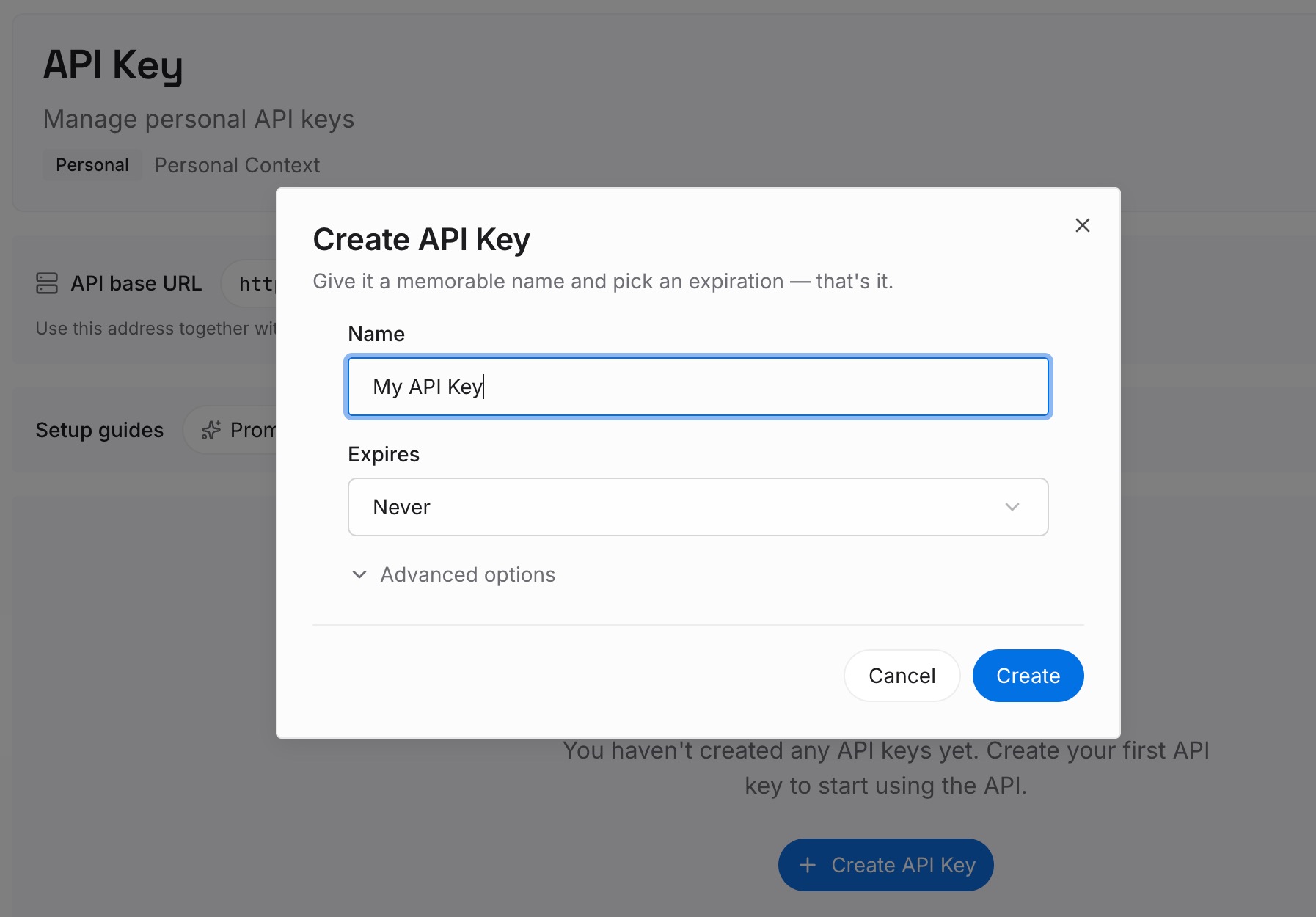
第 1 步:创建 API 密钥
登录并从控制面板生成一个密钥。该密钥属于你的 MemoryLake 工作区,与你的 ChatGPT 账户是分开的。
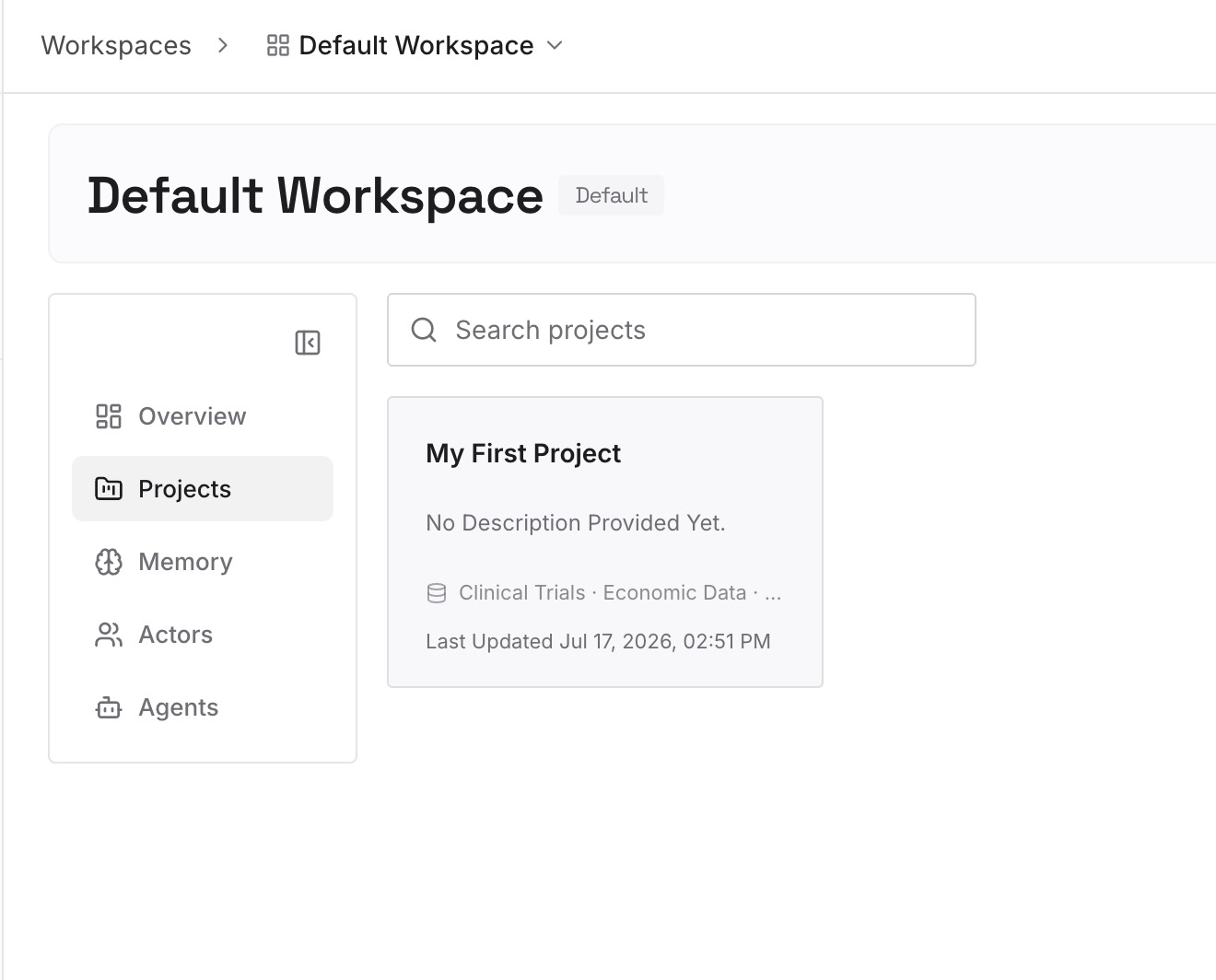
第 2 步:上传你的第一批记忆
从你在手动迁移第 4 步中保存的内容开始:旧 GPT 对话中的决策、修正和结论,以及你的指令所假设的规则。每条目一项内容。
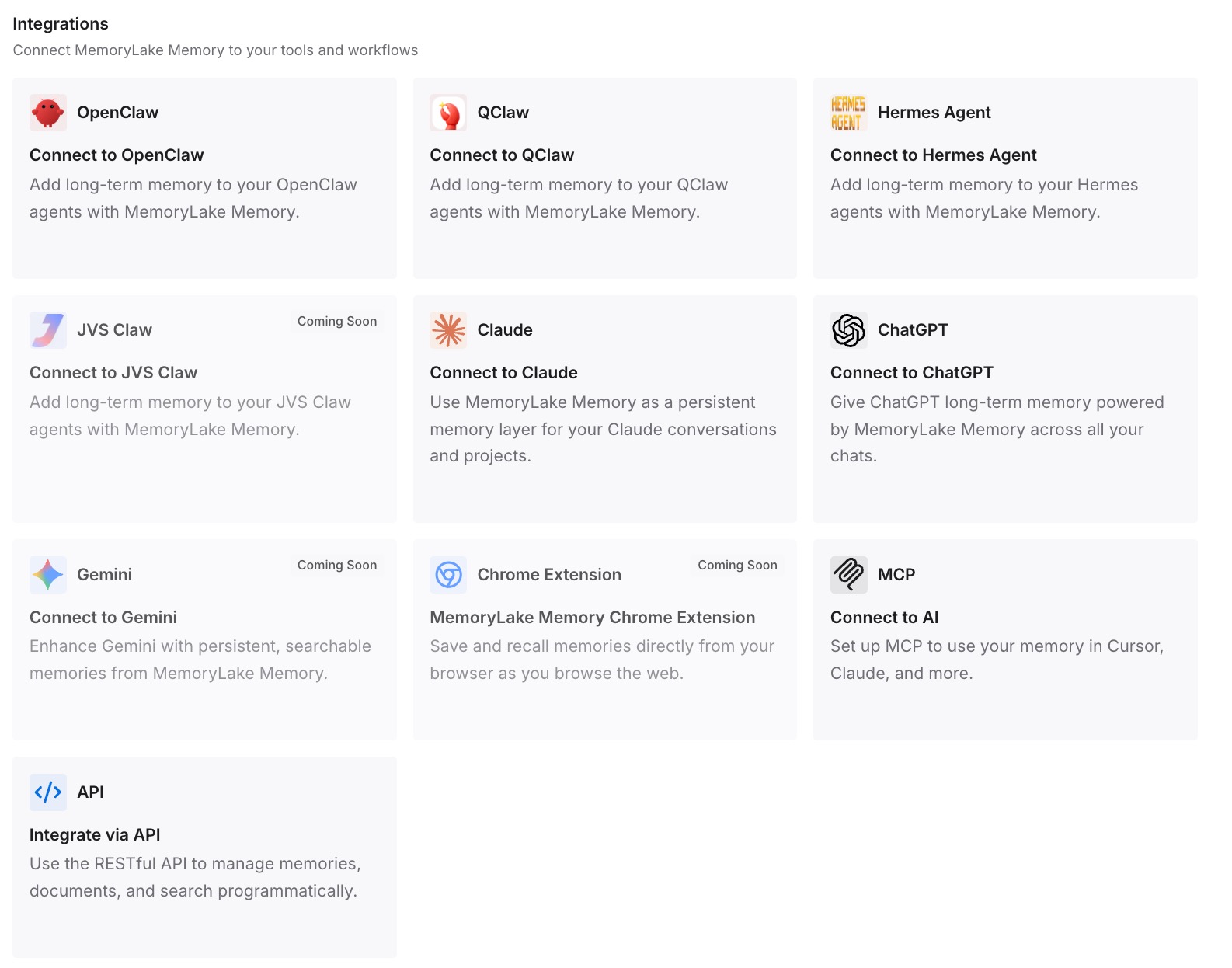
第 3 步:连接你的 AI 和 agents
连接 ChatGPT、Codex 以及你使用的任何其他助手。无论你是在 project、plugin 还是其他工具中工作,都可以使用相同的条目。
这在实践中改变了什么
第一个区别是,停用日期不再是你知识的截止期限。旧 GPT 对话中的上下文已经记录下来了。
第二个区别是减少了容器之间的复制。无论你使用 project、plugin 还是两者兼而有之,背景信息都存在于一个地方。
第三个区别是下一次迁移会更容易。如果你以后更换工具,你的条目会随你而去。
将 custom GPT 移动到 project 的最佳实践
迁移前先复制。 Plugin 迁移会使原始 GPT 变为只读。
有目的地选择记忆设置。 “仅限 project 的记忆”保持 project 独立,“默认记忆”则会引入你保存的记忆。
检查你的文件限制。 一个 GPT 最多可容纳 20 个文件,而 project 的限制取决于你的方案。
挽救旧对话中的上下文。 它们在停用后仍可阅读,但无法移动到 project 中。
单独替换自定义操作。 无论是 project 还是 plugin 路径都不会转移它们。
使用你常用的提示词进行测试。 在依赖 project 之前对比答案。
谨慎共享。 共享 project 使用“仅限 project 的记忆”,且看不到成员的外部上下文。
结论
OpenAI 的停用 FAQ 现在将 projects 列为用于持续工作的 GPT 的一个选项。Project 将指令、文件、应用链接和对话整合在一起,且其中的 project 指令会覆盖你的全局自定义指令。与 GPT 不同,project 可以使用记忆,因此如果你想要 GPT 那样的隔离性,请选择“仅限 project 的记忆”。
你现有的 GPT 对话在 12 月 11 日停用后仍可访问,但无法移动到 project 中,且自定义操作和共享设置不会转移。在进行任何 plugin 迁移之前,请先复制指令和文件,亲自带走旧对话中的关键输出,并使用你最常用的提示词测试 project。