
实际迁移的内容
途径一:逐个下载会议
Fireflies 允许您从每场会议的页面下载内容。打开 Meetings(会议)标签页,找到会议并打开,然后使用 Download(下载)图标。可选的下载内容包括转录文本、摘要、视频和音频。
转录文本有多种格式可选。Fireflies 列出了 PDF、DOCX、SRT、CSV、JSON 和 MD,并提供包含时间戳和发言人标签的选项。摘要可下载为 DOCX、PDF、JSON 或 MD 格式,您还可以包含 AI Skills 的输出。Fireflies 指出,只有在会议处理完毕后运行了某项技能,AI Skills 的输出才会出现在下载的摘要中。视频下载格式为 MP4,音频为 MP3。在付费计划中,您还可以从下载的转录文本中移除 Fireflies 的品牌标识。
如果默认的摘要格式不适合您计划上传的内容,Fireflies 允许您根据自己的指令或示例会议记录创建自定义摘要模板,然后像下载其他摘要一样下载该摘要。如果您根本看不到“下载”按钮,Fireflies 的建议是确保会议已完全处理完毕,并且您拥有该录音的访问权限。
这有订阅计划要求:“下载会议转录文本、摘要以及音频或视频录音适用于 Fireflies Pro 及以上计划。”如果您是工作区的一员,您的管理员可能还设置或强制应用了 AI 摘要模板,这会影响下载的摘要的外观。
途径二:申请全账户数据导出
为了能一次性获取所有内容,Fireflies 提供了账户数据导出服务。其帮助中心写道:“我们支持所有用户根据要求进行完整的数据导出。”
该流程需要提交申请,而不是直接点击按钮。您需要提交一份数据申请表,然后确认一封确认邮件。Fireflies 对这一步有明确说明:“在您确认此邮件之前,您的数据将不会被处理。”一旦您的申请得到处理,Fireflies 表示您将在 24 到 48 小时内收到数据,形式为一个指向压缩文件的下载链接。
导出的内容包括您的会议和文件录音(如有,格式为 MP3 音频和 MP4 视频)、带有发言人识别的 TXT 格式转录文本、TXT 格式的 AI 摘要、参会者信息以及 JSON 格式的相关元数据。
有一个截止日期非常重要:“下载链接自发送之日起 7 天内有效。”如果您错过了,就必须提交新的申请。
途径三:将 Fireflies 连接到 ChatGPT
Fireflies 还运行着一个 MCP 服务器,其帮助中心记录了一个使用 OAuth 的 ChatGPT 连接器,且“无需 API 密钥”。它列出的工具包括 get_user、get_transcript 和 get_transcripts,这些工具可以通过过滤器搜索过去的转录文本。Fireflies 的文章指出,连接后,您可以通过 ChatGPT 的 Deep Research 功能查询您的 Fireflies 数据。
随之而来的是两个注意事项。首先,Fireflies 的设置步骤提到了 ChatGPT 的 Connectors(连接器)设置,而该文章最后一次更新是在大约 11 个月前。OpenAI 现在将连接的服务记录为插件(Plugins):“插件将功能打包到 ChatGPT 和 Codex 中可重用的工作流中。它们可以包括技能和 MCP 服务器。”如果 Fireflies 文章中的菜单名称与您看到的不符,请在 ChatGPT 的 Plugins(插件)标签页中查找。
其次,连接器改变了数据的处理方式。Fireflies 声明其“零天保留(ZDR)政策仅适用于在 Fireflies 核心服务中处理的数据”。对于连接器,它的表述很直接:“一旦数据离开 Fireflies 环境,Fireflies 无法保证数据的删除、存储期限或不用于训练。”其建议是“仅在您组织的数据政策允许通过第三方 AI 工具进行外部处理时,才使用连接器”。
连接器还使 Fireflies 保持为会议存放的场所。如果您打算保留 Fireflies 订阅并希望 ChatGPT 能够查找内容,这是一个很好的选择。但如果您要弃用该服务,这就称不上是迁移了。
遗留的内容
首先遗留的是您未下载的任何内容。Fireflies 的存储空间是按每位用户的总分钟数计算的,而不是按月计算:免费版为 400 分钟,Pro 版为 8,000 分钟,Business 和 Enterprise 版在整个团队范围内无限制。这些限制决定了一个账户能保存多少历史记录,因此在规划迁移之前,请先检查您的账户中实际有哪些内容。
其次是会议之间的关联脉络。每份摘要只描述一次会议。3 月做出的决定并在 5 月重新讨论,或者在四次通话中都出现过的客户需求,这些都分散在不同的文件中。导出只能为您提供单场会议的文件,将它们串联起来需要由您自己来完成。
第三是那些从未进入会议的上下文:后续跟进邮件、在聊天中做出的决定、大家参考的文件。会议记录只是众多信息来源之一。
ChatGPT 可以接收的内容
ChatGPT 存放会议历史记录的主要场所是项目(Project)。OpenAI 的帮助中心将项目描述为“将相关的聊天、文件和指令保存在一起”的地方。您可以上传文档、添加项目指令并选择记忆设置。
文件限制决定了您的方案。OpenAI 列出的限制是:免费版每个项目 5 个文件,Go 和 Plus 版 25 个,Edu、Pro、Business 和 Enterprise 版 40 个。一整年每周一次的会议无法作为单独的转录文本全部装下,这就是为什么下文介绍的迁移方法是从摘要入手的原因。
记忆设置对会议同样重要。设置为“仅限项目”记忆的项目可以防止其聊天调用您 ChatGPT 历史记录的其他部分,并防止其内容进入您的其他聊天。我们的指南ChatGPT 项目是否共享记忆对这两个方向都进行了解释。
开始前需要检查的事项
他人的言论。 转录文本包含您的同事和客户所说的话。在将它们上传到另一个服务之前,请检查您组织的政策和任何客户协议。
您的订阅计划。 逐场会议下载需要 Fireflies Pro 或更高版本。全账户数据导出可应所有用户的要求提供。
7 天有效链接。 计划在完整导出文件送达后立即下载。
手动迁移
步骤 1:以 ChatGPT 易于读取的格式从 Fireflies 导出会议
首先进行全账户数据导出,即使您计划只使用其中的一部分。提交申请,确认确认邮件,并在七天内下载压缩包。将其作为您的存档。在三种途径中,这是唯一能一次性将每场会议交到您手中的方式。
然后决定哪些会议在未来是重要的。价值通常集中在少数几个例行会议系列中:客户账户的通话、项目的每日站会、经理的一对一沟通。列一个清单。
对于这些系列会议,如果您使用的是 Pro 或更高版本,逐场会议下载可以为您提供更好的文件。摘要选择 MD 或 DOCX 格式,对于您保留的任何转录文本,请包含发言人标签和时间戳。如果您依赖 AI Skills,请在下载前运行它们,以便包含其输出。
现在完成只有您能判断的部分。对于每个系列,根据摘要编写一份持续更新的日志:带日期的决策、未决问题、承诺和姓名。对于数据、日期以及可能被他人引用的话,请保持准确的措辞。对于 ChatGPT 来说,一份两页的日志比四十份转录文本更容易使用。我们的指南关于 ChatGPT 遗忘销售通话记录解释了为什么结构化日志比原始通话记录效果更好。
步骤 2:将每个系列会议转化为一个 ChatGPT 项目
为每个系列会议或账户创建一个项目。对于每个项目:
- 上传持续更新的日志作为主文件,外加最近几次会议的摘要。在每个文件名的开头加上会议日期,以便您和 ChatGPT 能够区分新旧内容。
- 仅在措辞至关重要的地方附加完整的转录文本,例如谈判或需求对接会议。
- 编写项目指令,告诉 ChatGPT 如何使用这些文件,例如日志代表当前状态,而摘要是背景信息。
- 将记忆选项设置为“仅限项目”(针对客户工作),以便它与您的其他聊天保持隔离。
然后进行测试。在项目中发起对话,询问在过去几次会议中针对特定主题做出了什么决定。将回答与您的日志进行对比。如果遗漏或有误,请修改日志并重新上传,而不是在聊天中进行纠正。我们的指南关于 ChatGPT 遗忘研究笔记介绍了为什么文件上下文有时会被忽略,以及如何使其更易于使用。
如果您打算保留 Fireflies 且您的组织允许外部处理,也可以添加连接器。项目保存了精选的历史记录,而连接器则允许 ChatGPT 查找您未上传的会议。
更好的方法:将会议决策保存在您维护的单一列表中
手动迁移将会议归档转化为持续更新的日志。日志是最有价值的部分,也是需要维护的部分,因为每次新会议都会增加内容。
MemoryLake 是一个记忆层,用于将这些决策保存在您维护的单一列表中,供 ChatGPT 以及您连接的其他助手使用。
您可以用自己的语言亲自编写条目。不会从您的 Fireflies 账户、转录文本、数据导出、ChatGPT 项目或任何供应商的存储中读取、写入或删除任何内容。请排除任何您组织或客户未同意存储在别处的敏感内容。
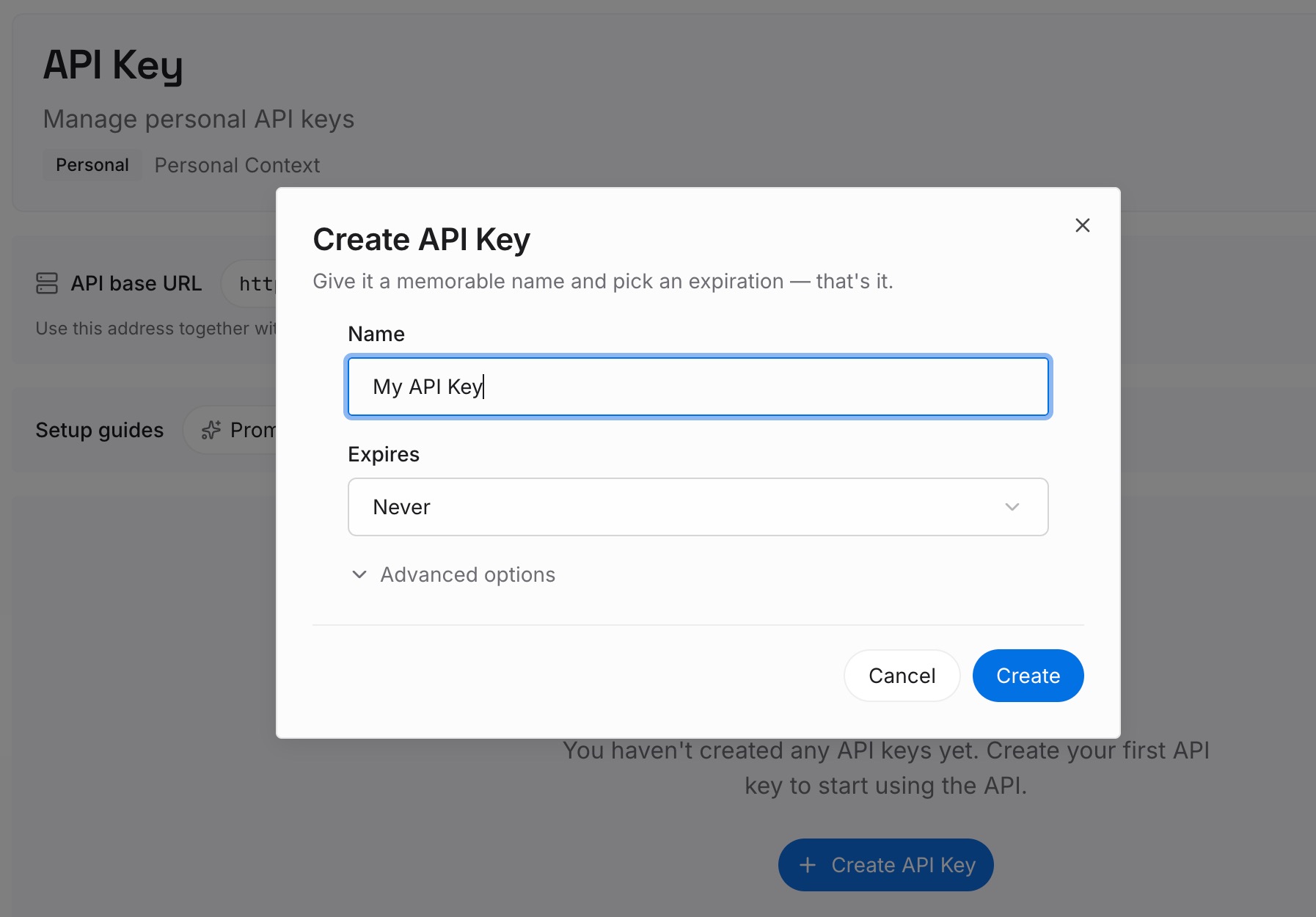
步骤 1:创建 API 密钥
登录并从控制面板生成一个密钥。该密钥属于您的 MemoryLake 工作区,与您的 Fireflies 和 OpenAI 账户相互独立。
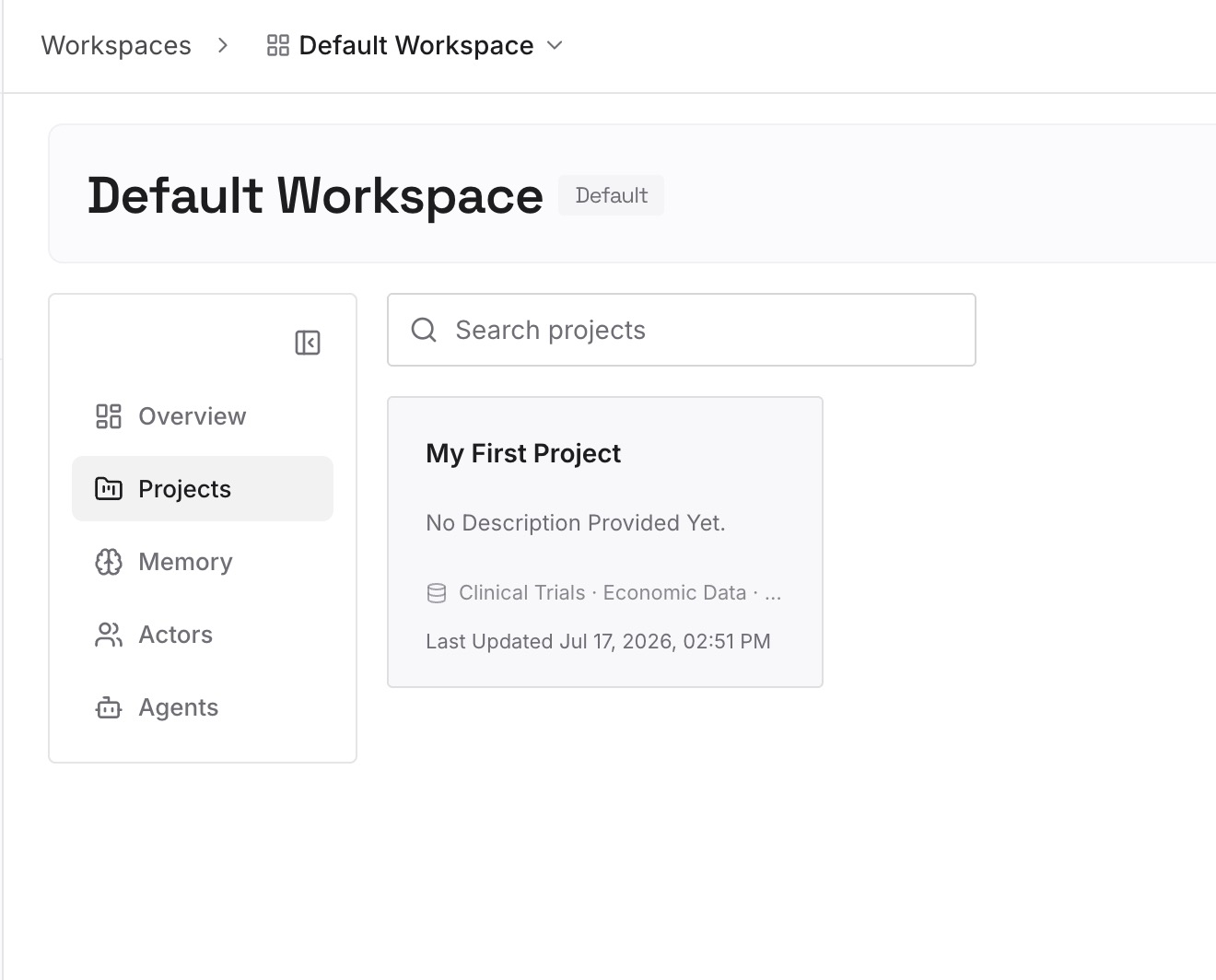
步骤 2:上传您的第一批记忆
从手动迁移步骤 1 中持续更新的日志开始。每个条目记录一项决策或承诺,注明日期,并标明其来源的会议。
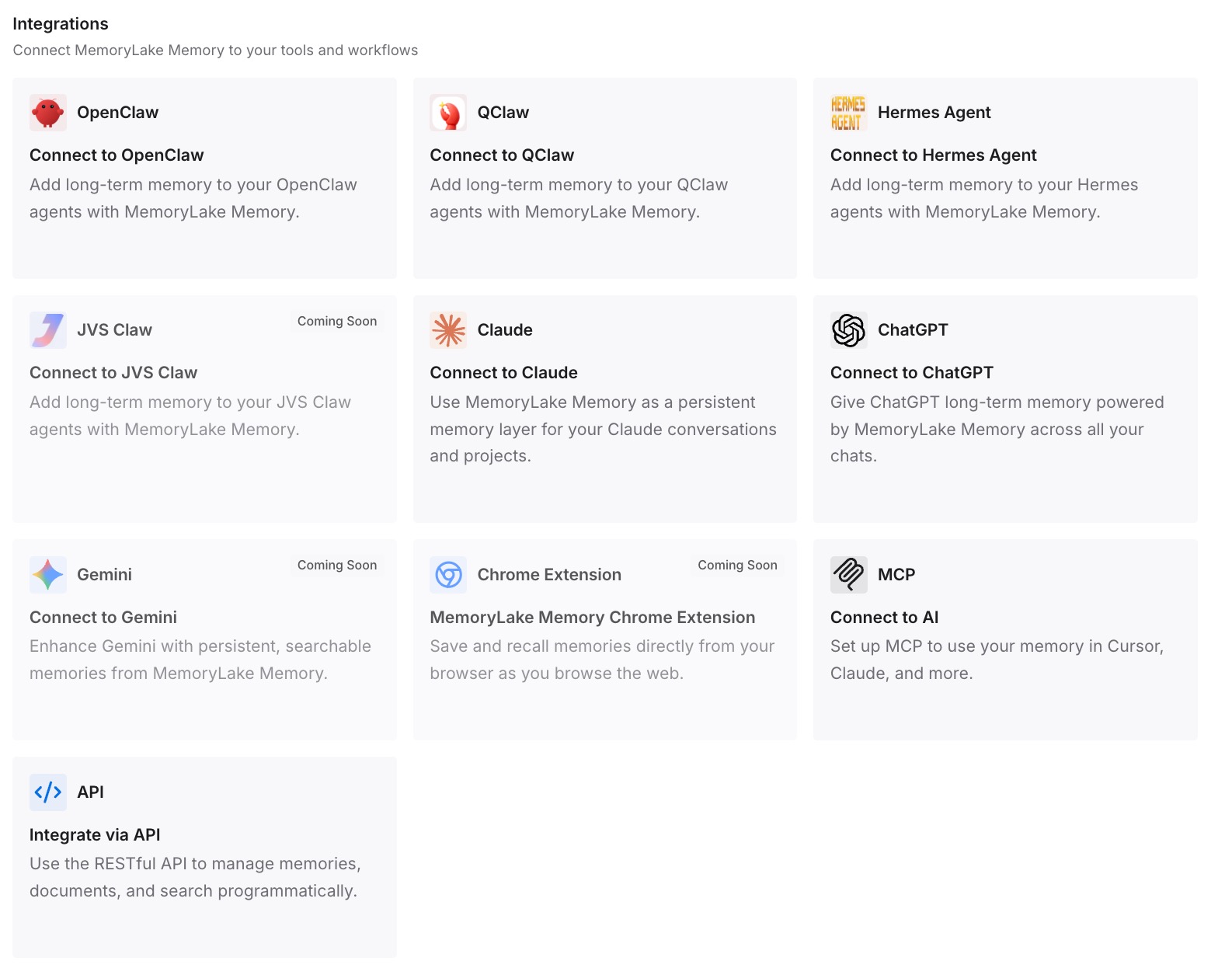
步骤 3:连接您的 AI 和智能体
连接 ChatGPT 和您使用的其他助手。这样,无论您在哪里工作,都可以获取相同的会议决策,而不仅仅局限于您上传它们的项目中。
这在实践中带来的改变
第一个区别是会议历史记录变得可用。一文件夹的转录文本只是记录。而每个系列会议的持续更新日志则是 ChatGPT 可以据以回答的上下文。
第二个区别是重复的问题变少了。当过去通话的决策保存在项目中时,您无需在每次跟进前都去搜索它们。如果您使用多种会议工具,我们的记住您会议的 AI 工具汇总对比了它们是如何处理这一问题的。
第三个区别是对数据处理的控制。上传精选日志意味着您可以自主选择哪些内容离开 Fireflies,这与连接整个账户是完全不同的决定。
第四个区别是减轻了 ChatGPT 记忆的压力。会议细节应该存放在项目文件中,而不是保存为记忆,我们的指南关于 ChatGPT 记忆已满针对其他类型的细节也阐述了这一观点。
将 Fireflies 记录迁移至 ChatGPT 的最佳实践
先申请完整导出。 在 7 天有效期内下载并将其作为存档保存。
基于摘要而非转录文本进行工作。 文件限制和实用性都指向了这一方向。
为每个系列会议编写一份持续更新的日志。 这是将文件转化为上下文的关键步骤。
将客户工作保存在“仅限项目”的项目中。 这可以防止会议与无关的聊天混杂在一起。
在连接前阅读 Fireflies 的连接器条款。 零天保留不涵盖离开 Fireflies 的数据。
在下载前运行 AI Skills。 只有运行过它们,其输出才会包含在内。
尊重参会人员。 在上传他人言论之前,请检查相关政策和协议。
结论
Fireflies 为您提供了三种将会议内容导入 ChatGPT 的方法。逐场会议下载可在 Pro 及以上计划中为您提供格式良好的文件。全账户数据导出可为您提供所有内容,前提是您在七天内下载。MCP 连接器允许 ChatGPT 在不移动会议内容的情况下对其进行查询,但需遵循 Fireflies 明确的数据处理条款。
如果您打算弃用 Fireflies,请导出所有内容,然后为每个重要的系列会议编写一份持续更新的日志,并围绕其构建一个 ChatGPT 项目。如果您打算继续使用,连接器可以作为精选项目的补充。
无论采用哪种方式,值得保留的上下文都是跨会议的关联脉络:做出了什么决定、何时做出以及原因。这正是您需要有意识去重建的内容。