
实际传输的内容
将您的历史记录导出为 CSV
Granola 的导出功能位于您的个人资料设置中。其帮助中心指出:“打开 Settings > Profile,然后点击 Generate CSV 以导出您的历史数据。”文件稍后会送达:“这将在几小时内生成一份 CSV 并发送到您的邮箱。该 CSV 包含每条记录的标题、记录摘要、转录文本和其他基本详细信息。”
在依赖此导出之前,有必要了解其局限性:
- 所有权。 “导出基于您选择的工作区,且仅包含您在这些工作区中拥有的记录。”他人与您共享的记录不会包含在您的文件中。
- 摘要。 “导出仅包含有摘要的记录。已删除的记录和没有摘要的记录不包含在内。”Granola 指出,您导出的记录数量可能会少于应用中的数量。
- 链接。 邮件中的链接有效期为 24 小时,Granola 要求您在登录申请该导出的同一账号时打开它。您可以随时生成新的导出。
- 方案。 “在 Business 和 Basic 方案中,数据导出默认启用。在 Enterprise 方案中,数据导出默认禁用,”且只有工作区管理员可以开启它。
- 团队。 Granola 对此非常直接:“没有公司级别或管理员级别的导出。”每个人都需要导出自己的记录。
Granola 还将 CSV 描述为满足 GDPR 数据可携性请求的方式,这使其成为最接近您 Granola 历史记录完整副本的东西。
每次复制一条记录
对于少数重要会议,分享菜单会更快。Granola 表示“Copy notes 会将您的 AI 增强记录以 markdown 格式复制到剪贴板”,并明确了其涵盖的内容:“这会复制 Granola 生成的摘要——而不是转录文本。”转录文本在转录面板中有其专属的复制按钮。
Markdown 是适合 ChatGPT 的良好格式。它能保持标题和列表完好无损,您可以直接粘贴或将其保存为文件,无需进行清理。
连接而非移动
还有第二种选择,它根本算不上迁移。Granola 提供了一个 MCP 服务端和 ChatGPT 连接。其文档称您可以“使用 Granola MCP 将您的 AI 工具连接到您的 Granola 会议记录”,而 ChatGPT 的连接步骤以以下内容结束:“您现在可以在 ChatGPT 中 @Granola 或直接要求引用您的会议。”
A 连接会在记录所在地读取它们。其读取范围取决于您的 Granola 方案。文档中的表格显示,Basic(免费版)可以读取“过去 30 天的个人记录”,Business 可以读取“个人记录和公开记录”,而 Enterprise 则取决于您的工作区管理员启用的范围。它一次也只能遵循一个工作区:“MCP 遵循 Granola 应用中选择的当前活动工作区,”且“MCP 不会跨多个工作区合并记录。”
这使得连接器非常适合那些打算保留 Granola 并希望 ChatGPT 在其中查找内容的用户。如果您要离开 Granola,或者您使用的是免费方案且需要更早的会议记录,由于连接器依赖于保留在 Granola 中的记录,因此也请进行导出。关于连接器与更广泛的记忆层如何契合,请参阅 MCP 与缺失的记忆层。
开始前需要注意的时间限制
两项 Granola 设置可以按计划删除资料。
第一项是转录文本自动删除。个人用户可以设置一天到一年的保留期,文档警告称:“转录文本删除是永久且不可逆的。”您的记录会保留下来,“记录不受影响”,但其他方面会发生变化:Granola 表示,一旦转录文本消失,“重新生成记录将无法正常工作”。对于个人,在首次启用或更改该设置后,会有为期一周的冷却期。Enterprise 策略则没有冷却期:“激活策略后,所有早于保留期的现有转录文本都会立即被删除。”
第二项是垃圾箱。“垃圾箱中超过 30 天的记录将被自动永久删除。”
如果转录文本对您的迁移至关重要,请先在 Settings > Preferences 中检查自动删除周期,并在它们还存在时进行导出。
如果您计划注销您的 Granola 账号
注销账号的影响超出了您的私人记录。Granola 的文档指出,对于您与其他成员共同创建的文件夹,文件夹可能会保留,但“当您注销账号时,您拥有的、位于这些文件夹中的所有记录都将被永久删除。”您事先转移到另一个账号的记录将保留在该账号中。
因此,如果同事依赖您在共享文件夹中拥有的会议记录,请在注销任何内容之前转移这些记录或协商好由谁保管。收到共享链接的团队成员只能看到摘要;Granola 表示,“出于隐私原因,他们将无法阅读完整的转录文本。”
ChatGPT 目前为会议提供的功能
目标端最近发生了变化。ChatGPT 的 Meetings 插件(目前在 macOS 桌面应用的 Pro 和 Business 方案中处于 Beta 测试阶段)可以在会议期间记录笔记。OpenAI 这样描述其效果:“Meetings 使用转录文本、您的笔记以及来自您已授权的已连接应用的关联上下文,在同一页面上添加个性化摘要和建议的待办事项。”页面保存在 ChatGPT Space 中,OpenAI 指出“Meetings 与旧版 ChatGPT 桌面应用中的 Record 功能是分开的。”如果您使用过 Record,我们的 Record 模式历史记录指南介绍了它保留的内容。
ChatGPT 在付费方案中也支持音频上传,它可以“对音频录音进行转录和讨论”。OpenAI 警告称:“转录文本可能包含错误,且发言人识别可能不够准确。”
征得同意是您在任何一方的责任。OpenAI 的 Meetings 文章指出:“告诉会议中的每个人您将记录会议笔记,并在开始前获得每个人的同意。”在将您已经在 Granola 中记录的笔记复制到其他任何地方之前,同样适用此规则。
手动迁移
步骤 1:导出您的 Granola 历史记录并选择值得迁移的内容
首先检查转录文本自动删除设置,然后从 Settings > Profile 生成 CSV,并在 24 小时窗口内下载。将该文件保存在 Granola 之外的安全地方。这是您的备份。
然后决定带走什么。大多数会议记录都是常规性的:每日站会、状态汇报会、结果已经确定的会议。在电子表格中打开 CSV,并按标题和日期排序。标记那些包含决策、承诺、客户需求或您以后会用到的推导过程的会议。
对于每个标记的会议,决定您需要摘要还是转录文本。通常摘要就足够了。只有在确切措辞至关重要时才带上转录文本,例如客户明确提出的需求或商定的条款。
在任何内容离开您的手之前,请删除不应传输的内容。转录文本记录了他人的话语。清除个人详细信息、您所在组织不允许放入其他工具的任何机密内容,以及您没有权限移动的会议。如果您的记录属于公司工作区,请先检查其政策。
步骤 2:在 ChatGPT 项目中重建每个客户或主题,并附上您撰写的摘要
为每个客户、团队或主题创建一个 ChatGPT 项目。在添加任何内容之前选择其记忆设置;仅限项目的记忆会将会议材料保留在项目内部,正如我们的默认记忆与仅限项目记忆指南中所解释的那样。
自己为每个项目写一份简短的摘要:利益相关者是谁、何时做出了什么决定、承诺了什么以及哪些内容仍未解决。将固定部分放入项目指令中。然后将选定的会议记录作为文件添加,每个会议一个文件或每月一个文件,按日期和主题命名。
在依赖它之前进行测试。向项目询问特定会议中的某项承诺。如果 ChatGPT 找不到它,请将该承诺移入摘要中。如果客户电话会议的记录总是被遗漏,为什么 ChatGPT 会忘记销售电话记录解释了常见原因。
然后决定未来的会议将如何进行。您可以保留 Granola 并将其连接到 ChatGPT,转向 ChatGPT 的 Meetings 插件,或者继续在 Granola 中记录笔记并定期导出。无论您选择哪种方式,请保持更新项目摘要;它们才是能延续下去的内容。
更好的方法:将会议决策保存在每个助手都能使用的统一位置
手动迁移是可行的,而摘要正是其起作用的原因。但会议仍在继续,无论您在那周使用哪种工具,其中的决策在转录文本失去用处后很久依然重要。
决策是持久的部分。转录文本在很大程度上只是达成协议的过程。更好的方法是将协议保存在您维护的一个地方,并让每个助手都能调用它们。
MemoryLake 就是为此而设计的:一个您只需维护一次并连接到您所使用的助手的记忆层。
您用自己的话亲自撰写这些条目。不会从您的 Granola 账号、您的 ChatGPT 账号或任何供应商的存储中读取、写入或删除任何内容。在将会议内容复制到任何地方之前,请检查您组织的政策和会议参与者的同意情况。
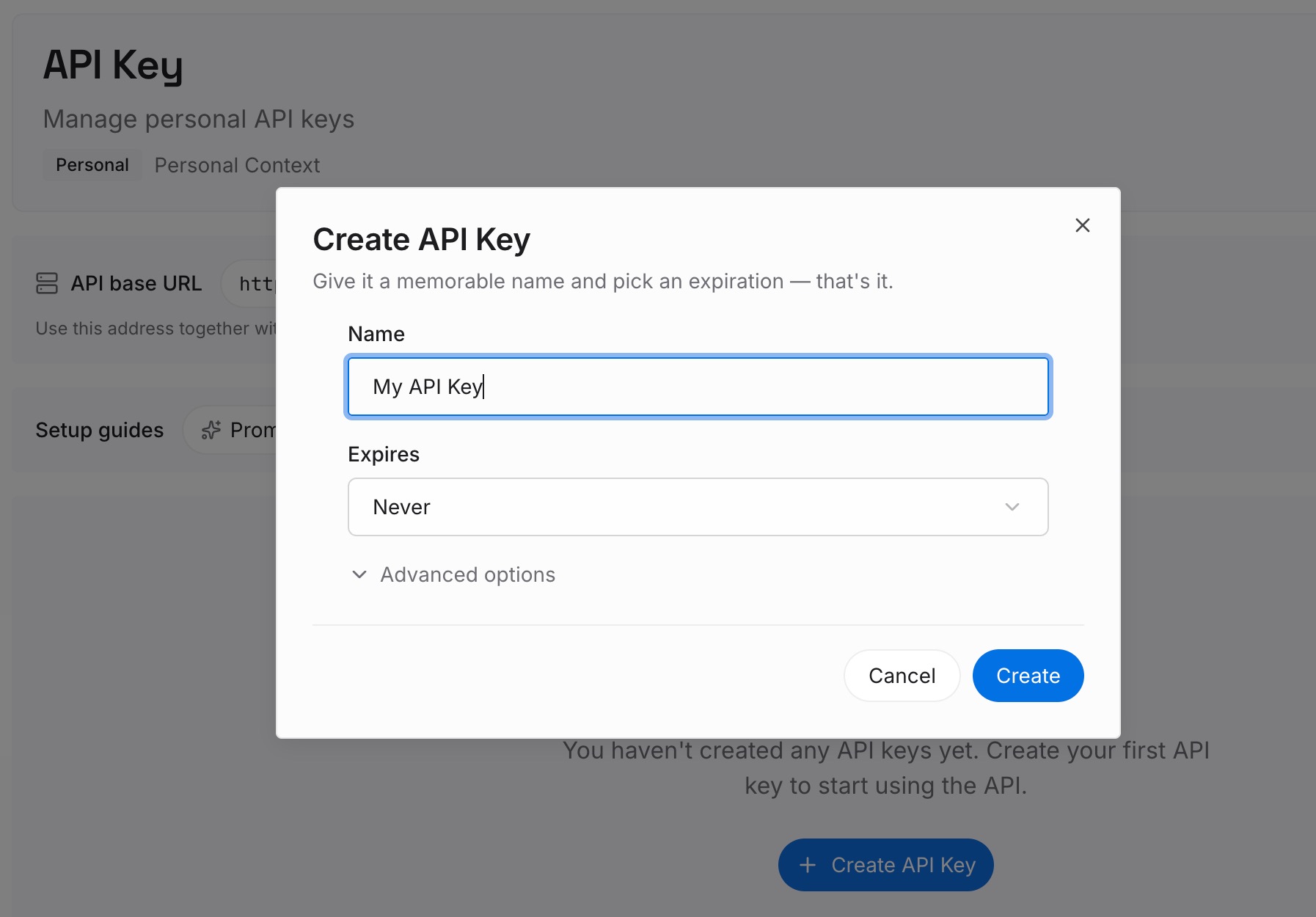
步骤 1:创建 API 密钥
登录并从控制面板生成一个密钥。该密钥属于您的 MemoryLake 工作区,与您的 Granola 和 OpenAI 账号相互独立。
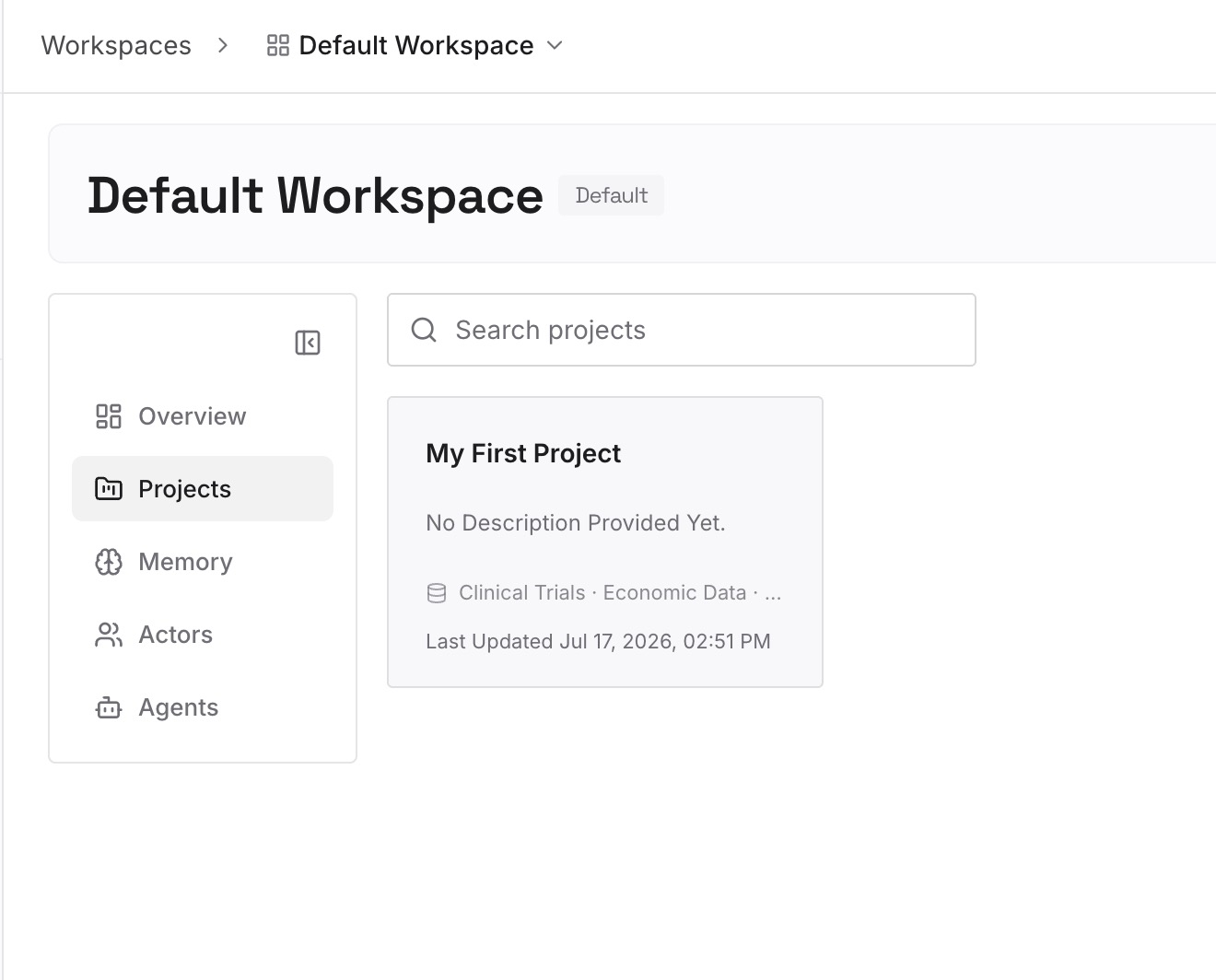
步骤 2:上传您的第一批记忆
从您在手动迁移的步骤 2 中撰写的摘要开始。每个条目包含一个决策或承诺,注明日期以及来源会议。
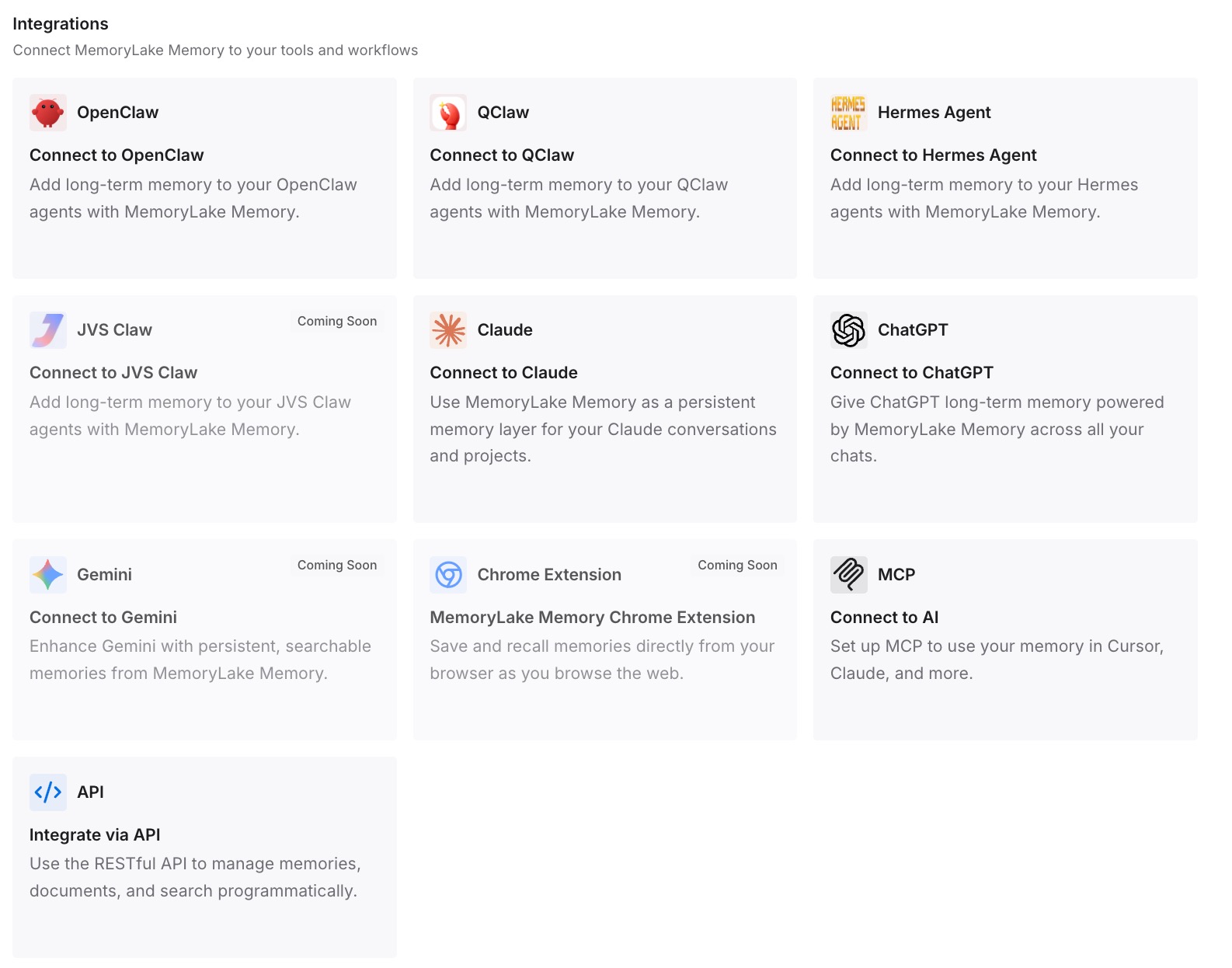
步骤 3:连接您的 AI 和智能体
连接 ChatGPT 和您使用的其他助手。这样,无论使用哪种工具记录笔记,相同的决策都可以在每个助手中使用。
这在实践中带来了什么改变
第一个改变是拥有了可用的历史记录。ChatGPT 不再需要面对包含数百行的 CSV,而是为每个项目提供一个关于已决事项的简短概览。
第二个改变是转录文本保留不再是一个风险。一旦决策被记录下来,按计划删除的转录文本就不会带走任何重要内容。
第三个改变是更换笔记工具变得更容易。Granola、ChatGPT Meetings 或其他任何工具都可以记录笔记;而决策保存在您控制的地方。如果您仍在选择,我们对能记住您会议的 AI 工具的汇总对比了这些选项。
第四个改变是研究与会议的结合。关于客户的笔记和关于其市场的研究可以放在同一个 ChatGPT 项目中,这一模式在为什么 ChatGPT 会忘记研究笔记中也有所介绍。
将 Granola 会议记录移动到 ChatGPT 的最佳实践
首先检查转录文本自动删除。 已删除的转录文本无法恢复。
导出 CSV 并保存。 这是最接近完整副本的东西。
了解 CSV 遗漏了什么。 没有摘要的记录、已删除的记录以及您不拥有的记录。
携带摘要,而非每份转录文本。 仅在确切措辞至关重要时才使用转录文本。
为每个项目撰写一份摘要。 它比任何文件发挥的作用都大。
如果您打算留下来,请使用连接器。 它会在原处读取记录,且在您的方案范围内。
获得同意并遵守政策。 会议记录包含他人的话语。
结论
Granola 允许您将历史记录导出为包含标题、摘要和转录文本的 CSV,将单个记录复制为 Markdown,或者通过 Granola MCP 将 ChatGPT 连接到您的记录。每种途径都有其限制:CSV 仅包含您拥有的且有摘要的记录,免费方案的连接器只能查看过去 30 天的内容,且转录文本可以按计划删除。
行之有效的迁移是有选择性的。检查保留期,导出所有内容,选择包含决策的会议,并在 ChatGPT 项目中重建每个主题,附上您撰写的摘要并将记录作为参考。
保持这些摘要的更新,下一次更换工具时,您将从已达成的共识开始,而不是从说过的每一句话开始。