
实际迁移的内容
Microsoft 允许您导出的内容
Microsoft 的导出是围绕其所谓的“活动历史记录”构建的。其支持文章将其定义为:"活动历史记录是您在 Copilot 中输入的内容以及您从 Copilot 收到的 AI 辅助回复的记录。" 换句话说,就是您的提示词和 Copilot 的回答。
要导出它,请使用您的 Microsoft 帐户登录隐私仪表板,然后转到“隐私”,接着转到“提高您的生产力”,然后是“Copilot”,最后是“您的 Copilot 应用活动历史记录”。对于 copilot.microsoft.com 等 Copilot 应用,您可以选择导出或删除所有活动历史记录。Microsoft 描述了结果:"如果您选择‘导出所有活动历史记录’,一个逗号分隔值 (CSV) 文件将下载到您的设备中。"
Microsoft 365 应用中的 Copilot 在同一页面上有自己的专属板块,针对 Word 等应用中的 Copilot 以及 Copilot Chat 提供了独立的导出选项。Microsoft 列出了这些步骤适用的应用,包括 Excel、OneNote、Outlook、PowerPoint、Teams 和 Word。如果您使用了这两种 Copilot,请将它们全部导出。如果您的历史记录中包含图片,Microsoft 会指向一篇关于在隐私仪表板导出中查看图片的独立文章。
有两个限制决定了您将获得的内容:
- 它适用于个人 Microsoft 帐户。 导出文章开头指出,它 "仅适用于您登录 Microsoft 帐户时"。工作和学校帐户由另一篇文章涵盖。
- 它只涵盖 Copilot 保留的内容。 Microsoft 的对话历史记录文章指出,"Copilot 会在您的对话历史记录中保留过去 18 个月的互动。" 更早的对话一开始就不会存在于您的历史记录中。
遗留在 Copilot 中的内容
导出的内容是对话记录。Microsoft 的导出文章描述了提示词和回复,并没有提到记忆、个性化或自定义指令。Copilot 了解到的关于您的任何信息都是另外一回事。
Microsoft 的记忆文档涵盖了 Microsoft 365 中的 Copilot Chat。其中提到 Copilot 可以自动保存记忆:"当开启 Copilot 记忆功能时,Copilot 会自动从您的 Copilot Chat 对话中将关键信息保存到其记忆中。" 它还提到 Copilot 可以从您的聊天历史记录中进行推断,并将自定义指令列为个性化的另一个来源。Microsoft 建议通过一个简单的方法来查看所有这些内容:直接询问 Copilot 它了解您什么,它就会提供一份用于个性化回复的信息摘要。
在您离开之前,这份摘要非常值得复制,因为它不属于活动历史记录导出的一部分。如果您使用的是面向消费者的 Copilot 应用,请记住导出文章仅涵盖活动历史记录,因此请写下您知道的 Copilot 一直依赖的关于您的任何信息。
临时聊天是另一个空白。对于 Microsoft 365 中的 Copilot Chat,Microsoft 表示临时对话 "不会出现在您的聊天历史记录中,并且稍后您或 Copilot 无法引用或访问",因此这些对话中没有任何内容可以迁移。
共享链接也不是迁移途径。Microsoft 解释说,接收者 "将看到生成链接时您的对话副本",并且任何拥有该链接的人都可以打开它。这对于向某人展示单次对话很有用,但不适用于迁移您的历史记录。
ChatGPT 可以接收的内容
OpenAI 记录了从其他智能体迁移的导入流程,而 Copilot 并不在它列出的来源中:"桌面应用可以从 Claude Code、Claude Cowork 或 Cursor 导入。" 对于 Copilot 历史记录,您需要通过以下三个地方自行导入上下文。
自定义指令(Custom instructions)保存了您希望 ChatGPT 在所有地方都遵循的偏好。OpenAI 的文档将其描述为 "您希望 ChatGPT 在所有聊天中遵循的偏好,例如您首选的回复风格"。
记忆(Memory)在不同聊天之间传递上下文。您可以在“设置”下的“个性化”中对其进行管理。
项目(Projects)将相关的聊天、文件和指令保存在一起。OpenAI 的帮助中心指出:"项目将相关的聊天、文件和指令保持在一起。" 您可以上传 PDF、电子表格和文档等文件,并添加项目指令。"项目指令仅在该项目内适用,并会覆盖您的全局自定义指令。"
文件限制取决于您的订阅计划。OpenAI 列出:免费版(Free)每个项目 5 个文件,Go 和 Plus 版 25 个,Edu、Pro、Business 和 Enterprise 版 40 个,并指出 "一次只能上传 10 个文件。" 这也是为什么应该将庞大的导出内容转化为几个重点文件,而不是上传所有内容的原因。
项目如何与 ChatGPT 的其余部分共享记忆取决于其记忆设置。我们关于 ChatGPT 项目记忆模式的指南解释了默认记忆与仅限项目记忆之间的区别。
开始前需要检查的事项
您的帐户类型。 如果您通过工作或学校使用 Copilot,请遵循您组织的流程。上述隐私仪表板步骤适用于个人 Microsoft 帐户。
文件中的内容。 您的活动历史记录包含您输入的所有内容。在将其上传到其他服务之前,请删除密码、账号、健康详情以及其他人的个人信息。
您实际需要的内容。 漫长的聊天历史记录中,大部分往往是一次性的问题。其价值通常存在于少数持续进行的主题和偏好中。
手动迁移步骤
步骤 1:导出您的 Copilot 活动历史记录并按保留内容进行分类
使用您用于 Copilot 的 Microsoft 帐户登录隐私仪表板。在“您的 Copilot 应用活动历史记录”下,导出 Copilot 应用历史记录。如果您在同一帐户下使用了 Microsoft 365 应用中的 Copilot 或 Copilot Chat,也请将它们导出。每次导出都会下载为一个 CSV 文件。
在电子表格中打开该文件,并带着以下三个问题阅读它:
- 这是关于我的吗? 偏好、背景、您希望如何撰写回答。这些将成为自定义指令或记忆。
- 这是一个持续进行的主题吗? 房屋装修、求职、课程、副业项目。每个主题都将成为一个 ChatGPT 项目。
- 这是一次性的吗? 单位换算、快速事实查询、食谱。这些可以舍弃。
对于每个持续进行的主题,写一份简短的摘要文档:主题是什么、已经决定了什么、还有哪些未决问题,以及任何您可能需要重复说明的细节。对于任何精确的内容(如数据、名称和日期),请保留原始表述。对 ChatGPT 来说,一页纸的摘要比上千行的历史记录更容易使用。
然后获取 Copilot 了解到的关于您的信息。如果您在 Microsoft 365 中使用 Copilot Chat 且您的组织允许,请询问 Copilot 它了解您什么并复制回答。对于消费者应用,写下您向 Copilot 解释过不止一次的偏好和背景。批判性地审视这些结果,其中一些内容可能已经过时。
步骤 2:通过指令、记忆和项目在 ChatGPT 中重建上下文
从适用于所有地方的内容开始。打开 ChatGPT 中的“设置”,然后转到“个性化”,并添加涵盖您偏好的自定义指令:语气、格式、您希望 ChatGPT 假设的背景。保持简短。冗长的指令更难维护,且更容易产生冲突。
接下来,如果您希望 ChatGPT 在聊天之间传递上下文,请确保“个性化”下的记忆功能已开启。我们关于 ChatGPT 遗忘个人偏好的指南介绍了最常产生干扰的设置。
然后为每个持续进行的主题创建一个项目。对于每一个项目:
- 上传您在步骤 1 中编写的摘要文档作为项目文件。
- 添加项目指令,用于仅适用于该项目的内容,例如您希望的预算格式或草稿的受众。
- 在创建项目时选择其记忆设置。如果该主题不应与您的其他聊天混合(例如需要与个人事务分开的工作事务),请选择“仅限项目记忆”。
- 在项目中开始新聊天,并让 ChatGPT 总结它对该主题的了解。将回答与您的摘要进行对比。
如果回答中遗漏了某些内容,请修改文件,而不仅仅是修改聊天。在聊天中纠正只对当前对话有帮助。在项目文件中纠正对项目中的每一次聊天都有帮助。我们关于 ChatGPT 遗忘上传文件的指南介绍了为什么文件上下文有时没有被使用以及需要检查什么。
当您从其他助手迁移时,同样的方法也适用。我们关于将 Claude 对话迁移到 ChatGPT 的指南遵循了来自不同导出源的相同模式。
更好的方法:将您的工作上下文保存在您控制的一个地方
手动迁移将漫长的 Copilot 历史记录转化为一些摘要和指令。这些摘要是最有价值的部分,但也最容易过时,因为它们现在保存在 ChatGPT 的设置和项目文件中。
MemoryLake 是一个记忆层,用于将该上下文保存在您维护的一个列表中,供 ChatGPT 和您连接的其他助手使用。
您可以用自己的语言亲自编写这些条目。您的 Copilot 活动历史记录、Microsoft 帐户、ChatGPT 记忆或任何厂商的存储中都不会被读取、写入或删除任何内容。请隐去敏感的个人细节,如果其中涉及工作内容,请检查您组织的政策。
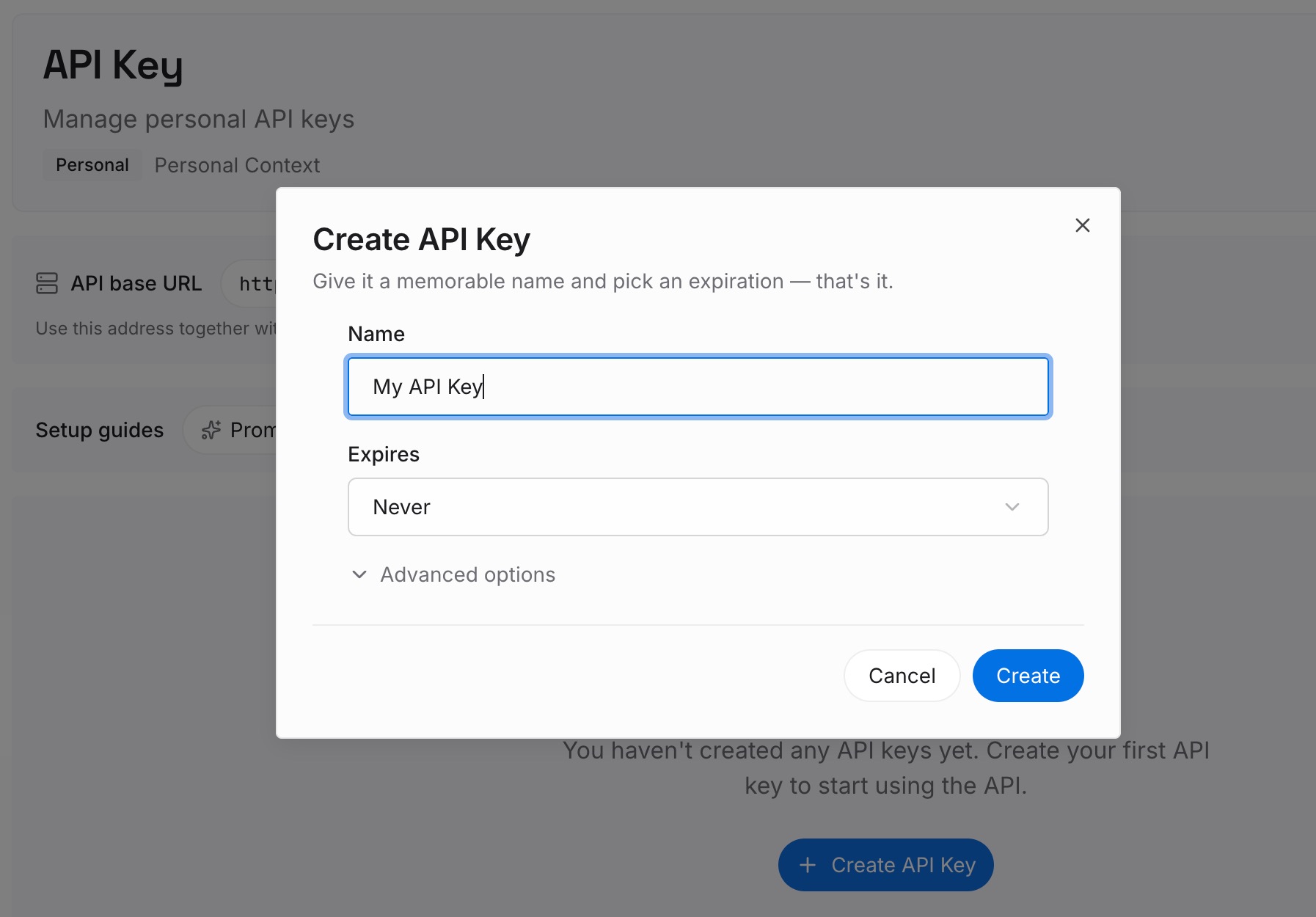
步骤 1:创建 API 密钥
登录并从控制面板生成一个密钥。该密钥属于您的 MemoryLake 工作区,与您的 Microsoft 和 OpenAI 帐户是分开的。
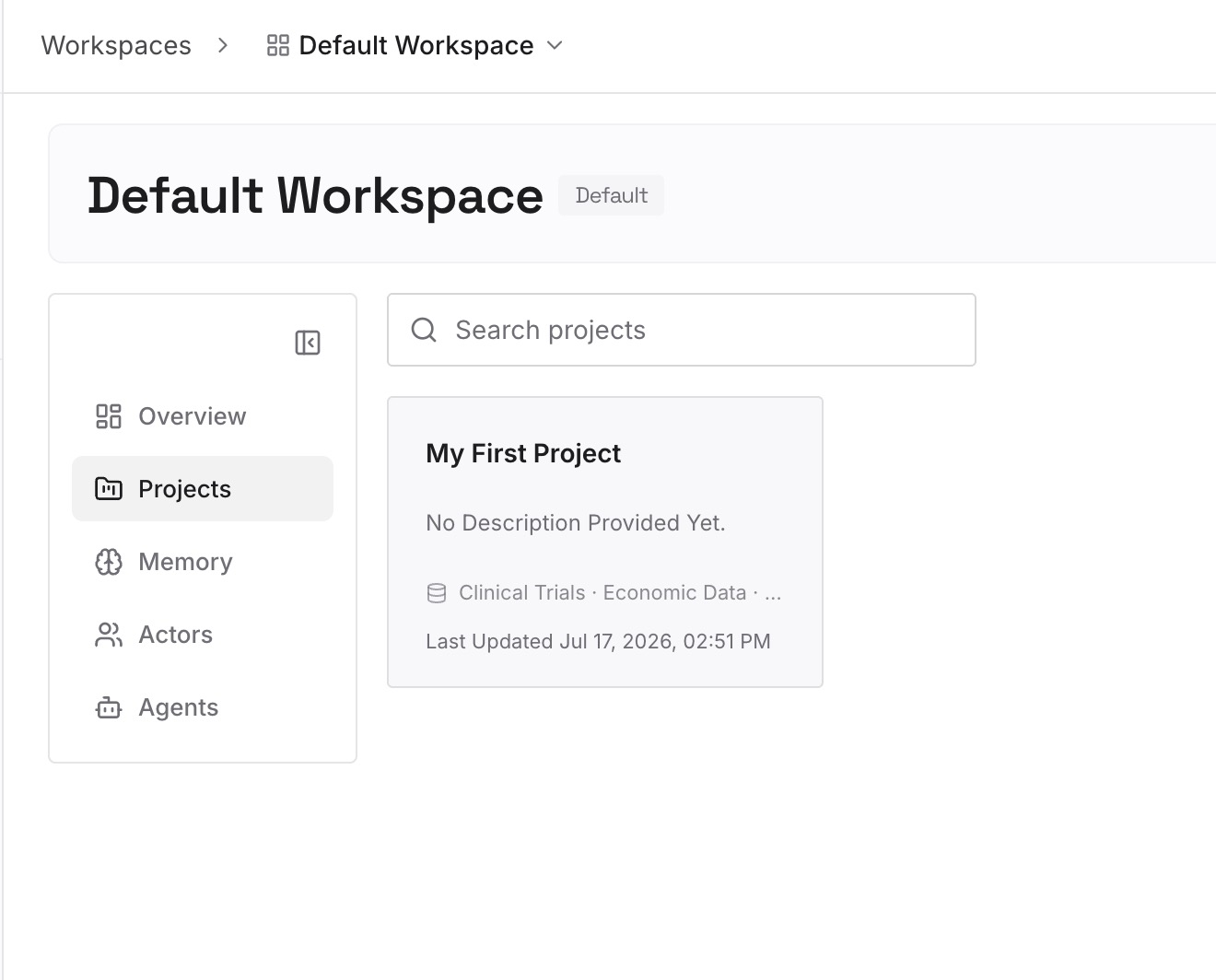
步骤 2:上传您的第一批记忆
从您在手动迁移步骤 1 中编写的摘要开始。每个条目包含一个主题或决定,注明日期,并使用通俗易懂的语言。
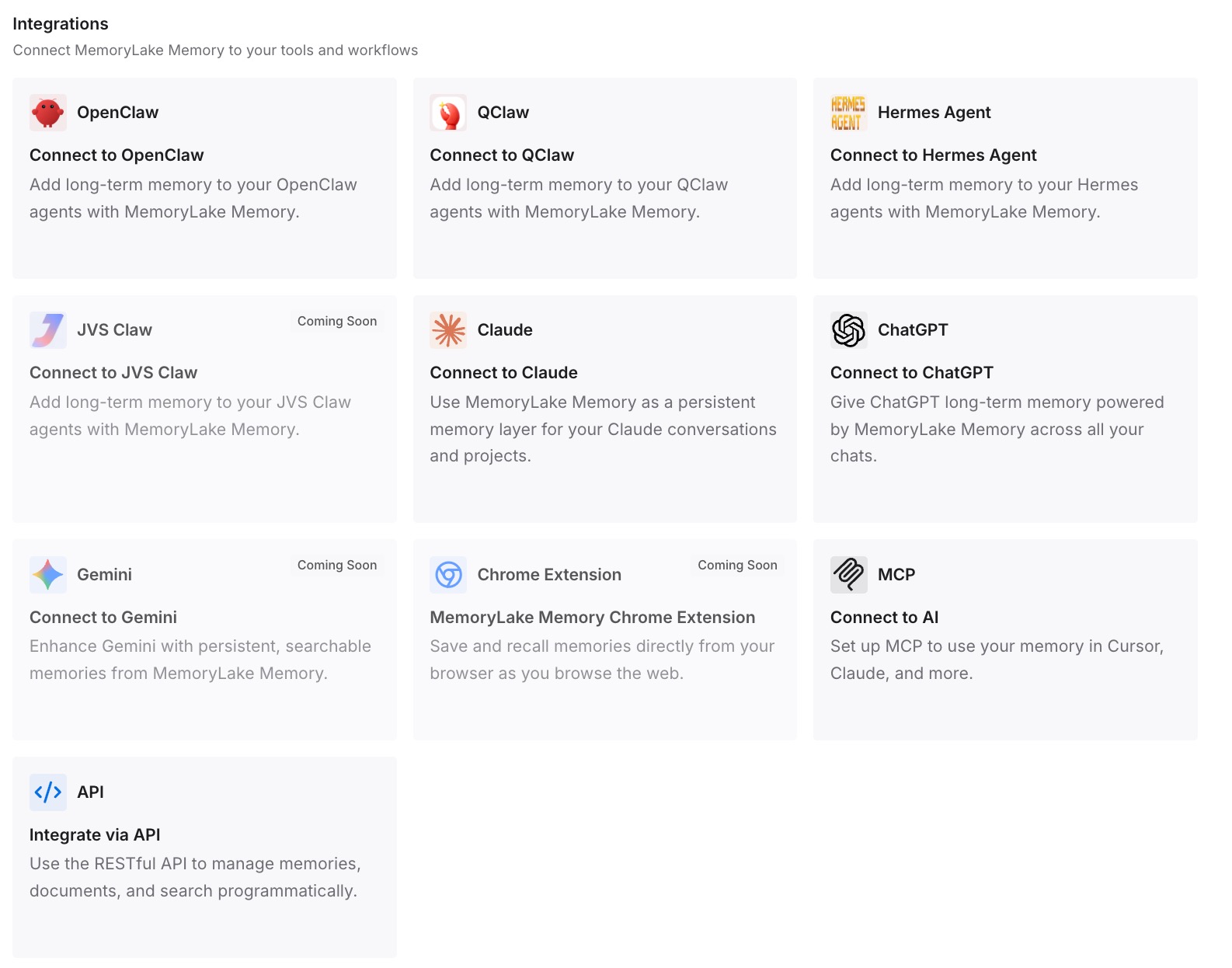
步骤 3:连接您的 AI 和智能体
连接 ChatGPT 和您使用的任何其他助手。这样,相同的上下文就可以在每个助手中使用,而无需在每次更换工具时重新构建。
这在实践中带来了什么改变
第一个区别是,您的历史记录变成了您读过的内容。CSV 导出只是一份记录。而每个主题一页纸的摘要则是上下文,编写它的过程能让您看清哪些内容是值得保留的。
第二个区别是减少了重复的解释。通过将您的偏好放入自定义指令,并将每个持续进行的主题放入项目中,新的 ChatGPT 聊天将从您已经建立的基础开始。这就是我们关于 ChatGPT 遗忘先前对话的指南中所描述的问题。
第三个区别是更清晰的隔离。项目可以将房屋装修和求职分离开来,各自拥有独立的文件和指令。
第四个区别是下一次迁移会更容易。如果您再次更换助手,您编写的摘要将随您一起迁移。我们关于将 Grok 对话迁移到 ChatGPT 的指南展示了从另一个起点出发的相同模式。
从 Microsoft Copilot 迁移到 ChatGPT 的最佳实践
导出您使用过的每个 Copilot 界面。 Copilot 应用和 Microsoft 365 应用中的 Copilot 是分开导出的。
不要直接上传原始 CSV。 先按主题进行总结。
在上传前删除敏感细节。 您的历史记录包含您输入的所有内容。
复制 Copilot 了解到的关于您的信息。 这不属于活动历史记录导出的一部分。
每个持续进行的主题使用一个项目。 将不相关的工作分离开来。
修改文件,而不是修改聊天。 项目文件的生命周期比任何单次对话都要长。
在完成之前保留您的旧历史记录。 只有在确认摘要完整之后,再删除 Copilot 中的活动历史记录。
结论
从 Microsoft Copilot 迁移到 ChatGPT,对于记录而言非常直接,而对于上下文而言则需要深思熟虑。Microsoft 的隐私仪表板将您的 Copilot 活动历史记录导出为 CSV,涵盖了 Copilot 保留的内容(即过去 18 个月的内容)。OpenAI 的导入流程中没有列出 Copilot,因此您需要自行导入上下文。
将导出的内容分类为:关于您的内容、持续进行的主题以及一次性的内容。将第一类转化为自定义指令和记忆,将第二类转化为各自带有摘要文件的项目,并舍弃第三类。另外单独获取 Copilot 了解到的关于您的信息,因为它不包含在导出中。
这样,您就拥有了一个了解 Copilot 曾了解的内容的 ChatGPT 配置,并且是以一种您可以阅读和纠正的形式呈现的。