
分享 Claude 对话的两种方式
Claude 有两种分享模式,较新的帮助文档将其中一种设为了默认方式。
特定人员。 “你可以通过电子邮件邀请特定人员来分享对话。这是分享对话的默认方式,并能对你选择的人员保持私密。”该功能“适用于 claude.ai 上的所有方案(Free、Pro、Max、Team 和 Enterprise)”。每个人都会收到一封包含你的姓名、对话标题和链接的电子邮件,并且“该邀请仅对你输入的电子邮件地址有效。”
公开链接。 “当你使用公开链接分享对话时,任何拥有该链接的人都可以查看该对话的快照。”公开链接“适用于 Free、Pro 和 Max 方案”,并且“任何拥有链接的人都可以打开它。不需要 Claude 账号。”
在 Team 和 Enterprise 方案中,分享仅限于组织内部。Anthropic 表示:“你可以邀请使用你组织域名邮箱的人员。无法邀请组织外部的邮箱”,并且“公开链接不可用。”你还可以在“常规访问权限”(General access)下选择“组织中的任何人”(Anyone at your organization),这样任何登录的组织成员只要拥有链接就可以查看对话。
一个实际的限制是:“与特定人员分享功能可在网页版 claude.ai 上使用。”常见问题解答直接回答了移动端的问题:“我能从移动应用分享吗?目前还不行。”接收者可以在任何设备上打开分享的对话。
分享的对话包含什么
关于与特定人员分享的帮助文档列出了相关内容。你邀请的人可以看到“截至该时间点的对话中的所有消息,包括 Artifacts”以及“你作为分享者的姓名”。
这就是文本形式的对话,加上 Claude 在其中创建的任何 Artifacts。对于大多数分享场景来说,这已经足够了。如果你想让同事看看 Claude 是如何解释某事的,或者阅读 Claude 撰写的草稿,快照就能派上用场。
分享的对话遗漏了什么
同一篇文章列出了受邀人员看不到的内容:
- “你在分享后发送的消息(除非你更新了分享的对话,见下文)”
- “你附加到对话中的文件(除非分享是在你的组织内部进行的)”
- “来自连接器或 MCP 工具调用的原始数据,仅显示 Claude 的最终回复”
在交接工作时,这些限制都会以不同的方式产生影响。
后续消息
“分享会创建你分享那一刻的对话快照。”如果你在分享后继续工作,对方看到的将是旧版本。较新的文章描述了一个用于此操作的按钮。如果你继续聊天并希望他们看到新消息,请打开分享对话框并点击“更新分享的对话”(Update shared chat)。Anthropic 表示:“这将为所有拥有访问权限的人用当前快照替换旧快照。”而较早的关于分享与取消分享的文章则描述了链接的另一种途径:“如果你取消分享该对话并重新分享,快照将更新以包含任何新消息。”
附加文件
较早的文章对此进行了详细说明:“如果你分享一个包含附加文件的对话,文件本身不会包含在分享的快照中,并且保持私密。任何拥有链接的人只能看到对话和 Claude 的回复。”较新的文章则增加了在组织内部进行分享的例外情况。
因此,如果该对话是 Claude 分析你上传的电子表格,接收者只能看到分析结果和对话。除非你们都在同一个组织中,否则电子表格仍保留在你这里。
连接器和 MCP 数据
“在分享使用 MCP 集成的对话时,从 MCP 工具调用中检索到的原始数据在分享的快照中保持隐藏。查看者只能看到最终的对话输出和对话内容。底层的工具调用数据保持私密。”
如果 Claude 通过连接器获取了你的日历、一组支持工单或数据库中的行,接收者只能看到 Claude 对该数据的总结,而不是数据本身。Anthropic 将此作为一种保护措施:“这确保了即使在你分享对话快照时,来自你的文件和连接工具的敏感信息也能得到保护。”这也意味着接收者无法对照源数据来核对 Claude 的总结。
对方可以用它做什么
“分享的对话仅供查看。接收者无法继续对话、将其复制到自己的账号中,也无法从中下载文件。”常见问题解答在针对编辑权限时也重复了这一点:“我可以给某人编辑权限或让他们继续对话吗?不行。分享的对话仅供查看。”
这是交接工作中最关键的部分。接收者可以阅读你和 Claude 讨论出的结果。但他们无法在该对话中向 Claude 提出后续问题,也无法将其导入自己的账号中继续进行。如果他们想继续这项工作,就必须开始一个新的对话,而那个对话将从他们输入的内容开始。为了保留你自己完整的对话副本,我们关于阅读 Claude 数据导出的指南涵盖了导出所包含的内容。
转发也受到限制。“我邀请的人可以将对话转发给其他人吗?不行。该链接仅对受邀的电子邮件地址开放。”公开链接则不同,因为任何拥有链接的人都可以打开它。
在项目中分享
在 Team 和 Enterprise 方案中,项目(Projects)有其自身的分享机制,且与对话分享是分开的。Anthropic 关于项目分享的文章指出:“即使项目是公开的,除非你手动分享,否则你在该项目中的对话仍将是私密的,组织中的其他成员无法访问。”当你将某人添加到私有项目时,“这将与该成员分享项目和知识库,但除非你选择分享,否则你的对话将保持私密。”
因此,分享项目只是向人们提供了说明和知识文件。你在其中的对话仍然属于你,直到你逐一分享它们。我们关于在项目中搜索过去 Claude 对话的指南介绍了项目中的对话是如何相互关联的。
Artifacts 的分享方式不同
在对话中创建的 Artifact 可以单独分享,其规则与对话分享不同。Anthropic 关于 Artifacts 的文章中包含针对 Team 和 Enterprise 方案的警告,在分享对话 Artifact 之前非常值得一读:“当你分享在对话中创建的 Artifact 时,查看者也可以访问该对话中的附件和文件。在分享前请检查是否有敏感文档。”
使用连接应用的 Artifacts 对查看者的表现也不同:“从连接应用中提取数据的 Artifact 使用的是查看者的连接,而不是你的。”如果查看者没有该数据源的访问权限,该部分将显示错误。
停止分享
要移除某个人,请打开“分享”(Share)并在“拥有访问权限的人员”(People with access)下将其移除。要完全停止分享,请在分享对话框中点击“关闭”(Turn off)。Anthropic 表示:“链接会立即对所有人失效。”你可以在“设置 > 隐私”(Settings > Privacy)下的“分享的对话”(Shared chats)中查看你分享的所有内容。
删除对话也会结束分享:“分享的快照会被移除,链接也会失效。”
对于公开链接,关闭分享有一件事是做不到的。“关闭它会禁用 claude.ai 上的链接。但它无法删除其他人已经制作的副本、截图或存档。”Anthropic 自身对公开链接的规则很直接:“将公开链接视为公开内容”。
人们最先尝试的做法
分享对话并期望接收者继续对话。 分享的对话仅供查看。
以为文件会一起发送。 除非你在组织内部进行分享,否则附加的文件将保持私密。
期望接收者看到 Claude 使用的数据。 原始连接器和 MCP 数据保持隐藏。他们只能看到 Claude 的回复。
只分享一次,稍后添加更多内容。 快照停留在你分享的那一刻。请使用“更新分享的对话”(Update shared chat)。
通过分享项目来分享其中的对话。 项目分享涵盖说明和知识。对话在手动分享前保持私密。
从手机分享。 与特定人员分享功能仅在网页版 claude.ai 上可用。
解决方法:确定接收者需要什么,分享快照,然后自行发送其余内容
步骤 1:决定快照是否足够
询问对方需要做什么。如果他们只需要阅读推理过程或查看草稿,分享对话即可。如果他们需要继续这项工作,快照只是记录,他们需要能带入新对话的上下文形式:结论、文件和源数据。
步骤 2:使用正确的模式分享并检查时机
尽可能通过电子邮件邀请特定人员。仅对你会公开的内容使用公开链接。在对话内容符合你的要求后再进行分享,如果你继续对话,请使用“更新分享的对话”(Update shared chat),以免接收者阅读旧版本。
步骤 3:发送快照中遗漏的内容
在链接旁写一封简短的交接说明:决定、原因、未决问题以及下一步该做什么。通过团队使用的任何工具单独发送文件。如果 Claude 利用了连接器数据,说明数据来源,以便接收者可以使用自己的权限进行核对。如果他们将在 Claude 中继续,这篇说明就是他们粘贴到第一条消息中的内容。
在 MemoryLake 中进行设置
分享的对话交接了对话内容。而结论、文件和背后的数据则是你需要单独发送的内容,同时也是你下次在另一个对话或另一个助手(Assistant)中重新开始工作时自己需要的内容。
MemoryLake 是一个记忆层,用于将这些上下文保存在你维护的一个列表中,供 ChatGPT 以及你连接的其他助手(如 Claude Code 和 Codex)使用。
你用自己的话亲自编写这些条目。不会从你的 Claude 对话、分享的快照、附加的文件、连接器或任何供应商的存储中读取、写入或删除任何内容。排除任何你不会放在分享对话中的内容,并遵守你组织关于工作内容的政策。
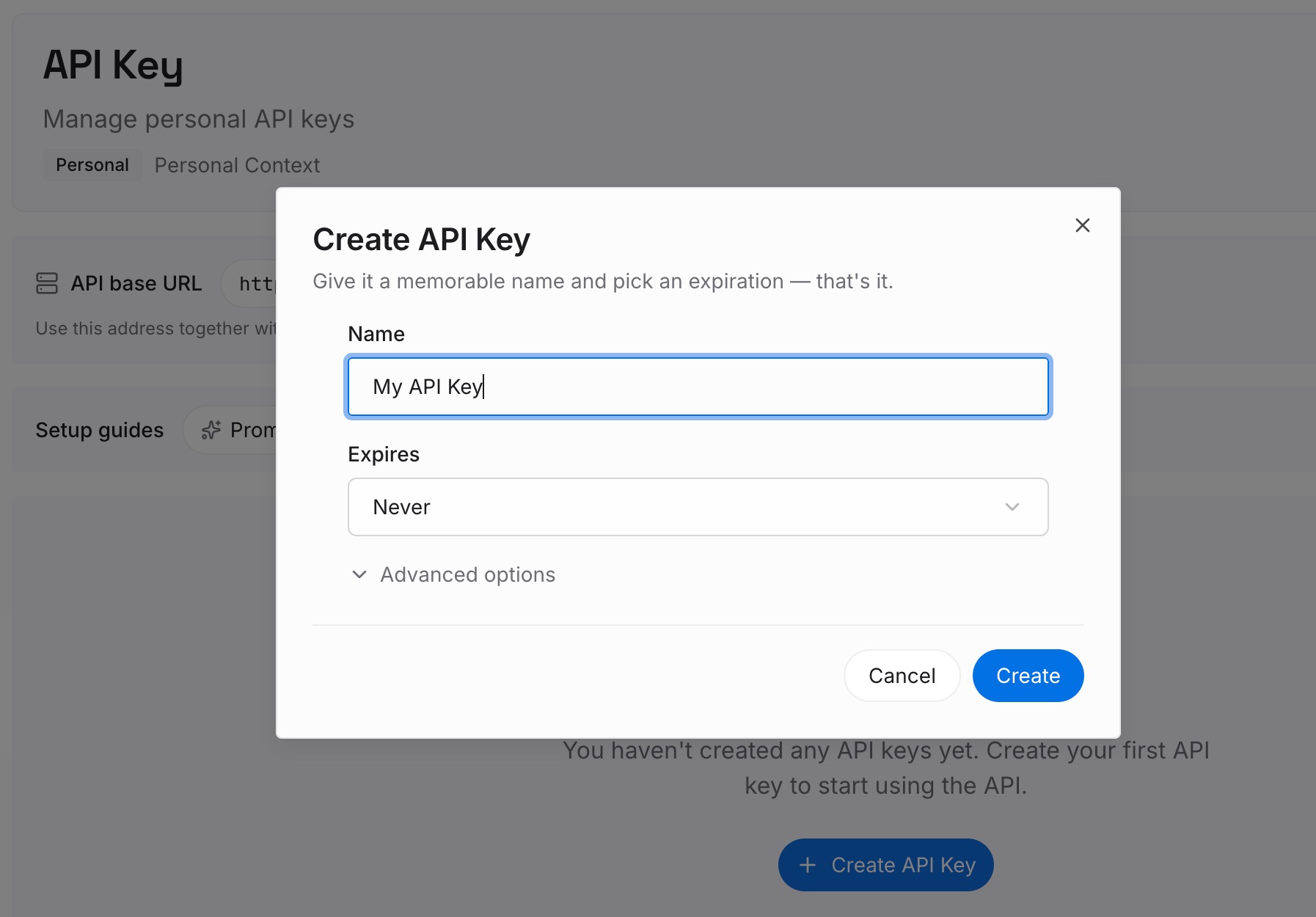
步骤 1:创建 API 密钥
登录并从控制面板生成密钥。该密钥属于你的 MemoryLake 工作区,与你的 Claude 账号是分开的。
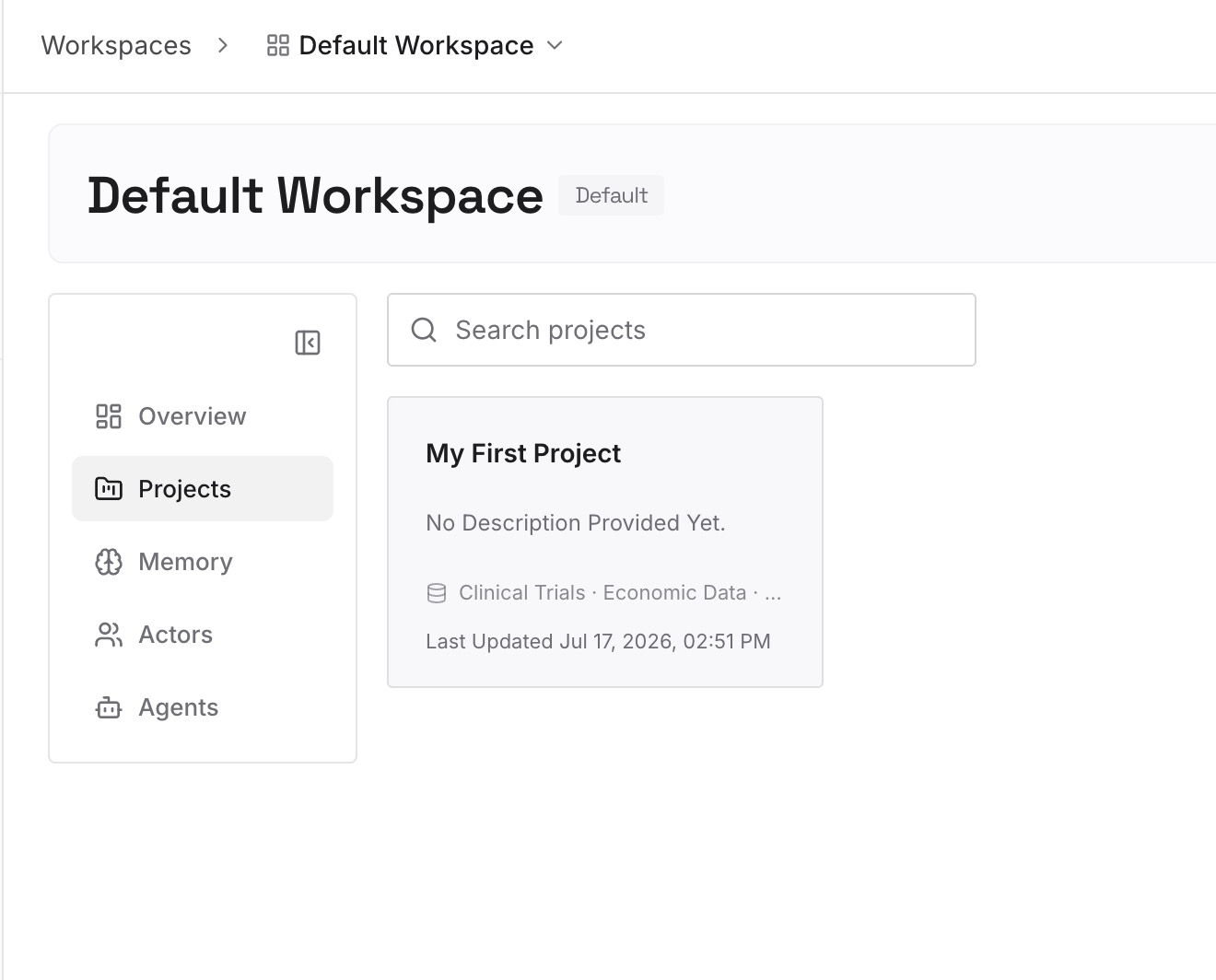
步骤 2:上传你的第一批记忆
从解决方法的步骤 3 中的交接说明开始:决定、原因和未决问题。每个条目一个要点,注明日期,并标记其所属的工作。
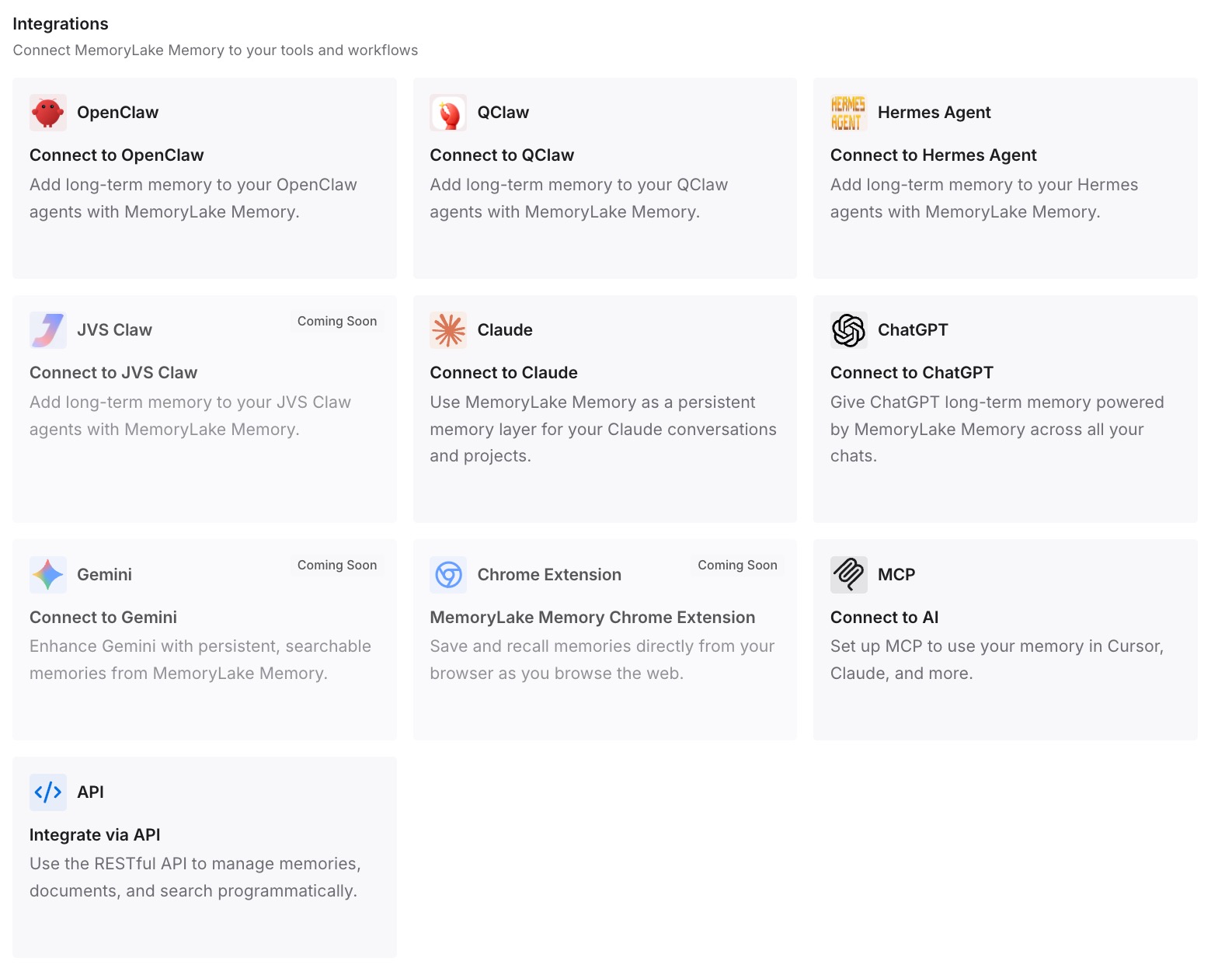
步骤 3:连接你的 AI 和智能体
连接 ChatGPT 和你使用的其他助手。无论你从哪里开始,下次处理该工作时,都可以获取分享对话中的结论。
这在实践中改变了什么
第一个区别是,你清楚地知道自己发送了什么。快照只包含截至你分享那一刻的消息和 Artifacts。文件、后续消息和原始连接器数据都不在其中。
第二个区别是,接收者可以据此采取行动。交接说明为他们提供了新对话的起点,而仅供查看的快照无法做到这一点。
第三个区别是,你自己的记录不依赖于分享。如果链接被关闭或对话被删除,结论已经记录下来了。对于在有人离开团队时交接工作,我们关于在有人离职时保留 AI 上下文的指南涵盖了更广泛的问题。
分享 Claude 对话的最佳实践
默认邀请特定人员。 链接仅对受邀的电子邮件地址开放。
将公开链接视为公开内容。 任何拥有链接的人都可以打开它。
在进行更多工作后更新快照。 否则接收者看到的是旧版本。
单独发送文件。 在组织外部,附加的文件将保持私密。
指明数据源。 接收者看到的是 Claude 的回复,而不是原始连接器数据。
为他们需要继续的任何内容写一份交接说明。 分享的对话仅供查看。
不时检查“设置 > 隐私”。 关闭你不再需要的分享。
结论
分享的 Claude 对话是一个仅供查看的快照。它包含截至你分享那一刻的消息、Artifacts 以及你的姓名。它不包含后续消息、附加文件(除非你在组织内部进行分享)以及来自连接器和 MCP 工具调用的原始数据,并且接收者无法继续对话或将其复制到自己的账号中。
分享快照仅供阅读。对于对方需要继续推进的任何内容,请自行发送其余部分:包含结论、文件和数据来源的简短说明。如果你想在自己的账号之间移动整个对话,我们关于将 Claude 对话迁移到另一个账号的指南涵盖了这一内容。