
Por qué la auditoría es más difícil de lo que parece
El resumen es una vista, no el almacenamiento
La documentación de ChatGPT es explícita en que ambos no son lo mismo. Al preguntar directamente si el resumen incluye todos los recuerdos, la respuesta es: "No necesariamente. La memoria de ChatGPT se basa en una síntesis del contexto de tus chats anteriores que se actualiza continuamente, la cual puede ser más amplia de lo que se puede mostrar como elementos individuales en un resumen". Y: "Es posible que algunos detalles no aparezcan en el resumen, incluso cuando ChatGPT determine que son menos relevantes o que no es apropiado mostrarlos en esta vista".
Por lo tanto, el paso práctico para la auditoría es el que sugieren los documentos: lee el resumen y luego pregunta. "¿Qué sabes sobre mi trabajo?" es una mejor indagación que desplazarse por una lista.
Eliminar la entrada no es eliminar el hecho
Este es el hallazgo que más sorprende a la gente, y OpenAI lo establece en una sola frase: "Para eliminar por completo algo que ChatGPT pueda saber sobre ti, deberás eliminar cada fuente donde aparezca, incluidos los chats anteriores, los chats archivados, los archivos, el resumen de la memoria y desconectar cualquier aplicación conectada que pueda contener esa información".
Hay una versión de segundo orden. Desactivar la memoria con "Eliminar y desactivar la memoria" desde el menú de tres puntos "no elimina tus chats anteriores", y "Si vuelves a activar la memoria más tarde, ChatGPT puede crear nuevos recuerdos a partir de los chats que permanezcan en tu historial de chat, incluidos los chats más antiguos". Se regenera a partir de lo que todavía está allí.
Claude se comporta de la misma manera desde la otra dirección: "Cuando una conversación expira o se elimina, las entradas de memoria relacionadas generadas a partir de ella no se eliminarán, pero puedes eliminar recuerdos individuales en cualquier momento". Eliminas el chat, conservas el recuerdo.
Hay dos sistemas de memoria tanto en ChatGPT como en Claude
Si sigues una guía y el menú no coincide, esta suele ser la razón.
ChatGPT tiene la memoria actual basada en síntesis más un sistema heredado de "memorias guardadas" al que aún puedes volver: "Ve a Configuración > Memoria > Memorias guardadas para volver al sistema heredado de memorias guardadas". Los documentos son sinceros sobre por qué cambió: "El sistema anterior de memorias guardadas a menudo se volvía obsoleto y dependía de que los usuarios gestionaran manualmente las actualizaciones. Los recuerdos también podían contradecirse entre sí, como 'Estoy entrenando para un maratón' y 'Me esguincé el tobillo', lo que hacía que la personalización fuera menos precisa". Ese problema de contradicción es el caso general en cómo se detectan los conflictos de memoria de la IA.
Claude tiene la misma división, con una forma documentada de saber en cuál estás: si ves Memoria en Configuración > Memoria, estás en la nueva experiencia; "Si ves Memoria en Configuración > Capacidades, estás utilizando la experiencia de memoria heredada". La nueva "lee, escribe y actualiza estas entradas en tiempo real a medida que chateas, en lugar de hacerlo en un horario diario fijo"; la heredada es un resumen "actualizado cada 24 horas".
Parte de esto no está en absoluto en un panel de configuración
Los agentes de programación guardan su memoria en tu disco. La memoria automática de Claude Code está activada por defecto y reside en ~/.claude/projects/<project>/memory/ como "un índice MEMORY.md y un archivo de tema por memoria". Es markdown simple que puedes abrir en un editor, y es "local de la máquina", por lo que lo que auditas en tu portátil no es lo que está en tu ordenador de escritorio.
También hay un detalle de carga que importa para una auditoría: solo "las primeras 200 líneas de MEMORY.md, o los primeros 25 KB, lo que ocurra primero", se cargan al inicio de una conversación, y los archivos de temas no se cargan en absoluto al inicio; Claude "los lee bajo demanda utilizando sus herramientas de archivos estándar". Por lo tanto, el contenido puede existir en la carpeta y rara vez llegar al modelo.
Lo que la gente intenta
Desplazarse por la lista de memoria una vez y asumir que eso es todo. El enfoque más común, y ambos proveedores documentan que el panel es una vista parcial.
Eliminar toda la memoria para empezar de cero. Regresa a partir de tu historial de chat restante si la vuelves a activar.
Asumir que una conversación eliminada se llevó sus recuerdos con ella. Ambos proveedores documentan lo contrario.
Buscar en la configuración una pantalla de "memoria" en Cursor. No la hay, por diseño y no por omisión; la postura de Cursor es que "Los modelos de lenguaje grandes no retienen la memoria entre completados. Las reglas proporcionan un contexto persistente y reutilizable a nivel de prompt". Lo que auditas allí son las reglas.
Auditar un solo asistente y darlo por terminado. Los datos sobre ti están ahora en cuatro o cinco lugares, y no coinciden.
Corregir una entrada incorrecta discutiendo con ella en el chat. Editar la entrada directamente es más rápido y verificable.
La solución: una auditoría de veinte minutos, luego un único lugar que realmente controlas
Ve herramienta por herramienta. Cada una de estas es una superficie real y documentada.
ChatGPT — Configuración > Personalización > Memoria. Lee el resumen de la memoria; la parte superior muestra cuándo se actualizó por última vez. Dos formas de corregirlo: "Escribe lo que deseas cambiar en el cuadro de texto en la parte inferior del resumen de la memoria y se actualizará en consecuencia", o "Puedes resaltar cualquier texto en el resumen de la memoria para realizar una corrección específica". Si está vacío en una cuenta más nueva, puedes forzarlo: Configuración > Personalización > Resumen de memoria → Administrar → menú de tres puntos → "Actualizar".
Luego usa la vista por respuesta, que es la mejor herramienta y casi nadie la conoce. Toca el icono del libro debajo de una respuesta para ver "qué fuentes se utilizaron para personalizar una respuesta, como instrucciones personalizadas, chats anteriores, archivos y recuerdos", y "Al tocar un recuerdo en las fuentes se abrirá una explicación sobre por qué se utilizó ese recuerdo". Las correcciones están disponibles desde el menú ••• allí. Ten en cuenta la advertencia: las fuentes "pueden no mostrar todos los factores o fuentes que influyeron en una respuesta", y no se incluyen en los chats que compartes.
Para una sesión que no lea ni escriba en la memoria, usa los Chats temporales: "no utilizan recuerdos existentes ni crean nuevos recuerdos".
Claude — Configuración > Memoria. El panel de Memoria "enumera todo lo que Claude recuerda sobre ti, agrupado por categoría. Selecciona cualquier entrada para ver su resumen y detalles. Para cambiar una entrada, usa el cuadro 'Dile a Claude qué cambiar o eliminar'. Para eliminar una entrada por completo, selecciona 'Eliminar'". También puedes simplemente decirle a Claude en un chat qué recordar o cambiar.
Dos datos de alcance a tener en cuenta mientras lo lees. Cada proyecto tiene "su propio espacio de memoria independiente y un resumen de proyecto dedicado", que se mantiene separado de otros proyectos y de los chats que no son de proyectos; por lo tanto, el panel que estás mirando no es la imagen completa si trabajas en proyectos. And los chats de incógnito no aportan nada: "Claude no recordará tus chats, por lo que no se guardarán en la memoria de Claude ni en tu historial de chat".
Restablecer la memoria existe y es definitivo: "Elimina permanentemente todos los recuerdos, incluidos los recuerdos del proyecto", y "esto no se puede deshacer".
Claude Code — /memory, luego /context. /memory enumera tu CLAUDE.md, CLAUDE.local.md y otras ubicaciones de memoria, y te da la opción de abrir la carpeta de memoria automática. Ábrela. Claude archiva sus propias notas bajo cuatro tipos registrados en el frontmatter de cada archivo: user (tu rol y preferencias de trabajo), feedback (correcciones que diste y enfoques que confirmaste), project (trabajo en curso y decisiones que no puede derivar del código o del historial de git) y reference (dónde encontrar cosas fuera del proyecto). Omite deliberadamente lo que puede leer del código base y "cualquier cosa que tus archivos CLAUDE.md ya digan", lo que significa que esta carpeta contiene el material que no está escrito en ningún otro lugar.
Luego ejecuta /context y lee la lista bajo Archivos de memoria para ver qué archivos de instrucciones se cargaron realmente en esta sesión. Los documentos lo utilizan como el primer paso de depuración exactamente por esa razón.
Cursor — Personalizar → Reglas. No hay un almacén de memoria que auditar; en su lugar, estás comprobando qué contexto se está inyectando. Desde Personalizar puedes "ver todas las reglas y su estado". Vale la pena combinarlo con el diagnóstico de las preguntas frecuentes de Cursor si algo no se está aplicando: "Verifica el tipo de regla. Para Apply Intelligently, asegúrate de que se haya definido una descripción. Para Apply to Specific Files, asegúrate de que el patrón de archivo coincida con los archivos de referencia".
Perplexity — la pestaña Brain, más Personalización. Dentro de un Proyecto, "Puedes ver la memoria actual generada en la pestaña Brain". Por separado, Personalización contiene campos de perfil y un campo de instrucciones personalizadas. And hay un interruptor en la pestaña de Configuración del proyecto que controla "si se permite que las consultas en el proyecto utilicen la memoria individual", por lo que un proyecto puede estar leyendo mucho menos sobre ti de lo que asumes.
Esa es la auditoría. Lo que te deja son cinco vistas parciales, cada una en la cuenta de un proveedor diferente, ninguna de las cuales puedes exportar como un conjunto o comparar en el próximo trimestre.
Para eso está MemoryLake: los datos que realmente deseas reutilizar, como entradas que puedes leer, corregir y eliminar en un solo lugar, en lugar de cinco resúmenes sintetizados que solo puedes revisar. La configuración consta de tres pasos.
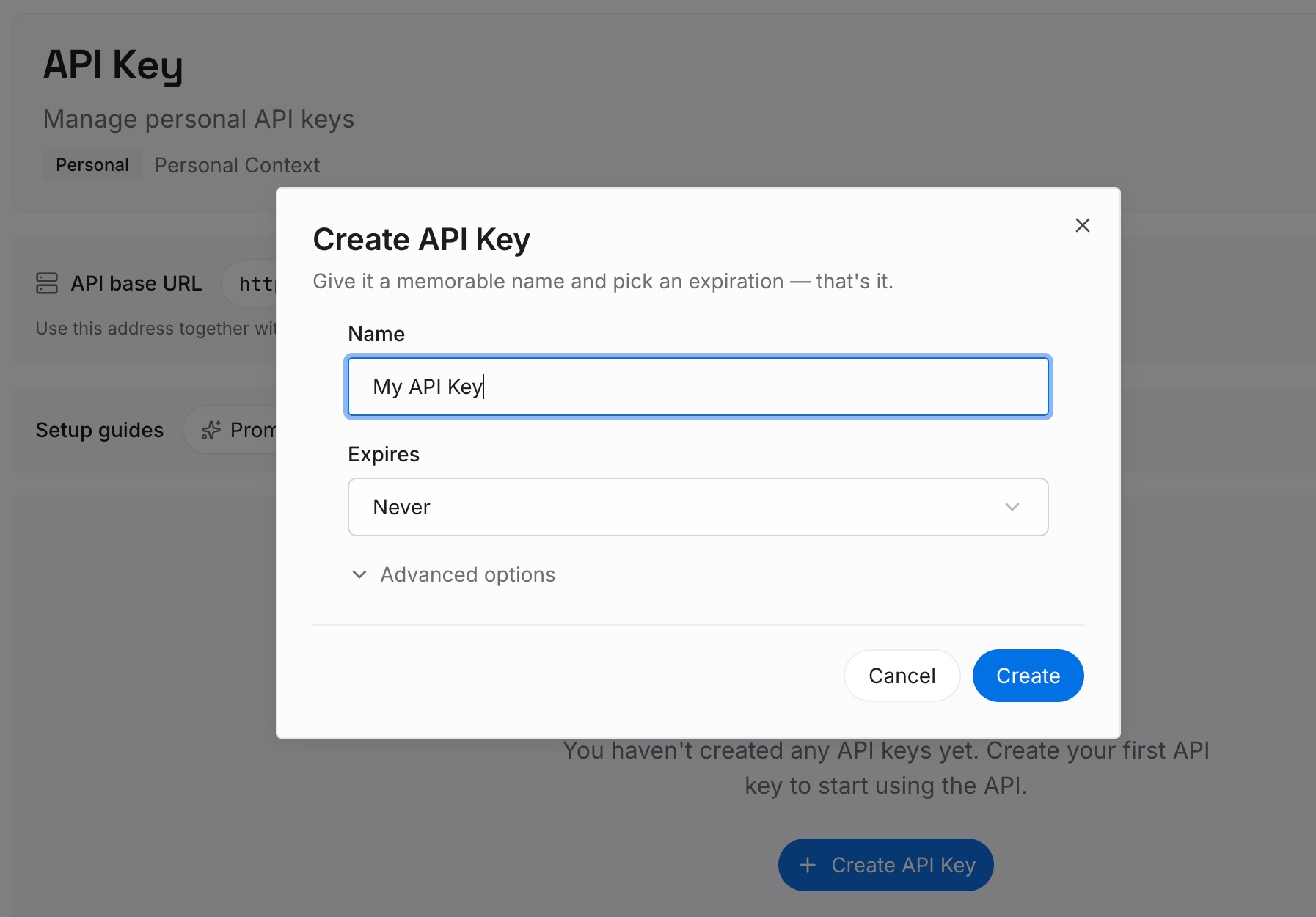
Paso 1: Crear una clave de API
Inicia sesión en MemoryLake y crea una clave de API. Una sola credencial para todas las herramientas que conectes.
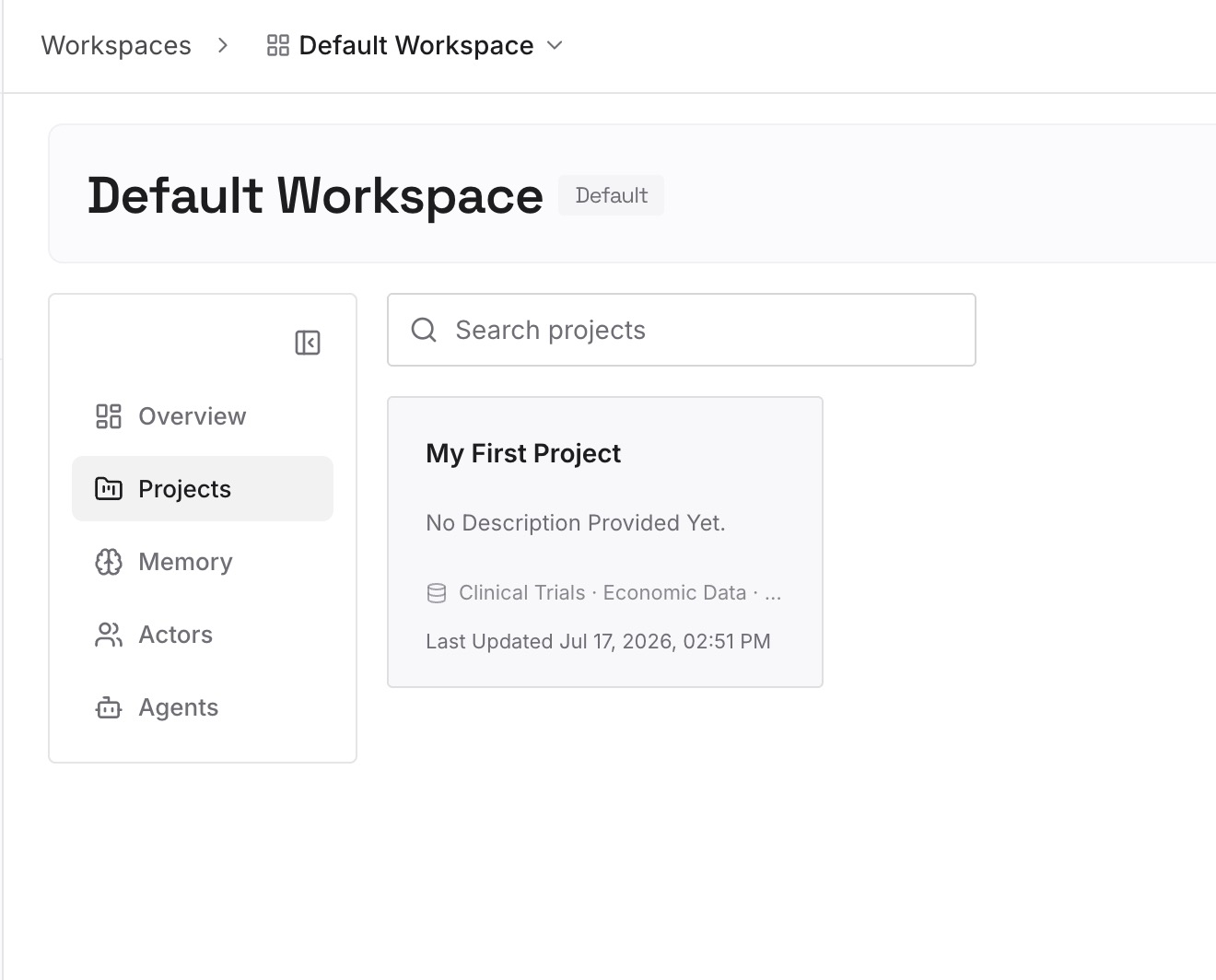
Paso 2: Sube tus primeros recuerdos
Entradas cortas, una afirmación cada una. La auditoría que acabas de realizar te dice qué pertenece aquí; cualquier cosa que desearas que se hubiera establecido una sola vez, correctamente:
Los datos que sigues teniendo que corregir. Si corregiste la misma entrada en dos asistentes, escríbela una vez como una declaración en lugar de corregir dos síntesis.
Restricciones con el motivo adjunto. "Los informes se envían el jueves porque el cierre financiero se realiza el miércoles por la noche". Un campo de perfil contiene la preferencia; solo esto sobrevive a que alguien lo cuestione.
Definiciones y vocabulario que son tuyos. Cómo llamas a un cliente, a un proyecto, a un lanzamiento. Los asistentes infieren esto y lo hacen de manera diferente.
Enfoques ya descartados, y por qué. La categoría que no aparece en ningún resumen de memoria porque ningún chat lo declaró claramente, y que se vuelve a proponer constantemente.
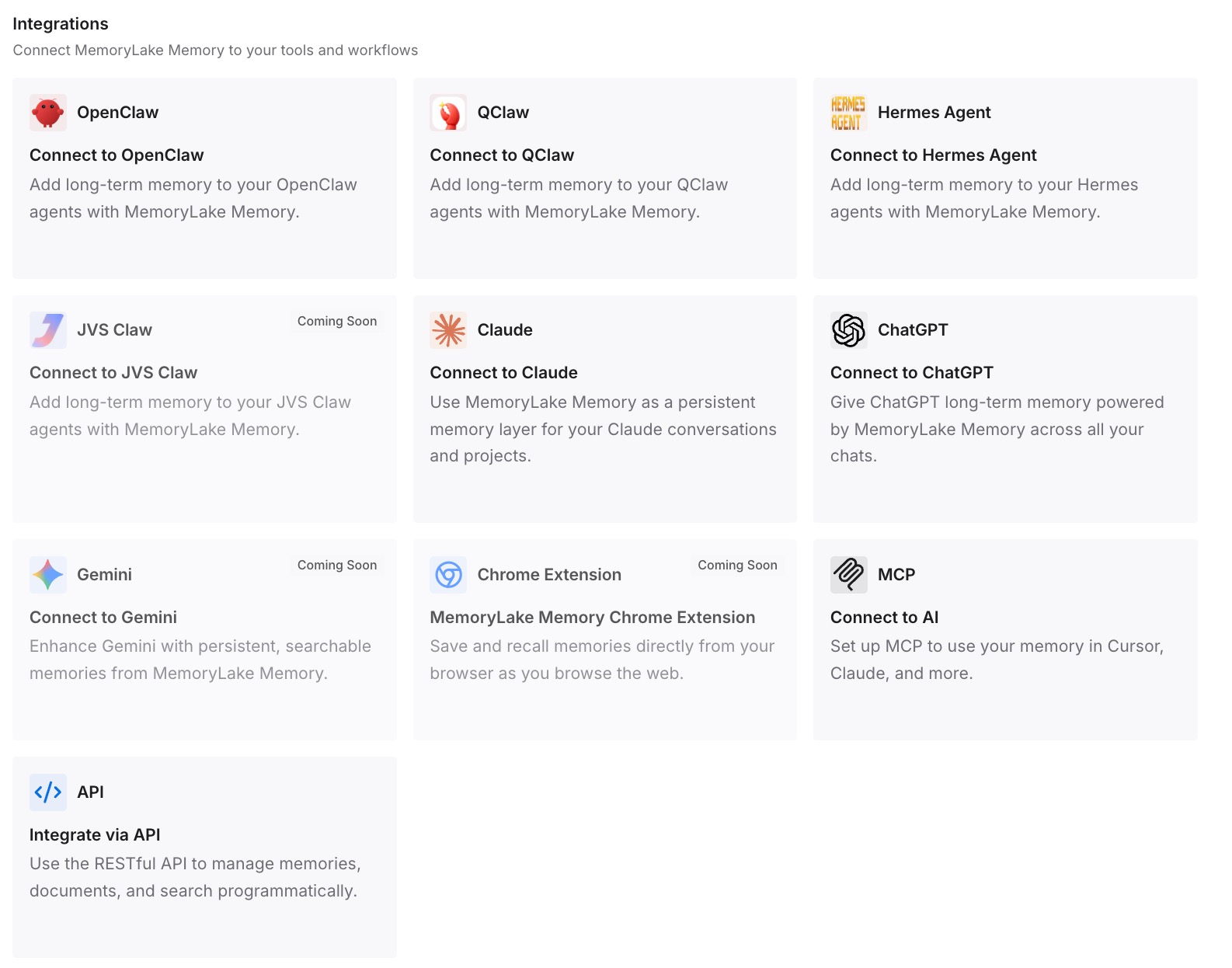
Paso 3: Conecta tu IA y agentes
Conecta las herramientas que utilizas. Se puede acceder a MemoryLake a través de MCP y de una API, por lo que los agentes nativos de MCP —incluidos Claude Code, Codex y OpenClaw— se conectan apuntando al servidor MCP, mientras que otros asistentes leen la misma memoria a través de la API. El valor de la auditoría es el punto clave: cada entrada es una que tú escribiste, por lo que revisarla es leer, no interpretar.
Tres límites honestos. MemoryLake no puede leer ni eliminar lo que ChatGPT, Claude o Perplexity recuerdan; esos son sus almacenes, los paneles anteriores son la única forma de verlos y corregirlos, y las advertencias de eliminación son las suyas. Solo contiene lo que tú o tus agentes introducen en él, por lo que el Paso 2 es manual. And no es una herramienta de privacidad: si tu objetivo es eliminar un dato de los sistemas de un proveedor, sigue su ruta de eliminación documentada, que para ChatGPT significa cada fuente en la que aparece el dato.
Lo que esto cambia en la práctica
"¿Qué sabe sobre mí?" obtiene una respuesta sobre la que puedes actuar. Cinco superficies, veinte minutos, y la mayoría de las personas encuentran al menos una entrada que es incorrecta.
La eliminación se convierte en un plan real en lugar de un solo clic. Entrada, chat, chat archivado, archivo, aplicación conectada; esa es la lista real.
Las entradas obsoletas dejan de dirigir silenciosamente las respuestas. Un recuerdo de un proyecto que abandonaste en marzo sigue siendo contexto hoy.
Dejas de auditar el mismo dato cinco veces. Cualquier cosa que desees que se indique correctamente en todas partes se escribe una sola vez.
El razonamiento sobrevive a la auditoría. Los paneles contienen conclusiones sobre ti; el porqué es lo que hace que un asistente maneje un caso que no anticipaste, el aspecto que se cubre en lo que realmente significa la memoria persistente.
Buenas prácticas para auditar la memoria de la IA
Lee el panel, luego pregunta en el chat. El panel es una vista parcial documentada; una pregunta directa indaga en la síntesis.
Comprueba primero en qué experiencia de memoria estás. Configuración > Memoria frente a Configuración > Capacidades en Claude; el enlace de "memorias guardadas" en ChatGPT.
Usa la vista de fuentes por respuesta en ChatGPT. El icono del libro debajo de una respuesta te indica qué recuerdo influyó en esa respuesta específica.
Asume que la eliminación consta de varios pasos. Para ChatGPT, cada fuente en la que aparece el dato, además de desconectar las aplicaciones conectadas. Cuando una entrada esté casi bien, corrige la cláusula incorrecta en su lugar.
Abre la carpeta de memoria automática si usas Claude Code. Está activada por defecto, es local de la máquina y contiene lo que tu CLAUDE.md deliberadamente no incluye.
Recuerda los límites del proyecto. La memoria del proyecto de Claude y el Brain de Perplexity son por proyecto; el panel que estás leyendo no lo es todo.
Usa chats de incógnito o temporales para cualquier cosa que no quieras conservar. Ambos proveedores documentan que esas sesiones no leen ni escriben en la memoria.
Mantén los datos que te importan en un lugar de tu autoría. Un almacén que tú escribiste se puede auditar leyéndolo, la diferencia detrás de por qué RAG no es memoria.
Conclusión
Auditar la memoria de la IA es ahora genuinamente posible y genuinamente parcial. ChatGPT te ofrece un resumen de la memoria con un sello de última actualización, corrección en línea al resaltar texto y una vista de fuentes por respuesta, y establece que el resumen "no incluirá todo lo que ChatGPT recuerda". Claude enumera cada entrada agrupada por categoría con opción de editar y eliminar en cada una, y documenta que eliminar una conversación no elimina los recuerdos que produjo. Claude Code escribe markdown simple en ~/.claude/projects/<project>/memory/ que puedes abrir en un editor, local de la máquina por diseño. Cursor tiene reglas en lugar de recuerdos, y te muestra su estado en Personalizar. Perplexity muestra la memoria del proyecto generada en la pestaña Brain, con un interruptor independiente para controlar si un proyecto puede utilizar tu memoria individual en absoluto.
Vale la pena interiorizar dos cosas. El panel es una vista de una síntesis, por lo que preguntar en el chat es una mejor indagación que desplazarse. Y eliminar una entrada no es eliminar un hecho; la propia instrucción de OpenAI es eliminar cada fuente en la que aparezca, incluidos los chats archivados y los archivos, y desconectar las aplicaciones conectadas.
Haz la auditoría de todos modos; una entrada incorrecta te cuesta cada respuesta hasta que la corrijas. Luego, toma los datos que realmente deseas reutilizar y escríbelos una vez, en un lugar donde revisarlos signifique leer lo que escribiste en lugar de interpretar lo que un modelo infirió.