
Por qué "exportar mis datos" no es un respaldo de memoria
La exportación contiene conversaciones, no el modelo de memoria
Piensa por un momento en qué es la memoria. No es un archivo que viva en algún lugar recuperable; es un resumen continuo que el modelo mantiene y consulta. Un archivo de conversaciones contiene las entradas. Recrear el resumen a partir de las entradas requeriría volver a tener todas las conversaciones.
Una cosa que la exportación sí incluye, y que vale la pena saber, son las instrucciones personalizadas. Las preguntas frecuentes sobre instrucciones personalizadas responden a "¿Se incluyen las instrucciones personalizadas en mi exportación de datos de ChatGPT?" con un rotundo "Sí". Así que la parte de tu configuración que declaraste explícitamente está respaldada. La parte que se infirió, no.
La única forma documentada de leer tu memoria es pedirla
No existe una exportación de memoria, y OpenAI es directa sobre los límites de la vista de resumen: "no incluirá todo lo que ChatGPT recuerda en función de tus chats", seguido del consejo práctico: "Si quieres saber si ChatGPT ha recordado algo, simplemente pregúntalo en el chat".
Tómate esto en serio como una instrucción de respaldo, porque es el método documentado. Abre una conversación normal y pídele a ChatGPT que escriba textualmente lo que sabe sobre ti y tu trabajo. Luego vuelve a preguntar desde diferentes ángulos: qué sabe sobre tu estilo de escritura, sobre este proyecto específico, sobre cosas que le has pedido que no haga. Una síntesis no tiene índice, por lo que cada enfoque saca a la luz material diferente. Si el resumen parece más vacío de lo esperado, hay una ruta de actualización documentada: Configuración, luego Personalización, luego Resumen de memoria, luego Administrar, luego Actualizar desde el menú de tres puntos. La resolución de problemas generales se encuentra en qué hacer cuando la memoria de ChatGPT no funciona.
Tres trampas de tiempo en el flujo de exportación
La exportación en sí es sencilla — Configuración, luego Controles de datos, luego en Exportar datos selecciona Exportar, luego Confirmar exportación — pero tres detalles documentados atrapan a las personas en el peor momento.
Puede tardar hasta siete días. OpenAI afirma que "las exportaciones pueden tardar hasta 7 días en llegar", entregadas por correo electrónico o SMS. Si estás exportando porque algo está a punto de cambiar, siete días es un plazo de entrega largo. Solicítala antes de que la necesites.
El enlace de descarga caduca en 24 horas. "El enlace de descarga caduca 24 horas después de recibirlo". Si pierdes la oportunidad, tendrás que solicitarlo de nuevo y esperar otra vez.
Debes haber iniciado sesión en la misma cuenta. "Descarga la exportación mientras tienes la sesión iniciada en la misma cuenta que la solicitó". Obvio, hasta que estás exportando porque estás perdiendo el acceso a esa cuenta.
Una cosa más: si ya has solicitado una exportación, espera a que termine antes de solicitar otra.
No está disponible en Business o Enterprise
Esta es la limitación que la mayoría de los equipos descubren demasiado tarde. Las reglas de disponibilidad para las exportaciones solicitadas desde la configuración de ChatGPT son: "Disponible para espacios de trabajo Free, Plus, Pro y ChatGPT Edu elegibles", "No disponible mientras la sesión esté cerrada" y explícitamente "No disponible para espacios de trabajo de ChatGPT Business o Enterprise".
Si tu cuenta de trabajo está en Business o Enterprise, la exportación de autoservicio no es tu camino. La ruta del Portal de Privacidad existe para cuentas de consumo — Realizar una solicitud de privacidad, seleccionar "Tengo una cuenta de ChatGPT de consumo", luego "Descargar mis datos" — y para Edu hay un flujo separado habilitado por el administrador. En Business y Enterprise, esto se convierte en una conversación con el administrador de tu espacio de trabajo en lugar de un botón que presionas.
Qué puede eliminar realmente la memoria, todo ello documentado y común
Nada de esto requiere un escenario dramático. Las formas documentadas en que la memoria o sus fuentes desaparecen son:
Un administrador desactiva la memoria del espacio de trabajo. OpenAI afirma que si el propietario de un espacio de trabajo desactiva la memoria para el espacio de trabajo, "se eliminarán las memorias guardadas existentes para los miembros de ese espacio de trabajo". Un cambio de configuración realizado por otra persona elimina lo que habías acumulado.
Eliminas conversaciones. Una limpieza razonable, y elimina el material de origen; además, si usas aplicaciones conectadas, "eliminar una conversación elimina cualquier dato de aplicación sincronizado retenido en esa conversación". Más sobre este límite en por qué los conectores de ChatGPT no recuerdan tus decisiones.
Restableces la memoria o eliminas la cuenta. Ambos son intencionales y exhaustivos. Las instrucciones personalizadas vinculadas a una cuenta eliminada se eliminan en un plazo de 30 días como parte de ese proceso.
Tu cuenta cambia. La memoria es por cuenta: "Vinculada a cada cuenta individual. No transferible a otros usuarios, incluso dentro del mismo espacio de trabajo de Business". Cambia de trabajo, cambia de cuenta, empieza de nuevo.
And la forma general de esto, según la propia guía de OpenAI sobre la eliminación: "Para eliminar por completo algo que ChatGPT pueda saber sobre ti, deberás eliminar cada fuente donde aparezca, incluidos los chats anteriores, los chats archivados, los archivos, el resumen de la memoria y desconectar cualquier aplicación conectada". Lee eso desde la perspectiva del respaldo y tendrás un mapa de todos los lugares donde vive tu contexto, que es exactamente lo que hace imposible un respaldo de un solo botón.
Lo que la gente intenta
Hacer clic en Exportar y archivar el ZIP. Necesario, pero insuficiente. Has respaldado las transcripciones y tus instrucciones personalizadas; la capa derivada no está ahí.
Tomar capturas de pantalla del resumen de la memoria. Mejor que nada, y captura la parte que OpenAI dice que está incompleta. El resumen es una vista, no todo el almacenamiento.
Copiar las conversaciones favoritas en un documento. Preserva intercambios específicos, y de nuevo se trata de las transcripciones en lugar de las conclusiones.
Asumir que la cuenta siempre existirá. El plan más común. Sobrevive justo hasta que un administrador cambia una configuración del espacio de trabajo o cambias de trabajo.
Esperar hasta que algo salga mal. Garantizado que chocará con el plazo de exportación de siete días y el enlace de 24 horas.
Crear una cuenta nueva para "limpiar". Pierde todo lo que estaba funcionando. Y el problema de acumulación se reinicia de inmediato: la pared descrita en cuando la memoria de ChatGPT está llena.
La solución: dos artefactos y un hogar que no es el del proveedor
Haz el respaldo correctamente y luego deja de tener que hacerlo de nuevo.
Artefacto uno: la exportación. Solicítala ahora, antes de que la necesites, desde Configuración → Controles de datos → Exportar datos. Guarda el ZIP en algún lugar que controles. Recuerda el plazo de entrega de siete días y el enlace de 24 horas.
Artefacto dos: la instantánea de la memoria. En una conversación normal — no en un chat temporal, que según OpenAI "no utiliza memorias existentes ni crea nuevas memorias" — pídele a ChatGPT que escriba textualmente lo que sabe sobre ti, luego vuelve a preguntar por tema. Guarda el resultado como texto. Esa es la capa derivada, capturada de la única forma documentada posible.
Luego, la parte que cambia la ecuación: coloca el artefacto dos en un lugar que no esté dentro de ningún asistente individual, para que el próximo respaldo sea innecesario. Eso es lo que es MemoryLake: una capa de memoria de la que leen tus asistentes, que mantiene tu contexto de forma independiente del estado de la cuenta de cualquier proveedor. La configuración consta de tres pasos.
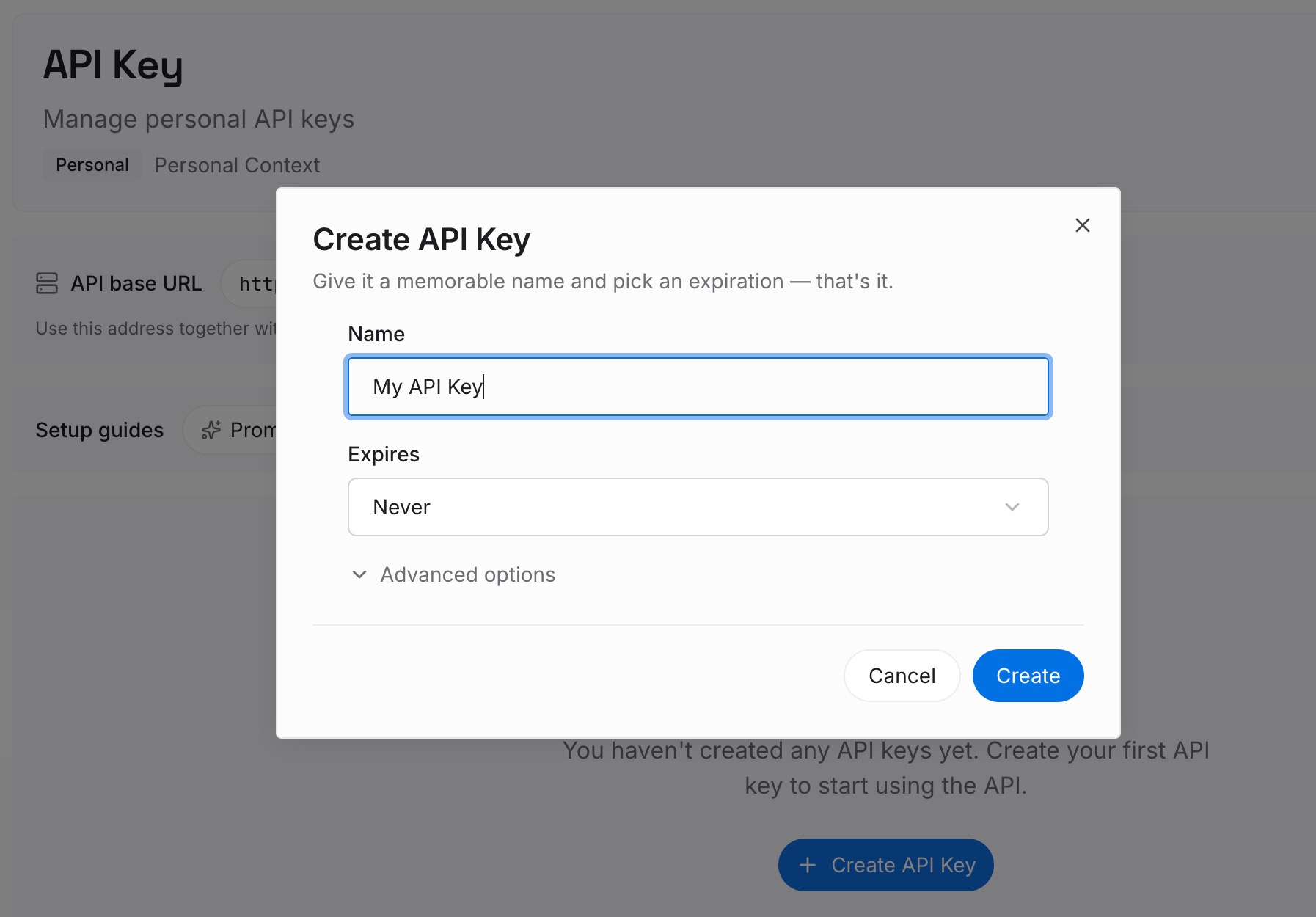
Step 1: Create an API key
Inicia sesión en MemoryLake y crea una clave API. Una sola credencial para todas las herramientas que conectes, y no vinculada a la cuenta cuya memoria acabas de registrar en la instantánea.
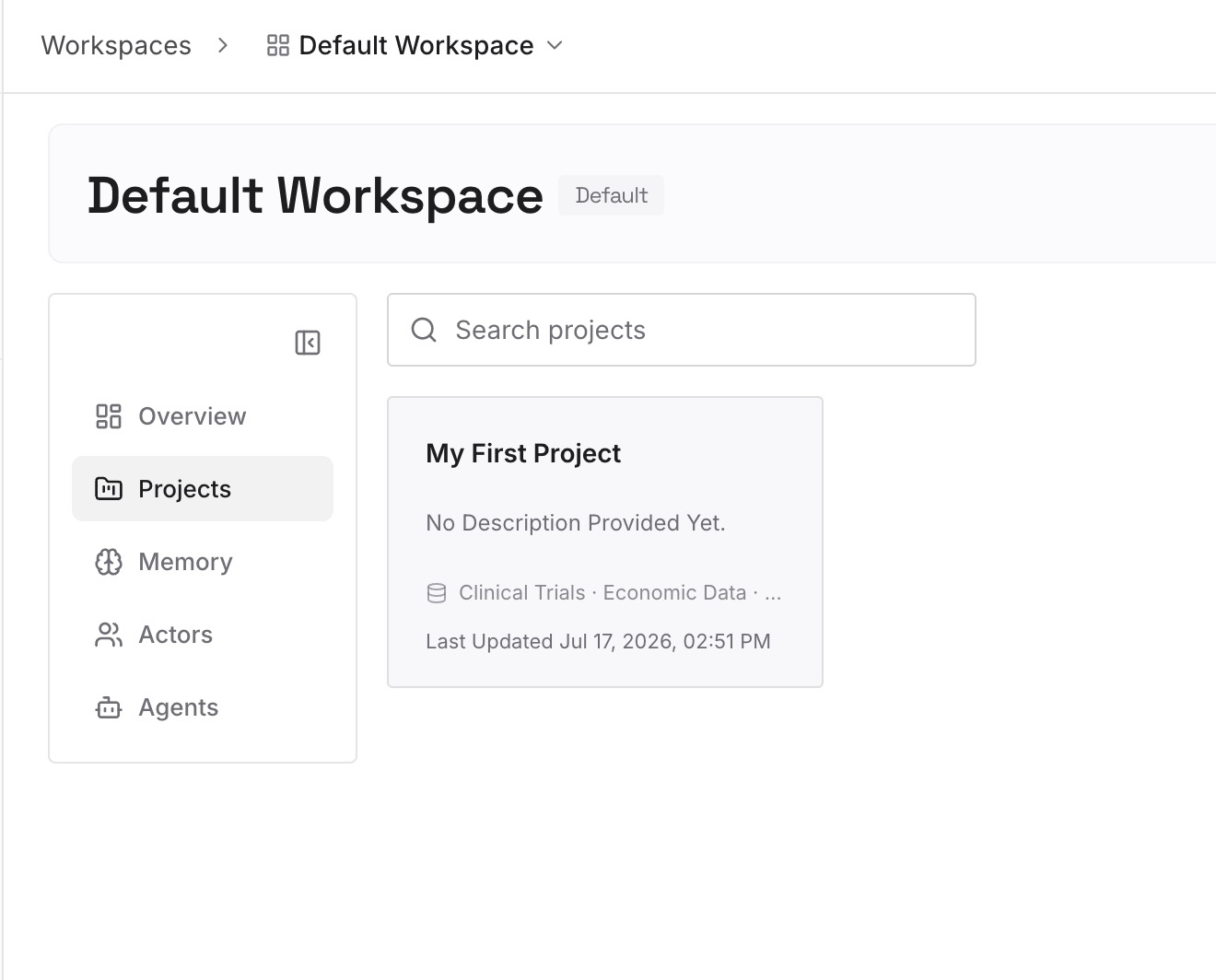
Step 2: Upload your first memories
Toma la instantánea y divídela en entradas: una afirmación por cada una, en lugar de un solo bloque gigante de texto. A medida que avanzas, depura: una síntesis acumula conclusiones antiguas junto con las actuales, y un respaldo es el mejor momento que tendrás para descartar las que dejaron de ser ciertas. Conserva el material duradero: cómo está estructurado tu trabajo, tus limitaciones, tus decisiones y el razonamiento detrás de ellas, las preferencias que odiarías tener que volver a configurar.
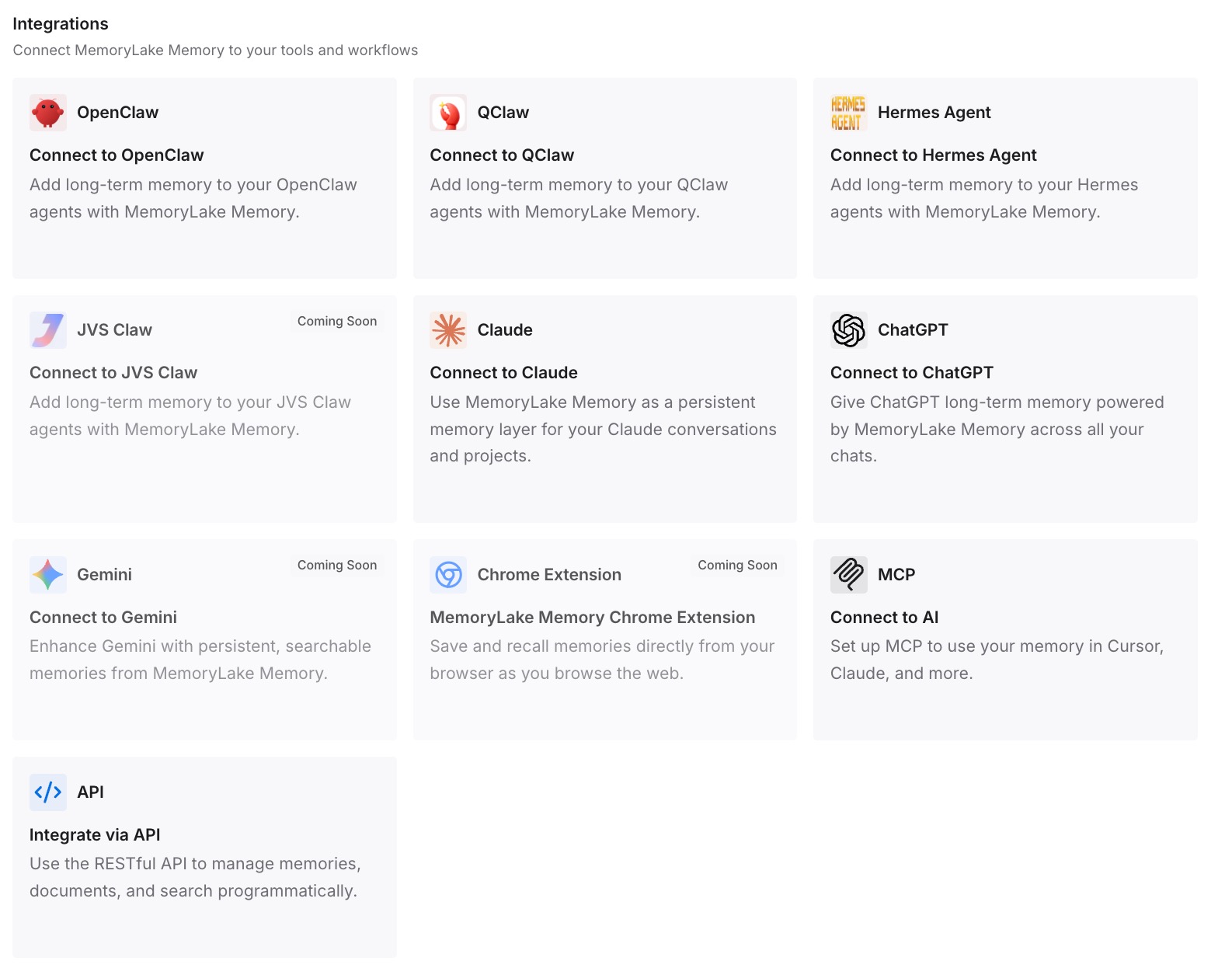
Step 3: Connect your AI & agents
Conecta las herramientas que utilizas. MemoryLake es accesible a través de MCP y de una API, por lo que los agentes nativos de MCP — incluidos Claude Code, Codex y OpenClaw — se conectan apuntando al servidor MCP, y otros asistentes leen la misma memoria a través de la API. A partir de ese momento, tu contexto no es algo que respaldas de un producto; es algo de lo que los productos leen.
Tres límites honestos. MemoryLake no es una herramienta de respaldo de ChatGPT: no puede acceder a tu cuenta, no exporta tu memoria por ti y el Paso 2 anterior es un trabajo manual. No conserva las conversaciones (para eso está el ZIP, y aún deberías conservarlo). Y no es un sistema de cumplimiento o retención.
Qué cambia esto en la práctica
El respaldo se convierte en una migración de una sola vez. Ese es el punto. Haces la extracción una vez y, después de eso, el contexto duradero no está dentro de una cuenta que pueda cambiar.
Los cambios del administrador dejan de significar pérdida de datos. Si el propietario de un espacio de trabajo desactiva la memoria, se eliminan las memorias guardadas de los miembros. Si el conocimiento importante ya vive fuera, eso es un inconveniente en lugar de una pérdida.
Los cambios de trabajo dejan de reiniciarte. La memoria es por cuenta y no es transferible. Todo lo que le enseñaste a una cuenta de trabajo se queda allí, a menos que nunca haya estado únicamente allí.
La higiene del chat se vuelve sencilla. Eliminar conversaciones antiguas es una buena práctica y elimina el material de origen, incluidos los datos de aplicaciones sincronizados retenidos en esas conversaciones. Cuando las conclusiones viven en otro lugar, la limpieza es simplemente limpieza.
Tu contexto funciona en otros asistentes. El efecto secundario que resulta ser el más importante. Una instantánea en un archivo de texto es un archivo; una instantánea en una capa de memoria es algo que Claude, Cursor y tus agentes también pueden leer, el enfoque cubierto en darle memoria a largo plazo a ChatGPT.
Mejores prácticas para respaldar el contexto de IA
Solicita la exportación antes de que la necesites. Siete días es el límite documentado. Un respaldo que llega después de la fecha límite no es un respaldo.
Programa en tu calendario el enlace de 24 horas. Cuando llegue el correo electrónico o SMS, descárgalo ese mismo día, habiendo iniciado sesión en la misma cuenta.
Pide la memoria en varias pasadas. Una pregunta obtiene una parte. Pregunta sobre el trabajo, el estilo, los proyectos y las prohibiciones permanentes por separado.
Depura mientras extraes. Las preferencias antiguas y las decisiones abandonadas no valen la pena de mantener, y una síntesis te entregará con gusto ambas.
Conserva las razones, no solo las reglas. "No propongas el diseño basado en colas" sobrevive una ronda. "...porque las garantías de orden se rompieron bajo reintentos" sobrevive para siempre.
Verifica la ruta de exportación de tu plan hoy mismo. Si estás en Business o Enterprise, la exportación de autoservicio no está disponible; averigua ahora cuál es el proceso con tu administrador, no durante una transición.
No confíes en la lista de un solo proveedor. La propia guía de eliminación de OpenAI nombra los chats anteriores, los chats archivados, los archivos, el resumen de la memoria y las aplicaciones conectadas como lugares separados donde vive tu contexto. Cualquier respaldo que cubra uno de ellos, solo cubre uno de ellos.
Vuelve a tomar una instantánea después de cambios importantes. Un nuevo proyecto, un nuevo rol, un gran giro. Diez minutos, dos veces al año.
Conclusión
El botón etiquetado como "Exportar datos" hace lo que dice: te da tu historial de chat y los datos de tu cuenta, incluidas las instrucciones personalizadas. No te da la memoria, porque la memoria no es un archivo; es una síntesis que el modelo mantiene, y la única forma documentada de leerla es preguntar.
Así que respalda ambos. Solicita la exportación temprano, ten en cuenta el plazo de siete días y el enlace de 24 horas, y verifica si tu plan permite la exportación de autoservicio. Luego pídele a ChatGPT que escriba lo que sabe, depúralo y coloca el resultado en algún lugar que no esté dentro de la cuenta que te preocupaba. Esa es la versión de esta tarea que solo tienes que hacer una vez. Si deseas tener una visión completa de lo que la función de memoria puede y no puede contener, limitaciones de la memoria de ChatGPT lo cubre.