
Dos funciones, dos direcciones
Ayuda separarlas antes de entrar en detalles.
Enviar mensajes de texto a tu dot te permite comunicarte con tu dot a través de iMessage en un iPhone o RCS en Android. Es un hilo uno a uno entre tú y tu dot. La nota de lanzamiento de OpenAI lo dice directamente: "Tu dot solo puede enviarte mensajes de texto a ti, y tú eres el único que puede enviar mensajes de texto a tu dot. Esto no le da a tu dot ni a OpenAI acceso a tus otras conversaciones de texto".
El plugin de Apple Messages le da a ChatGPT acceso a tu aplicación Mensajes en un Mac, dentro de Codex y ChatGPT Work. La documentación de OpenAI describe lo que hace: "En Codex y ChatGPT Work, puede leer y buscar chats de iMessage, SMS y RCS en tu Mac y enviar mensajes en tu nombre a través de la aplicación Mensajes".
Así que la primera respuesta es sí, pero solo a través del plugin, solo en un Mac, y solo después de instalarlo y otorgar permiso. Enviar mensajes de texto a tu dot no abre tus otras conversaciones.
Enviar mensajes de texto a tu dot
Un dot es un agente siempre activo en ChatGPT con su propia computadora en la nube, que trabaja a través de las aplicaciones que conectas. Si no has configurado uno, nuestra guía sobre lo que un dot guarda en su propia memoria cubre los conceptos básicos. Los mensajes de texto añaden una forma más de contactarlo.
Quién puede usarlo
La mensajería de texto está en fase beta. La nota de lanzamiento dice: "El envío de mensajes de texto a tu dot está comenzando a implementarse en beta para usuarios Pro en los EE. UU.". El centro de ayuda de OpenAI añade una advertencia que vale la pena tener en cuenta: "Donde esté disponible, la mensajería de texto utiliza un proveedor externo y se ofrece como una beta limitada. Ten precaución al compartir información sensible a través de mensajes de texto".
Ese proveedor se nombra en la nota de lanzamiento: "Utilizamos Linq, un proveedor de mensajería externo, para enviar y recibir mensajes de texto para tu dot".
Cómo configurarlo
La documentación de OpenAI enumera tres pasos. Abre el perfil de tu dot en la aplicación móvil de ChatGPT, la aplicación de escritorio o un navegador de escritorio y selecciona Texting. Introduce tu número de teléfono y verifícalo. Guarda la tarjeta de contacto de tu dot cuando la recibas y luego envíale un mensaje.
Dos detalles importan si el primer mensaje no llega. La documentación dice: "Para iMessage, asegúrate de estar enviando desde el número de teléfono que verificaste. En Android, habilita RCS en tu aplicación de mensajería".
Qué puedes enviar y qué no puede hacer
Puedes enviar texto, fotos y mensajes de voz. Si tu dot necesita tu aprobación para algo, envía un enlace para que puedas revisar la solicitud en ChatGPT.
El canal tiene límites. La documentación dice: "Los chats grupales, las llamadas telefónicas y FaceTime no son compatibles actualmente a través de mensajes de texto. Puedes llamar a tu dot en ChatGPT". La mensajería de texto es uno a uno, y tú eres la única persona que puede iniciar el trabajo con él.
Para detener los mensajes, el centro de ayuda dice: "Responde STOP para detener los mensajes de texto salientes de tu dot".
Tu dot puede enviarte mensajes primero
Esta es la parte que cambia cómo se siente un dot. La nota de lanzamiento dice: "Tu dot también te enviará mensajes de texto de forma proactiva con actualizaciones que puedan ser relevantes para ti". Puedes dirigir a dónde van esas actualizaciones. La documentación explica que tu dot utiliza el contexto de tus conversaciones para elegir dónde contactarte, y que puedes pedirle que use un canal en particular, como enviarte un mensaje de texto cuando algo necesite tu atención y mantener las actualizaciones rutinarias en ChatGPT.
Qué comparte la mensajería de texto con tu dot
La nota de lanzamiento responde a la pregunta de la memoria en una frase: "Enviar mensajes de texto a tu dot comparte la misma memoria y plugins que tu dot en la aplicación ChatGPT, por lo que el contexto se transfiere".
En otras palabras, un hilo de texto no es un asistente separado. La documentación del canal de OpenAI dice: "Cambiar de canal no restablece su memoria". La documentación de tareas y memoria añade que "la información que compartes a través de un método de contacto puede informar su trabajo y respuestas a través de otro".
Sin embargo, las conversaciones visibles permanecen separadas. La descripción general de los dots de OpenAI dice: "Los mensajes permanecen en sus respectivos canales, mientras que tu dot puede usar el contexto relevante a través de ellos". Tu dot puede usar lo que dijiste en un mensaje de texto, pero eso no convierte al hilo de texto en una copia de tu conversación de ChatGPT.
Vale la pena conocer tres puntos más de la documentación de OpenAI antes de enviar cualquier cosa personal a un dot:
- Tu dot guarda sus propias notas. "Comienza con el contexto relevante de la memoria de ChatGPT" y guarda notas sobre preferencias, decisiones y trabajo en curso. OpenAI dice que estas notas son independientes de la memoria guardada de ChatGPT.
- Puede pasar cosas de vuelta a ChatGPT. Las preguntas frecuentes de privacidad de los dots dicen: "las conversaciones con tu dot pueden contribuir a la memoria en ChatGPT".
- Sus notas aún no se pueden editar una por una. Las mismas preguntas frecuentes dicen: "Actualmente no puedes ver, eliminar o modificar directamente memorias individuales del dot, incluidos los detalles específicos que entran en el contexto del dot desde los plugins". Para eliminar lo que tu dot ha aprendido, las preguntas frecuentes dicen: "Puedes eliminar el contexto de tu dot eliminando tu dot".
Ese último punto es el práctico. Un detalle que envíes por texto a tu dot puede convertirse en parte de su contexto, y la forma documentada de borrar ese contexto es eliminando el dot. Nuestra guía sobre la memoria de los cuatro agentes personales compara cómo funciona esto en los dots y los otros agentes.
El plugin de Apple Messages
El plugin responde a la otra mitad de la pregunta: si ChatGPT puede trabajar con las conversaciones que tienes con otras personas.
Dónde funciona
La documentación de OpenAI es específica. "El plugin de Apple Messages está disponible en todos los planes en la aplicación de escritorio ChatGPT para macOS". Funciona en Codex y ChatGPT Work, y "no funciona en los chats regulares de ChatGPT". Para este lanzamiento, OpenAI dice que el plugin se incluye solo en la versión para Apple Silicon de la aplicación de escritorio.
También permanece en la computadora. La documentación dice: "Apple Messages se ejecuta en tu Mac. No está disponible directamente en ChatGPT en la web o móvil, Codex CLI o la extensión IDE". Y no convierte a Mensajes en una forma de contactar a ChatGPT. La página del plugin de OpenAI dice: "No te permite interactuar con ChatGPT de forma remota a través de Mensajes".
Si no estás seguro de qué es Work o en qué se diferencia de Codex, nuestra guía sobre el modo ChatGPT Work explica qué memoria e historial comparten los dos.
Cómo se otorga el acceso
La configuración es deliberada. Abres Plugins, buscas el plugin de Apple Messages e instalas. Luego inicias un nuevo chat de Codex o ChatGPT Work y le pides que busque, resuma, redacte o envíe un mensaje. Los pasos de OpenAI incluyen: "Otorga los permisos de macOS solicitados antes de que ChatGPT lea Mensajes".
En un espacio de trabajo, los administradores pueden desactivar el plugin a través del control de Computer Use existente.
Enviando como tú
El plugin puede enviar mensajes, y el valor predeterminado es cauteloso. "Por defecto, ChatGPT envía mensajes solo después de que apruebes el mensaje y sus destinatarios". Puedes elegir Permitir una vez para un solo envío, o Permitir siempre el envío a este chat.
OpenAI es directo sobre la segunda opción: "La aprobación persistente elimina tu última oportunidad de revisar un mensaje antes de que ChatGPT lo envíe como tú. Úsala solo cuando aceptes ese riesgo". También recomienda mantener la aprobación por envío para los chats que puedan contener instrucciones no confiables o engañosas.
Para volver a la aprobación por envío, abre Settings > Computer use, selecciona Manage junto a Messages y elimina el chat de la lista en Always allowed to send.
Dónde puede terminar el contenido de los mensajes
Aquí es donde las dos funciones necesitan más cuidado, porque ninguna de las dos se queda en una sola caja.
Los mensajes de texto a tu dot se unen al contexto de tu dot. Ese contexto puede extraer información de la memoria de ChatGPT, añadir a sus propias notas y contribuir de vuelta a la memoria de ChatGPT, como se describió anteriormente.
Los mensajes leídos a través del plugin aparecen en el chat de Codex o Work que utilizaste, como resúmenes, borradores o respuestas. La página del plugin de OpenAI no dice si el contenido leído de Mensajes puede llegar a la memoria. Su artículo sobre aplicaciones conectadas describe la regla general para las aplicaciones: "Si tienes Memory habilitada en tus ajustes, ChatGPT puede recordar información relevante accedida desde la aplicación, a menos que esa aplicación o fuente conectada restrinja que Memory guarde esa información". Codex en tu computadora utiliza un almacenamiento de memoria local separado, y sus ajustes incluyen Permitir memorias de chats asistidos por herramientas y un control /memories por chat.
La lectura segura es que un chat donde resumiste los mensajes de alguien es un chat con ese contenido en él. Trátalo como tratarías cualquier chat con detalles privados: decide antes de empezar si debe alimentar la memoria y compruébalo después. Nuestra guía sobre lo que ChatGPT puede recordar de iCloud Mail y Calendar recorre la misma pregunta para tu bandeja de entrada.
Lo que la gente intenta primero
Asumir que enviar mensajes de texto a su dot permite a ChatGPT ver sus mensajes. No es así. OpenAI dice que la mensajería de texto no le da a tu dot ni a OpenAI acceso a tus otras conversaciones de texto.
Buscar el plugin de Mensajes en un iPhone. Solo se ejecuta en la aplicación de escritorio ChatGPT para macOS, en Apple Silicon.
Probar el plugin en un chat normal. Funciona en Codex y ChatGPT Work, no en los chats normales de ChatGPT.
Activar Permitir siempre el envío para ahorrar tiempo. Eso elimina el paso de revisión antes de que ChatGPT envíe un mensaje como tú.
Esperar eliminar una sola cosa que un dot aprendió de un texto. OpenAI dice que las memorias individuales del dot aún no se pueden ver, eliminar ni modificar. Eliminar el dot elimina su contexto.
La solución: Elige la función correcta, mantén cada una en su carril y comprueba qué quedó
Paso 1: Decide qué quieres realmente
Si quieres contactar a tu dot mientras estás lejos de ChatGPT, la mensajería de texto es la función, y no toca tus otras conversaciones. Si quieres ayuda con las conversaciones que tienes con otras personas, el plugin de Mensajes es la función, y necesita un Mac, un chat de Codex o Work y permisos de macOS. No instales el plugin solo porque configuraste la mensajería de texto, o al revés.
Paso 2: Establece los límites antes de empezar
Para la mensajería de texto, decide qué nunca enviarás a un dot por texto, dado que OpenAI recomienda precaución con la información sensible y que el contexto de un dot se borra eliminando el dot. Dile a tu dot qué actualizaciones deben llegar por texto y cuáles deben quedarse en ChatGPT.
Para el plugin, mantén activada la aprobación por envío. Antes de pedirle que lea un hilo sensible, decide si ese chat debe alimentar la memoria y utiliza los controles que ofrece tu interfaz, como /memories en Codex. Cuando hayas terminado, elimina el chat si no quieres conservar lo que leyó.
Paso 3: Comprueba qué quedó
Después de un intercambio sensible, mira qué guardó ChatGPT. Revisa tus memorias guardadas y las Fuentes (Sources) que se muestran bajo las respuestas personalizadas. Si aparece un detalle donde no lo quieres, nuestra guía para hacer que ChatGPT olvide algo cubre cada lugar donde puede vivir y cómo eliminarlo. Para la diferencia entre los ajustes de memoria y los controles de datos, nuestra guía sobre lo que detiene desactivar la memoria es la referencia.
Configurando esto en MemoryLake
La mensajería de texto y el plugin de Mensajes desdibujan una línea: el contexto personal y el contexto de trabajo comienzan a moverse a través del mismo asistente. La parte de trabajo, como decisiones, planes y restricciones para un proyecto, es lo que quieres disponible en todas partes. La parte personal es lo que quieres controlar.
MemoryLake es una capa de memoria para mantener ese contexto de trabajo en una lista que tú mantienes, disponible para ChatGPT y los otros asistentes que conectes, como Claude Code y Codex.
Tú mismo escribes las entradas, con tus propias palabras. No se lee nada de, ni se escribe en, ni se elimina de tus textos, tu aplicación Mensajes, tu dot, tu memoria de ChatGPT o el almacenamiento de cualquier proveedor. La mensajería de texto y el plugin siguen funcionando de la manera que describe OpenAI.
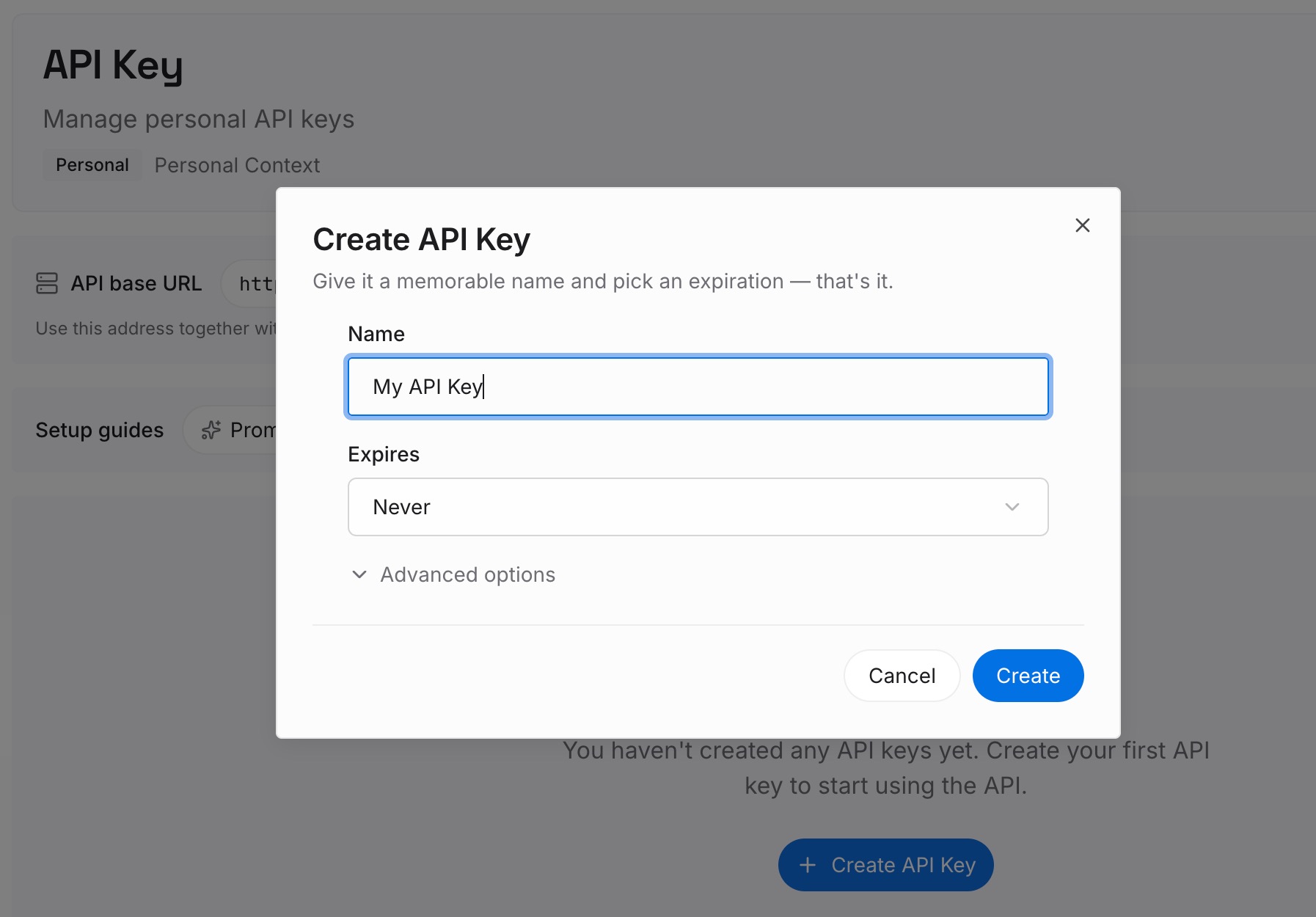
Paso 1: Crea una clave API
Inicia sesión y genera una clave desde el panel de control. La clave pertenece a tu espacio de trabajo de MemoryLake y es independiente de tu cuenta de ChatGPT y de tu número de teléfono.
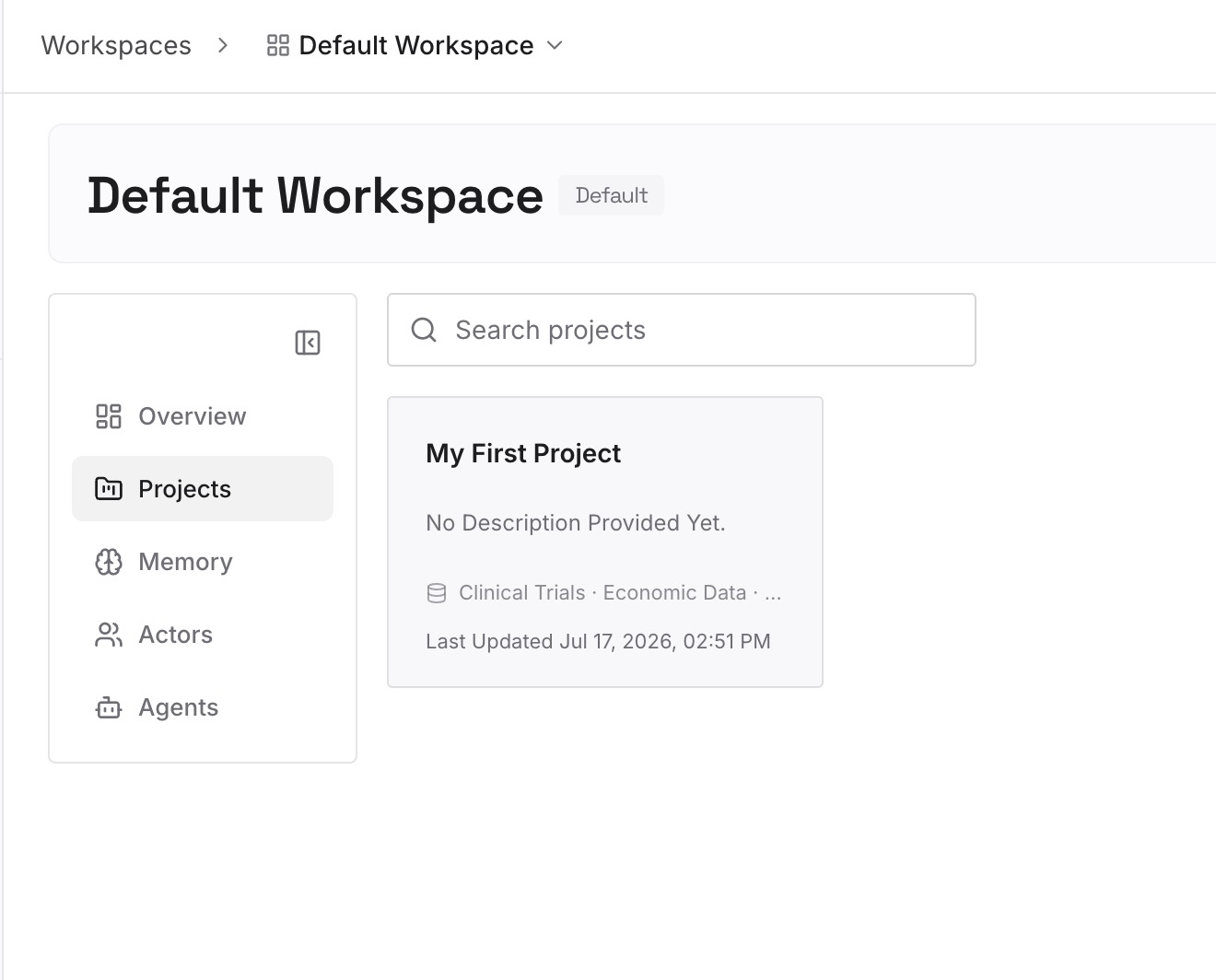
Paso 2: Sube tus primeras memorias
Comienza con el contexto de trabajo que de otro modo enviarías por texto a un asistente para ponerlo al día: el proyecto, la decisión, la fecha límite. Un punto por entrada, con fecha. Deja fuera los mensajes de otras personas.
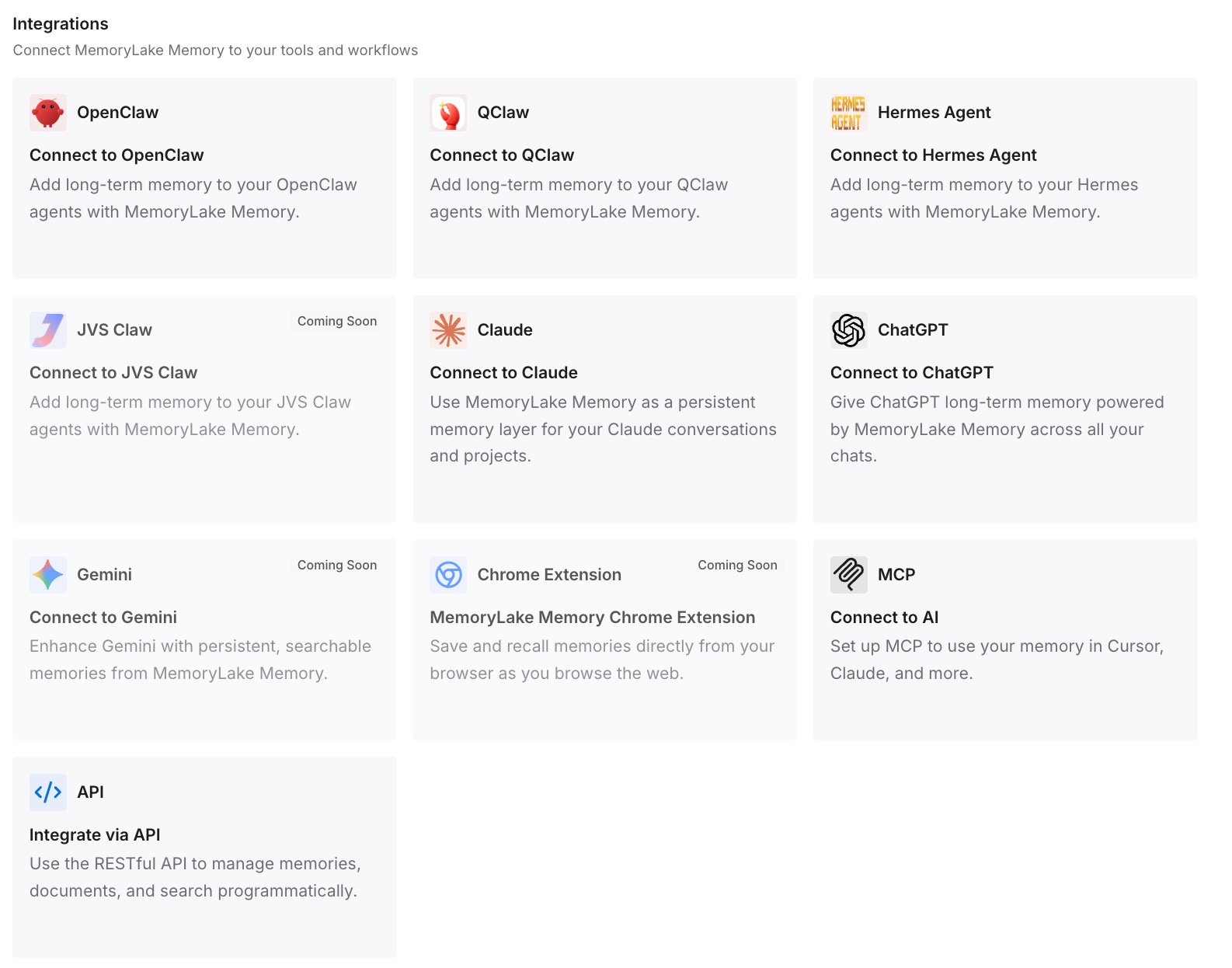
Paso 3: Conecta tu IA y agentes
Conecta ChatGPT y los otros asistentes que utilices. El contexto que elegiste anotar les llega a propósito, sin necesidad de enviarlo a través de un hilo de texto.
Qué cambia esto en la práctica
La primera diferencia es que la pregunta tiene una respuesta. Enviar mensajes de texto a tu dot no lee tus mensajes. El plugin de Mensajes sí puede, en un Mac, después de que otorgues el acceso.
La segunda es que el envío permanece en tus manos. La aprobación por envío significa que ChatGPT no envía un mensaje como tú sin tu revisión.
La tercera es que sabes dónde aterrizan las cosas. Los textos se unen al contexto de tu dot, las lecturas del plugin se unen al chat, y ambos pueden llegar a la memoria a menos que lo compruebes.
Mejores prácticas para ChatGPT y tus mensajes
Trata la mensajería de texto como un canal hacia tu dot. Es uno a uno y no abre tus otras conversaciones.
Ten cuidado con los textos sensibles. OpenAI recomienda precaución, y el contexto de un dot se borra eliminando el dot.
Elige qué actualizaciones llegan por texto. Pide a tu dot que envíe por texto solo lo que necesite tu atención.
Instala el plugin de Mensajes solo si lo necesitas. Necesita un Mac y se ejecuta en Codex y Work.
Mantén activada la aprobación por envío. La aprobación persistente elimina la última revisión.
Decide sobre la memoria antes de un chat sensible. Luego comprueba las memorias guardadas y las Fuentes después.
Elimina los chats que no quieras conservar. Un chat que resumió mensajes los contiene.
Conclusión
ChatGPT ahora toca tus mensajes de dos maneras. Enviar mensajes de texto a tu dot, en beta para usuarios Pro en los EE. UU., te da un hilo de iMessage o RCS con tu dot que comparte su memoria y plugins, y OpenAI dice que no le da a tu dot ni a OpenAI acceso a tus otras conversaciones. El plugin de Apple Messages, en Codex y ChatGPT Work en Macs con Apple Silicon, puede leer, buscar y enviar mensajes en la aplicación Mensajes después de que otorgues permiso, con la aprobación por envío activada por defecto.
Usa la mensajería de texto para contactar a tu dot, usa el plugin solo cuando quieras ayuda con conversaciones reales, mantén las aprobaciones activadas y comprueba qué terminó en la memoria después.