
Qué era el modo agente
El artículo de ayuda aún describe cómo funcionaba: "Para comenzar a usar el modo agente, selecciónalo en el menú de herramientas o escribe /agent en el compositor. Describe la tarea que deseas completar y el agente comenzará a ejecutarla".
Funcionaba a través de un navegador virtual y tomaba capturas de pantalla de esa ventana del navegador para leer las páginas. El artículo dice que las capturas de pantalla son las que le permitían actuar: "Esto le permite hacer clic en botones, completar formularios y navegar por sitios web".
También podía usar aplicaciones como fuentes de datos, y podías configurar una tarea terminada para que se repitiera. El artículo dice: "Después de que termine una tarea, puedes configurarla para que se repita diaria, semanal o mensualmente seleccionando el icono del Reloj".
El artículo de ayuda no da una fecha para el retiro en el aviso, y la página de notas de lanzamiento de agentes de OpenAI tampoco enumera ninguna. La última actualización de la página de ayuda fue aproximadamente tres semanas antes de que se escribiera esta guía.
Qué lo reemplazó
El aviso nombra dos reemplazos.
ChatGPT Work. El artículo de Work y Codex de OpenAI describe la división en ChatGPT: "Chat es para asistencia conversacional rápida y preguntas cotidianas. Work es un agente diseñado para trabajos más largos, de varios pasos y entregables finalizados".
Navegador en la nube. El artículo del navegador en la nube dice que este "le da a ChatGPT Work su propio navegador en una computadora separada en la nube. Puede leer páginas web, hacer clic en botones, ingresar información en formularios y realizar pasos en sitios web públicos y con inicio de sesión compatibles".
Tú no eliges el navegador en la nube por ti mismo. El artículo dice: "No necesitas seleccionar el navegador en la nube por separado. ChatGPT elige cuándo usarlo". Si una aplicación conectada o un plugin puede realizar la tarea directamente, ChatGPT puede usar eso en su lugar.
La disponibilidad es más estrecha que la del modo agente. El modo agente figuraba para Pro, Plus, Business, Enterprise y Edu. El artículo del navegador en la nube dice: "El navegador en la nube está disponible en ChatGPT Work en planes de ChatGPT de pago en regiones compatibles, excluyendo Free y Go".
Cubrimos lo que Work comparte con Chat y Codex, incluyendo la memoria, los proyectos y el historial de chat, en nuestra guía sobre el modo ChatGPT Work.
Qué sucede con tus antiguos chats y capturas de pantalla del agente
El aviso de retiro no dice que tus antiguas conversaciones del agente hayan sido eliminadas. La sección de retención del mismo artículo describe cómo se mantienen: "Tus chats en ChatGPT agent, el historial de navegación en ChatGPT agent y las capturas de pantalla asociadas con esas conversaciones se conservan hasta que los elimines".
Eliminar es la forma de quitarlos. El artículo dice: "Al eliminar un chat se eliminan las capturas de pantalla tomadas durante ese chat. Los chats eliminados y las capturas de pantalla asociadas se eliminarán de nuestros sistemas en un plazo de 90 días".
También describe lo que las capturas de pantalla no capturaban: "Cuando controlas el navegador, ChatGPT no captura contraseñas ni datos sensibles que ingreses manualmente".
Por lo tanto, si usaste el modo agente para algo sensible, como un portal bancario o un formulario médico, la conversación y sus capturas de pantalla aún están en tu historial a menos que las hayas eliminado. Revísalas ahora y elimina las que no quieras conservar.
Sobre el entrenamiento, el artículo señala los controles de datos generales: desactiva la configuración de mejora del modelo en Configuración > Controles de datos, y las nuevas conversaciones, incluidas las capturas de pantalla, no se usarán para el entrenamiento.
Lo que decía el artículo sobre los inicios de sesión guardados
El navegador virtual del modo agente te mantenía con la sesión iniciada entre tareas. El artículo dice: "Las cookies persisten entre sesiones para mayor comodidad, al igual que en un navegador normal".
También indicaba la forma de borrarlas: "Para borrar los inicios de sesión guardados o las cookies, cierra la sesión en los sitios y elimina las cookies en la configuración de control de datos de ChatGPT".
El aviso de retiro no dice qué pasó con esas cookies del agente. Si iniciaste sesión en cuentas con el modo agente, revisa tus controles de datos para ver si hay algo que aún puedas borrar, y considera cerrar la sesión en esas cuentas desde los propios sitios web.
Cómo gestiona los inicios de sesión el navegador en la nube
El navegador en la nube mantiene sus propias sesiones, independientes de tu dispositivo. El artículo dice: "El navegador en la nube es independiente del navegador de tu dispositivo. Mantiene sus propias cookies, datos de navegación y sesiones con inicio de sesión. No utiliza las pestañas abiertas, el historial de navegación, las contraseñas guardadas, las cookies, las extensiones o los inicios de sesión existentes de tu navegador personal".
El inicio de sesión funciona a través de un formulario seguro en lugar del chat: "Las credenciales ingresadas a través del formulario seguro van directamente al navegador remoto. El nombre de usuario y la contraseña ingresados allí no son visibles para el modelo, y ChatGPT no almacena esas credenciales de inicio de sesión".
Después de eso, la sesión persiste: "La autenticación persistirá para futuras tareas hasta que caduque, por lo que no es necesario iniciar sesión cada vez".
Para borrarla, abre Configuración, selecciona Navegador en la nube y gestiona las cookies en los datos del navegador. Puedes borrar todos los sitios o algunos individuales. El artículo señala: "Borrar los datos de un sitio cierra tu sesión en el sitio web".
Cómo funciona el acceso a sitios web ahora
El navegador en la nube pregunta antes de visitar nuevos sitios. "De forma predeterminada, ChatGPT te pedirá permiso antes de acceder a un nuevo sitio web en el navegador en la nube". En Configuración > Navegador en la nube, puedes elegir preguntar siempre, aprobar automáticamente con una pausa para cualquier cosa que parezca insegura, o permitir siempre, lo cual el artículo dice que "no es recomendable".
El acceso no es lo mismo que la aprobación para actuar. "El permiso de acceso al sitio web es independiente de la aprobación para acciones consecuentes". El artículo dice que ChatGPT pedirá confirmación en el chat antes de acciones como confirmar una reserva o realizar un pago.
Las tareas también pueden ejecutarse sin ti: "Puedes iniciar una tarea en la web o en el móvil y dejar que ChatGPT siga trabajando después de que abandones la conversación o cierres tu computadora. Se detiene cuando necesita tu intervención, inicio de sesión o confirmación".
Dónde se ejecutan ahora las tareas del navegador
Ahora hay dos navegadores en ChatGPT, y el artículo del navegador en la nube marca la línea: "El navegador en la nube se ejecuta en una computadora remota para las tareas que delegas a través de ChatGPT Work. El navegador integrado está dentro de la aplicación de escritorio de ChatGPT, donde puedes inspeccionar, seguir y anotar páginas mientras trabajas".
Así que para los recados que habrías entregado al modo agente, el navegador en la nube es la opción más cercana. Para las páginas en las que quieres trabajar juntos, o páginas de desarrollo local, el navegador integrado de la aplicación de escritorio es el adecuado. Cubrimos cómo se diferencian el navegador integrado y la extensión del navegador, incluyendo cuál usa tus sesiones con inicio de sesión, en nuestra guía sobre el navegador de Codex y la extensión de Chrome.
Cómo funciona el uso ahora
El modo agente tenía su propia asignación mensual de mensajes, y el artículo dice que "cada invocación única del agente contará para el límite mensual de mensajes". Eso incluía las solicitudes del agente que se ejecutaban como parte de tareas programadas.
Work se mide de forma diferente. El artículo de Work y Codex de OpenAI dice: "Work sigue la misma estructura de uso que Codex". Añade que los ejemplos de precios de Codex se basan en tareas de programación, "por lo que el uso de Work variará según la tarea".
Por lo tanto, la antigua asignación del agente no es una guía de lo que cuesta un recado similar en Work. Revisa el uso de Work y Codex de tu plan después de ejecutar algunas de tus tareas habituales.
Cuando un sitio web bloquea la tarea
Es posible que algunos recados que funcionaron una vez no funcionen en el navegador en la nube. El artículo explica: "Algunos sitios web utilizan medidas de seguridad que restringen el acceso de agentes de navegación automatizados. Un sitio web puede bloquear el acceso de ChatGPT al sitio o impedir que complete tu tarea, incluso si el mismo sitio web funciona normalmente en tu propio navegador".
Dice que estas restricciones las establece el sitio web y sugiere probar con otro sitio o abrir la página en tu propio navegador. También recomienda una aplicación conectada o un plugin cuando uno admita la tarea directamente.
Qué revisar sobre las tareas recurrentes
Si configuraste tareas del agente para que se repitieran, el artículo del agente dice que se podían gestionar en chatgpt.com/schedules. También dice que las solicitudes del agente que formaban parte de tareas programadas contaban para el límite de mensajes del agente.
El aviso de retiro no describe qué sucede con las tareas recurrentes del agente. Abre tus tareas programadas y revisa las que se crearon con el modo agente, y vuelve a crear las que aún necesites como tareas de Work.
Lo que la gente intenta primero
Escribir /agent en el compositor. El modo agente ya no está disponible. Inicia la tarea en Work.
Buscar el navegador en la nube en Chat o en la versión Free. Está en Work en planes de pago, excluyendo Free y Go.
Asumir que los antiguos chats del agente fueron eliminados. Se conservan hasta que los elimines.
Esperar que el navegador en la nube use los inicios de sesión de tu dispositivo. Mantiene sus propias sesiones.
Pegar contraseñas en la conversación. El artículo dice que se debe usar el formulario de inicio de sesión seguro.
La solución: Mueve tus recados del agente a Work deliberadamente
Paso 1: Revisa tus antiguos chats del agente
Elimina cualquiera que tenga capturas de pantalla sensibles que no quieras conservar.
Paso 2: Borra los inicios de sesión guardados
Usa tus controles de datos y cierra la sesión en los sitios que usaba el modo agente.
Paso 3: Vuelve a crear las tareas recurrentes en Work
Revisa tus tareas programadas para ver si hay alguna creada con el modo agente.
Paso 4: Anota de qué dependían tus recados
Registra qué sitios, cuentas, preferencias y pasos necesitaba cada tarea.
Configurando esto en MemoryLake
Las tareas del agente podían depender de un contexto que dabas una vez y esperabas reutilizar: en qué tienda compras, bajo qué cuenta está una factura, qué fechas funcionan, qué evitar. Cuando la herramienta cambia, ese contexto debe darse de nuevo, y es más fácil darlo cuando está escrito.
MemoryLake es una capa de memoria para ese tipo de contexto de trabajo, como preferencias, cuentas y los pasos detrás de los recados recurrentes, mantenidos en un solo lugar que tú controlas y disponibles para los asistentes que conectes, como ChatGPT, Claude Code y Codex.
Escribes las entradas tú mismo, con tus propias palabras. No se lee nada de, ni se escribe en, ni se elimina de tus chats de ChatGPT, tus capturas de pantalla del agente, tus sesiones del navegador en la nube, tus tareas programadas o la tienda de cualquier proveedor. ChatGPT Work y el navegador en la nube funcionan de la manera que describe OpenAI.
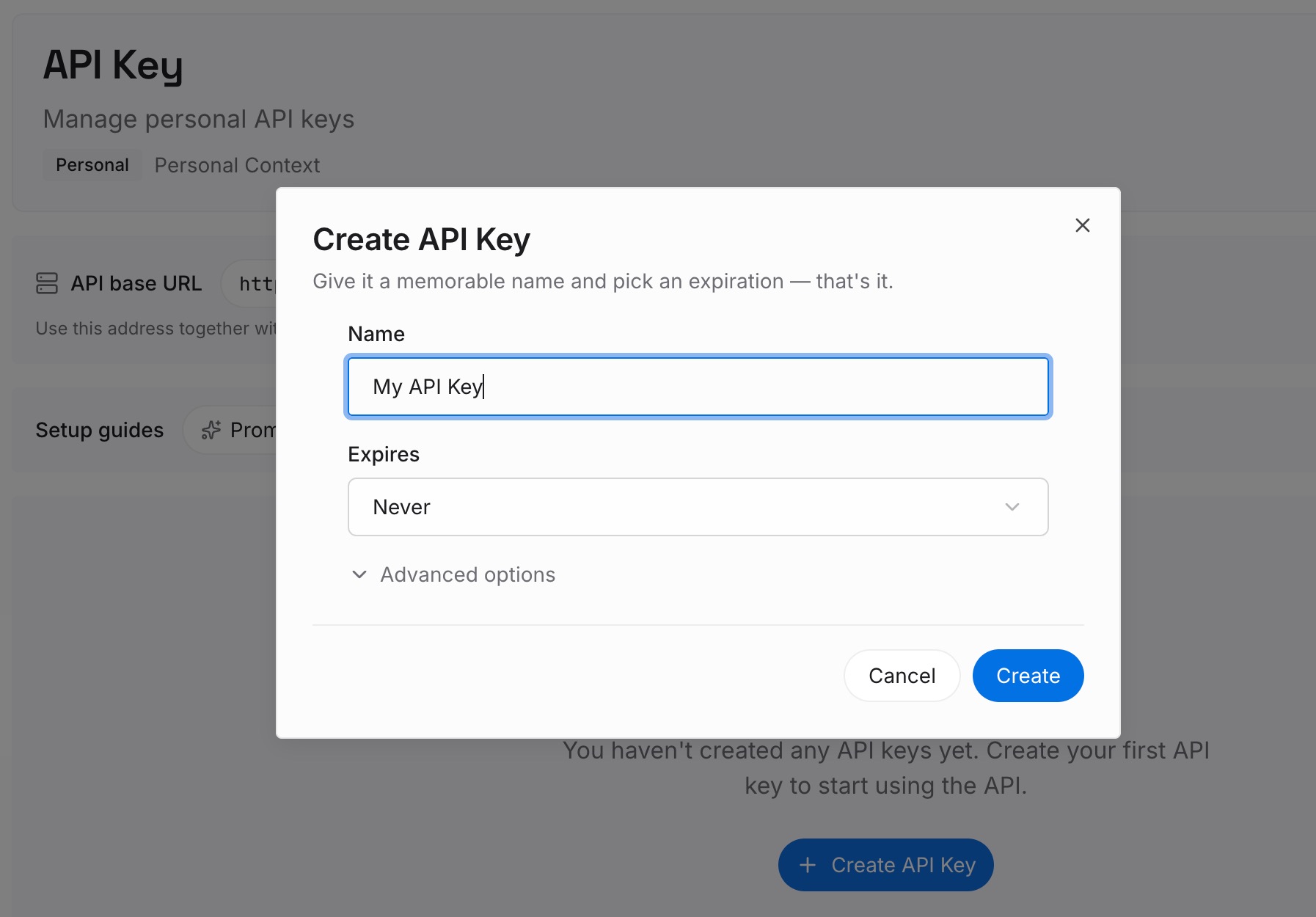
Paso 1: Crea una clave API
Inicia sesión y genera una clave desde el panel de control. Guárdala en un lugar privado, como cualquier otra credencial.
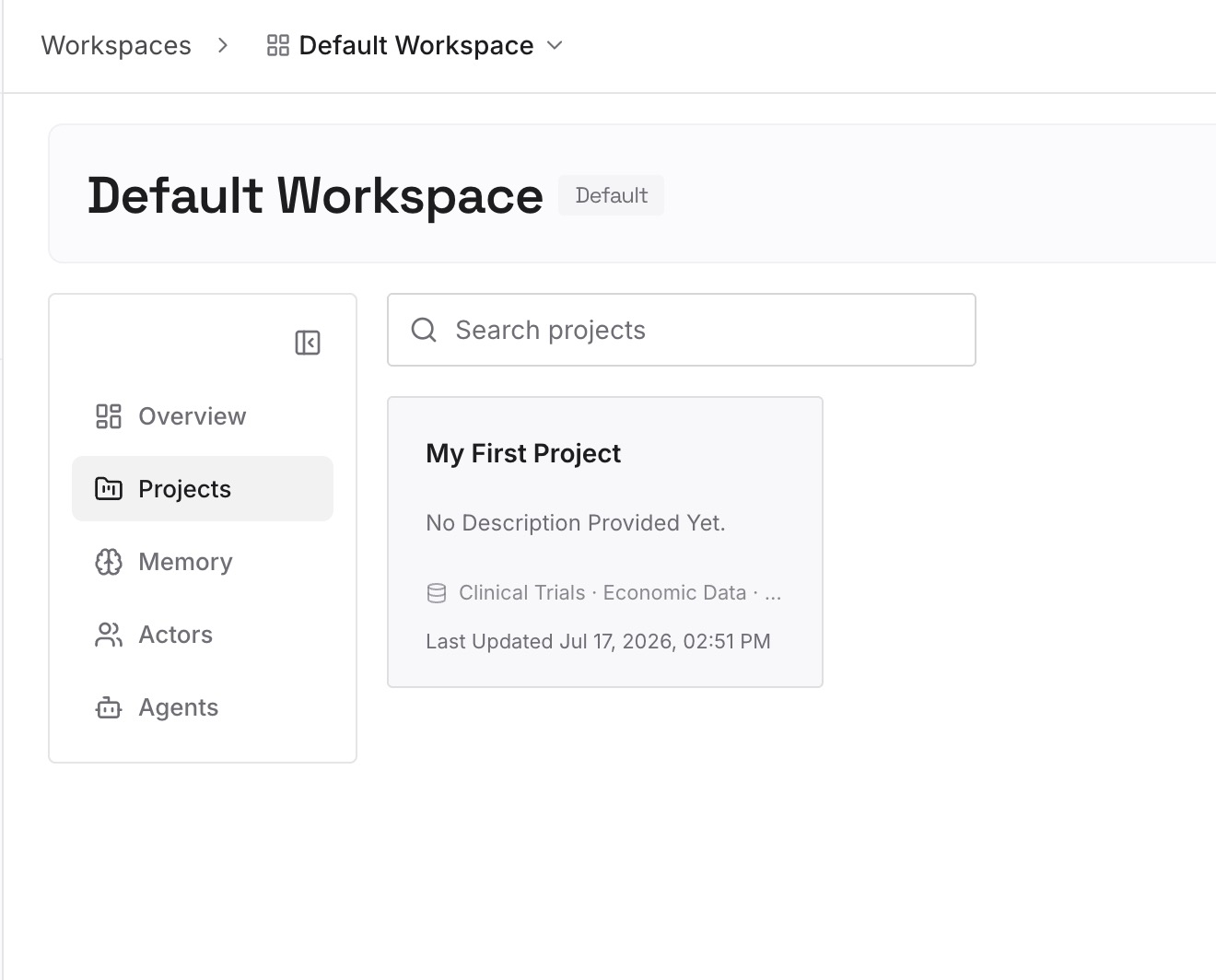
Paso 2: Sube tus primeras memorias
Comienza con lo que escribiste en el Paso 4 de la solución: lo que necesitaba cada recado. No incluyas contraseñas. Un recado por entrada.
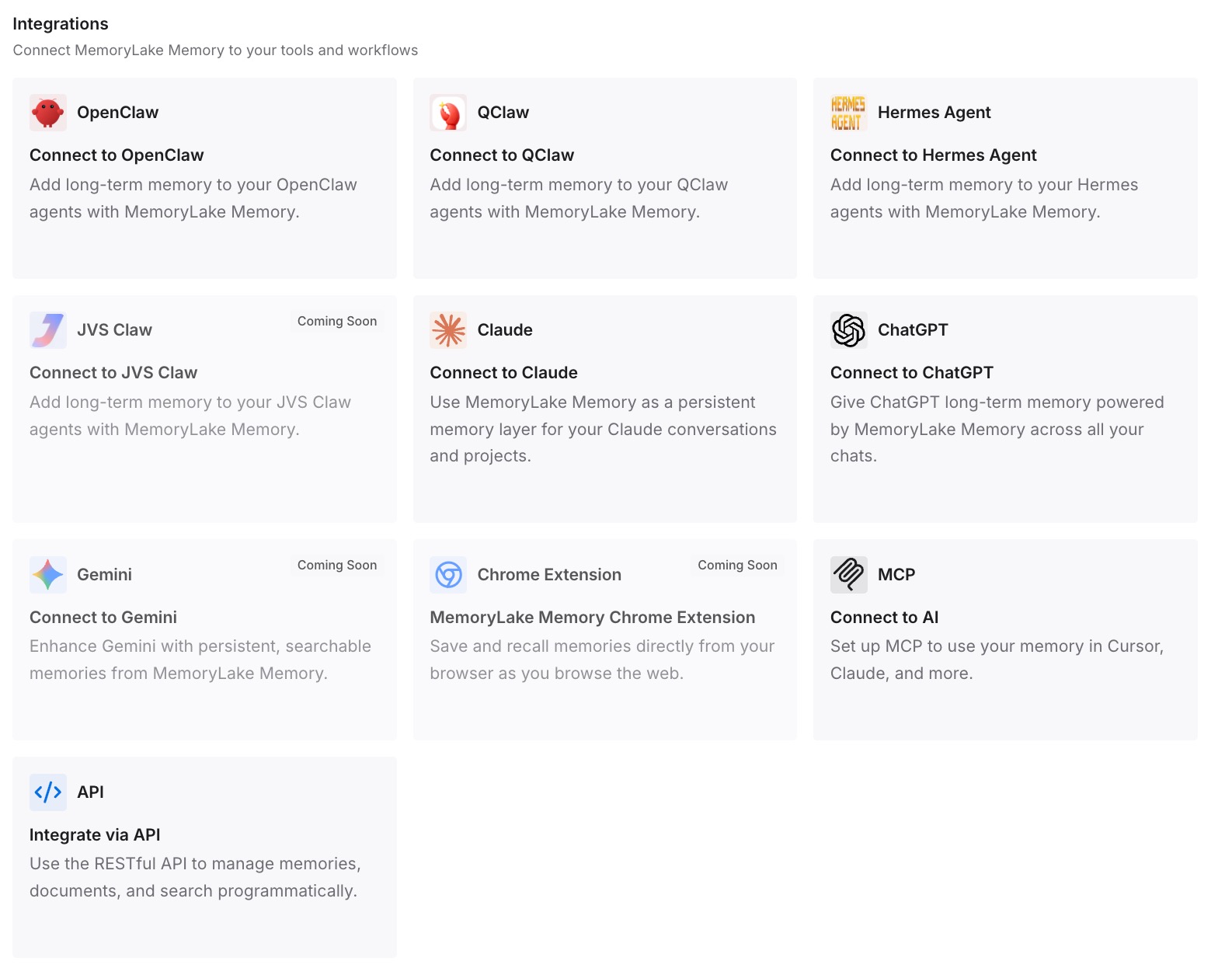
Paso 3: Conecta tu IA y agentes
Conecta ChatGPT, Codex, Claude Code y los demás asistentes que utilices. Cada uno puede iniciar una tarea con las mismas preferencias.
Qué cambia esto en la práctica
La primera diferencia es un reinicio más rápido. Recrear un recado en Work comienza desde notas, no desde la memoria.
La segunda es un historial más limpio. Puedes eliminar los antiguos chats del agente sin perder los detalles que importaban.
La tercera es la consistencia entre herramientas. Las mismas preferencias están disponibles en ChatGPT y en otros asistentes.
Mejores prácticas tras el retiro del modo agente
Usa Work para tareas de varios pasos. Es el reemplazo documentado.
Deja que ChatGPT elija el navegador en la nube. No lo seleccionas por separado.
Inicia sesión a través del formulario seguro. Nunca pegues credenciales en el chat.
Configura el acceso al sitio web deliberadamente. No se recomienda permitir siempre.
Limpia los datos antiguos del agente. Los chats y las capturas permanecen hasta que los elimines.
Revisa las tareas programadas. Vuelve a crear las que aún necesites.
Conclusión
El modo agente de ChatGPT ya no está disponible. El artículo de ayuda de OpenAI señala a ChatGPT Work para tareas largas de varios pasos y al navegador en la nube para tareas de sitios web compatibles. El navegador en la nube le da a Work su propio navegador en una computadora separada, está disponible en planes de pago excluyendo Free y Go, y se elige automáticamente cuando una tarea lo necesita.
Tus antiguos chats del agente, historial de navegación y capturas de pantalla se conservan hasta que los elimines, y los eliminados se quitan en un plazo de 90 días. El modo agente mantenía las cookies entre sesiones, y el navegador en la nube mantiene sus propias sesiones independientes de tu dispositivo. Revisa los datos antiguos del agente, borra los inicios de sesión que ya no necesites, vuelve a crear las tareas recurrentes en Work y mantén el contexto del que dependían esos recados en notas que tú controles.