
Qué significan los dos avisos
Los dos nombres describen la misma situación. Las preguntas frecuentes del nivel Free dicen que ambos avisos se refieren a cuánta información puede usar ChatGPT en la conversación actual. Un chat tiene un límite de cuánto puede contener y, cuando la conversación lo alcanza, no puedes añadir más a ese chat.
Tres detalles de los artículos de OpenAI dan forma a todo lo demás:
- Es por conversación. Las preguntas frecuentes dicen: "El límite se aplica a esta conversación".
- Se describe para el plan Free. Ambos artículos enmarcan los avisos en torno al plan Free, y la opción de actualización es una de las formas de avanzar.
- Puede aparecer tarde. El artículo dedicado dice: "A veces el aviso aparece tan pronto como reabres un chat, incluso si no viste una advertencia antes".
Ese último punto explica muchas búsquedas confusas. No hiciste nada nuevo. El chat ya estaba cerca de su límite, y al reabrirlo es cuando te enteras.
Por qué memoria en el nombre es engañoso
ChatGPT tiene una función llamada Memory, y las memorias guardadas son detalles que ChatGPT conserva a través de las conversaciones. Ese almacenamiento tiene su propio aviso de lleno y su propia solución. Nuestra guía sobre qué hacer cuando la memoria de ChatGPT está llena cubre ese caso.
La memoria de chat llena no es eso. El artículo dedicado de OpenAI es directo al respecto: "Eliminar memorias guardadas no hará más espacio en el chat". Las preguntas frecuentes del nivel Free van más allá: "No necesitas desactivar Memory, eliminar memorias guardadas ni borrar otros chats".
El artículo de Memory de OpenAI explica por qué los dos no interactúan. Dice: "Las memorias guardadas se almacenan por separado del historial de chat". Las memorias guardadas pertenecen a tu cuenta. El espacio que se llena aquí pertenece a una sola conversación.
Así que, si ya has eliminado memorias intentando solucionar este aviso, esas eliminaciones no ayudaron con el chat. Si eran memorias que querías conservar, tendrás que volver a añadirlas.
Por qué un chat se llena antes de lo esperado
No hay un contador de mensajes que puedas vigilar. Las preguntas frecuentes del nivel Free explican por qué: "Tus mensajes y las respuestas de ChatGPT ocupan espacio". Añade: "Unos pocos intercambios largos pueden ocupar más espacio que muchos cortos, por lo que no hay un número fijo de mensajes por chat".
Algunos patrones hacen que un chat se llene más rápido:
- Pegados largos. Pegar un documento completo, una transcripción larga o un bloque grande de datos ocupa espacio cada vez que lo haces.
- Respuestas largas. Pedir reescrituras completas de un borrador largo puede añadir una copia completa con cada respuesta.
- Revisiones repetidas en un solo hilo. Diez rondas de ediciones en el mismo ensayo pueden contener diez versiones del mismo.
Nada de esto es un error por tu parte. Es la forma en que una sesión de trabajo larga utiliza el espacio, por lo que los chats que se llenan suelen ser los largos y productivos.
Tus tres formas de avanzar
Cuando aparece el aviso, OpenAI describe tres opciones. Dos de ellas son condicionales en la redacción de OpenAI, así que comprueba cuáles muestra realmente tu aviso.
Iniciar un nuevo chat. El artículo dedicado dice: "Puedes iniciar un nuevo chat de inmediato de forma gratuita". Solo esa conversación está llena.
Iniciar un nuevo chat con un resumen. Si el aviso lo ofrece, puedes iniciar un nuevo chat que comience con un resumen del anterior. OpenAI dice que "puedes usarlo para retomar donde lo dejaste", y añade una advertencia de inmediato: "Un resumen puede omitir detalles".
Actualizar para continuar en el mismo chat. Las preguntas frecuentes dicen: "Si el aviso ofrece una actualización, puedes elegirla para continuar en el mismo chat".
Una opción no está en la lista: esperar. Las preguntas frecuentes dicen: "El aviso de chat lleno no da un tiempo de reinicio para la conversación original". Este no es un límite de uso que se recarga. Si quieres seguir adelante sin actualizar, tendrás que continuar en un nuevo chat.
Qué traslada un resumen y qué puede omitir
La opción de resumen es lo más parecido a continuar la misma conversación, por lo que vale la pena conocer sus límites. Las preguntas frecuentes del nivel Free dicen que un resumen "puede traer algo de contexto", y luego mencionan lo que puede faltar: "Puede omitir una instrucción anterior o la redacción exacta de algo que escribiste".
Esas dos omisiones importan en los chats largos que se llenan:
- Instrucciones iniciales. El tono que pediste, una regla de formato, una restricción que estableciste en los primeros mensajes.
- Redacción exacta. El párrafo que estás editando, la frase que aprobaste, los números que acordaste.
La sugerencia de OpenAI para borradores es práctica: "Si estás trabajando en un borrador, pega el pasaje que quieres revisar y dile a ChatGPT dónde te gustaría retomar". En otras palabras, no confíes en el resumen para el texto en sí. Trae el texto.
Tu chat original sigue ahí
Un chat lleno no es un chat eliminado. Las preguntas frecuentes dicen: "Aún puedes leer los mensajes anteriores incluso cuando no puedes enviar otro en ese chat".
Eso convierte al chat antiguo en una referencia de la que puedes copiar. El artículo dedicado sugiere reabrirlo desde tu historial y copiar "cualquier cosa que aún necesites, como el párrafo que estás editando". Si no lo ves en la barra lateral, las preguntas frecuentes sugieren buscar en tu historial de chat una frase que recuerdes.
Si el chat se abre en blanco o no carga, los pasos de OpenAI son refrescar la página o reiniciar la aplicación y reabrirlo desde tu historial. Si eso falla, abre una ventana de navegador privada, inicia sesión en la misma cuenta e intenta abrir el chat allí. Sigue esos pasos antes de empezar a reconstruir nada de memoria.
Cuando un chat nuevo dice que también está lleno
A veces el aviso te persigue. OpenAI cubre dos versiones de esto.
Después de continuar con un resumen. Si continuaste con un resumen y alcanzaste el límite de nuevo, el consejo es iniciar un chat separado desde la barra lateral y enviar solo lo que necesites. El ejemplo de las preguntas frecuentes es editar un documento: pega el párrafo que quieres revisar y añade las instrucciones anteriores según las necesites.
Después de un mensaje corto en un chat nuevo. Los pasos de OpenAI para este caso son diferentes. Sugiere comprobar OpenAI Status para ver si hay un incidente que afecte a las conversaciones. Si no lo hay, inicia sesión a través de una ventana de navegador privada e intenta el mismo mensaje corto en un nuevo chat.
Si sigue ocurriendo, el artículo dedicado dice que contactes con el soporte técnico, "incluso si solo ocurre en la aplicación". Incluye tu versión de la aplicación o del navegador, la hora y la zona horaria, aproximadamente cuántos mensajes enviaste y qué pasó cuando probaste el navegador. Si tienes un enlace a un chat de prueba que te sientas cómodo compartiendo, OpenAI dice que lo incluyas, y señala que puedes mantener tu conversación original privada.
Qué puede y qué no puede traer Memory al nuevo chat
Memory no ayuda con el chat lleno, pero puede importar para el siguiente. El artículo de Memory de OpenAI dice que cuando Memory está habilitado, ChatGPT "puede recordar preferencias y detalles relevantes de tus chats y otras fuentes disponibles". Dependiendo de tu plan y región, esas fuentes pueden incluir chats pasados, memorias guardadas e instrucciones personalizadas.
Si tu configuración incluye Referenciar historial de chat, el artículo dice que activarlo "permite que ChatGPT use información relevante de conversaciones pasadas para personalizar respuestas futuras". Por lo tanto, un nuevo chat no comienza necesariamente de cero. Parte de lo que discutiste en el chat lleno puede resurgir más tarde.
Dos límites evitan que esto sea un sustituto de trasladar tu trabajo manualmente:
- Es selectivo. El artículo dice: "Memory no retiene cada detalle de cada conversación". ChatGPT decide qué es relevante para cada respuesta.
- Es personalización, no una transcripción. La respuesta de las preguntas frecuentes a si ChatGPT busca en tu historial para cada respuesta es no: "ChatGPT busca contexto relevante cuando es probable que mejore una respuesta".
Así que Memory puede traer de vuelta una preferencia o un hecho sobre ti. No está diseñado para traer de vuelta el párrafo que estabas editando, la quinta revisión de tu esquema o una regla que estableciste en el primer mensaje. Esas son exactamente las cosas que el resumen también puede omitir, por lo que copiarlas del chat original es el paso confiable.
Las funciones y controles de Memory varían según el plan, la región y la plataforma. Para ver lo que tienes, abre Configuración, selecciona Personalización y luego Memory.
Mantén las instrucciones duraderas fuera del chat
Un chat que se llena pierde su espacio de trabajo, no su historial. El costo real es que el contexto que construiste en él (las instrucciones, decisiones y borradores) tiene que ser trasladado al siguiente chat a mano.
Los proyectos reducen ese costo. El artículo de proyectos de OpenAI dice: "Los proyectos mantienen juntos los chats, archivos e instrucciones relacionados". Las instrucciones del proyecto se aplican dentro de ese proyecto, y si mueves un chat existente a un proyecto, "el chat hereda las instrucciones y el contexto de archivos del proyecto".
Así que para el trabajo que esperas que sea largo, coloca las partes duraderas donde un nuevo chat pueda alcanzarlas:
- Instrucciones que deban aplicarse siempre van en las instrucciones del proyecto.
- Material de referencia va en el proyecto como archivos.
- El borrador actual vive en un archivo o documento, y pegas la sección en la que estás trabajando.
Nuestra guía sobre qué son las fuentes de proyectos de ChatGPT explica cómo las fuentes llegan a los chats de proyectos. Para saber por qué los chats largos se vuelven menos confiables incluso antes de llenarse, consulta nuestra guía sobre por qué ChatGPT olvida antes en la conversación.
Lo que la gente intenta primero
Eliminar memorias guardadas. OpenAI dice que esto no hará más espacio en el chat.
Desactivar Memory. No es necesario. El límite se aplica a la conversación.
Borrar otros chats. Tampoco es necesario, por la misma razón.
Enviar el mismo mensaje de nuevo en el chat lleno. Puedes leer mensajes anteriores allí, pero no puedes enviar otro.
Esperar a que el chat se reinicie. El aviso no da un tiempo de reinicio para la conversación original.
Continuar con un resumen y confiar plenamente en él. Puede omitir una instrucción anterior o la redacción exacta que escribiste.
La solución: Trasladar el trabajo a un nuevo chat
Paso 1: Copia lo que el resumen no puede trasladar
Abre el chat lleno desde tu historial. Copia el pasaje en el que estás trabajando, cualquier instrucción de principios de la conversación y las decisiones que odiarías perder. Aún puedes leer cada mensaje anterior.
Paso 2: Inicia el nuevo chat con una nota corta de reinicio
Inicia un nuevo chat, con o sin el resumen. Pega una nota corta: en qué estás trabajando, las instrucciones que se aplican y dónde quieres retomar. Luego pega el pasaje en sí en lugar de describirlo.
Paso 3: Mueve el contexto duradero a un proyecto
Si este trabajo va a continuar, crea un proyecto. Pon las instrucciones en las instrucciones del proyecto y el material de referencia en sus archivos, para que los chats en ese proyecto puedan usarlos.
Configurando esto en MemoryLake
Un chat lleno muestra dónde vivía tu contexto: dentro de una sola conversación. Las instrucciones, decisiones y preferencias que acumulaste solo eran tan accesibles como ese chat. Cuando se llenó, las trasladaste a mano. Nuestra guía sobre ramificar un chat de ChatGPT cubre un caso relacionado, donde un nuevo chat lee menos que el original.
MemoryLake es una capa de memoria para mantener esas instrucciones y decisiones en un solo lugar que tú mantienes, disponible para los asistentes que conectes, como ChatGPT, Claude Code y Codex.
Tú mismo escribes las entradas, con tus propias palabras. No se lee nada de tus chats de ChatGPT, ni se escribe ni se elimina nada de ellos, ni de tus memorias guardadas, tus proyectos, tu historial de chat o el almacenamiento de cualquier proveedor. El aviso de chat lleno, los resúmenes y las actualizaciones funcionan de la manera que describe OpenAI.
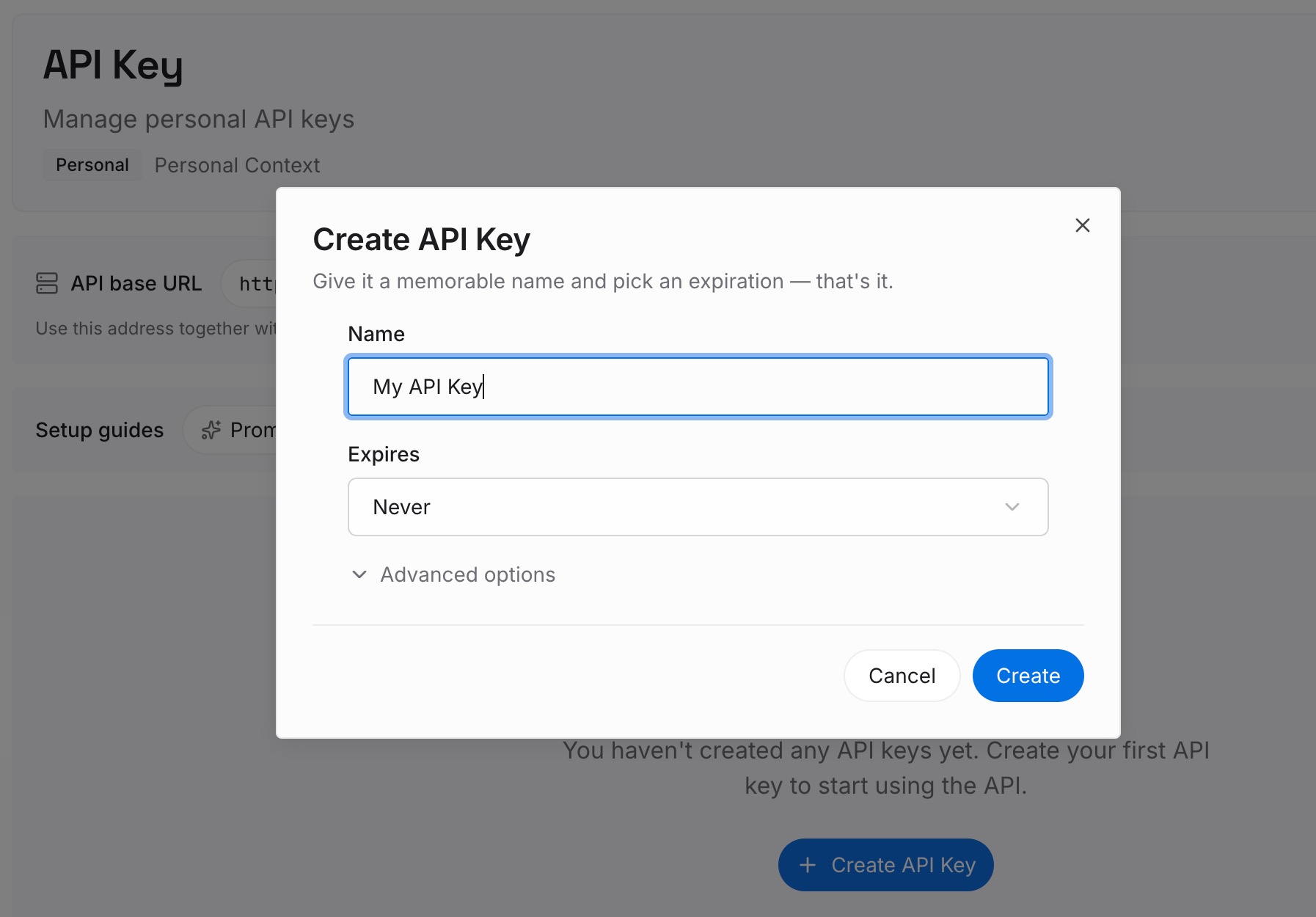
Paso 1: Crea una clave API
Inicia sesión y genera una clave desde el panel de control. La clave pertenece a tu espacio de trabajo de MemoryLake y es independiente de tu cuenta de OpenAI.
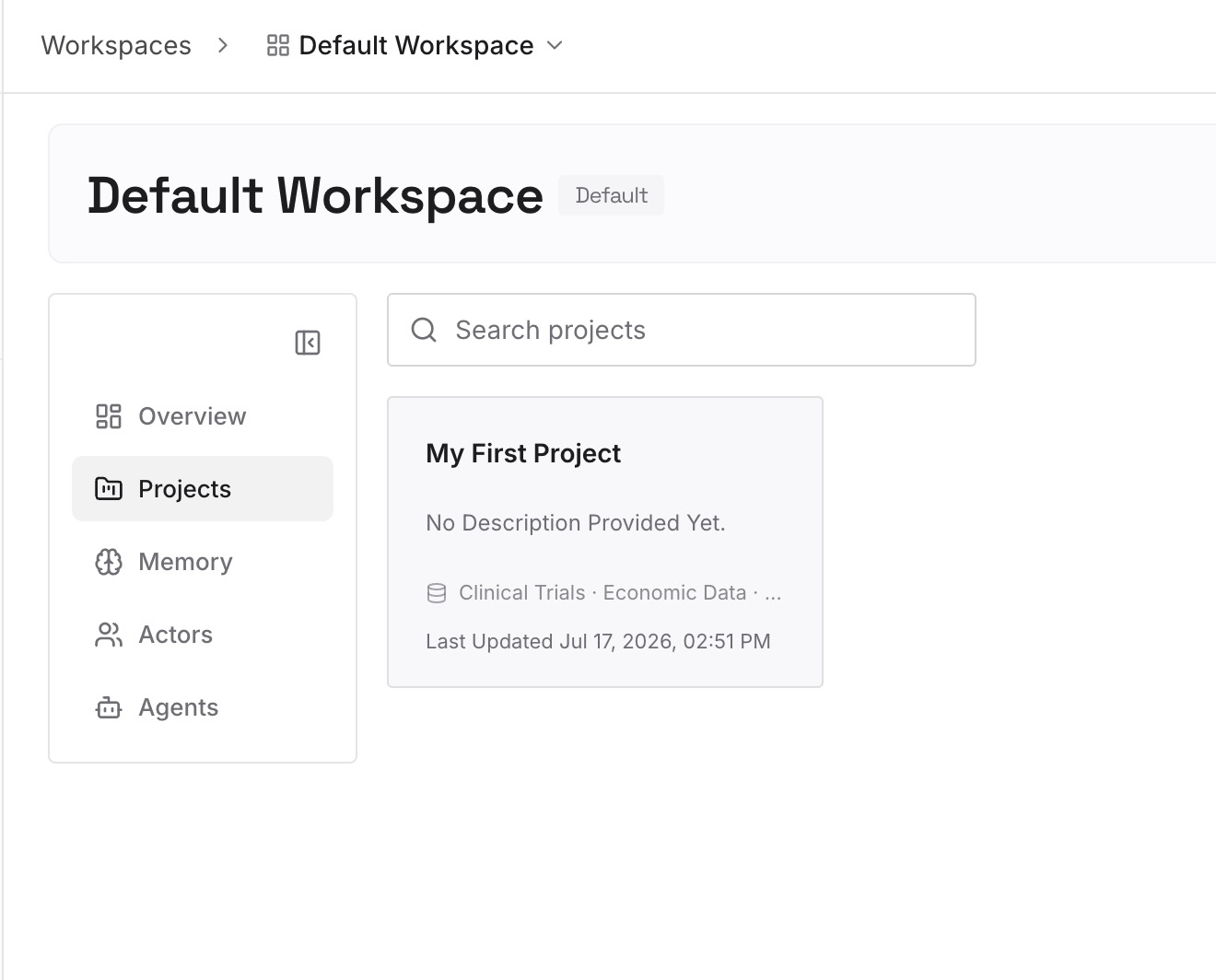
Paso 2: Sube tus primeras memorias
Comienza con lo que copiaste en el Paso 1 de la solución: las instrucciones, las decisiones y las restricciones. Un elemento por entrada, para que puedas actualizar uno sin reescribir el resto.
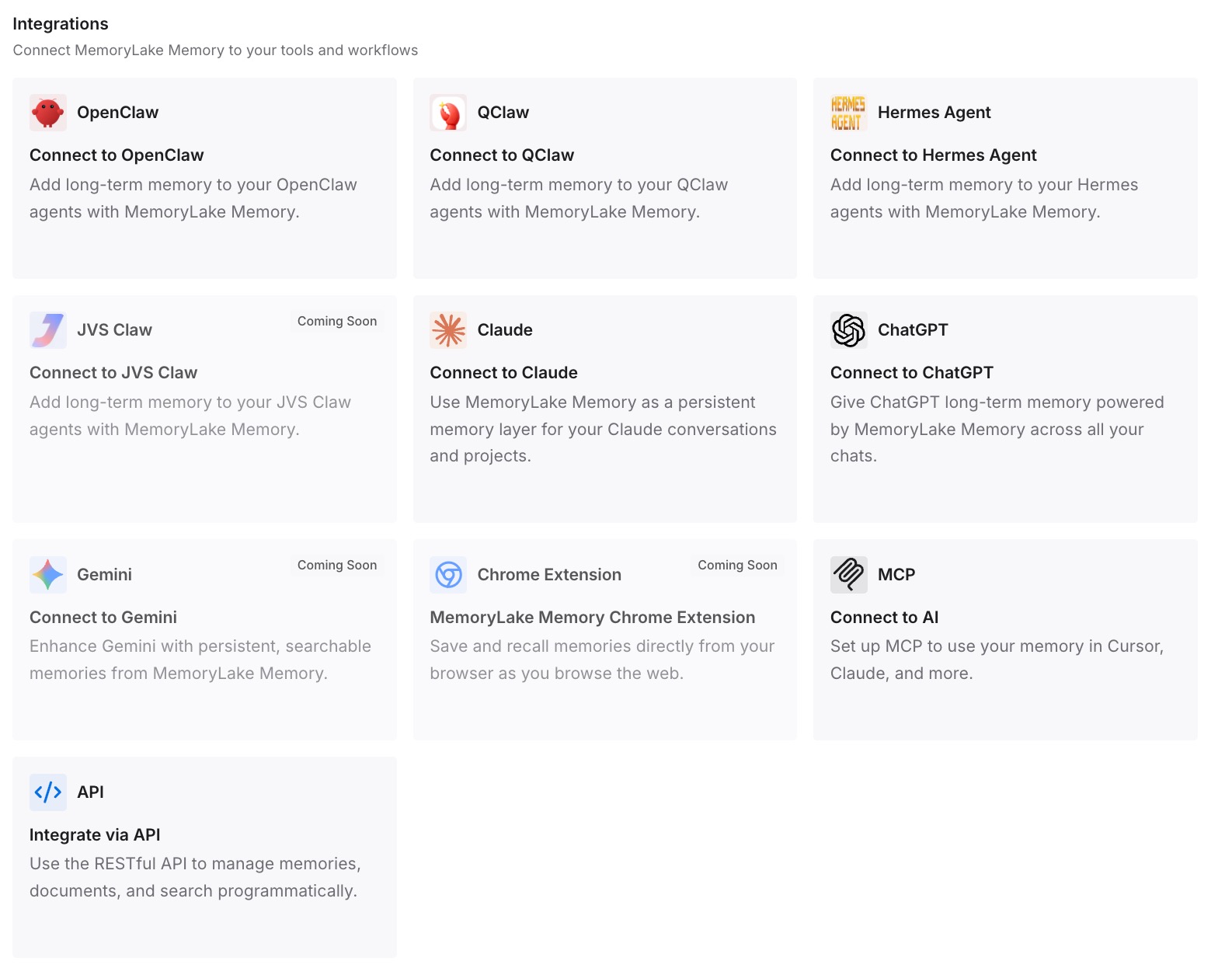
Paso 3: Conecta tu IA y agentes
Conecta los asistentes que utilizas. Las mismas entradas estarán disponibles en tu próximo chat, sea cual sea ese chat.
Qué cambia esto en la práctica
La primera diferencia es un reinicio más corto. Cuando un chat se llena, las instrucciones y decisiones ya están escritas, por lo que el nuevo chat comienza desde ellas en lugar de desde un resumen que puede omitirlas.
La segunda es menos pérdidas. La redacción exacta y las instrucciones iniciales son las dos cosas que OpenAI dice que un resumen puede perder. Escribirlas tú mismo significa que no dependen del resumen.
La tercera es menos repetición. Las reglas que de otro modo tendrías que volver a enunciar en cada nuevo chat se escriben una sola vez.
Mejores prácticas para chats largos de ChatGPT en el plan Free
Lee el aviso como un límite de chat, no como un límite de cuenta. Tu configuración de memoria no es la causa.
No elimines memorias guardadas para solucionarlo. No liberará espacio en el chat.
Mantén el chat lleno como referencia. Aún puedes leer y copiar de él.
Pega el texto, no una descripción del mismo. Los resúmenes pueden perder la redacción exacta.
Vuelve a enunciar las instrucciones iniciales en el nuevo chat. Los resúmenes también pueden perderlas.
Usa un proyecto para trabajos largos. Sus instrucciones y archivos están disponibles para los chats en ese proyecto.
Mantén tu nota de reinicio fuera del chat. La reutilizarás si el siguiente chat también se llena.
Consulta OpenAI Status si un chat nuevo se llena de inmediato. Ese es el primer paso de OpenAI para este caso.
Conclusión
Memoria de chat llena y Ventana de contexto llena significan lo mismo: en el plan Free, la conversación actual se ha llenado. Tus mensajes y las respuestas de ChatGPT ocupan espacio, y no hay un número fijo de mensajes por chat. El límite se aplica solo a esa conversación, por lo que eliminar memorias guardadas, desactivar Memory o borrar otros chats no ayudará.
Puedes iniciar un nuevo chat de inmediato, iniciar uno con un resumen o actualizar para continuar en el mismo chat si el aviso lo ofrece. Un resumen puede omitir instrucciones anteriores y la redacción exacta, así que cópialas del chat original, que aún puedes leer. Para trabajos largos, un proyecto mantiene las instrucciones y los archivos disponibles para cada nuevo chat.