
Qué ha cambiado esta semana
Antes de esta actualización, podías moldear el comportamiento de un Dot a través de la conversación y, cuando estaba disponible, mediante reglas personalizadas para acciones específicas. Ahora hay un lugar dedicado para las preferencias permanentes.
La documentación de controles de OpenAI describe la función: "Las instrucciones personalizadas son específicas para tu Dot. Utilízalas para establecer cómo trabaja tu Dot, como tu estilo de escritura preferido, con qué frecuencia informa de su estado o cuándo debe preguntar antes de realizar una acción".
Vale la pena notar ese último ejemplo. Las instrucciones del Dot no tratan solo sobre el tono. Debido a que un Dot sigue trabajando entre conversaciones, las instrucciones también cubren cómo informa sobre el progreso y cuándo se detiene para consultarte.
Los Dots están disponibles en un conjunto limitado de planes. El artículo de inicio de OpenAI enumera Pro, Business Premium y Enterprise, incluyendo Edu y Healthcare, con condiciones para cada uno. En Pro: "Disponible para usuarios de 18 años o más fuera del Espacio Económico Europeo, Suiza y el Reino Unido". Para Enterprise, los Dots están programados para activarse por defecto el 18 de noviembre. Cubrimos lo que esto significa para los espacios de trabajo en nuestra guía sobre los Dots activándose por defecto para Enterprise.
Por qué tu Dot no utiliza las instrucciones personalizadas de ChatGPT
Las instrucciones personalizadas de ChatGPT son un ajuste para las conversaciones de ChatGPT. El artículo de ayuda de OpenAI las describe así: "Las instrucciones personalizadas te permiten compartir cualquier cosa que quieras que ChatGPT considere en su respuesta".
Un Dot es un tipo de entidad diferente. El artículo de inicio de OpenAI lo llama "un agente siempre activo en ChatGPT" y describe cómo comienza: "Empieza con el contexto de la memoria de ChatGPT y aprende cómo te gusta trabajar".
Fíjate en lo que esa frase incluye y lo que deja fuera. El Dot comienza con el contexto de la memoria de ChatGPT. La documentación no enumera las instrucciones personalizadas de ChatGPT entre las cosas con las que comienza, y la página de controles establece que los dos conjuntos de instrucciones son independientes.
Por lo tanto, no cuentes con que una preferencia en las instrucciones personalizadas de ChatGPT llegue a tu Dot. Si quieres que el Dot la siga, dásela al Dot como su propia instrucción.
Debido a que ambas son independientes, tampoco esperes lo contrario: no está documentado que una instrucción que le des a tu Dot sobre cómo informa el progreso cambie la forma en que ChatGPT responde en un chat regular.
Cómo guarda un Dot una instrucción continua
La forma más sencilla es pedirlo. "Dile a tu Dot en el chat qué te gustaría que recuerde como una instrucción continua".
El ejemplo de OpenAI trata sobre informes: "Cuando termines una tarea, enlaza al resultado y dime qué requiere mi atención".
Dos detalles de la documentación hacen que esto sea práctico:
- Puedes cambiarlo de la misma manera. "También puedes pedirle a tu Dot que actualice una instrucción más tarde".
- El alcance importa. La página sobre cómo funciona la revisión de acciones aconseja: "Dale a las instrucciones continuas un alcance claro: quién puede participar, qué debe suceder y cuándo".
Una instrucción para mantenerte informado no le dice al Dot qué actualizaciones importan. Una instrucción como el ejemplo de OpenAI nombra el activador, qué incluir y qué quieres que se señale.
La misma página traza una línea entre lo que cubre una instrucción y lo que no: "Una instrucción específica puede cubrir acciones futuras dentro de ese alcance; una acción fuera de él necesita otra decisión". Da un ejemplo importante si usas un Dot para correos electrónicos o mensajes: "Pedirle a tu Dot que redacte borradores de respuestas no le da permiso para enviarlas".
Dónde revisar y editar las instrucciones de tu Dot
En dispositivos móviles, cuando la pantalla de Comportamiento está disponible, los pasos son:
- Abre la barra lateral y selecciona Personalizar, luego Comportamiento.
- Si ves pestañas para ChatGPT y tu Dot, selecciona el nombre de tu Dot.
- Introduce tus preferencias bajo el encabezado sobre cómo tu Dot maneja las tareas.
- Selecciona la marca de verificación para guardar.
El paso 2 es la señal más clara de que se trata de dos conjuntos de preferencias independientes. La misma pantalla puede mostrar una pestaña de ChatGPT y una pestaña de Dot, cada una con sus propias preferencias.
Para cambiar tus instrucciones más tarde, regresa a la misma pantalla, edítalas y guarda. Si no ves Comportamiento, la documentación de OpenAI sugiere actualizar la aplicación o usar el chat de tu Dot en escritorio o web.
Las notas de actualización también dicen que puedes pedirle a tu Dot que actualice sus instrucciones en la conversación. De cualquier manera, vale la pena verificar qué se guardó después de pedirlo. Pedirle al Dot que muestre sus instrucciones actuales confirma si tu redacción se interpretó como pretendías.
Qué debe incluirse en las instrucciones de un Dot
Los propios ejemplos de OpenAI apuntan a tres tipos de preferencias: estilo de escritura, frecuencia con la que el Dot informa y cuándo pregunta antes de actuar. Un conjunto útil de instrucciones para el Dot puede cubrir:
- Formato. Qué longitud deben tener las actualizaciones, si prefieres listas o prosa, y cualquier convención de ortografía o terminología.
- Informes. Qué se considera digno de una actualización, qué debe esperar a un resumen y dónde deben enlazarse los resultados.
- Revisiones. Con qué frecuencia quieres saber del Dot sobre el trabajo en curso y qué debe hacer si no puede contactarte.
- Decisiones. Qué elecciones debe consultarte en lugar de tomarlas por su cuenta.
Mantén cada una lo suficientemente específica para que el Dot sepa cuándo se aplica. Y mantén los datos a nivel de cuenta, como qué aplicaciones puede usar, fuera de las instrucciones. Esos pertenecen a los permisos de la aplicación y, para acciones específicas, a las reglas personalizadas.
Instrucciones personalizadas frente a reglas personalizadas
Los Dots tienen un segundo tipo de control que es fácil de confundir con las instrucciones. OpenAI los separa por propósito: "Usa tu conversación o instrucciones personalizadas para preferencias como el estilo de escritura o cómo te gustan las actualizaciones; las reglas personalizadas controlan cuándo tu Dot puede realizar una acción".
Las reglas personalizadas son más limitadas. "Las reglas personalizadas son controles opcionales para límites continuos específicos". Cada regla cubre un tipo de acción y tú eliges cómo debe manejarla el Dot. La documentación de controles enumera cuatro opciones: realizar la acción sin preguntar, realizar la acción cuando tú lo digas, preguntar antes de realizar la acción o pasártela a ti. El artículo de inicio de OpenAI nombra la segunda opción de forma ligeramente diferente, como realizar la acción si está preaprobada, y explica que esto significa que solicitaste explícitamente la acción en tu prompt.
No necesitas muchas. "Empieza con instrucciones claras en tu conversación; no necesitas crear una regla para cada aprobación".
Las reglas tienen límites. OpenAI dice: "Son instrucciones que tu Dot intenta seguir, y puede cometer errores". Tampoco pueden ampliar lo que el Dot tiene permitido hacer. "No otorgan acceso a una aplicación o computadora, no anulan los requisitos de seguridad integrados ni eliminan las confirmaciones requeridas, como la aprobación para usar un inicio de sesión guardado".
Dónde encontrarlas. En escritorio y web, las reglas personalizadas están en Configuración, luego Personalización, y Reglas personalizadas bajo Permisos. En iOS y Android, están en Personalizar, luego Reglas personalizadas, que aparece cuando Comportamiento no está disponible.
Su alcance. "Las reglas personalizadas guardadas se aplican a tu Dot en la misma cuenta".
Una forma sencilla de decidir cuál usar: si se trata de cómo escribe, informa o revisa el Dot, es una instrucción. Si se trata de si el Dot puede enviar, comprar, compartir o eliminar algo, es una regla.
Cómo se relacionan las instrucciones con la memoria de tu Dot
Un Dot recuerda cosas de más de una manera, y las instrucciones se sitúan junto a esa memoria en lugar de dentro de la de ChatGPT.
La documentación de tareas y memoria de OpenAI lo describe así: "Tu Dot comienza con el contexto relevante de la memoria de ChatGPT. También mantiene sus propias notas sobre preferencias, decisiones y trabajo en curso para poder usarlas en conversaciones posteriores".
Esas notas son su propio almacén. "Estas notas son independientes de la memoria guardada de ChatGPT y no son una transcripción completa de todo lo que has dicho".
De la documentación se desprenden tres consecuencias:
- Cambiar los ajustes de memoria de ChatGPT puede no cambiar al Dot. "Cambiar un ajuste de memoria guardada de ChatGPT no cambia necesariamente las notas que tu Dot ya ha tomado".
- Eliminar el Dot es la forma de borrar sus propias memorias. El artículo de inicio dice: "Para eliminar las memorias guardadas de tu propio Dot, necesitas eliminar tu Dot".
- Cambiar de canal no reinicia nada. "ChatGPT, Slack y Teams son formas de llegar al mismo Dot". Y: "Cambiar entre ellos no crea un Dot independiente ni reinicia sus notas guardadas".
La documentación de OpenAI no aclara si las instrucciones personalizadas de un Dot se eliminan cuando se borran sus notas, o si se incluyen en una exportación de datos. Si dependes de un conjunto detallado de instrucciones, mantén tu propia copia.
Qué instrucciones llegan a las tareas del Dot
Un Dot puede dividir el trabajo en tareas, y cada tarea funciona en su propia conversación. La documentación de OpenAI explica lo que recibe una tarea: "Una nueva tarea recibe instrucciones y contexto de tu Dot para ese trabajo".
Y lo que no recibe: "Tiene su propia conversación; no recibe automáticamente cada conversación que hayas tenido con tu Dot".
En la práctica, una preferencia que mencionaste una vez en un chat largo con tu Dot no garantiza que llegue a una tarea que inicie más tarde. Esa es una razón más para guardar las preferencias permanentes como instrucciones en lugar de mencionarlas una sola vez en la conversación.
Para el trabajo recurrente, el consejo es el mismo. La sección de resolución de problemas de OpenAI sugiere abrir Programado y verificar "las instrucciones guardadas y el tiempo" cuando una tarea programada omite algo.
Qué controlan los administradores del espacio de trabajo
En los espacios de trabajo de ChatGPT Enterprise, Edu y Healthcare, los administradores deciden qué capacidades de los Dots pueden usar los miembros. El artículo para administradores de OpenAI enumera un ajuste llamado Usar reglas personalizadas para Dots, que "Permite a los miembros añadir o editar reglas que guían las acciones y confirmaciones de su Dot". Está desactivado por defecto para Enterprise.
Cuando las reglas personalizadas están desactivadas para el espacio de trabajo, la documentación de controles dice: "Si tu espacio de trabajo desactiva las reglas personalizadas, no puedes editar las reglas guardadas y estas no se aplican".
Eso no deja al Dot sin límites. El artículo para administradores añade: "Las reglas de acción por defecto siguen aplicándose cuando las reglas personalizadas no están disponibles. Las reglas personalizadas no pueden anular las salvaguardas integradas, y desactivar las reglas personalizadas no hace que cada acción requiera aprobación".
El artículo para administradores describe sus controles en términos de reglas personalizadas y capacidades. Si tu espacio de trabajo tiene restricciones y no estás seguro de si afectan a las instrucciones de tu Dot, consulta con tu administrador antes de confiar en ellas.
Lo que la gente intenta primero
Actualizar las instrucciones personalizadas de ChatGPT para arreglar el Dot. Ambas son independientes. Dale al Dot sus propias instrucciones.
Desactivar la memoria de ChatGPT para reiniciar el Dot. Las notas propias del Dot son independientes, y cambiar los ajustes de memoria de ChatGPT no necesariamente las cambia.
Crear una regla personalizada para el estilo de escritura. Las reglas controlan acciones. El estilo y los informes van en las instrucciones.
Decírselo al Dot una vez, de pasada. Una tarea que el Dot inicie más tarde no recibe automáticamente cada conversación. Guárdalo como una instrucción continua.
Asumir que una solicitud de borrador cubre el envío. OpenAI dice que pedir borradores no da permiso para enviarlos.
La solución: Dale a tu Dot instrucciones permanentes
Paso 1: Copia tus preferencias de ChatGPT
Abre las instrucciones personalizadas de ChatGPT y copia las partes que también deberían aplicarse a tu Dot, como el formato, la longitud y la ortografía.
Paso 2: Añade lo que solo un Dot necesita
Escribe cómo quieres los informes de progreso, con qué frecuencia debe informar y cuándo debe preguntar antes de actuar. Dale a cada instrucción un alcance claro.
Paso 3: Guárdalas y verifica qué se guardó
Pide a tu Dot que las guarde como instrucciones continuas, luego revísalas en Personalizar y Comportamiento, o pídele al Dot que las muestre.
Paso 4: Usa reglas solo para acciones
Añade reglas personalizadas para acciones específicas como enviar mensajes o eliminar archivos, y deja todo lo demás para las instrucciones.
Configuración en MemoryLake
Cada asistente que utilizas ahora tiene su propio lugar para las preferencias permanentes: las instrucciones personalizadas de ChatGPT, las instrucciones de tu Dot y los archivos de instrucciones que leen tus herramientas de programación. Mantenerlos sincronizados a mano significa copiar las mismas reglas entre pantallas cada vez que una cambia.
MemoryLake es una capa de memoria para ese tipo de contexto de trabajo, como preferencias, decisiones de proyectos y convenciones, mantenida en un solo lugar y disponible para los asistentes que conectes, como ChatGPT, Claude Code y Codex.
Tú mismo escribes las entradas, con tus propias palabras. No se lee nada de, ni se escribe en, ni se borra de tu Dot, sus instrucciones, sus notas guardadas, sus reglas personalizadas, tus instrucciones personalizadas de ChatGPT, tu memoria de ChatGPT o el almacén de cualquier proveedor. Los Dots, sus instrucciones y sus reglas funcionan de la manera que describe OpenAI.
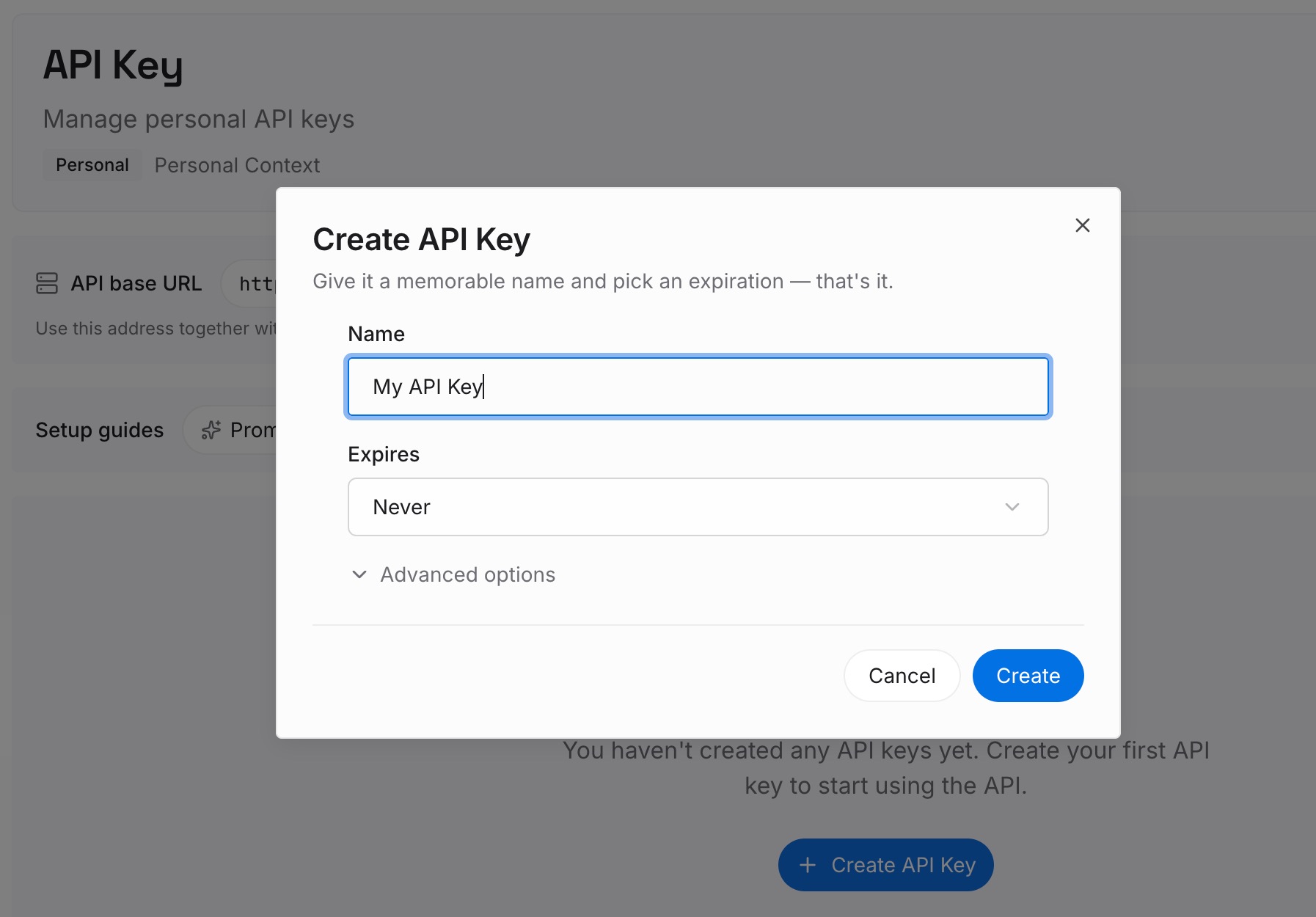
Paso 1: Crea una clave API
Inicia sesión y genera una clave desde el panel de control. La clave pertenece a tu espacio de trabajo de MemoryLake y es independiente de tu cuenta de ChatGPT.
Paso 2: Sube tus primeras memorias
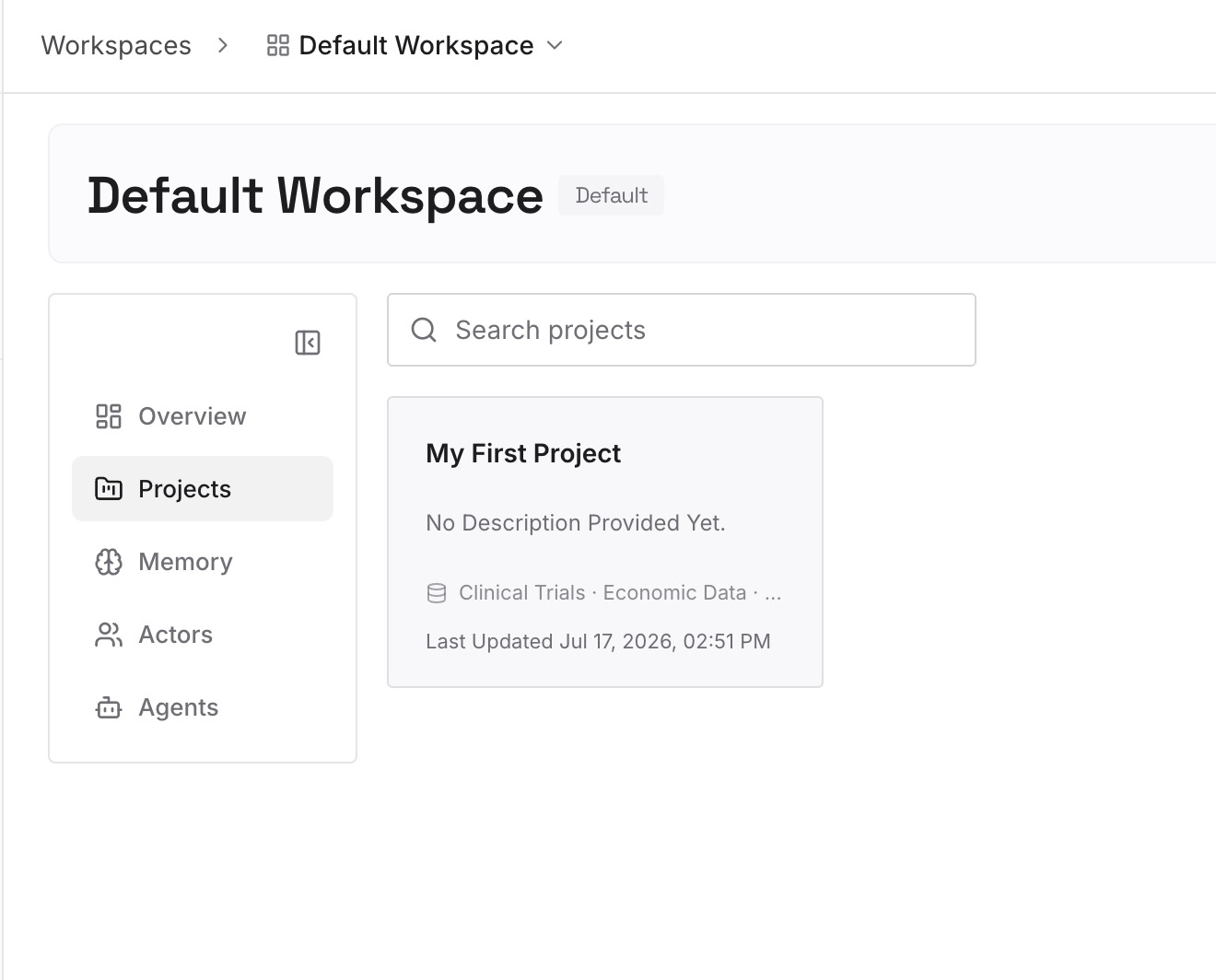
Comienza con las preferencias de los Pasos 1 y 2 de la solución: cómo te gusta que se formateen las respuestas, cómo quieres las actualizaciones y qué decisiones sobre tus proyectos están cerradas. Una preferencia o decisión por entrada.
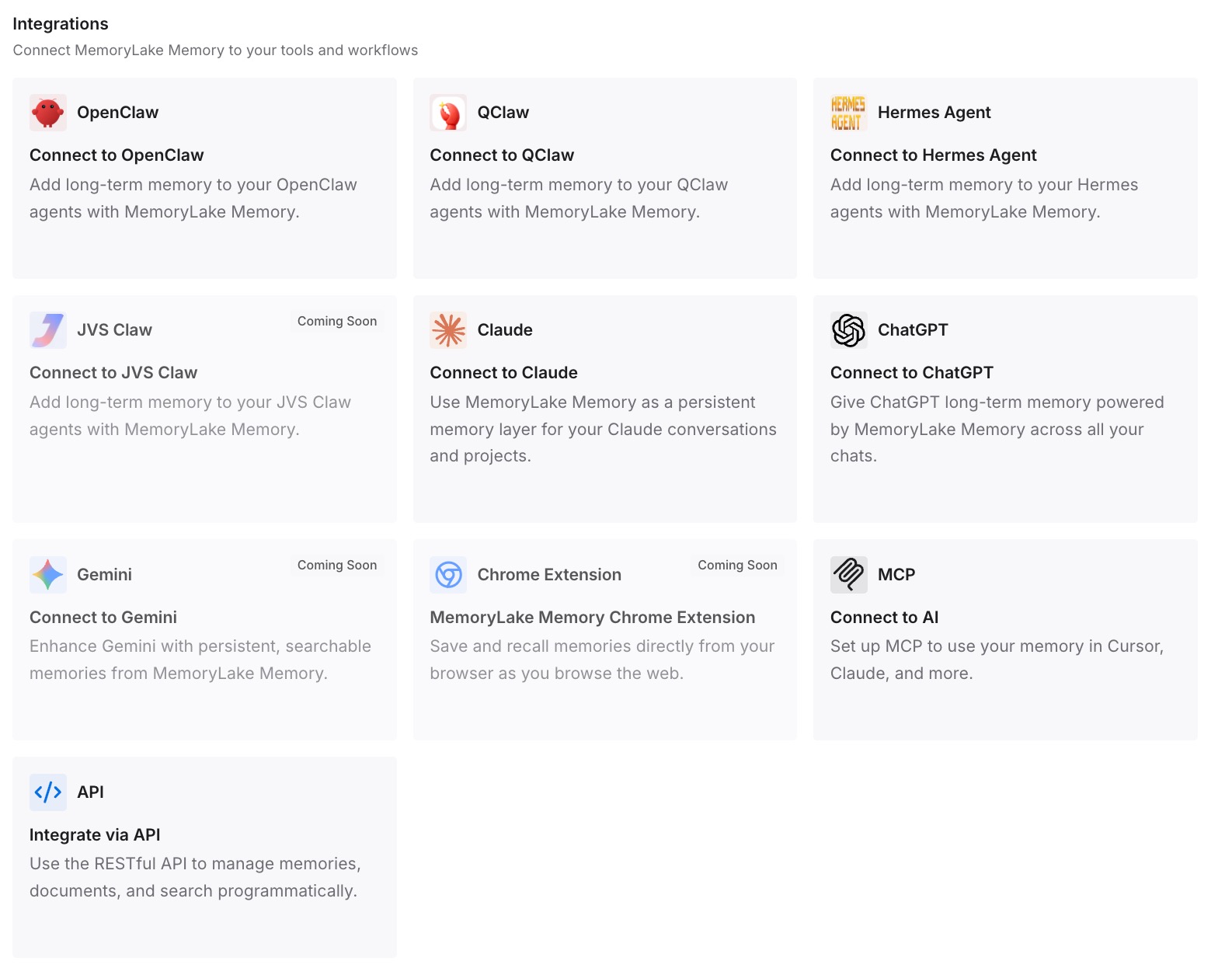
Paso 3: Conecta tu IA y agentes
Conecta ChatGPT, Codex, Claude Code u otros asistentes que utilices. Tu Dot seguirá manteniendo sus propias instrucciones, y tus otras herramientas podrán recurrir a las mismas preferencias escritas.
Qué cambia esto en la práctica
La primera diferencia es tener una única fuente para tus preferencias. Cuando cambias cómo quieres que se escriban los informes, actualizas una entrada y luego las pantallas que lo necesiten, en lugar de recordar dónde vive cada copia.
La segunda son las preferencias que sobreviven a un reinicio. Si eliminas un Dot para borrar sus notas, tus preferencias escritas seguirán ahí para el siguiente.
La tercera es la consistencia entre herramientas. El agente de programación que retome una tarea de tu Dot podrá seguir las mismas convenciones.
Mejores prácticas para las instrucciones personalizadas de los Dots
Trata las instrucciones del Dot como independientes. No provienen de las instrucciones personalizadas de ChatGPT.
Define el alcance de cada instrucción. Indica quién, qué y cuándo.
Escribe instrucciones para los informes. Un Dot trabaja entre conversaciones, así que dile qué merece una actualización.
Verifica qué se guardó. Revisa la pantalla de Comportamiento o pregúntale al Dot.
Usa reglas para acciones, no para el estilo. Las reglas controlan cuándo puede actuar el Dot.
No cuentes con que los borradores se conviertan en envíos. Aprobar una solicitud de borrador no es una aprobación para enviar.
Mantén tu propia copia. La documentación de OpenAI no describe la exportación de las instrucciones del Dot.
Conclusión
Desde esta semana, un Dot tiene sus propias instrucciones personalizadas, configuradas en la conversación o bajo Personalizar y Comportamiento. La documentación de OpenAI dice que son independientes de tus instrucciones personalizadas de ChatGPT. Un Dot comienza con el contexto de la memoria de ChatGPT, mantiene sus propias notas y ahora mantiene sus propias instrucciones permanentes sobre cómo escribe, informa y revisa.
Usa las instrucciones para las preferencias y las reglas personalizadas para acciones específicas. Dale a cada instrucción un alcance claro, verifica qué se guardó y mantén una copia de tus preferencias en un lugar que tú controles, para que un nuevo Dot, una nueva tarea u otro asistente puedan comenzar con ellas.