
Qué es un Dot
OpenAI lo describe de esta manera: "Su Dot es un agente siempre activo en ChatGPT que puede ayudarle a llevar un proyecto desde una idea hasta un trabajo que pueda utilizar. Dele un objetivo, comparta el contexto y podrá seguir progresando entre conversaciones".
Es diferente de un chat normal en tres aspectos importantes. Tiene su propia computadora en la nube. Funciona a través de las aplicaciones que elija conectar. Y mantiene sus propias notas para poder retomar el trabajo en curso más tarde.
Cada miembro obtiene uno. "Cada miembro puede crear un Dot personal". Los miembros lo crean ellos mismos a través del proceso de incorporación en la aplicación móvil de ChatGPT, la aplicación de escritorio o la web de escritorio.
Qué cambia el 18 de noviembre
Durante la vista previa, los Dots estaban desactivados a menos que un administrador los activara. El artículo para administradores de OpenAI sitúa el cronograma en un solo lugar: "Durante la vista previa para administradores, los Dots están desactivados por defecto. La vista previa se extiende hasta el 18 de noviembre de 2026, cuando los Dots estarán disponibles por defecto a menos que el administrador de su espacio de trabajo opte por no participar".
Tres puntos relacionados de los mismos artículos:
- La facturación comienza el mismo día. "Los Dots son gratuitos para vista previa del 4 al 18 de noviembre de 2026. A partir del 18 de noviembre, comienza la facturación para todos los Dots habilitados". El trabajo que un Dot entrega a hilos de ChatGPT Work o Codex se factura por separado a las tarifas estándar.
- El acceso no es lo mismo que un Dot. "Habilitar el acceso no crea automáticamente Dots para los miembros. Los miembros crean su propio Dot a través del proceso de incorporación".
- Algunos espacios de trabajo están excluidos. "Los Dots no están disponibles para espacios de trabajo con residencia de datos o inferencia en los EAU".
Para Enterprise, OpenAI describe dos enfoques de precios: tarifas planas asignadas al tipo de trabajo que desea que haga su Dot, o consumo escalado.
Con qué comienza su Dot
Su Dot no empieza de cero. La documentación de tareas y memoria de OpenAI dice: "Su Dot comienza con el contexto relevante de la memoria de ChatGPT. También guarda sus propias notas sobre preferencias, decisiones y trabajo en curso para poder utilizarlas en conversaciones posteriores".
Esas notas son un almacén separado. La misma documentación dice que "son independientes de la memoria guardada de ChatGPT y no son una transcripción completa de todo lo que ha dicho".
El intercambio funciona en ambos sentidos. Las preguntas frecuentes de privacidad de OpenAI responden a la pregunta directamente: "Su Dot puede recibir memorias y contexto de conversaciones recientes de ChatGPT, y las conversaciones con su Dot pueden contribuir a la memoria en ChatGPT".
Su Dot también puede revisar su historial. "Su Dot puede buscar en sus conversaciones pasadas de ChatGPT contexto relevante". OpenAI añade una salvedad: el contenido de la conversación recuperado "no es lo mismo que la memoria persistente o un historial completo incluido en cada tarea".
Desactivar la memoria de ChatGPT
Si prefiere que su Dot no recurra a la memoria de ChatGPT, las preguntas frecuentes de privacidad dicen: "Desactivar la Memoria en ChatGPT detiene ese intercambio. No elimina la información que su Dot ya ha recibido".
La documentación de tareas añade una advertencia relacionada: "Cambiar una configuración de memoria guardada de ChatGPT no cambia necesariamente las notas que su Dot ya ha tomado".
Por lo tanto, hay dos lugares donde vive su contexto: la memoria de ChatGPT, que usted gestiona en la configuración de ChatGPT, y las propias notas de su Dot, que siguen al Dot. Si desea limpiar el lado de ChatGPT antes de que su Dot comience a extraer información de él, nuestra guía sobre cómo hacer que ChatGPT olvide algo recorre los controles de memoria.
Qué aprende su Dot por su cuenta
Las aplicaciones conectadas son una segunda fuente. OpenAI dice: "Su Dot también puede revisar esa información de forma proactiva y formar memorias a partir de ella, incluso cuando no haya hecho una pregunta específica al respecto".
Esto se llama investigación proactiva. Las preguntas frecuentes de privacidad dicen que puede leer de fuentes conectadas permitidas y guardar notas privadas, pero sus herramientas de investigación no pueden enviar mensajes directamente a otras personas, cambiar contenido a través de complementos ni controlar un navegador o computadora. Cualquier acción de seguimiento pasa por las reglas de aprobación habituales.
Para los administradores de Enterprise, destaca un detalle: "No hay una configuración de administrador separada para desactivar la investigación proactiva".
Las conexiones de complementos se comparten. "Los permisos de los complementos se comparten entre Dots, ChatGPT, ChatGPT Work y Codex". El artículo del administrador añade que habilitar los Dots "no otorga acceso a todas las aplicaciones o sitios web". Los controles de complementos, los permisos de las aplicaciones y la propia autorización de cada servicio siguen limitando a qué puede acceder un Dot.
Desconectar una aplicación detiene el nuevo acceso pero no borra lo que ya está allí. "Desconectar una aplicación no elimina la información que su Dot ya ha obtenido de ella".
Slack, Teams y las tareas que crea su Dot
Los miembros pueden acceder al mismo Dot desde más de un lugar. La documentación de tareas y memoria de OpenAI dice: "ChatGPT, Slack y Teams son formas de llegar al mismo Dot. Cambiar entre ellos no crea un Dot separado ni restablece sus notas guardadas".
Lo que comparte en un lugar puede dar forma a su trabajo en otro, pero las conversaciones en sí se mantienen separadas. "Un mensaje en ChatGPT no se copia automáticamente en su conversación de Slack". Y saber algo no es lo mismo que tener permiso para repetirlo. La documentación dice que la capacidad del Dot para usar la información "no otorga permiso para revelarla a otra audiencia". Su ejemplo es una fecha límite que compartió en privado: el Dot puede usarla para ayudarle a preparar una actualización, pero compartir detalles privados en un canal de equipo sigue requiriendo permiso.
Cuando un Dot crea una tarea en ChatGPT Work o Codex, la tarea recibe un resumen en lugar de todo. "Una nueva tarea recibe instrucciones y contexto de su Dot para ese trabajo. Tiene su propia conversación; no recibe automáticamente cada conversación que ha tenido con su Dot".
Conectar una computadora tampoco amplía eso: "Conectar una computadora no otorga acceso a todas las conversaciones existentes de ChatGPT o Codex".
Cuánto tiempo conserva un Dot lo que sabe
Las preguntas frecuentes de privacidad responden a la retención en una línea: "Su Dot puede retener el contexto de sus conversaciones y complementos mientras conserve su Dot".
Algunas cosas no se guardan en ese contexto. "El contexto de su Dot no retiene credenciales, imágenes ni capturas de pantalla". Los archivos que un Dot crea o utiliza en otros lugares, como en ChatGPT Library o un servicio de almacenamiento conectado, siguen las políticas de retención de esa ubicación.
Sobre el entrenamiento, OpenAI dice: "Para los espacios de trabajo de ChatGPT Business, Enterprise y Edu, no utilizamos sus datos para entrenar nuestros modelos por defecto".
Qué controlan los administradores del espacio de trabajo
Los administradores gestionan los Dots en Configuración del espacio de trabajo > Permisos y roles, bajo Capacidades del espacio de trabajo. El permiso principal es Usar Dots, y el artículo del administrador enumera otros que solo surten efecto una vez que un miembro tiene acceso:
- Añadir Dots a Slack y Microsoft Teams: permite que un Dot se una a espacios de trabajo compatibles y publique con su propia identidad. Los miembros aún completan la configuración.
- Permitir acceso a la computadora local: permite que un Dot use los archivos locales de un miembro y ejecute comandos. "Desactivado por defecto para Enterprise".
- Usar reglas personalizadas para Dots: permite a los miembros añadir o editar reglas para las acciones de su Dot. "Desactivado por defecto para Enterprise".
La configuración de la computadora en la nube, como el uso del navegador y el acceso a la red, se aplica tanto a los Dots como a las tareas de Work Cloud. Los Dots también requieren políticas de seguridad de agentes compatibles, que un administrador de seguridad revisa en la Consola de administración.
La mensajería telefónica no forma parte de la configuración de Enterprise. "La mensajería telefónica a través de iMessage, RCS o WhatsApp no está disponible para Enterprise".
Qué pueden ver los administradores
"Los propietarios y administradores del espacio de trabajo pueden revisar todos los Dots personales creados en su espacio de trabajo". Según el artículo del administrador, los detalles de cada Dot incluyen:
- Su creador
- Si está activo o pausado
- Su nivel de costo guardado
- Su identidad de cuenta de servicio o ID de Dot
- Su estado de conexión de Slack o Microsoft Teams
Las analíticas del espacio de trabajo muestran los usuarios de Dots activos y el recuento de Dots habilitados, y los registros de auditoría capturan las acciones del administrador como pausar, reanudar y eliminar.
Pausar un Dot
Los administradores pueden pausar o reanudar un Dot personal. "Cuando un administrador pausa un Dot, su propietario no puede reanudarlo hasta que el administrador elimine esa pausa". Donde se aplica la facturación, una pausa del administrador detiene la facturación de ese Dot.
Pausar no borra nada. "Pausar un Dot no elimina su información almacenada ni deshace las acciones completadas". Las tareas separadas de Work o Codex y las tareas programadas de forma independiente pueden seguir ejecutándose, por lo que deben revisarse por separado.
Quitar el acceso y eliminar un Dot
Estas son las dos acciones que la gente tiende a confundir, y tienen efectos muy diferentes en el contexto de un Dot.
Quitar el acceso oculta el Dot. Retirar todos los permisos aplicables "oculta el Dot para el miembro, lo pausa y lo marca como deshabilitado". Restaurar el permiso lo devuelve a su estado de pausa anterior. Y "Quitar el acceso no elimina la información del Dot".
Desaprovisionar a un miembro tampoco elimina su Dot. "Eliminar o desaprovisionar a un miembro revoca su acceso pero no elimina automáticamente su Dot".
Eliminar inicia la eliminación del propio contexto del Dot. El artículo de ayuda de OpenAI para miembros describe lo que sucede: "Eliminar su Dot finaliza el acceso a ese Dot e inicia la eliminación de sus propias memorias guardadas". Los chats separados de Work o Codex que creó se conservan, y "Su conversación principal se archiva y no puede continuarla con ese Dot".
Las preguntas frecuentes de privacidad añaden lo que se queda: los archivos, los hilos de Codex y las conversaciones de ChatGPT que su Dot creó se almacenan por separado y no se eliminan, y las memorias de sus otras conversaciones de ChatGPT permanecen en su lugar.
Por qué un nuevo Dot no recibe el contexto del anterior
La eliminación no crea un reemplazo, y un reemplazo no hereda el contexto del antiguo Dot. El artículo del administrador lo establece claramente: "Un reemplazo no restaura el contexto del Dot eliminado".
Eso importa más de lo que parece a primera vista, debido a cómo se gestionan las notas de un Dot. Las preguntas frecuentes de privacidad de OpenAI dicen: "Actualmente no puede ver, eliminar ni modificar directamente las memorias individuales del Dot, incluidos los detalles específicos que entran en el contexto del Dot desde los complementos".
Junte ambas cosas. Las preferencias, decisiones y el trabajo en curso que su Dot escribió en sus propias notas no se pueden ver, eliminar ni editar nota por nota, y no se transfieren a un nuevo Dot. Si se elimina un Dot, ya sea por usted o por el propietario de un espacio de trabajo, el siguiente comienza con la memoria de ChatGPT y lo que usted le diga de nuevo.
Lo que la gente intenta primero
Asumir que el acceso crea un Dot. Los miembros aún deben crear el suyo propio a través del proceso de incorporación.
Desactivar la memoria de ChatGPT para limpiar el Dot. Detiene el intercambio pero no elimina lo que el Dot ya recibió.
Desconectar una aplicación para eliminar lo que el Dot aprendió. Desconectar solo detiene el nuevo acceso.
Pausar para restablecer. Pausar no elimina la información almacenada ni deshace las acciones completadas.
Eliminar y recrear para empezar de cero conservando las partes útiles. Un reemplazo no restaura el contexto del Dot eliminado.
La solución: Prepárese para los Dots antes del 18 de noviembre
Paso 1: Decidir el valor por defecto del espacio de trabajo
Administradores: decidan si optan por no participar o permiten que los Dots estén disponibles, y revisen los roles, los roles personalizados y la configuración de capacidades.
Paso 2: Comprobar qué contiene la memoria de ChatGPT
Miembros: revisen su memoria de ChatGPT, ya que su Dot comienza con el contexto relevante de ella.
Paso 3: Escribir lo que le enseña a su Dot
Mantenga un registro breve de las preferencias, decisiones y detalles del proyecto que le da a su Dot. Sus notas no se pueden ver ni editar una por una, y no se transfieren a un reemplazo.
Paso 4: Planificar la desincorporación
Administradores: el desaprovisionamiento no elimina un Dot, así que añada una revisión de Dots, conexiones y tareas programadas a sus pasos de desincorporación (offboarding).
Configuración en MemoryLake
Las notas de un Dot son útiles y están ligadas a ese Dot. Si se elimina, uno nuevo comienza sin ellas. El contexto de trabajo que le importa, como la forma en que le gusta que se escriban las actualizaciones o qué decisiones se han tomado ya en un proyecto, vale la pena guardarlo en algún lugar donde pueda leerlo y cambiarlo usted mismo.
MemoryLake es una capa de memoria para ese contexto de trabajo, como preferencias, detalles de proyectos y decisiones, guardada en un solo lugar que usted mantiene y disponible para los asistentes que conecte, como ChatGPT, Claude Code y Codex.
Usted mismo escribe las entradas, con sus propias palabras. No se lee nada de su Dot, ni se escribe en él, ni se elimina de él, ni de sus notas, ni de su memoria de ChatGPT, ni de sus conversaciones, ni de la configuración de su espacio de trabajo, ni del almacén de ningún proveedor. Los Dots, los controles del espacio de trabajo y la eliminación funcionan de la manera que describe OpenAI.
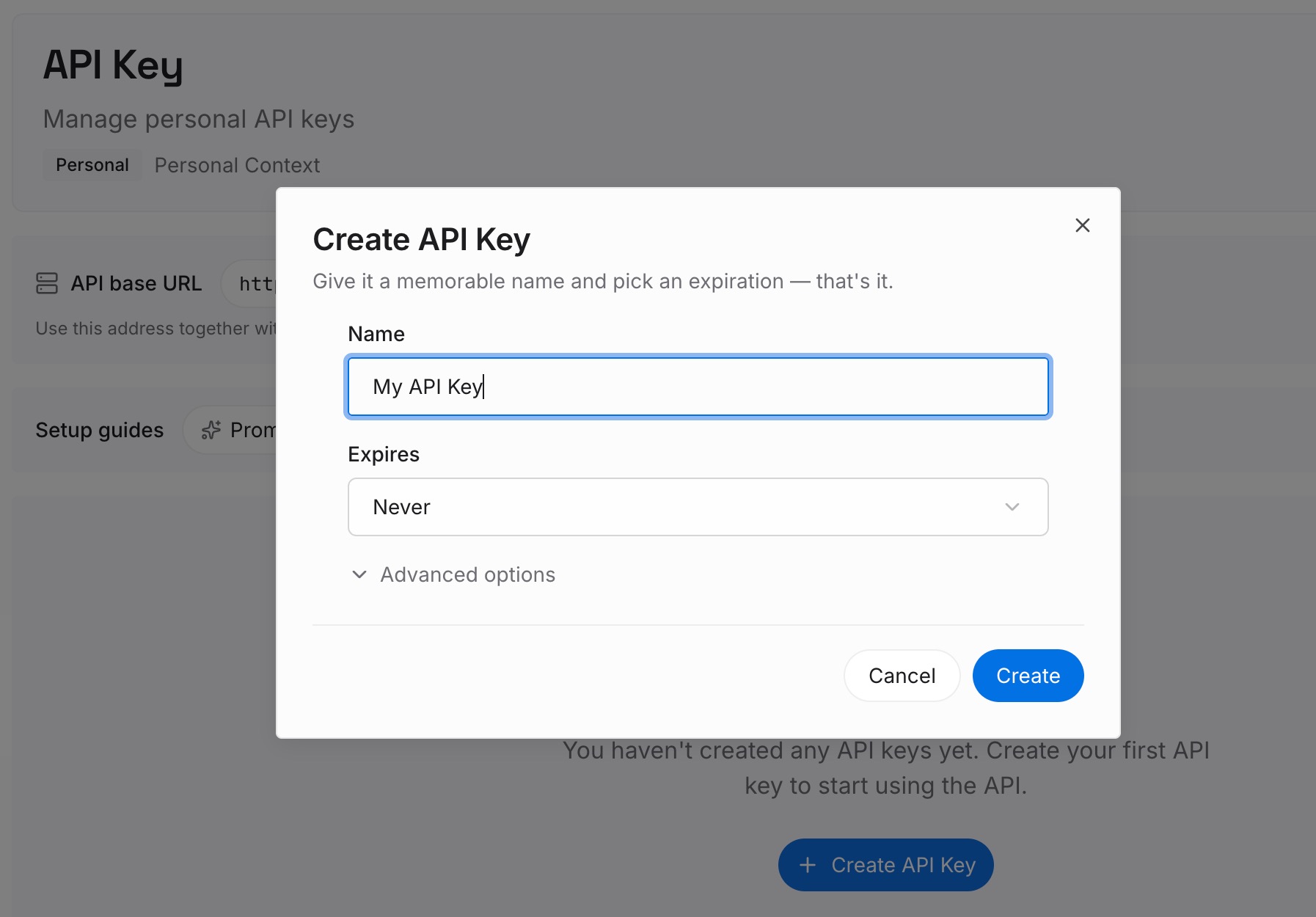
Paso 1: Crear una clave API
Inicie sesión y genere una clave desde el panel de control. La clave pertenece a su espacio de trabajo de MemoryLake y es independiente de su cuenta de ChatGPT y de su Dot.
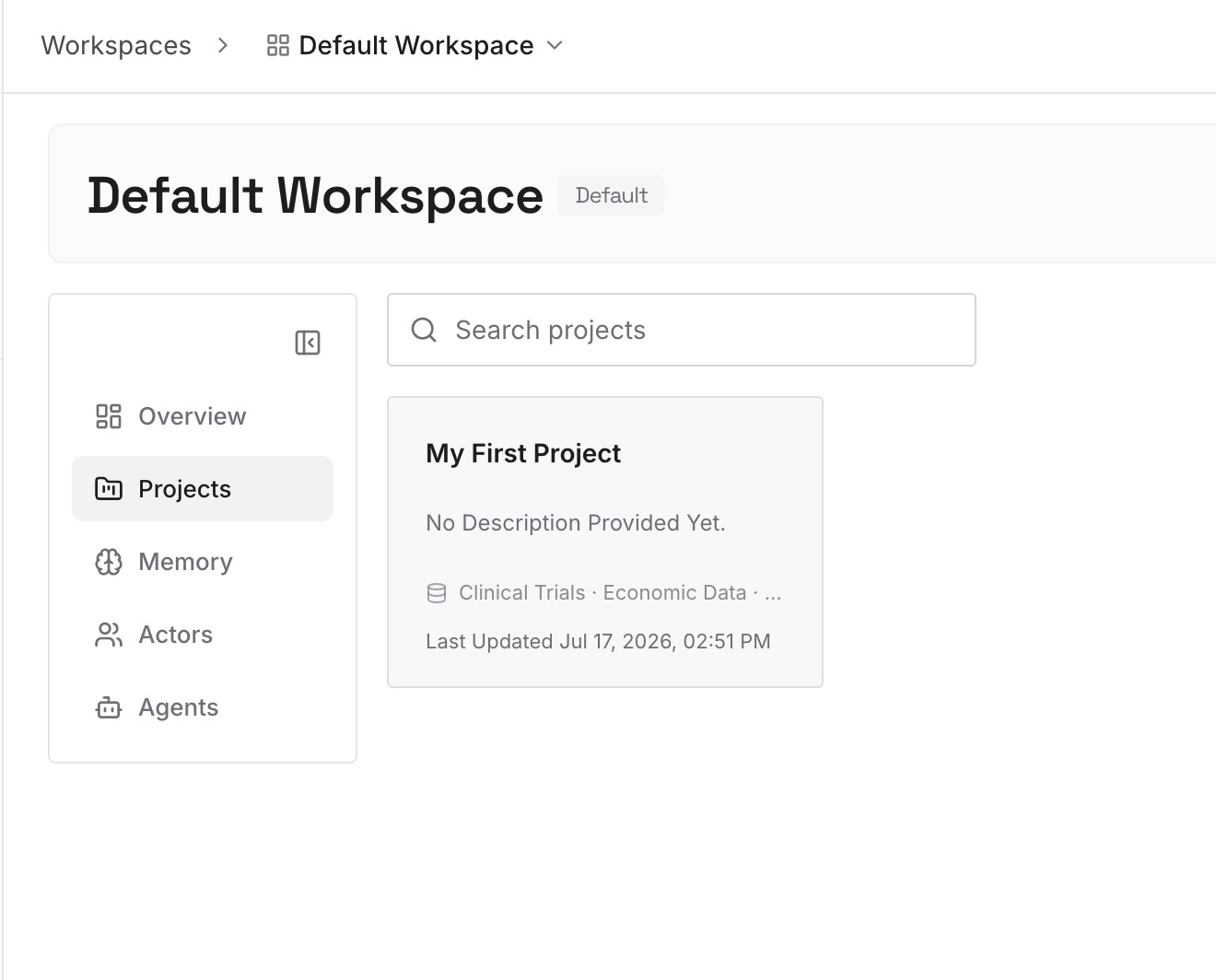
Paso 2: Subir sus primeras memorias
Comience con el registro del Paso 3 de la solución: sus preferencias, las decisiones detrás de los proyectos en curso y las instrucciones que de otro modo repetiría. Un elemento por entrada.
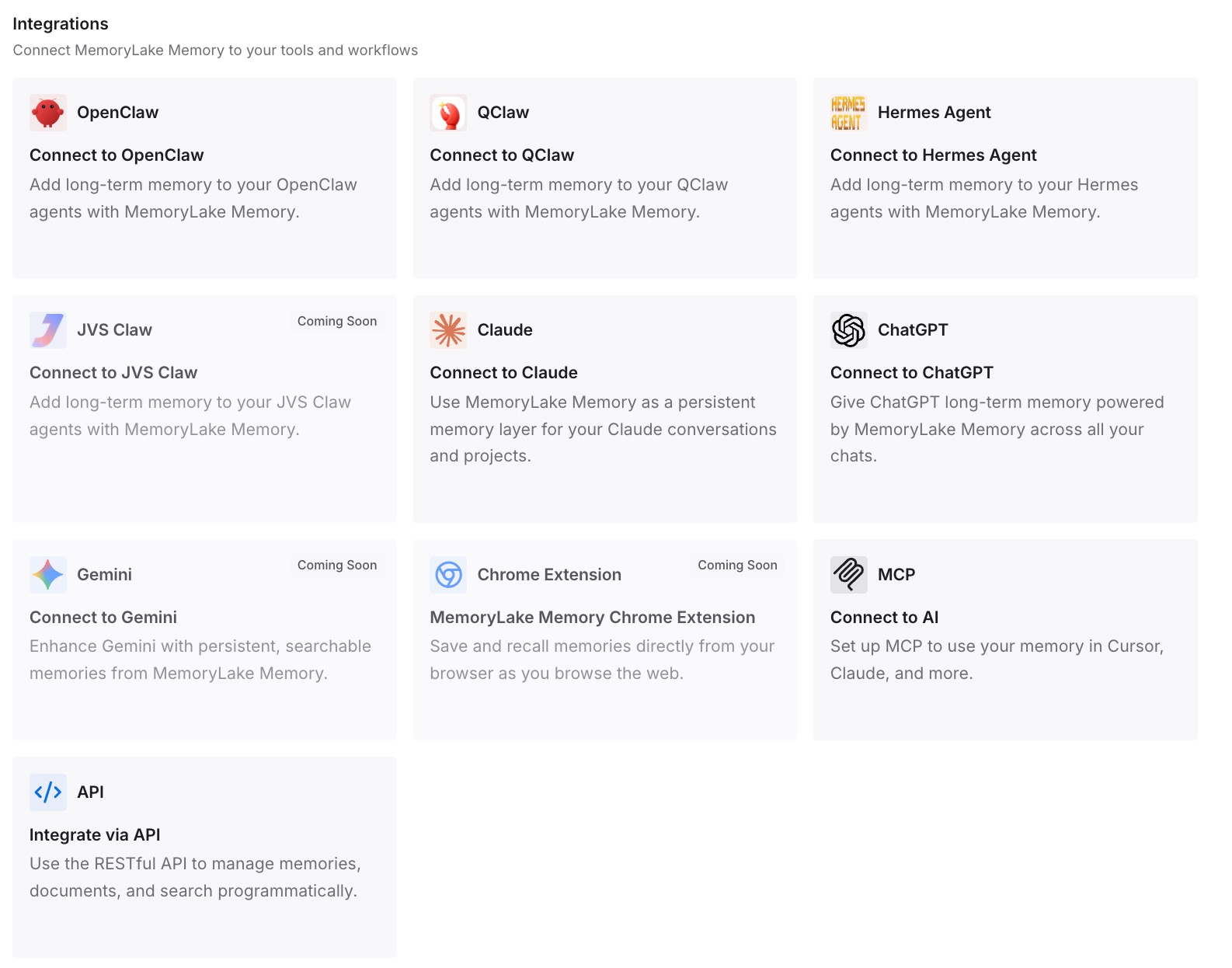
Paso 3: Conectar su IA y agentes
Conecte ChatGPT, Codex y cualquier otro asistente que utilice. Si alguna vez se reemplaza su Dot, puede darle al nuevo el mismo contexto a partir de sus entradas.
Qué cambia esto en la práctica
La primera diferencia es el contexto que puede leer. Sus entradas son visibles y editables, una por una.
La segunda es un reinicio más fácil. Un Dot de reemplazo puede ser informado a partir de lo que usted escribió.
La tercera es el mismo contexto en otras herramientas. Codex y otros asistentes también pueden recurrir a las entradas.
Mejores prácticas para Dots en espacios de trabajo Enterprise
Decida antes del 18 de noviembre. Los Dots estarán disponibles por defecto a menos que un administrador opte por no participar.
Revise primero la memoria de ChatGPT. Su Dot comienza con el contexto relevante de ella.
Sepa qué acciones no borran nada. Pausar, quitar el acceso y desconectar aplicaciones no eliminan la información de un Dot.
Trate la eliminación como definitiva. No se puede deshacer, y un reemplazo no restaura el contexto antiguo.
Añada los Dots a la desincorporación. Desaprovisionar a un miembro no elimina su Dot.
Revise las tareas separadas. El trabajo en Work, Codex y las tareas programadas pueden continuar después de una pausa.
Mantenga su propio registro. Escriba lo que le enseña a su Dot, ya que sus notas individuales no se pueden ver, editar ni transferir a un reemplazo.
Conclusión
El 18 de noviembre finaliza la vista previa para administradores de los Dots en los espacios de trabajo elegibles de ChatGPT Enterprise, Edu y Healthcare. Los Dots estarán disponibles por defecto a menos que un administrador opte por no participar, y comenzará la facturación para los Dots habilitados. Cada miembro puede crear un Dot personal. Este comienza con el contexto relevante de la memoria de ChatGPT y mantiene sus propias notas, que son independientes de la memoria guardada de ChatGPT.
Los administradores pueden revisar cada Dot personal, pausarlo y eliminarlo. Pausar, quitar el acceso y desconectar aplicaciones no eliminan la información de un Dot. Eliminar sí lo hace, y un reemplazo no restaura el contexto antiguo. Dado que las memorias individuales de los Dots no se pueden ver ni editar, mantenga su propio registro de lo que le enseña a su Dot.