
Cómo funciona una exportación de datos de ChatGPT
OpenAI describe dos rutas. "Puedes solicitar una copia de los datos elegibles de tu cuenta de ChatGPT utilizando las opciones de exportación o de solicitud de privacidad disponibles". Una es el Portal de Privacidad, donde envías una solicitud de datos. La otra son los propios ajustes de ChatGPT, para una cuenta o espacio de trabajo elegible en el que hayas iniciado sesión.
En la web, la ruta de ajustes es Settings (Ajustes), luego Data controls (Controles de datos), después Export (Exportar) bajo Export data (Exportar datos) y finalmente Confirm export (Confirmar exportación). En iOS y Android está en Data controls como Export data. Si la aplicación ofrece abrir ChatGPT en la web en su lugar, OpenAI dice que debes "seleccionarlo, iniciar sesión en la misma cuenta y completar los pasos de exportación web anteriores".
Luego esperas un mensaje. "ChatGPT envía un correo electrónico o un mensaje SMS cuando la exportación está lista. Las exportaciones pueden tardar hasta 7 días en llegar". El mensaje tiene un botón Download data export (Descargar exportación de datos), y "El enlace de descarga caduca 24 horas después de recibirlo".
OpenAI también indica lo que deberías recibir: "El archivo ZIP descargado incluye tu historial de chat y otros datos relevantes de la cuenta".
Cada paso de esa cadena puede fallar. Aquí están en orden.
Por qué tu exportación de ChatGPT no funciona
La opción de exportación no aparece
Una razón es el tipo de cuenta en la que has iniciado sesión. La lista de disponibilidad de OpenAI para exportaciones desde ajustes es corta: "Disponible para ChatGPT Free, Go, Plus, Pro y espacios de trabajo ChatGPT Edu elegibles". Añade que las exportaciones "No están disponibles mientras no hayas iniciado sesión" y no están disponibles para espacios de trabajo Business, Enterprise o ChatGPT for Healthcare.
Para esos espacios de trabajo gestionados, la instrucción de OpenAI es: "Si utilizas un espacio de trabajo ChatGPT Business, Enterprise o ChatGPT for Healthcare, contacta con el propietario de tu espacio de trabajo sobre el acceso a los datos gestionados por la organización. La exportación de autoservicio no está disponible en estos espacios de trabajo".
Edu es condicional. "Para ChatGPT Edu, la exportación de datos depende de tu rol asignado, los ajustes del espacio de trabajo y si la residencia de datos está habilitada. Si no ves una opción de exportación, pregunta al administrador de tu espacio de trabajo".
Si tienes tanto una cuenta personal como una de trabajo, comprueba cuál está activa. El selector de cuentas de ChatGPT mantiene hasta dos cuentas con sesión iniciada, y el artículo de OpenAI al respecto dice: "Solo una cuenta está activa a la vez". La opción de exportación pertenece a la que esté activa. Nuestra guía sobre el cambio de cuenta en ChatGPT cubre qué más mantiene cada cuenta por separado.
El correo electrónico no ha llegado
Las exportaciones no son instantáneas. OpenAI dice que "pueden tardar hasta 7 días en llegar", y sus pasos de solución de problemas son específicos: "Revisa las carpetas de entrada, spam y promociones de la dirección de correo electrónico asociada a tu cuenta. Si tu cuenta utiliza solo un número de teléfono, revisa tus mensajes SMS. Si tu exportación no ha llegado después de 7 días, contacta con el Soporte de OpenAI".
Antes de empezar, OpenAI también te pide que "te asegures de que puedes acceder a la bandeja de entrada del correo electrónico o al número de teléfono asociado a tu cuenta". Si esa dirección es una que ya no revisas, la exportación podría estar allí.
La solicitaste dos veces
Solicitarla de nuevo no acelera las cosas. El consejo de OpenAI: "Espera a que termine la solicitud existente antes de enviar otra. Mientras se procesa, ChatGPT puede mostrar que ya se ha solicitado una exportación".
El enlace ha caducado
El enlace de descarga dura un día. Si abres el correo después de 24 horas, el enlace no funcionará. La solución de OpenAI: "Si el enlace ha caducado, solicita una nueva exportación a través de los ajustes de ChatGPT o del Portal de Privacidad". Eso reinicia la espera, así que planea descargarla poco después de que llegue el mensaje.
Has iniciado sesión en una cuenta diferente
OpenAI dice: "Descarga la exportación mientras hayas iniciado sesión en la misma cuenta que la solicitó". Su paso de solución de problemas para un enlace que no abre lo repite: "Asegúrate de haber iniciado sesión en la misma cuenta que solicitó la exportación".
Ten esto en cuenta si usas el selector de cuentas o inicias sesión con más de un correo. El enlace está vinculado a la cuenta que lo pidió, no a cualquier cuenta que tu navegador tenga abierta.
El enlace no abre en tu teléfono
OpenAI tiene una nota específica para esto: "Si un enlace de exportación reciente no abre en tu teléfono, intenta abrir el mismo enlace en un ordenador mientras hayas iniciado sesión en la cuenta que solicitó la exportación".
No puedes iniciar sesión en absoluto
Si no puedes acceder, la ruta de ajustes está cerrada. "Si no puedes iniciar sesión en ChatGPT, solicita tus datos a través del Portal de Privacidad". En el portal, elige Make a Privacy Request (Realizar una solicitud de privacidad), luego I have a consumer ChatGPT account (Tengo una cuenta de consumo de ChatGPT), y después Download my data (Descargar mis datos).
Tu espacio de trabajo personal ha desaparecido
Mudarse a un plan de empresa puede cerrar la ventana de exportación. OpenAI dice que solicites, descargues y compruebes tu exportación antes de que un espacio de trabajo personal se fusione con Business, Enterprise, Edu o ChatGPT for Healthcare, porque "Después de que se elimine un espacio de trabajo personal, es posible que ya no puedas abrir un enlace de exportación anterior o solicitar otra exportación de ese espacio de trabajo". Nuestra guía para migrar tu espacio de trabajo personal de ChatGPT a Business cubre ese movimiento.
El chat que querías no está en el ZIP
Una exportación es una copia de lo que hay en tu cuenta en el momento en que se ejecuta. El artículo de OpenAI dice: "Abre el archivo ZIP y comprueba que contiene las conversaciones que necesitas. Una exportación no puede restaurar chats que ya han sido eliminados".
Los chats eliminados se quitan de la vista de tu cuenta de inmediato, y OpenAI dice que no puedes restaurar un chat eliminado en ChatGPT ni a través del Soporte de OpenAI. Si estás buscando uno, la exportación no lo traerá de vuelta.
Lo que la gente intenta primero
Solicitar una nueva exportación cada día. OpenAI te pide que esperes a que termine la solicitud existente.
Abrir el enlace unos días después. El enlace caduca 24 horas después de recibirlo.
Hacer clic en el enlace mientras se tiene sesión iniciada en otra cuenta. El enlace funciona para la cuenta que solicitó la exportación.
Buscar la opción en un espacio de trabajo Business. La exportación de autoservicio no está disponible allí.
Esperar que la exportación recupere chats eliminados. No puede hacerlo.
Asumir que el ZIP es un archivo de restauración. El artículo de OpenAI sobre el movimiento de conversaciones entre cuentas dice que una exportación cargada permite que ChatGPT haga referencia a los datos en una nueva conversación, y no "Añade conversaciones antiguas a tu historial de chat".
Qué hay en el ZIP una vez que llega
OpenAI describe el contenido como historial de chat y otros datos relevantes de la cuenta. Su artículo sobre el movimiento de conversaciones entre cuentas añade detalles sobre el archivo que probablemente más desearás: después de extraer el ZIP, "Busca conversaciones.json. Las exportaciones más grandes pueden contener archivos JSON de conversaciones numerados en su lugar".
Ese artículo también cubre lo que puedes hacer con el archivo. Puedes subirlo a una nueva conversación en otra cuenta personal de ChatGPT, y "ChatGPT puede usar el archivo subido como referencia en esa conversación". Es explícito en que esto no es una migración, y enumera lo que no hace, incluyendo restaurar tu barra lateral original y transferir instrucciones personalizadas, memories, GPTs u otros ajustes de la cuenta.
Si el archivo JSON es demasiado grande para subirlo, OpenAI sugiere subir los archivos numerados por separado, dividir el archivo en otros más pequeños o subir solo las conversaciones que necesites.
Mantén los archivos seguros. El artículo de OpenAI comienza con una advertencia: "Los datos descargados pueden incluir información sensible de la cuenta. Mantén seguros tu enlace de descarga y los archivos exportados".
Si estás exportando para mudarte a otro asistente, nuestra guía para migrar conversaciones de ChatGPT a Claude muestra qué hacer con el archivo a continuación.
Las exportaciones y la memory son copias de seguridad diferentes
Si estás exportando para conservar lo que ChatGPT sabe sobre ti, ten en cuenta que el artículo de exportación de OpenAI describe el ZIP en términos generales y no enumera un archivo de memory en él. La memory de ChatGPT tiene sus propios controles, y su artículo sobre memory describe un resumen de memory, memories guardadas y fuentes que puedes revisar en los ajustes.
Por lo tanto, si tu objetivo es conservar tu memory, compruébala directamente además de exportar. Nuestra guía para hacer una copia de seguridad de tu memory de ChatGPT recorre ambos procesos. Y si estás decidiendo qué desactivar antes o después de una exportación, nuestra guía sobre memory de ChatGPT y controles de datos explica qué ajuste cubre cada cosa.
La solución: Solicitar una vez, descargar en un día y comprobar el contenido
Paso 1: Confirmar la cuenta y que la exportación esté disponible
Inicia sesión en la cuenta cuyos chats deseas. Si usas el selector de cuentas, comprueba la cuenta activa. Si estás en un espacio de trabajo Business, Enterprise o ChatGPT for Healthcare, pregunta al propietario de tu espacio de trabajo en su lugar. En Edu, pregunta a tu administrador si la opción no está allí. Si no puedes iniciar sesión, usa el Portal de Privacidad.
Paso 2: Solicitar una exportación y estar atento
Solicita la exportación una vez, desde los ajustes o el Portal de Privacidad. Vigila las carpetas de entrada, spam y promociones de la dirección de correo de la cuenta, o tus mensajes SMS para una cuenta solo con teléfono. Dale hasta 7 días antes de contactar con el soporte.
Cuando llegue el mensaje, descárgalo en un plazo de 24 horas en un ordenador, con la sesión iniciada en la misma cuenta que lo solicitó.
Paso 3: Abrir el ZIP y guardar una copia que controles
Comprueba que las conversaciones que necesitas estén allí. Busca conversations.json o los archivos de conversación numerados. Guarda el ZIP en un lugar seguro, ya que puede incluir información sensible de la cuenta. Si el motivo por el que exportaste son algunas decisiones o hechos enterrados en chats largos, anótalos por separado mientras tienes los chats delante.
Configurando esto en MemoryLake
Una exportación es una instantánea de tus chats en un día determinado. Es útil para un archivo, pero las partes que realmente reutilizarás pueden ser un puñado de decisiones y preferencias repartidas en cientos de conversaciones. Encontrarlas de nuevo significa buscar en un archivo JSON de gran tamaño.
MemoryLake es una capa de memory para mantener esos hechos en un solo lugar que tú mantienes, disponible para los asistentes que conectes, como ChatGPT, Claude Code y Codex.
Tú mismo escribes las entradas, con tus propias palabras. No se lee, escribe ni elimina nada de tus chats de ChatGPT, tu memory de ChatGPT, tu exportación de datos, tus solicitudes al Portal de Privacidad ni del almacén de ningún proveedor. Las exportaciones siguen funcionando de la manera que OpenAI las describe, y aún deberías conservar el ZIP.
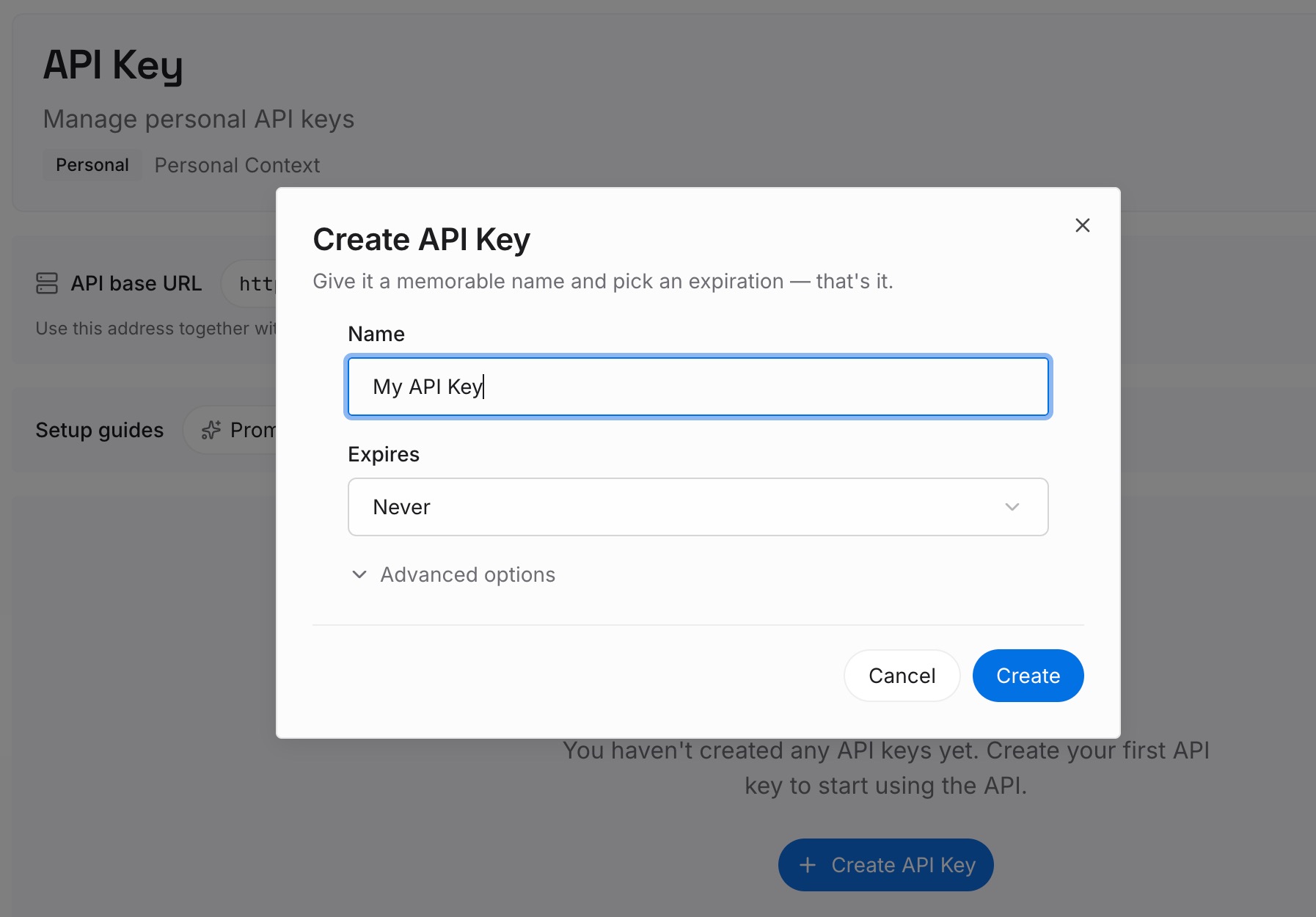
Paso 1: Crear una clave API
Inicia sesión y genera una clave desde el panel de control. La clave pertenece a tu espacio de trabajo de MemoryLake y es independiente de tu cuenta de OpenAI.
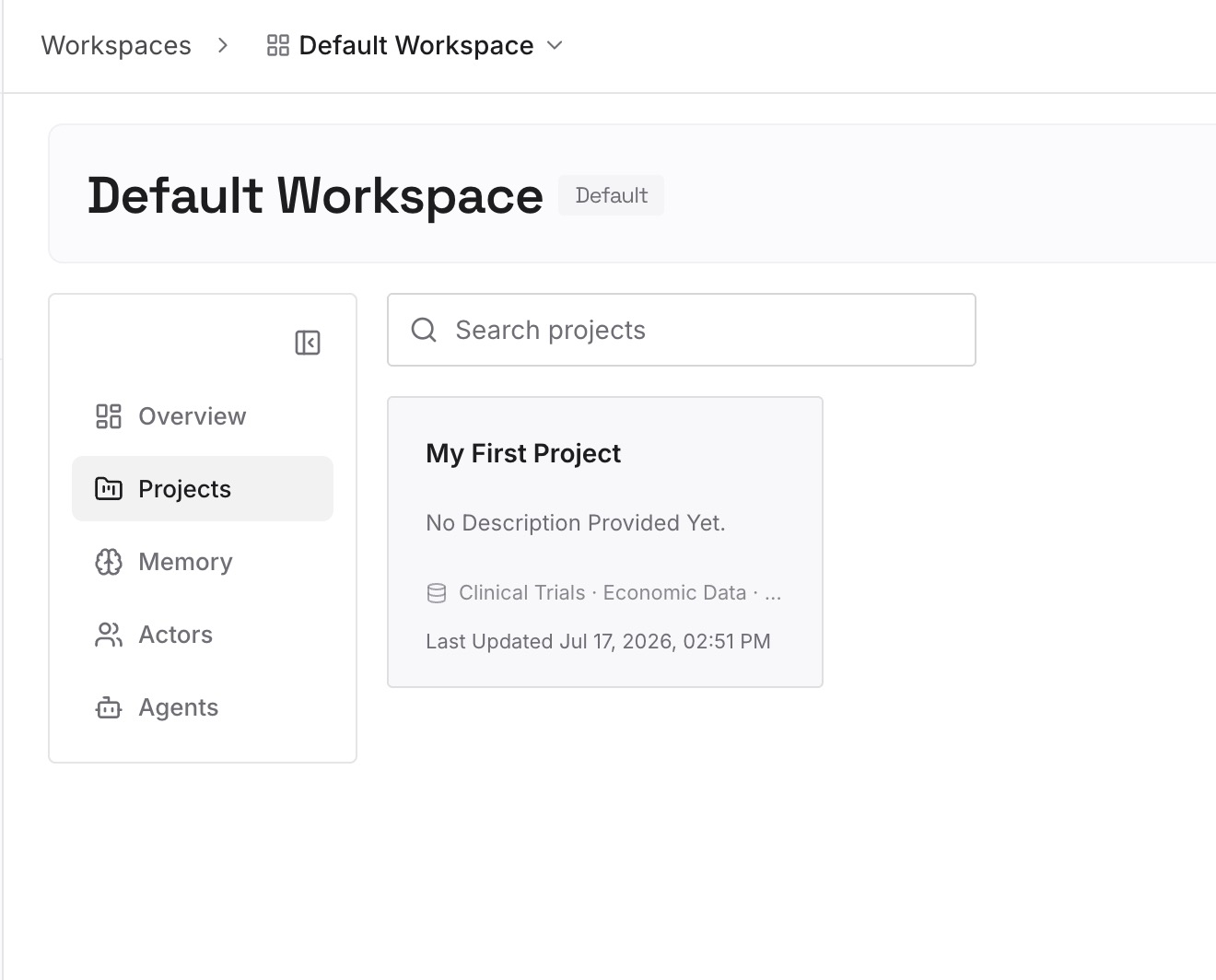
Paso 2: Sube tus primeras memories
Comienza con las decisiones que anotaste en el Paso 3 anterior: qué decidiste, por qué y cuándo. Un punto por entrada. Puedes añadir más a medida que revises la exportación.
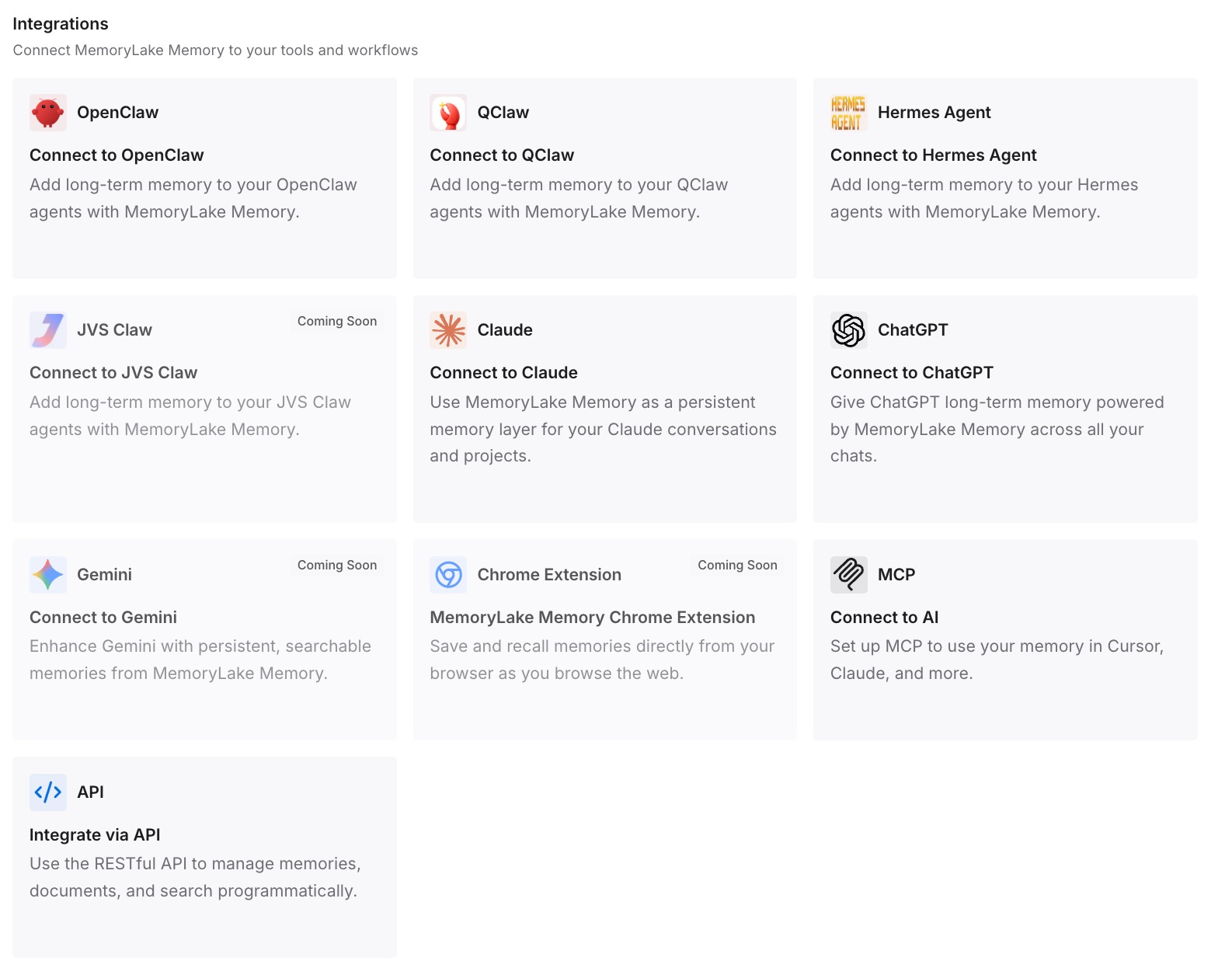
Paso 3: Conecta tu IA y agentes
Conecta ChatGPT y cualquier otro asistente que utilices. Las entradas están disponibles en cada uno de ellos, sin necesidad de subir la exportación de nuevo.
Qué cambia esto en la práctica
La primera diferencia es que no dependes de que llegue la exportación. Si el correo tarda una semana, las decisiones que anotaste ya están donde las necesitas.
La segunda es que hay algo más pequeño que buscar. Una lista de entradas es más fácil de escanear que un ZIP de cada conversación.
La tercera es la continuidad entre cuentas. Cambiar de una cuenta personal a una de trabajo no mueve los chats ni la memory, pero las entradas que escribiste están disponibles en cualquiera de las dos.
Mejores prácticas para exportaciones de datos de ChatGPT
Comprueba la cuenta activa antes de solicitar. La exportación pertenece a la cuenta que la pidió.
Solicita una sola vez. Espera a que termine la solicitud existente.
Permite hasta 7 días. Revisa spam, promociones y SMS.
Descarga en un plazo de 24 horas. Usa un ordenador si el teléfono no abre el enlace.
Exporta antes de un cambio de espacio de trabajo. Un espacio de trabajo personal eliminado puede dejar de ofrecer exportaciones.
Abre el ZIP de inmediato. Confirma que las conversaciones que necesitas están allí.
Guarda el archivo de forma segura. Puede incluir información sensible de la cuenta.
No esperes que recupere chats eliminados. Copia lo que hay en la cuenta en el momento de la ejecución.
Conclusión
Cuando una exportación de datos de ChatGPT no funciona, las causas documentadas se reducen a unos pocos límites. Los espacios de trabajo Business, Enterprise y ChatGPT for Healthcare no ofrecen exportación de autoservicio. Las exportaciones pueden tardar hasta 7 días en llegar, el enlace caduca después de 24 horas y solo funciona para la cuenta que lo solicitó. Si no puedes iniciar sesión, el Portal de Privacidad es la vía.
Una vez que tengas el ZIP, compruébalo de inmediato. Contiene los chats de tu cuenta en el momento de la exportación, no los chats que ya eliminaste, y subirlo a otra cuenta le da a ChatGPT un archivo de referencia en lugar de tu historial antiguo. Conserva el archivo y guarda los pocos hechos que reutilizarás en un lugar más fácil de alcanzar.