
Qué cambió para Plus el 20 de noviembre
Space se lanzó primero en otros planes. Plus es la adición más reciente, y el artículo de Space de OpenAI ahora abre con un banner: "Space se está implementando en cuentas de ChatGPT Plus elegibles".
El despliegue es gradual. El mismo banner dice: "Si no ves Space en la aplicación de escritorio de ChatGPT, actualiza a la última versión. Si aún no ves Space, es posible que aún no esté disponible para tu cuenta".
También hay un requisito de edad: "Debes tener 18 años o más para comenzar a usar Space".
Según las notas de lanzamiento, Space funciona en todos los dispositivos: "Usa Space en la web, la aplicación de escritorio, iOS y Android para crear y editar páginas".
Las notas de lanzamiento describen lo que puedes construir allí: páginas interactivas y presentaciones hechas con ChatGPT, en las que otras personas con acceso a Space pueden trabajar contigo. Añaden una función que será importante más adelante en esta guía: "También puedes configurar páginas y diapositivas para que se actualicen automáticamente según tus aplicaciones y herramientas conectadas".
Si tu cuenta aún muestra Library, Space aún no ha llegado a ella. El artículo de Library de OpenAI dice: "Si tu interfaz aún muestra Library, sigue las instrucciones de Library a continuación".
Dónde están tus archivos e imágenes ahora
El artículo de Library de OpenAI resume el cambio en una frase: "Si tu cuenta tiene acceso a Space, Space toma el lugar de Library. Tus Projects continúan estando disponibles por separado".
Dentro de Space, el artículo de Space enumera las vistas que usas para encontrar cosas. Estas son las que importan para los archivos que solías encontrar en Library:
- Tus archivos y carpetas. "All > Your items muestra el contenido en tu espacio personal, incluyendo páginas, archivos y carpetas".
- Tus imágenes. "Images separa Your creations de Uploads". Las imágenes que ChatGPT generó van en Your creations. Las imágenes que tú subiste van en Uploads.
- Cosas que otros compartieron. All > Shared with you enumera los elementos compartidos contigo directamente o con un equipo al que perteneces. El artículo señala que los elementos a los que solo puedes acceder a través de un espacio compartido pueden no aparecer allí, así que abre ese espacio para encontrarlos.
- Trabajo reciente. Suggested y Recents te ayudan a volver a lo que usaste últimamente.
La búsqueda de la barra lateral también cubre Space. El artículo de búsqueda de OpenAI dice que los resultados "pueden incluir proyectos, imágenes, documentos y otros archivos guardados elegibles disponibles a través de Library o Space".
La búsqueda encuentra archivos, pero no es donde los gestionas. El mismo artículo dice: "La búsqueda de la barra lateral te ayuda a encontrar archivos, pero los gestionas, reutilizas, descargas y eliminas desde Library o Space, dependiendo de lo que aparezca en tu cuenta".
Una parte de Library no está cubierta en el artículo de Space. Library tenía Favorites, donde guardabas productos y lugares con un icono de marcador. El artículo de Library todavía describe Favorites, pero el artículo de inicio de Space no dice dónde aparecen en Space. Si dependías de Favorites, revisa las vistas de Space mencionadas anteriormente y la búsqueda de la barra lateral antes de asumir cualquier cosa sobre ellos.
Por qué los archivos de un chat bloqueado permanecen ocultos
Si un archivo en particular no aparece en Space ni en la búsqueda, verifica si el chat en el que lo subiste está bloqueado.
El artículo de Space de OpenAI tiene una sección sobre esto: "Los archivos subidos o creados en un chat están ocultos de Space mientras ese chat esté bloqueado. Solo puedes abrirlos en el chat bloqueado de origen, no en otros chats, incluidos otros chats bloqueados".
Para abrir el archivo, debes abrir el chat. El artículo explica cómo: ve a Projects > Locked chats e ingresa el PIN de tu cuenta o usa la autenticación de dispositivo compatible.
El archivo vuelve a Space solo si desbloqueas permanentemente el chat: "Desbloquear permanentemente el chat hace que sus archivos protegidos sean visibles en Space nuevamente si fueron guardados allí".
El artículo de búsqueda dice lo mismo para los resultados de búsqueda. Mientras un chat está bloqueado, sus archivos "no están disponibles en otros chats, incluidos otros chats bloqueados, ni en Library o Space".
Los archivos que agregaste desde otro lugar mantienen su acceso habitual. El artículo de Space dice: "Los archivos agregados desde otro lugar en Space o desde servicios conectados mantienen sus reglas de acceso existentes".
Eliminar un chat no elimina sus archivos guardados
Esto era cierto con Library y sigue siendo cierto con Space.
El artículo de retención de OpenAI dice: "Eliminar un chat no elimina un archivo guardado por separado. Elimina el archivo de Library o Space si también deseas eliminar esa copia guardada".
Así que, si limpiaste chats antiguos para eliminar un documento, es posible que el documento todavía esté en Space bajo All > Your items. Para eliminarlo, bórralo allí.
Eliminar una página en Space funciona de manera diferente a eliminar un archivo. El artículo de Space dice: "Eliminar una página la mueve a ella y a sus subpáginas a la papelera (Trash), incluidas las subpáginas que pertenecen a otras personas". Revisa las subpáginas de una página antes de eliminarla, especialmente en una página en la que otras personas han colaborado.
Cubrimos qué elimina el borrado de un chat y qué puede sobrevivir a ello en nuestra guía sobre cómo recuperar un chat de ChatGPT eliminado.
Space no es un reemplazo para los proyectos
Tanto Space como los proyectos contienen archivos, por lo que es fácil confundirlos. OpenAI los separa claramente: "Space reemplaza a Library para las cuentas con acceso a Space. Los Projects permanecen separados, por lo que puedes seguir usándolos para tus chats, archivos e instrucciones de proyectos".
El artículo de Space repite el punto: "Crear o usar un espacio no reemplaza tus Projects existentes".
La diferencia práctica:
- Un proyecto agrupa chats, archivos e instrucciones de proyecto en torno a una pieza de trabajo. Los chats viven allí.
- Un espacio agrupa páginas, carpetas y archivos. Tienes un espacio personal y puedes crear otros para un tema o un equipo.
Los archivos de un proyecto y los archivos en tu espacio personal se gestionan en lugares diferentes.
Qué puede hacer una cuenta Plus en Space
La documentación de OpenAI tiene algunos detalles que son específicos para Plus o que vale la pena conocer.
Crear páginas a partir de una conversación. El artículo de Space dice: "Puedes comenzar una página desde una conversación en Work y Codex, comenzar a escribir directamente en Space o usar una plantilla desde el inicio de Space". Para crear una página desde un chat, abres la conversación y le pides a ChatGPT que cree una página con lo que quieres en ella.
El límite de mensajes. Editar una página con ChatGPT consume tus mensajes. El artículo añade: "Si alcanzas tu límite de mensajes de Plus, aún puedes editar la página a mano".
Páginas que se actualizan solas. Las notas de lanzamiento dan ejemplos como "una lista de tareas que se actualiza sola" y "un plan de proyecto que se mantiene al día con las decisiones de Slack". Estas páginas se alimentan de tus aplicaciones conectadas, lo cual es importante para lo que termina en la página. Más sobre esto a continuación.
Móvil. El artículo de Space dice que puedes editar páginas en iOS y Android. En el móvil, también puedes encontrar, leer y compartir páginas, y moverte entre páginas y subpáginas.
Slides. El artículo de Space dice que Slides se está implementando en cuentas elegibles con acceso a Space, y que las hojas de cálculo (sheets) llegarán pronto.
Por qué las personas con el plan Free no pueden abrir tus páginas
Space está construido en torno a la colaboración. Puedes compartir una sola página o un espacio completo, y las personas con acceso de edición pueden trabajar en él contigo en tiempo real.
Quién puede abrir lo que compartes depende de su plan. Las notas de lanzamiento dicen: "Las personas con el plan Free no pueden abrir páginas o presentaciones compartidas. Los enlaces públicos no están disponibles".
El artículo de Space detalla el requisito completo: "Para abrir una página compartida, necesitas permiso para verla y debes haber iniciado sesión en una cuenta Plus, Pro, Business o Enterprise con acceso a Space".
Por lo tanto, si compartes una página con un amigo que usa el plan Free, no podrá abrirla. Y no hay un enlace público que puedas enviar en su lugar.
El acceso también puede provenir de más de un lugar. El artículo de Space explica que el acceso puede venir de una invitación directa, una página principal o el espacio que contiene una página, y las subpáginas heredan el acceso de su página principal. Eliminar una invitación directa no quita el acceso que alguien heredó de una página o espacio principal. Mover una página bajo un nuevo elemento principal puede cambiar quién puede verla.
Qué puede arrastrar una página de tu memoria
Esta es la parte que merece más atención antes de compartir cualquier cosa.
Compartir una página no significa compartir tu cuenta. El artículo de Space dice: "Cada colaborador trabaja con su propio ChatGPT. Compartir una página no da a otras personas acceso a tus chats privados ni a tu ChatGPT Memory".
Lo que está escrito en la página es un asunto diferente. El mismo artículo dice: "Si Memory está activada, ChatGPT puede usar contexto personal al ayudarte a escribir o actualizar una página. Una vez que esa información se escribe en la página, las personas que pueden ver la página pueden leerla".
El artículo sobre compartir de OpenAI da un ejemplo: si ChatGPT usa algo de una conversación anterior para ayudar a escribir un resumen de proyecto, esa información se vuelve visible para las personas que pueden leer el resumen. Tu conversación anterior en sí no se comparte.
La página tampoco se queda dentro de tus configuraciones. El artículo de Space dice: "Si un colaborador tiene Memory activada, su ChatGPT puede recordar información de la página compartida incluso cuando tu Memory esté desactivada".
Los archivos y las aplicaciones conectadas funcionan de la misma manera. Subir un archivo a una página da acceso a él a todos los que pueden ver la página. Enlazar a un archivo almacenado en otro lugar no da acceso automáticamente al original. Pero el artículo de Space advierte: "Si tú o ChatGPT copian o resumen información de una fuente en una página compartida, las personas que pueden ver la página pueden leer esa información, incluso si no pueden abrir la fuente original".
Eso se aplica también a las páginas que se mantienen actualizadas automáticamente. Un plan que se mantiene al día con las decisiones de Slack pone información de Slack en una página, y todos los que pueden ver la página pueden leerla.
Tus archivos también alimentan la memoria. El artículo de memoria de OpenAI enumera los "archivos guardados disponibles a través de Library o Space" entre las fuentes de las que Memory puede extraer información, dependiendo de tu plan y región.
Lo que la gente intenta primero
Asumir que los archivos fueron eliminados. No lo fueron. Space tomó el lugar de Library, y tus archivos están en All > Your items.
Buscar imágenes en la lista de archivos. Las imágenes tienen su propia vista, dividida en Your creations y Uploads.
Eliminar el chat para quitar un archivo. El archivo guardado permanece. Elimínalo en Space.
Buscar un archivo de un chat bloqueado. Está oculto hasta que abras el chat bloqueado o lo desbloquees permanentemente.
Compartir una página con alguien en el plan Free. No pueden abrirla y no existe un enlace público.
La solución: Encuentra tus archivos y revisa qué compartes
Paso 1: Abre Space y revisa tus elementos
Abre Space en la barra lateral, luego All > Your items. Si Space no está allí, actualiza la aplicación o sigue usando Library hasta que Space llegue a tu cuenta.
Paso 2: Revisa Images y los chats bloqueados
Busca en Images las secciones Your creations y Uploads. Si un archivo sigue faltando, revisa Projects > Locked chats para encontrar el chat en el que lo subiste.
Paso 3: Lee las páginas antes de compartirlas
Lee una página completa antes de compartirla, especialmente si ChatGPT ayudó a escribirla. Revisa también las subpáginas, ya que heredan el acceso de su página principal.
Paso 4: Anota para qué sirve cada archivo importante
Space te muestra dónde está un archivo. Por qué lo subiste, qué concluiste de él y qué versión es la actual son notas que te corresponde a ti registrar para los archivos que importan.
Configurando esto en MemoryLake
Space cambia dónde viven tus archivos y quién puede ver las páginas construidas a partir de ellos. Las razones detrás de esos archivos, como qué versión del contrato firmaste, qué demostraba una captura de pantalla y qué decidiste después de leer un informe, residen en tu cabeza o dispersas en los chats.
MemoryLake es una capa de memoria para ese tipo de contexto: notas que escribes sobre tu trabajo, guardadas en un solo lugar que tú mantienes y disponibles para los asistentes que conectes, como ChatGPT, Claude Code y Codex.
Tú mismo escribes las entradas, con tus propias palabras. No se lee nada de, ni se escribe en, ni se elimina de tu Space, tu Library, tus proyectos, tu memoria de ChatGPT, tus chats o el almacenamiento de cualquier proveedor. Space funciona de la manera que OpenAI describe.
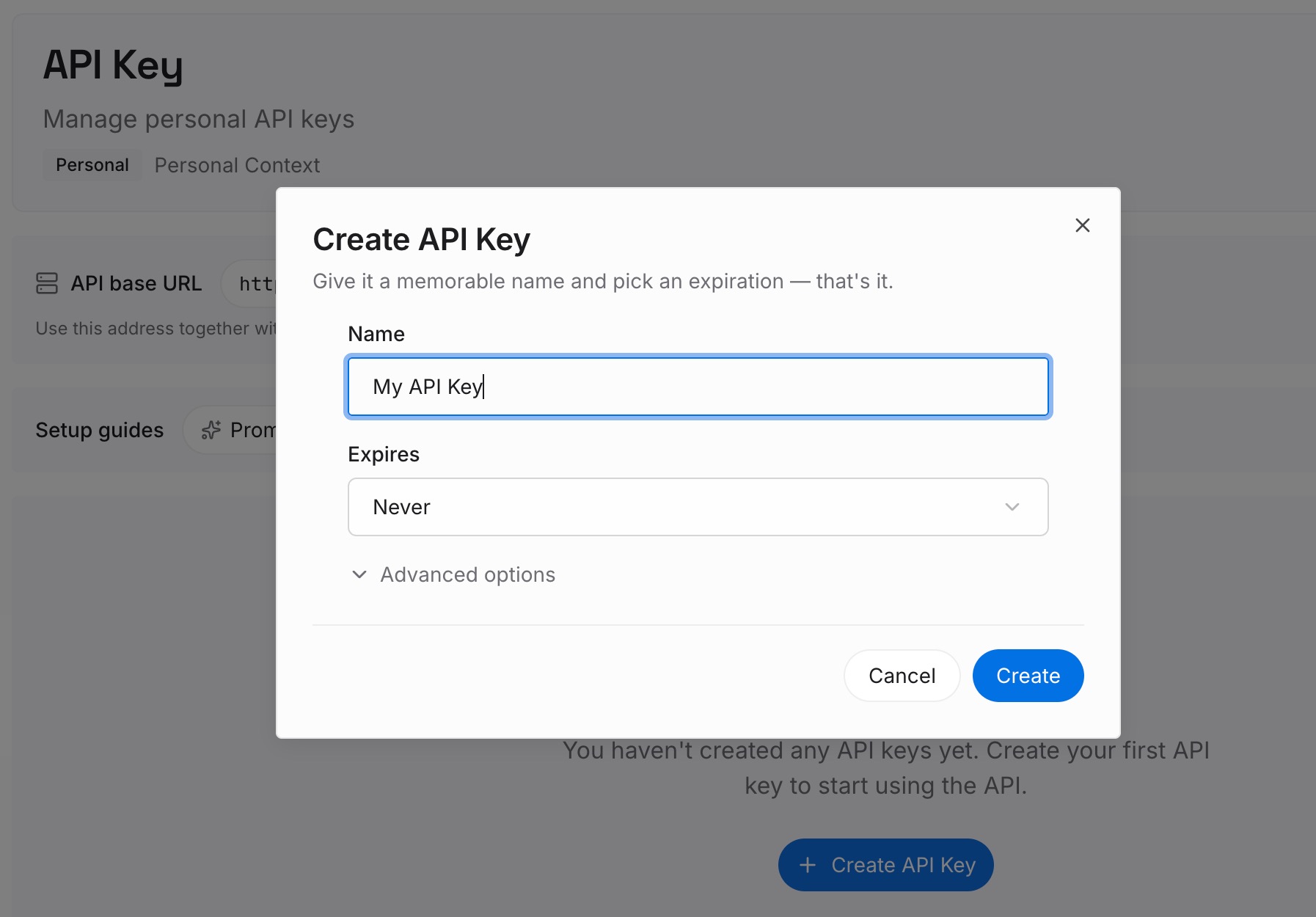
Paso 1: Crea una clave API
Inicia sesión y genera una clave desde el panel de control. Guárdala en un lugar privado, como cualquier otra credencial.
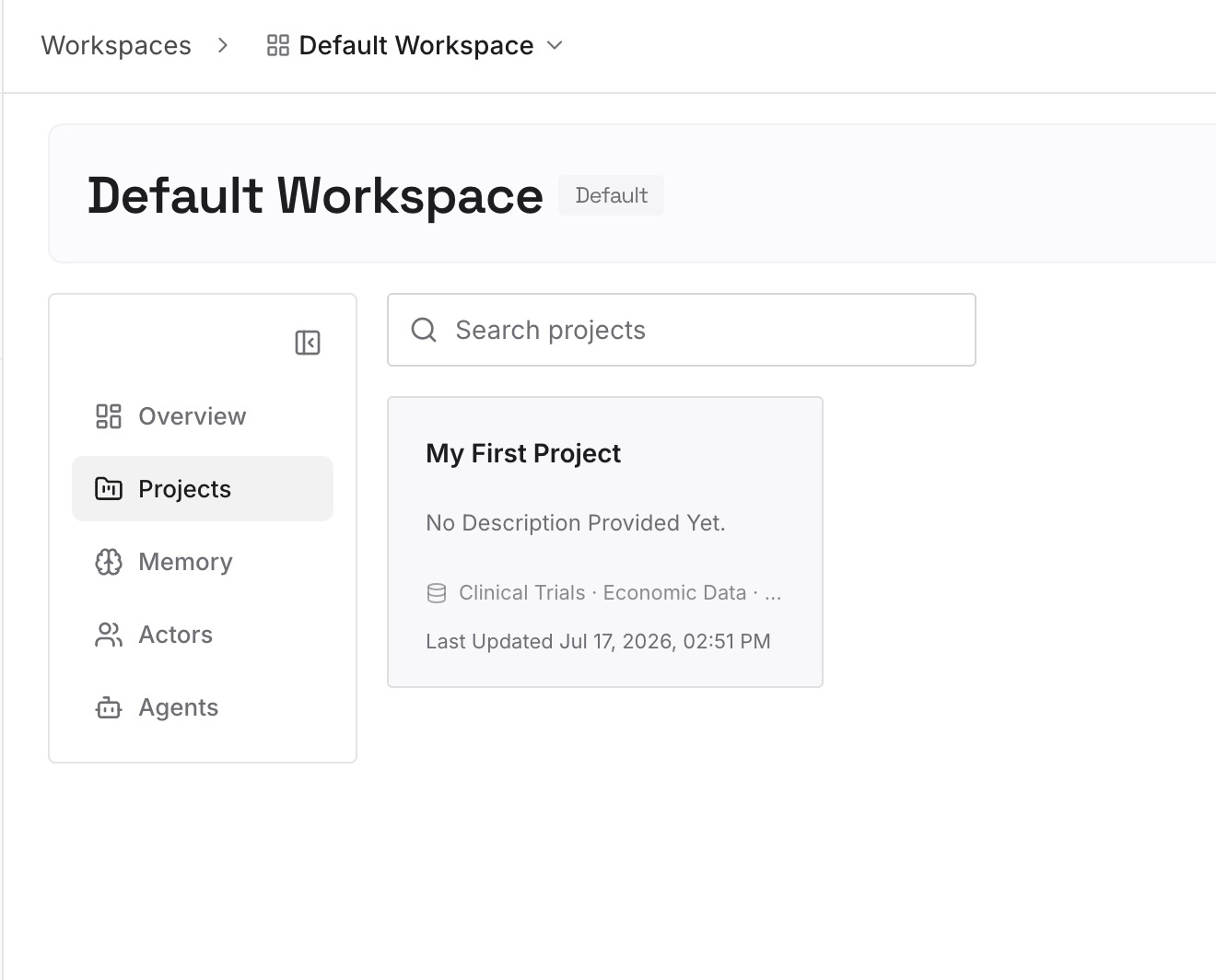
Paso 2: Sube tus primeras memorias
Comienza con lo que escribiste en el Paso 4 de la solución: qué es cada archivo importante, qué versión es la actual y qué decidiste a partir de él. Un tema por entrada.
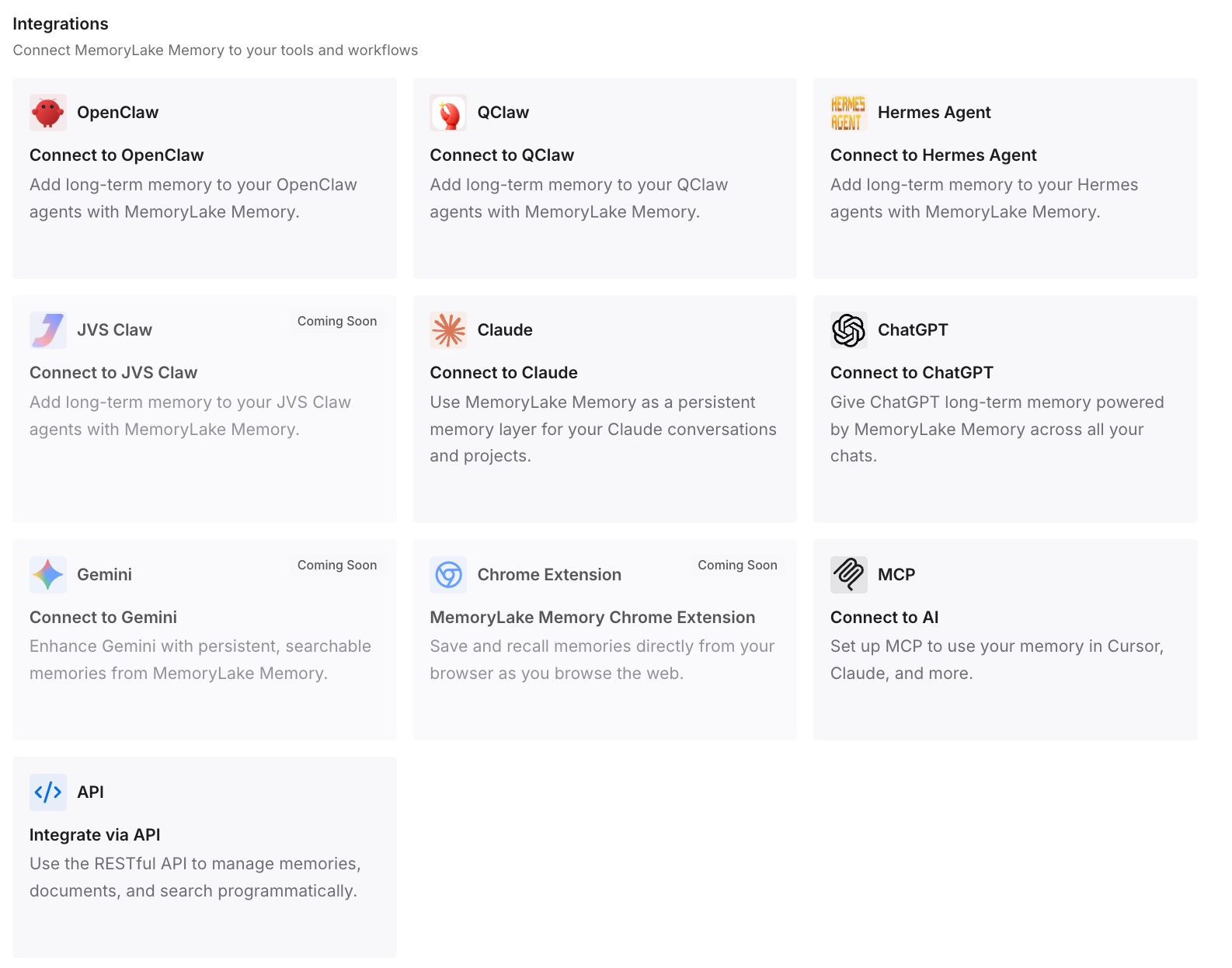
Paso 3: Conecta tu IA y agentes
Conecta ChatGPT, Claude Code, Codex y los otros asistentes que uses, para que cada uno pueda recurrir a las mismas notas.
Qué cambia esto en la práctica
La primera diferencia es menos búsqueda. Cuando un archivo se mueve o una vista cambia, sigues sabiendo para qué servía.
La segunda es un intercambio más cuidadoso. El contexto que guardas en tus propias notas no termina en una página por accidente.
La tercera es la continuidad entre herramientas. Las mismas notas están disponibles ya sea que estés en ChatGPT o en otro asistente.
Mejores prácticas para ChatGPT Space en Plus
Busca primero en All > Your items. Allí es donde están los archivos de Library.
Usa Images para las fotos. Las imágenes generadas y las subidas están separadas.
Recuerda los chats bloqueados. Sus archivos permanecen ocultos de Space hasta que los desbloquees permanentemente.
Elimina archivos en Space, no borrando chats. Borrar un chat deja el archivo guardado.
Mantén los proyectos para el trabajo basado en chats. Space no los reemplaza.
Revisa las páginas antes de compartir. Memory y las aplicaciones conectadas pueden poner detalles en una página.
Verifica quién tiene Space antes de compartir. Las personas con el plan Free no pueden abrir páginas compartidas.
Conclusión
El 20 de noviembre, Space comenzó a implementarse para usuarios de Plus de 18 años o más, y para las cuentas que lo tienen, Space toma el lugar de Library. Tus archivos están en All > Your items, las imágenes se dividen en Your creations y Uploads, y los archivos de chats bloqueados permanecen ocultos hasta que abras o desbloquees permanentemente esos chats. Los Projects se mantienen separados.
Space añade la función de compartir, y ahí es donde se necesita precaución. Las personas con el plan Free no pueden abrir páginas compartidas y no hay enlaces públicos. Cualquier cosa que ChatGPT escriba en una página, incluidos detalles de tu memoria o aplicaciones conectadas, es visible para todos los que puedan verla, y su ChatGPT puede recordarlo si su Memory está activada.