
Qué cambió con el Dictado en vivo
Las notas de lanzamiento describen tres cambios, todos en la misma entrada:
- El texto aparece mientras hablas. "Con el Dictado en vivo, tu voz se convierte en texto mientras hablas, por lo que pasas menos tiempo esperando a que tu mensaje termine de transcribirse".
- Puedes mostrarlo u ocultarlo. "Toca o haz clic en la forma de onda para mostrar u ocultar el texto sobre la marcha".
- El límite de tiempo ha desaparecido. "También hemos eliminado el límite de grabación de 10 minutos".
La entrada comienza con el motivo: "El dictado en ChatGPT se está volviendo más rápido y confiable". Sobre la disponibilidad, dice: "El Dictado en vivo se está implementando globalmente para todos los planes de ChatGPT en iOS, Android, web y la aplicación de escritorio".
Que se esté implementando significa que puede llegar a tu cuenta más tarde que a la de otra persona. Si aún ves el comportamiento anterior, donde el texto aparece solo después de detenerte, es posible que tu aplicación o cuenta aún no tengan la actualización. Las notas de lanzamiento no mencionan un ajuste separado para esto, por lo que actualizar la aplicación es el paso que está bajo tu control.
Si tu micrófono no funciona en absoluto, los pasos de configuración del artículo de Voice muestran el aviso de permiso que debes buscar en cada plataforma. En iOS y Android, "Si se te solicita, permite que la aplicación ChatGPT acceda a tu micrófono". En la web, "Si se te solicita, permite que tu navegador acceda a tu micrófono". Vale la pena revisar si un permiso fue denegado en una sesión anterior en los ajustes de tu dispositivo o navegador antes de asumir que la función no está disponible.
Dictado frente a ChatGPT Voice
Estas dos funciones comienzan con tu voz y es fácil confundirlas. El artículo de ayuda de Voice de OpenAI marca la línea en su descripción general: "Si prefieres convertir una sola grabación en texto editable, utiliza el Dictado de ChatGPT".
Sus preguntas frecuentes ofrecen la respuesta detallada:
- "Usa Voice para una conversación fluida de ida y vuelta o para intercambiar ideas".
- "Usa el Dictado de ChatGPT cuando quieras grabar un prompt, revisar y editar su transcripción y luego enviarlo como texto".
Por lo tanto, el dictado es un método de entrada. Hablas, obtienes texto, puedes corregirlo y lo envías como cualquier mensaje escrito. Voice es un modo de conversación. ChatGPT responde hablando y el intercambio se convierte en una transcripción después.
Esa diferencia es importante para la precisión. Con el dictado, ves y puedes corregir el texto antes de enviarlo. Con Voice, el artículo de ayuda advierte: "Las transcripciones de Voice no son registros literales y pueden no coincidir exactamente con lo que se dijo".
Si estás dictando algo en lo que confiarás más tarde, como el resumen de un proyecto o una serie de requisitos, el dictado te da la oportunidad de leerlo antes de que ChatGPT trabaje con ello.
La opción de Voice que utilices también importa
El artículo de Voice enumera tres opciones en Configuración > Voice: Live, Advanced y Standard. Describe Live como la que "puede usar la búsqueda web y la memoria", y señala una fecha: "Tanto Advanced como Standard voice se retirarán el 11 de diciembre de 2026".
Este es un cambio independiente del Dictado en vivo, pero los nombres coinciden. Live en Voice es un modelo de conversación. El Dictado en vivo es la forma más rápida de convertir una grabación en texto para un mensaje. Uno no requiere del otro.
Voice sigue teniendo sus propios límites
Si buscaste un límite de tiempo porque una sesión hablada se detuvo, es posible que haya sido Voice en lugar del dictado. El artículo de Voice enumera varias razones por las que una conversación puede terminar: "Una conversación de Voice puede terminar cuando alcanzas un límite de uso, la duración máxima de la sesión o cuando una conversación larga alcanza su límite de contexto".
Añade: "ChatGPT mostrará un aviso cuando sea posible. Puedes continuar en texto o iniciar Voice de nuevo". También hay una regla de concurrencia: "Puedes tener una conversación de Voice a la vez".
Los límites de uso de Voice dependen de tu plan, y el artículo los enumera por plan. En Chat, dice: "El uso de Live se mide en un período continuo de 24 horas. ChatGPT te notificará cuando alcances un límite". Voice en Work también sigue los límites de Voice de tu plan, y la aplicación de escritorio añade su propio uso de Voice: iniciar tareas, comprobar el progreso y coordinar agentes a través de una conversación. Nada de eso cambió con el Dictado en vivo. El límite de 10 minutos eliminado se aplica a las grabaciones de dictado, el botón del micrófono que convierte el habla en un mensaje.
Por lo tanto, si una sesión hablada larga termina a medias, comprueba qué función estabas usando. Un dictado ahora puede durar más. Una conversación de Voice todavía tiene una duración de sesión y un cupo de uso.
En qué se convierte un mensaje dictado después de enviarlo
Las preguntas frecuentes de dictado describen el flujo en dos frases: "Cuando presionas el icono del micrófono para grabar un mensaje de audio, el audio grabado se envía a nuestros modelos para ser transcrito. La transcripción se devuelve como texto, que puedes editar antes de enviarlo como un mensaje de usuario".
Una vez enviado, es un mensaje de usuario en tu chat. Permanece en tu historial de chat de la misma manera que un mensaje escrito. Puedes buscar el chat, archivarlo o eliminarlo con los mismos controles.
Así pues, un prompt dictado se guarda igual que uno escrito. La única adición es el clip de audio asociado, que se trata a continuación.
Cómo puede usar la memoria lo que dictaste
Debido a que un prompt dictado es parte del chat, puede alimentar la personalización de la misma manera que un prompt escrito.
Las preguntas frecuentes sobre la memoria de OpenAI enumeran las fuentes de las que puede extraer información, según el plan y la región. La lista comienza con chats pasados y memorias guardadas. Describe el ajuste del historial de chat de esta manera: "Si tus ajustes incluyen Referencia al historial de chat, activarlo permite que ChatGPT use información relevante de conversaciones pasadas para personalizar respuestas futuras".
Por lo tanto, si dictas una descripción larga de tu trabajo, tu proyecto actual o tus preferencias, y la Referencia al historial de chat está activada, esa conversación es una de las conversaciones pasadas de las que ChatGPT puede extraer información más tarde. Las preguntas frecuentes también señalan que este tipo de memoria cambia con el tiempo: "A diferencia de una memoria guardada explícitamente, la información derivada del historial de chat puede cambiar a medida que ChatGPT actualiza lo que es más útil recordar".
Las mismas preguntas frecuentes dejan claro que la memoria es selectiva: "La memoria no retiene cada detalle de cada conversación". Un dictado de diez minutos que antes se cortaba ahora puede durar más, pero un prompt más largo no es una promesa de que cada detalle se recordará más tarde.
Dos puntos más de las preguntas frecuentes se aplican a los chats dictados. Primero, desactivar la memoria no los elimina: "Desactivar la Memoria no elimina tus chats pasados. Si activas la Memoria más tarde, ChatGPT puede crear nueva información recordada a partir de los chats que permanecen en tu historial". Segundo, a veces puedes ver cuándo un chat pasado influyó en una respuesta: "Cuando ChatGPT utiliza contexto personal relevante, pueden aparecer Fuentes debajo de la respuesta". Si una respuesta refleja algo que dictaste hace semanas, Fuentes es el lugar donde mirar.
Cubrimos cómo funciona el ajuste del historial de chat, incluyendo por qué puede faltar y qué elimina el desactivarlo, en nuestra guía sobre Referencia al historial de chat en ChatGPT.
Cuánto tiempo se conserva el audio
Aquí es donde el dictado difiere de la escritura. Un mensaje escrito no tiene una grabación detrás. Uno dictado, sí.
Las preguntas frecuentes sobre dictado responden directamente: "El audio del dictado se conservará mientras el chat forme parte de tu historial de chat". La vida útil del audio está ligada al chat, no a un plazo fijo.
Eliminar el chat inicia la cuenta atrás. Las preguntas frecuentes continúan: "Cuando elimines el chat, también eliminaremos el clip de audio asociado en un plazo de 30 días, a menos que necesitemos conservarlo por razones legales o de seguridad, o si compartiste previamente tu audio con nosotros para entrenar nuestros modelos y el clip de audio fue desvinculado previamente de tu cuenta".
Archivar no cuenta como eliminar. El artículo de Voice aclara este punto para las conversaciones de voz: "Archivar solo elimina el chat de tu barra lateral; no elimina el chat ni sus clips de audio o video asociados". Las preguntas frecuentes sobre dictado vinculan el audio del dictado a que el chat esté en tu historial, y un chat archivado sigue estando en tu cuenta.
Las conversaciones de Voice siguen una regla diferente. El artículo de Voice dice que los clips de Live y Advanced "se almacenan con la transcripción que aparece en tu historial de chat" y que "los clips se conservan durante 30 días". Con Standard voice, "Eliminamos el audio una vez finalizada la transcripción, a menos que hayas elegido compartir el audio para ayudar a entrenar nuestros modelos".
Así que hay tres caminos y tres reglas. El audio del dictado sigue al chat. Los clips de voz Live y Advanced se guardan por 30 días. El audio de Standard voice se elimina tras la transcripción.
Una advertencia sobre las fechas. La página de preguntas frecuentes sobre dictado muestra que se actualizó por última vez antes del lanzamiento del Dictado en vivo. Su respuesta sobre la retención describe el dictado en general y es la redacción actual. Si OpenAI la actualiza para el Dictado en vivo, la actualización aparecerá en esa página.
Cómo se aplican los ajustes de entrenamiento
Las preguntas frecuentes sobre dictado responden a esto por separado para cuentas personales y de negocios.
Para usuarios personales: "Si eres un usuario personal y has elegido compartir el audio para mejorar nuestros modelos, es posible que entrenemos con el audio del dictado".
Para negocios: "Por defecto, no entrenamos con ninguna entrada o salida de nuestros productos para usuarios de negocios".
Para dejar de compartir, las preguntas frecuentes dicen: "Puedes dejar de compartir a través de la página de controles de datos en tus ajustes de ChatGPT". Puedes desactivar el interruptor de grabaciones de audio allí, o el ajuste más amplio de mejora del modelo. Una nota se aplica a ambas funciones: "Ten en cuenta que esto dejará de compartir todo el audio en el dictado y el chat de voz".
La transcripción es una cuestión aparte del audio. Una vez que se envía un mensaje dictado, es texto en tu chat como cualquier otro mensaje, y se le aplican tus controles de datos generales.
Cuándo el dictado largo es la herramienta adecuada
Sin el límite de tiempo, el dictado es más práctico para entradas largas y no estructuradas:
- Explicar un proyecto antes de pedir un plan.
- Describir un problema por completo antes de pedir opciones.
- Capturar notas justo después de una reunión.
- Dar contexto para un borrador, como la audiencia, el tono y qué evitar.
El paso de edición es la salvaguarda. Antes de enviar, lee la transcripción para revisar nombres, números y términos técnicos, que son los detalles que más conviene que sean correctos en un mensaje con el que ChatGPT trabajará.
Lo que la gente intenta primero
Dividir un pensamiento largo en varias grabaciones. El límite de 10 minutos ha sido eliminado.
Usar Voice cuando quieren un prompt. El dictado ofrece texto editable. Voice ofrece una conversación y una transcripción que puede no coincidir palabra por palabra.
Archivar un chat para eliminar el audio. Archivar conserva el chat. Eliminarlo inicia el plazo de eliminación de 30 días.
Asumir que las palabras dictadas no entran en la memoria. Un dictado enviado es un mensaje de usuario, y la Referencia al historial de chat puede extraer información de conversaciones pasadas.
Tratar un dictado largo como memoria permanente. La memoria no retiene cada detalle de cada conversación.
La solución: Dicta libremente, conserva lo importante a propósito
Paso 1: Comprueba que el Dictado en vivo te ha llegado
Si el texto no aparece mientras hablas, actualiza la aplicación. El despliegue es gradual.
Paso 2: Edita antes de enviar
Corrige nombres, números y términos en la transcripción. Ese es el texto que se envía como tu mensaje.
Paso 3: Elimina los chats cuyo audio no quieras conservar
Elimina, no archives, para iniciar la eliminación de 30 días del clip de audio.
Paso 4: Escribe el contexto que dictaste
Convierte las partes que necesitarás de nuevo, como datos del proyecto, decisiones y preferencias, en notas cortas propias.
Configuración en MemoryLake
El dictado facilita decir mucho. Lo que querrás más tarde puede ser solo una pequeña parte: los datos del proyecto, las decisiones, las restricciones, las preferencias. Si se mantiene en un chat largo, ese contexto depende de que una conversación permanezca en tu historial y de que la memoria elija conservarlo.
MemoryLake es una capa de memoria para ese tipo de contexto, como datos de proyectos, decisiones y preferencias, guardados en un lugar que tú mantienes y disponibles para los asistentes que conectes, como ChatGPT, Claude Code y Codex.
Tú mismo escribes las entradas, con tus propias palabras. No se lee nada de tus chats de ChatGPT, ni se escribe en ellos, ni se elimina de ellos, ni de tu audio de dictado, tus memorias de ChatGPT, tus controles de datos o el almacenamiento de cualquier proveedor. El dictado de ChatGPT funciona de la manera que describe OpenAI.
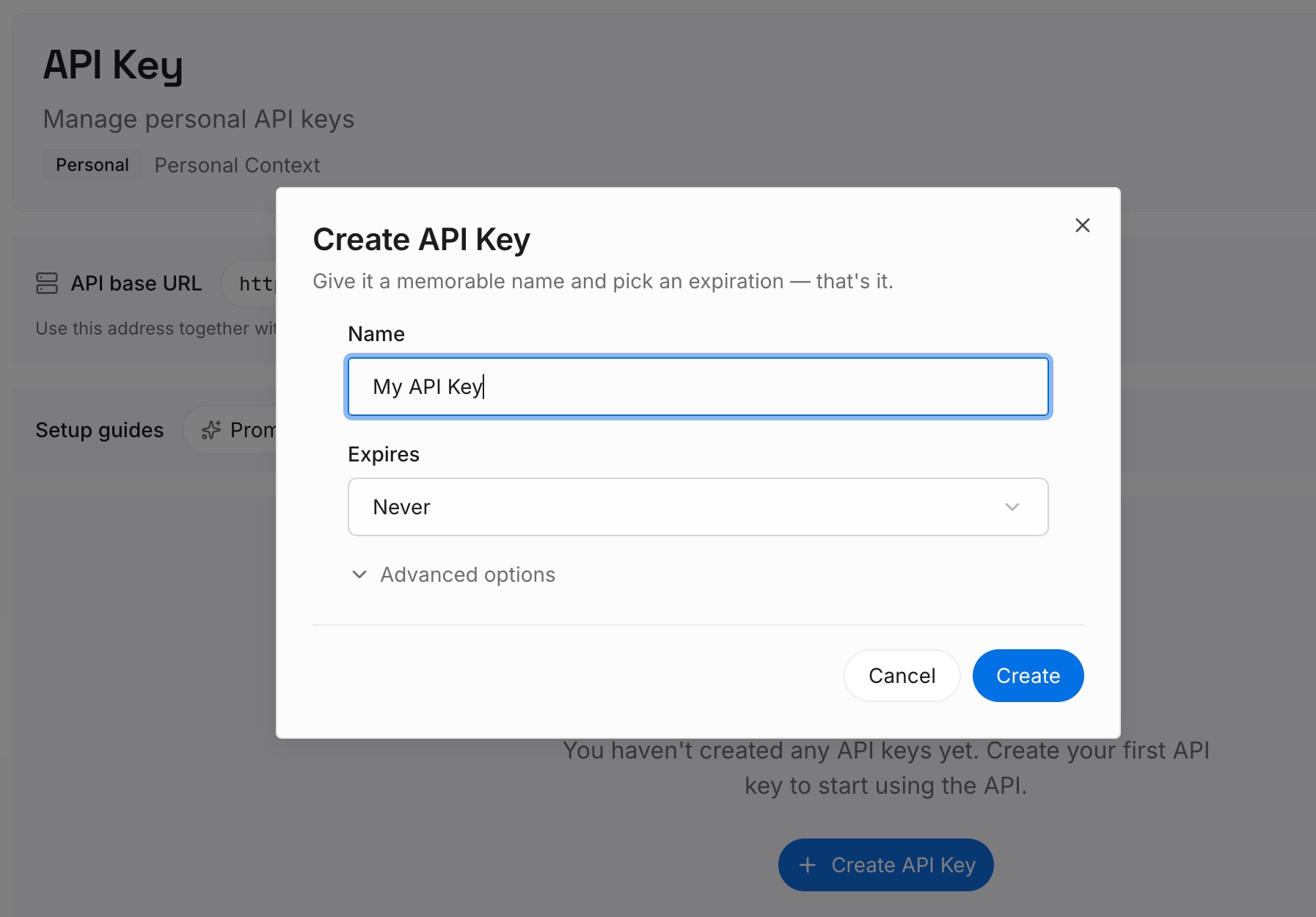
Paso 1: Crea una clave API
Inicia sesión y genera una clave desde el panel de control. Guárdala en un lugar privado, como cualquier otra credencial.
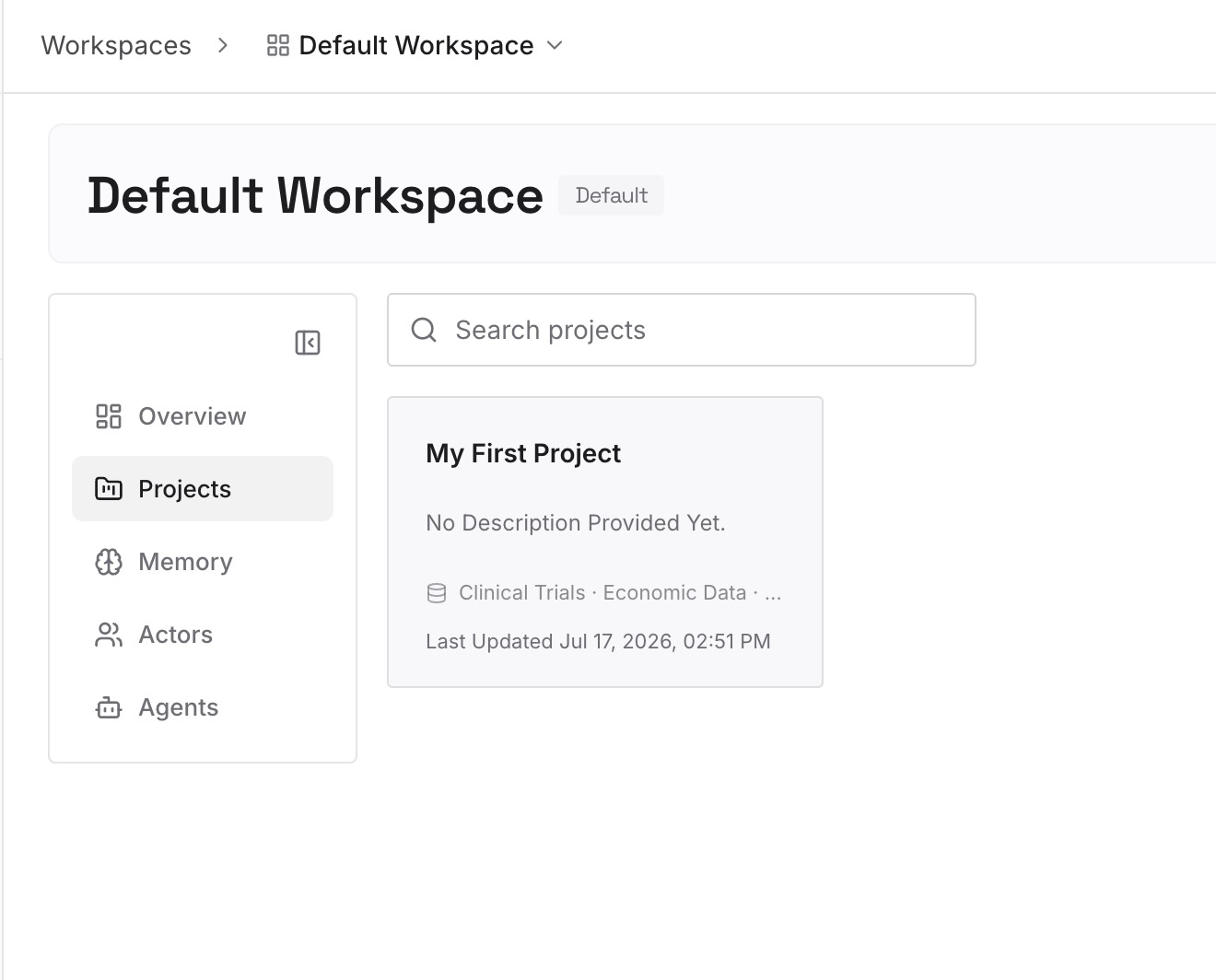
Paso 2: Sube tus primeras memorias
Comienza con lo que escribiste en el Paso 4 de la solución: los datos y decisiones de tus notas dictadas. Un tema por entrada.
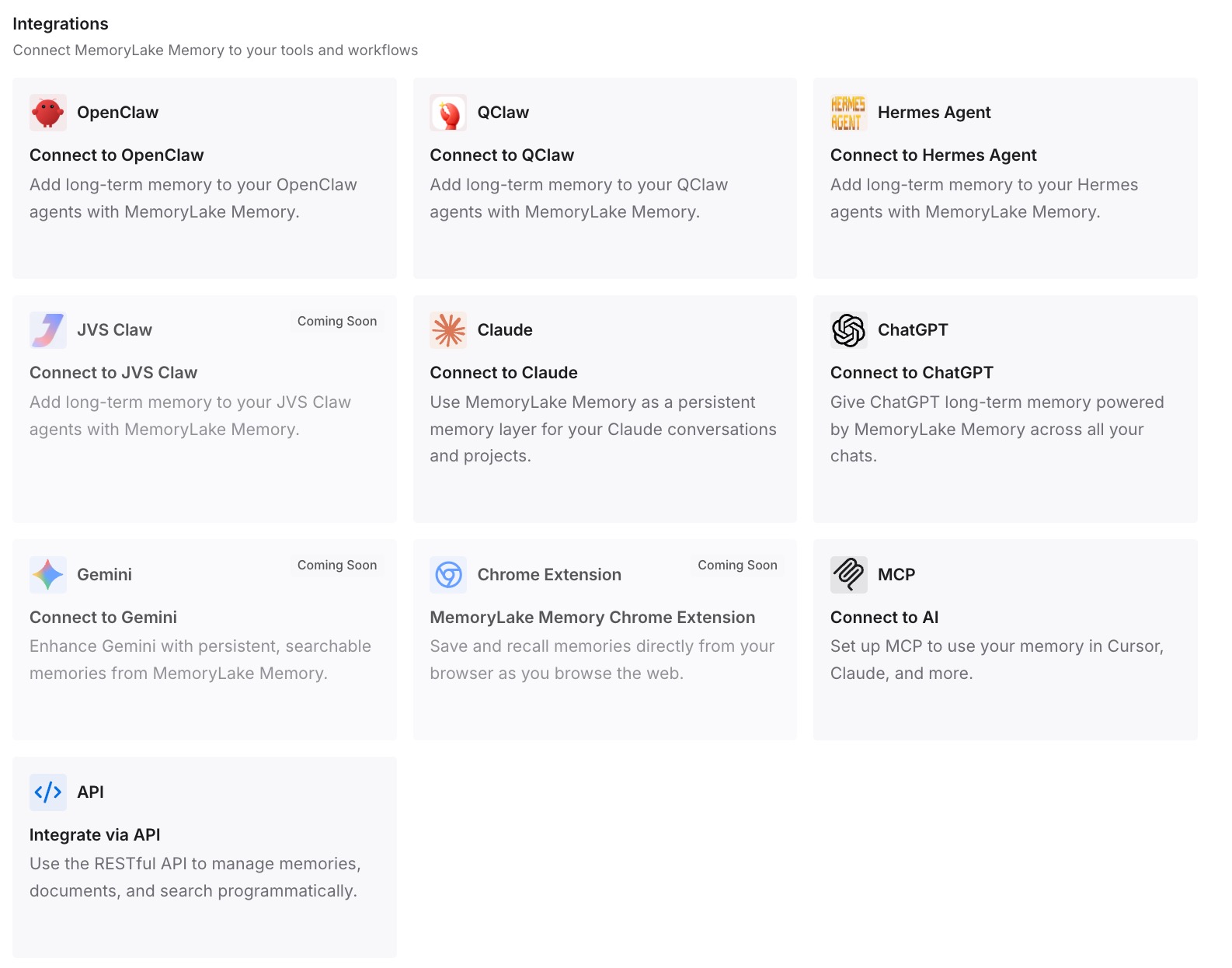
Paso 3: Conecta tu IA y agentes
Conecta ChatGPT, Claude Code, Codex y los demás asistentes que utilices. Cada uno puede recurrir a las mismas notas.
Qué cambia esto en la práctica
La primera diferencia es que puedes eliminar un chat dictado largo sin perder lo que era importante en él. Las partes fundamentales están en tus propias notas.
La segunda es la claridad. Es más fácil confiar en una entrada corta y editada que en una transcripción larga.
La tercera es la consistencia entre herramientas. El mismo contexto está disponible fuera de ChatGPT.
Mejores prácticas para el dictado de ChatGPT
Usa el dictado para prompts, Voice para conversaciones. El dictado ofrece texto editable.
Lee antes de enviar. La transcripción editada es el mensaje que envías.
Elimina en lugar de archivar para quitar el audio. Archivar conserva el chat y su clip.
Revisa tus controles de datos. El ajuste de compartir audio cubre tanto el dictado como Voice.
No confíes en un solo chat largo como registro. La memoria es selectiva.
Usa Fuentes para rastrear una respuesta. Si una respuesta refleja un dictado antiguo, Fuentes puede mostrar qué chat pasado contribuyó.
Atento a los cambios en Voice el 11 de diciembre. Advanced y Standard voice se retiran ese día.
Conclusión
El dictado de ChatGPT ya no tiene un límite de 10 minutos. El Dictado en vivo, anunciado el 18 de noviembre y en proceso de despliegue para todos los planes en iOS, Android, web y escritorio, muestra tus palabras mientras hablas y te permite mostrar u ocultar el texto sobre la marcha. El dictado es un método de entrada: revisas y editas la transcripción, luego la envías como un mensaje de usuario normal, lo cual es diferente de una conversación de Voice y su transcripción.
Una vez enviado, un prompt dictado permanece en tu historial de chat como uno escrito, y la Referencia al historial de chat puede extraer información de conversaciones pasadas. El audio se conserva mientras el chat esté en tu historial y se elimina en un plazo de 30 días después de borrar el chat, con las excepciones que enumera OpenAI. Archivar no lo elimina. El ajuste de compartir audio en los controles de datos cubre tanto el dictado como Voice.