
Por qué no funciona la memoria de ChatGPT
1. Está desactivada (y posiblemente no por ti)
Los controles de memoria se encuentran en Configuración > Personalización > Memoria, y puedes activar o desactivar la memoria en cualquier momento. Compruébalo allí primero.
Luego, verifica si la decisión fue tuya. En ChatGPT Business, la memoria se controla a dos niveles: los usuarios individuales pueden desactivarla en su configuración, y los propietarios del espacio de trabajo pueden controlar si las funciones de personalización y memoria están disponibles en todo el espacio de trabajo. La documentación de Business de OpenAI establece la consecuencia directamente: "Si el propietario de un espacio de trabajo desactiva la Memoria para el espacio de trabajo, se eliminarán las memorias guardadas existentes de los miembros de ese espacio de trabajo".
Por lo tanto, un "funcionaba el mes pasado y ahora no hay nada" puede ser una acción del administrador en lugar de un error, y las memorias guardadas anteriormente se eliminan en lugar de ocultarse. Pregúntale al propietario de tu espacio de trabajo antes de pasar una tarde depurando.
Un detalle documentado más que vale la pena conocer si lo desactivaste tú mismo: desactivar la memoria no elimina tus chats anteriores, y "si vuelves a activar la memoria más adelante, ChatGPT puede crear nuevas memorias a partir de los chats que permanezcan en tu historial de chat, incluidos los chats más antiguos". Volver a activarla no restaura lo que se eliminó; comienza a reconstruirse a partir de lo que todavía está allí.
2. Estás en un Chat Temporal
Esto es lo más rápido de descartar y lo que más se suele pasar por alto. Según las preguntas frecuentes sobre la memoria: "Los Chats Temporales no utilizan memorias existentes ni crean memorias nuevas".
Ese es todo el comportamiento. Nada de lo que digas en uno se convierte en memoria, y nada de lo que ya esté en la memoria influye en la respuesta. Si tu prueba para ver si "me recuerda" ocurrió en un Chat Temporal, el resultado estaba predeterminado.
3. No hay nada que mostrar todavía (o el resumen no es la imagen completa)
Aquí se confunden dos cosas distintas, y OpenAI documenta ambas.
Primero, puede que realmente sea pronto. Es posible que aún no veas un resumen de memoria si tu cuenta es nueva, si activaste la memoria recientemente o si no hay suficiente historial de chat. Se va completando con el tiempo, y puedes forzar una actualización: Configuración > Personalización > Resumen de memoria, luego Administrar, y después Actualizar desde el menú de tres puntos.
Segundo (y esto es lo que hace que la gente piense que está rota), el resumen es una vista, no todo el almacenamiento. La documentación dice que el resumen de memoria "debería capturar los detalles más importantes" pero "no incluirá todo lo que ChatGPT recuerda en función de tus chats", y añade la prueba directa: "Si quieres saber si ChatGPT ha recordado algo, simplemente pregúntalo en el chat". Al preguntar si el resumen incluye todas tus memorias, OpenAI responde "No necesariamente", y señala que algunos detalles pueden omitirse "cuando ChatGPT determina que son menos relevantes o no apropiados para mostrar en esta vista".
Consecuencia práctica: una página que parece vacía es una prueba poco fiable. Pregunta en el chat en su lugar. También puedes tocar el icono del libro debajo de una respuesta para ver qué fuentes la personalizaron (instrucciones personalizadas, chats anteriores, archivos, memorias), teniendo en cuenta la advertencia de OpenAI de que las fuentes "pueden no mostrar cada factor o fuente que dio forma a una respuesta".
4. Recordó una síntesis, no tu frase exacta
Este es el mecanismo detrás de la versión más frustrante de esta queja: sabe sobre el tema, pero se equivoca en los detalles.
OpenAI describe la memoria actual como "una síntesis continuamente actualizada del contexto de tus chats anteriores", y describe la mejora sobre el sistema antiguo como automática: "El nuevo sistema de memoria actualiza las memorias automáticamente y ChatGPT realiza un seguimiento de los detalles que determina que son más importantes". La motivación documentada es real: el sistema anterior de memorias guardadas "a menudo se quedaba obsoleto y dependía de que los usuarios gestionaran manualmente las actualizaciones", y las memorias podían contradecirse entre sí, siendo el propio ejemplo de OpenAI "Estoy entrenando para un maratón" y "Me torcí el tobillo".
La síntesis soluciona la obsolescencia a costa de la exactitud. Una restricción con un motivo se comprime en una preferencia; una redacción precisa se convierte en una aproximación de esa redacción. Si lo que necesitas es literal (el esquema exacto, la cláusula exacta, la regla de nomenclatura exacta), un sistema cuyo trabajo es mantener una imagen actual útil de ti es el contenedor equivocado. La propia guía de OpenAI apunta en la misma dirección: "Para información o instrucciones explícitas, puedes añadirla a tus Instrucciones Personalizadas".
5. Estás mirando la cuenta o el espacio de trabajo equivocado
La memoria es por cuenta, y OpenAI es inequívoca en que no cruza cuentas. Al preguntar si puedes compartir memorias con otros miembros de tu espacio de trabajo: "No. Las memorias están: Vinculadas a cada cuenta individual. No son transferibles a otros usuarios, incluso dentro del mismo espacio de trabajo de Business".
De ahí se derivan dos situaciones. Si aceptaste una invitación de Business y decidiste no fusionar tu espacio de trabajo personal, tus conversaciones y memorias personales "permanecen separadas y privadas de tu espacio de trabajo de Business", por lo que el contexto que creaste en casa está intacto y simplemente no está presente en el trabajo. Si las fusionaste, tus datos, incluidas las memorias, se migraron, y la fusión es irreversible.
Y el caso destructivo, expresado claramente en los documentos: desactivar un espacio de trabajo no elimina las conversaciones ni las memorias, pero eliminarlo permanentemente sí lo hace: "Todos los datos de usuario dentro del espacio de trabajo, incluidas las conversaciones y las memorias, también se eliminarán de forma permanente", de forma irrecuperable.
Lo que la gente intenta
Repetirlo hasta que se quede grabado. A veces funciona, y no te dice nada sobre cuál de las cinco razones se aplicaba. También infla el hilo, lo que provoca un fallo diferente: las conversaciones largas utilizan sus partes intermedias de forma poco fiable, el mecanismo detrás de olvidar lo que dijiste antes en el mismo chat.
Editar el resumen de memoria. Poco utilizado y legítimo: puedes escribir lo que quieres cambiar en el cuadro de la parte inferior del resumen, o resaltar texto para hacer una corrección específica. Es bueno para corregir una conclusión errónea sobre ti. No es un lugar para almacenar un documento.
Eliminar una memoria y esperar que desaparezca. Esto merece la cita exacta, porque la mayoría de la gente se sorprende: "Para eliminar por completo algo que ChatGPT pueda saber sobre ti, tendrás que eliminar cada fuente donde aparezca, incluidos los chats anteriores, los chats archivados, los archivos, el resumen de memoria y desconectar cualquier aplicación conectada que pueda contener esa información". La memoria no es una sola caja; es una síntesis de varias fuentes.
Mover todo a las Instrucciones Personalizadas. La decisión correcta para unas pocas reglas permanentes, y OpenAI lo recomienda para instrucciones explícitas. El bloque es pequeño y global, por lo que estás eligiendo qué puñado de cosas importan más en todo tu trabajo, a diferencia de las instrucciones que están configuradas pero no surten efecto.
Volver al sistema heredado de memorias guardadas. Una opción documentada: Configuración > Memoria > el enlace de "memorias guardadas" debajo de "Resumen de memoria". Obtienes elementos discretos que tú controlas, además de la obsolescencia y las contradicciones que OpenAI diseñó el nuevo sistema para evitar. Vale la pena saber que incluso allí, las entradas eliminadas pueden registrarse hasta por 30 días por motivos de seguridad y depuración.
Borrar la memoria para hacer espacio. La gente recurre a esto cuando deja de absorber cosas nuevas. OpenAI no publica ninguna cifra de capacidad (los números que encontrarás son estimaciones de terceros) y quedarse sin espacio de memoria es un comportamiento real con su propio diagnóstico.
La solución: deja de depender de la memoria para cualquier cosa estructural
Lee el propio enfoque de OpenAI sobre para qué sirve la función: la memoria "ayuda a ChatGPT a recordar automáticamente el contexto útil de tus chats, archivos y aplicaciones conectadas para personalizar tu experiencia, de modo que no tengas que repetirte tan a menudo".
Esa es una función de personalización, descrita con precisión, y es buena en su trabajo. No es un almacén de documentos, no es un sistema de registro, no se comparte con tu equipo y no es literal. Casi todas las quejas de "la memoria no funciona" son en realidad un desajuste: alguien le está pidiendo a una capa de personalización basada en síntesis que guarde una especificación.
Así que divide ambas cosas. Deja que la memoria guarde las preferencias: el tono, el formato, el hecho de que quieres respuestas cortas. Coloca las cosas que deben llegar de forma exacta y completa en un lugar donde se almacenen en lugar de resumirse, y donde una segunda persona o una segunda herramienta puedan leerlas.
MemoryLake es una capa de memoria para esa otra mitad: tus documentos, restricciones y decisiones en un solo almacén, recuperados en la solicitud que los necesita, legibles desde ChatGPT a través de la API y desde herramientas compatibles con MCP como Claude y Codex directamente. No reemplaza la memoria de ChatGPT ni la repara; elimina la carga para la que nunca fue diseñada.
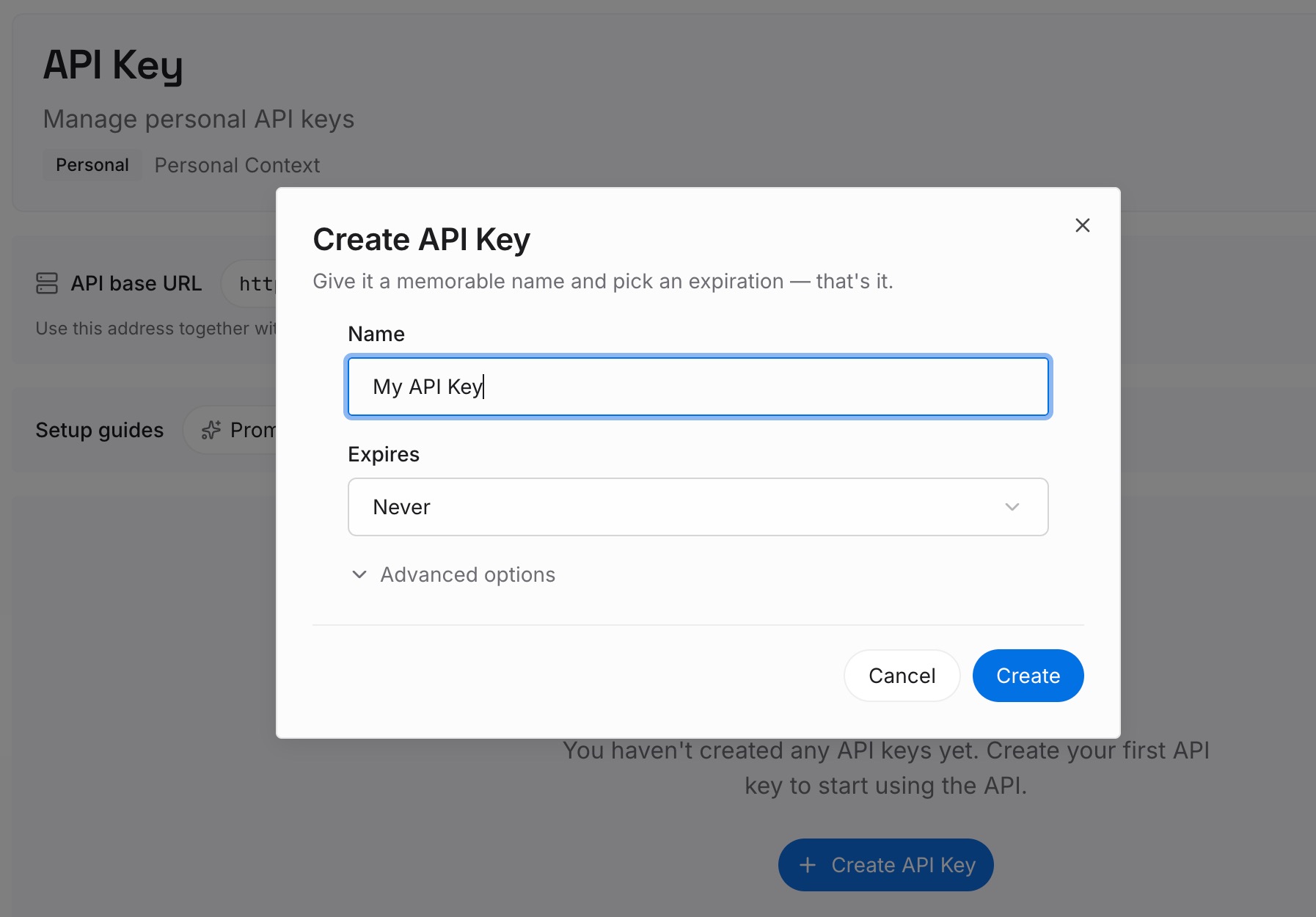
Paso 1: Crear una clave de API
Genera una clave y realiza tu primera solicitud en unos 30 segundos. Mantenla en tu entorno o en un gestor de secretos en lugar de pegarla en una ventana de chat.
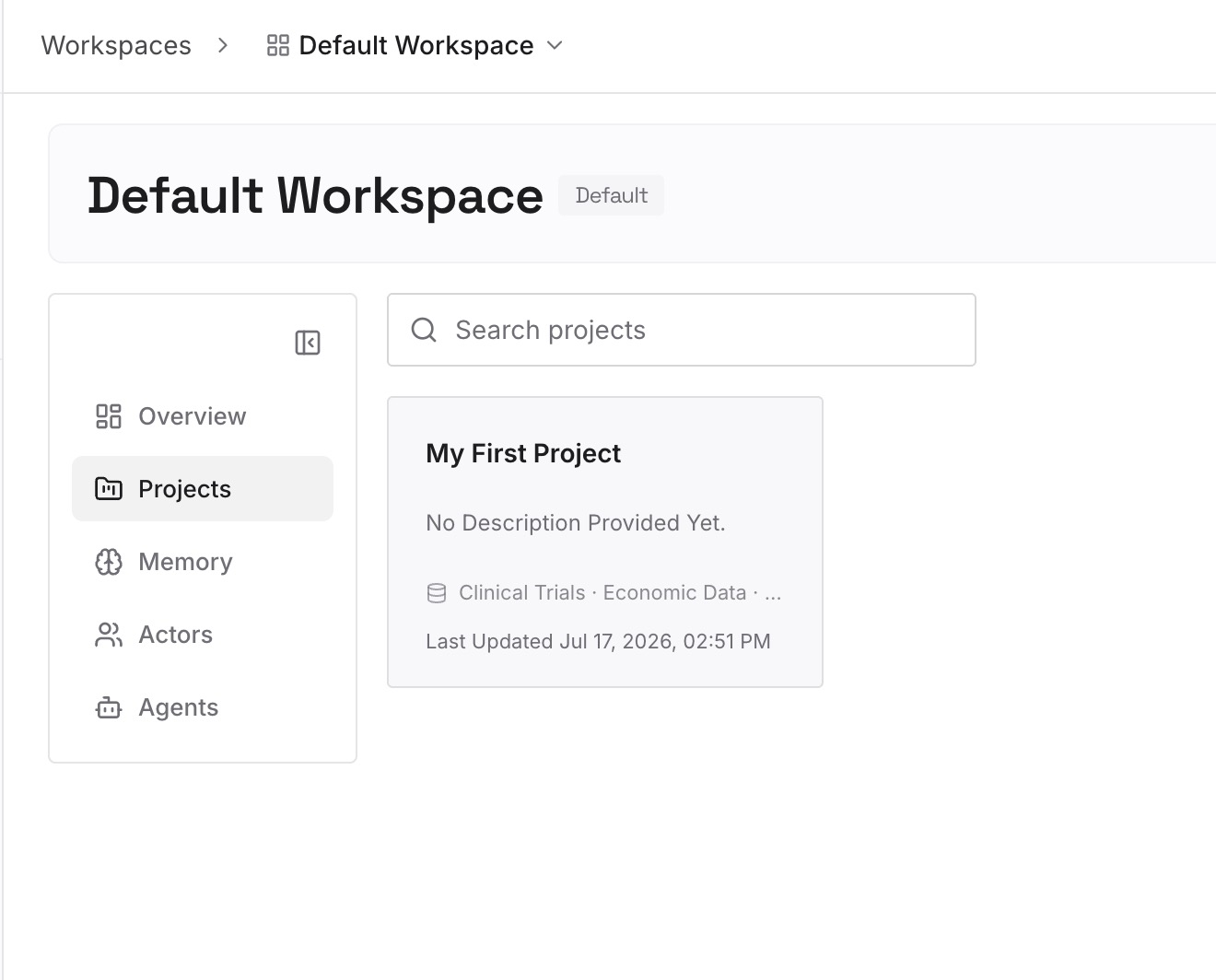
Paso 2: Sube tus primeras memorias
Suelta los documentos, imágenes y archivos que esperabas que la memoria retuviera: la especificación, el esquema, la guía de estilo, los términos del contrato, los registros de decisiones. Sube las fuentes en lugar de un resumen de ellas; la razón por la que estás aquí es que un resumen perdió la parte que necesitabas.
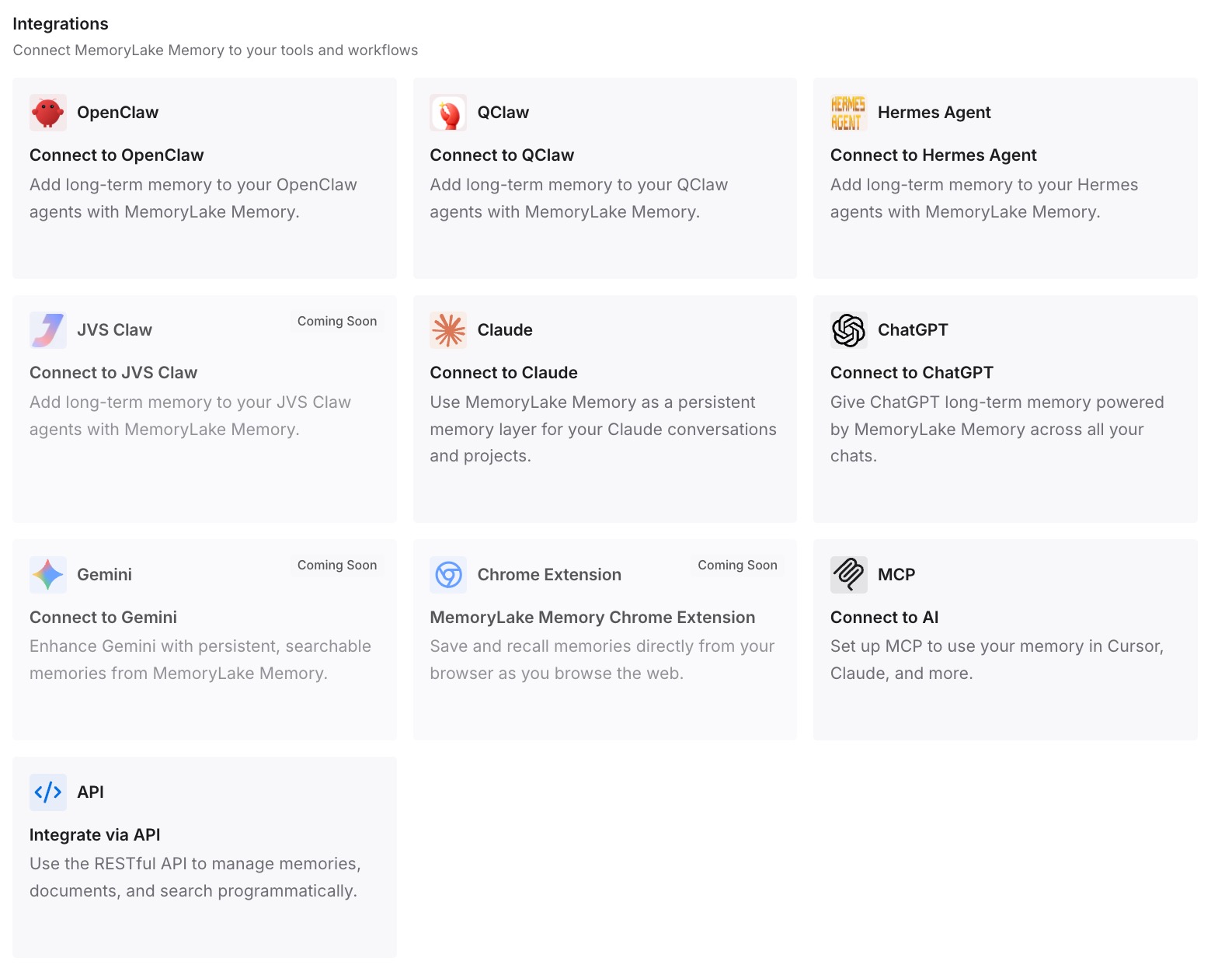
Paso 3: Conecta tu IA y agentes
Dale a Claude, Codex, OpenClaw y otros agentes de IA acceso a la memoria a través de MCP o la API. ChatGPT no tiene cliente MCP, así que recupera lo que necesitas a través de la API e inyéctalo en el prompt, en las instrucciones de un GPT personalizado o en el flujo de trabajo que llama al modelo. Las herramientas que hablan MCP leen el mismo almacén directamente.
Qué cambia esto en la práctica
La primera diferencia es que "¿está recordando?" deja de ser una pregunta que tengas que investigar. Cualquier cosa que importe llega con la solicitud, por lo que una respuesta incorrecta es una respuesta incorrecta en lugar de un misterio sobre un estado oculto.
La segunda es que las cosas exactas siguen siendo exactas. Un documento recuperado es el documento. Nadie decidió en tu nombre que la razón detrás de una regla era menos relevante que la regla misma.
La tercera es que sobrevive a los límites de la cuenta. Las memorias están vinculadas a una cuenta y no son transferibles, incluso dentro de un espacio de trabajo; ese es el comportamiento documentado, y es por eso que el conocimiento que tu equipo necesita no puede vivir allí. Un almacén compartido es legible por tu colega, tus otras herramientas y por ti en el trabajo y en casa, sin fusionar nada de forma irreversible.
Y se complementa con la función en lugar de luchar contra ella. La memoria sigue encargándose de la personalización y deja de ser el lugar donde viven tus requisitos; la misma razón por la que volver a explicar el contexto a cada herramienta deja de ser el impuesto diario.
Buenas prácticas para la memoria de ChatGPT
Diagnostica en este orden
Interruptor de memoria (el tuyo y el de tu espacio de trabajo), luego Chat Temporal, luego pregunta en el chat en lugar de confiar en la página de resumen, y luego verifica en qué cuenta estás. Cuatro comprobaciones, aproximadamente un minuto, y cubren la mayoría de los informes.
Pregunta, no leas
El propio consejo de la documentación es el diagnóstico más rápido que existe: si quieres saber si ChatGPT recordó algo, pregúntale en un chat. El resumen es una vista seleccionada y explícitamente no es la imagen completa.
Pon las reglas explícitas en las Instrucciones Personalizadas, no en la memoria
Cualquier cosa que expreses como una instrucción (usar siempre unidades métricas, no escribir nunca con lenguaje de marketing) pertenece a las Instrucciones Personalizadas, que es lo que OpenAI recomienda para información explícita. La memoria es para lo que capta, no para lo que tú exiges.
Asume que la eliminación es multifuente
Si no se debe conocer algo confidencial, eliminar una entrada de memoria no es suficiente. Los chats anteriores, los chats archivados, los archivos, el propio resumen y las aplicaciones conectadas deben gestionarse, según la documentación. Mejor aún, no lo pongas en un producto de chat de consumo en primer lugar.
Nunca dejes que un requisito exista solo en la memoria
Si un número, cláusula o esquema causara un daño real al ser parafraseado, debe estar en un documento. La memoria es una síntesis por diseño; tratarla como almacenamiento es la verdadera causa raíz de la mayoría de estas quejas.
No esperes que nada se comparta con tu equipo
Por cuenta y no transferible, incluso en el mismo espacio de trabajo. Los estándares del equipo, los glosarios y las decisiones necesitan un lugar que no sea la capa de personalización de un individuo.
Conclusión
La memoria de ChatGPT no suele estar rota. Está desactivada, o el propietario de tu espacio de trabajo la desactivó y eso eliminó las memorias guardadas existentes. Estás en un Chat Temporal, que por diseño no utiliza ni crea memorias. Es pronto, o la página de resumen por la que la estás juzgando explícitamente no lo contiene todo; pregunta en el chat en su lugar. Guardó una síntesis continuamente actualizada en lugar de tus palabras exactas. Or estás en una cuenta o espacio de trabajo diferente al que aprendió sobre ti, ya que las memorias están vinculadas a una cuenta y no son transferibles.
Lo que apunta a la solución real. La memoria es una función de personalización y una muy buena; no es un registro. Mantén las preferencias allí y coloca las especificaciones, las decisiones y cualquier cosa que deba llegar textualmente en un almacén que recupere la fuente en la solicitud que la necesita. Así dejarás de auditar el estado invisible y empezarás a obtener respuestas basadas en lo que realmente dijiste.