
Cómo decide ChatGPT qué guardar
Empecemos por el propósito para el que fue diseñada la memoria. El artículo sobre memoria de OpenAI dice: "La memoria no retiene cada detalle de cada conversación".
También afirma que ChatGPT toma la decisión: "ChatGPT decide qué información disponible es relevante para una respuesta, y la memoria puede cambiar a medida que cambia tu contexto".
Las memorias guardadas provienen de dos fuentes. OpenAI las define como "detalles que pides explícitamente a ChatGPT que recuerde o que ChatGPT guarda como contexto útil cuando ese comportamiento está disponible".
Esa segunda parte es importante. El guardado automático de contexto útil depende de que ese comportamiento esté disponible para ti. La primera parte no conlleva tal condición en la redacción de OpenAI: es un detalle que tú pediste a ChatGPT que recordara.
Por lo tanto, un detalle que mencionaste de pasada puede no conservarse, por diseño. Un detalle que pediste específicamente a ChatGPT que recordara es el que puedes esperar encontrar.
Comprueba primero tus ajustes de memoria
La causa más sencilla es un ajuste. El artículo de OpenAI dice: "Las funciones y controles de memoria pueden variar según el plan, la región, la plataforma y los ajustes del espacio de trabajo".
Para ver tus controles, abre Configuración, selecciona Personalización y luego selecciona Memoria. OpenAI indica que los controles que veas pueden incluir Memoria, Referenciar memorias guardadas, Referenciar historial de chat, Resumen de memoria, Gestionar o Memorias guardadas.
Dos de estos están vinculados. OpenAI dice: "Si tus ajustes incluyen Referenciar memorias guardadas, desactivarlo también desactiva Referenciar historial de chat". Por otro lado, desactivar Referenciar historial de chat no elimina tus memorias guardadas.
Si no encuentras ningún ajuste, OpenAI explica: "Si un ajuste descrito aquí no es visible, es posible que aún no esté disponible para tu cuenta".
Si desactivaste la memoria durante un tiempo, OpenAI aclara que eso no borra tus chats pasados y: "Si activas la memoria más tarde, ChatGPT puede crear nueva información recordada a partir de los chats que permanezcan en tu historial".
Por qué podrías no ver una lista de memorias
Algunas cuentas no tienen una lista para consultar. OpenAI describe dos experiencias: "La Memoria mejorada actualiza continuamente un resumen más amplio del contexto relevante. Las memorias guardadas heredadas utilizan una lista más explícita de elementos de memoria individuales".
Con la memoria mejorada, puede que no haya una línea separada para tu nuevo trabajo. La información podría formar parte del resumen general en su lugar.
Donde la opción esté disponible, puedes cambiar entre las dos en Configuración > Personalización > Memoria: selecciona Memorias guardadas para la experiencia heredada, o Probar memoria mejorada para volver. OpenAI señala que cambiar la experiencia de memoria no elimina tu historial de chat.
El resumen de memoria en sí no es completo. Las preguntas frecuentes de OpenAI dicen que el resumen "puede omitir detalles que sean menos relevantes, inadecuados para el resumen o derivados de fuentes que no se muestran individualmente".
Así que no ver algo en el resumen no prueba que ChatGPT no lo haya guardado. Preguntar es una mejor forma de comprobarlo.
Los chats temporales no guardan memorias
Si el detalle surgió en un chat temporal, no se guardó. El artículo de OpenAI dice: "Los chats temporales no crean ni funcionan con memorias, incluso con la personalización activada".
Esto es así independientemente de la opción que elijas. El artículo sobre chats temporales dice que ni la opción Personalizada ni la No personalizada "crean o actualizan memorias mientras el chat siga siendo temporal".
Hay una forma de recuperarlo. Guardar un chat temporal lo convierte en un chat normal, y OpenAI dice: "Si la Memoria está activada, la conversación guardada puede usarse para personalizar futuras respuestas".
Los chats bloqueados funcionan en una sola dirección
Los chats bloqueados pueden usar lo que ChatGPT ya recuerda, pero lo que digas en ellos no fluye hacia afuera. El artículo de OpenAI dice: "Los nuevos mensajes enviados mientras un chat está bloqueado no personalizan los chats normales".
Si compartiste tu cambio de trabajo en un chat bloqueado, eso explica por qué tus chats normales no lo saben. OpenAI añade que tras un desbloqueo permanente, la conversación completa puede usarse para la memoria normal si tus ajustes y las políticas del espacio de trabajo lo permiten.
Los proyectos pueden aislar la memoria
Los proyectos cambian el alcance de la memoria. Con la memoria exclusiva de proyectos, el artículo de proyectos de OpenAI enumera lo que sucede, incluyendo:
- "Tus memorias guardadas previamente no se referencian en los chats de proyectos".
- "Los chats no pueden referenciar conversaciones fuera del proyecto, como las conversaciones generales de ChatGPT o conversaciones en otro proyecto".
- "Los chats fuera del proyecto no pueden referenciar conversaciones del proyecto".
Por lo tanto, si le contaste a ChatGPT sobre tu nuevo trabajo dentro de un proyecto con memoria exclusiva de proyectos, tus otros chats no lo sabrán. Y si se lo dijiste fuera, ese proyecto no lo sabrá.
Los proyectos compartidos siempre funcionan de esta manera. OpenAI dice que "utilizan automáticamente la memoria exclusiva del proyecto y no pueden acceder a las memorias de un miembro individual ni al contexto de fuera del proyecto".
La memoria de proyectos también tiene requisitos de configuración. OpenAI dice: "Si tus ajustes muestran Activar memoria, actívalo". Para planes que no sean Enterprise, enumera Referenciar memorias guardadas y Referenciar historial de chat como los ajustes a habilitar. Y cuando cambias un ajuste de memoria de un proyecto, OpenAI señala: "Los cambios pueden tardar unas horas en surtir efecto".
Límites del espacio de trabajo y de la cuenta
Algunos controles no dependen de ti. Las preguntas frecuentes de OpenAI dicen: "Los propietarios y administradores de espacios de trabajo pueden gestionar los ajustes de memoria compatibles y los permisos de roles". Si un ajuste de memoria no está disponible en tu espacio de trabajo, sugiere contactar con tu administrador.
En espacios de trabajo regulados, hay un valor predeterminado específico. OpenAI dice que en ChatGPT para el sector sanitario y ChatGPT Enterprise con espacio de trabajo regulado, "la memoria mejorada está desactivada por defecto".
Para una cuenta de adolescente vinculada, OpenAI dice que un padre o tutor puede gestionar los controles de memoria compatibles a través de los Controles parentales.
Y la memoria de proyectos en planes Enterprise tiene su propia condición: OpenAI dice que la memoria debe estar habilitada en los ajustes del espacio de trabajo.
Corregir lo que ChatGPT guardó
A veces el problema no es que un detalle no se haya guardado, sino que se conservó uno antiguo. En el ejemplo inicial, ChatGPT todavía tenía tu trabajo en ventas.
El artículo de OpenAI dice: "Puedes decirle a ChatGPT que la información recordada es incorrecta o está desactualizada". Añade que también puedes editar el resumen de memoria o una memoria guardada cuando esos controles estén disponibles.
Informar a ChatGPT sobre el cambio y corregir la entrada antigua funcionan en conjunto. El nuevo detalle entra y el desactualizado deja de competir con él.
Cuándo las instrucciones personalizadas son el mejor lugar
Algunas cosas que quieres que ChatGPT conserve no son realmente memorias. Son reglas sobre cómo responder, y esas tienen un lugar separado.
Las preguntas frecuentes de OpenAI marcan la línea: "Las instrucciones personalizadas son una guía directa que proporcionas sobre lo que ChatGPT debe saber y cómo debe responder. La memoria puede usar información relevante que se desarrolla a través de las conversaciones y otras fuentes disponibles".
La diferencia es quién decide. La memoria decide qué es relevante. Las instrucciones personalizadas son texto que tú escribes, y OpenAI dice que se "aplican inmediatamente a todos los chats". Las editas en Configuración > Personalización, en el campo Instrucciones personalizadas.
Hay un límite de tamaño. OpenAI dice que los usuarios de planes Free y Go pueden guardar hasta 1,500 caracteres, y los usuarios de Plus, Pro, Enterprise, Business y Education hasta 5,000.
Así que una preferencia permanente como "responde en lenguaje sencillo" o "trabajo en cumplimiento normativo sanitario" puede vivir en las instrucciones personalizadas, donde no depende de que la memoria la guarde. Los proyectos tienen su propia versión: instrucciones del proyecto, que según OpenAI "se aplican solo dentro de ese proyecto y anulan tus instrucciones personalizadas globales".
Cómo comprobar qué guardó ChatGPT
OpenAI te ofrece varias formas de mirar.
Preguntar. OpenAI dice que puedes preguntar a ChatGPT qué recuerda sobre ti. Esta es la prueba más directa.
Consultar Fuentes. Cuando ChatGPT utiliza contexto personal, pueden aparecer Fuentes debajo de la respuesta, apuntando a un chat pasado, una memoria guardada, una instrucción personalizada, un archivo o un correo electrónico conectado.
Revisar memorias guardadas o el resumen. Dependiendo de tu experiencia, Memorias guardadas o el resumen de memoria en Configuración > Personalización > Memoria muestra lo que ChatGPT podría usar.
Cada una tiene límites. OpenAI señala: "Es posible que las Fuentes no muestren todos los factores que dieron forma a una respuesta". Úsalas en conjunto.
Lo que la gente intenta primero
Mencionar algo una vez y esperar que se guarde. La memoria no guarda cada detalle. Pide a ChatGPT que lo recuerde.
Mirar solo el resumen. Puede omitir detalles. Pregunta qué recuerda ChatGPT.
Compartir en un chat temporal. Los chats temporales no crean memorias a menos que los guardes.
Esperar que los chats de proyectos compartan con el resto. La memoria exclusiva de proyectos los mantiene separados en ambas direcciones.
Asumir que un ajuste está roto. Algunos controles dependen del plan, la región y el espacio de trabajo.
La solución: Lograr que los detalles importantes se guarden
Paso 1: Comprueba tus ajustes de memoria
Abre Configuración > Personalización > Memoria y observa qué controles están activados.
Paso 2: Pide a ChatGPT que lo recuerde
Expresa el detalle de forma clara y pide a ChatGPT que lo recuerde, luego pregunta qué es lo que recuerda.
Paso 3: Pon las reglas en las instrucciones personalizadas
Mueve las guías sobre cómo quieres las respuestas a las instrucciones personalizadas, donde tú controlas el texto.
Paso 4: Mantén tu propia copia de los hechos clave
Anota los detalles que nunca quieras repetir, con tus propias palabras.
Configurando esto en MemoryLake
La memoria de ChatGPT decide qué es relevante y depende de ajustes, tipos de chat y proyectos. Los detalles que nunca quieres repetir, como un cambio de trabajo o una preferencia permanente, son más fáciles de gestionar cuando los guardas tú mismo.
MemoryLake es una capa de memoria para ese tipo de contexto, guardada en un solo lugar que tú mantienes y disponible para los asistentes que conectes, como ChatGPT, Claude Code y Codex.
Tú mismo escribes las entradas, con tus propias palabras. No se lee nada de tus chats de ChatGPT, ni se escribe o borra nada en ellos, ni en tus memorias guardadas, tu resumen de memoria, tus instrucciones personalizadas, tus proyectos o el almacenamiento de cualquier proveedor. La memoria de ChatGPT funciona tal como la describe OpenAI.
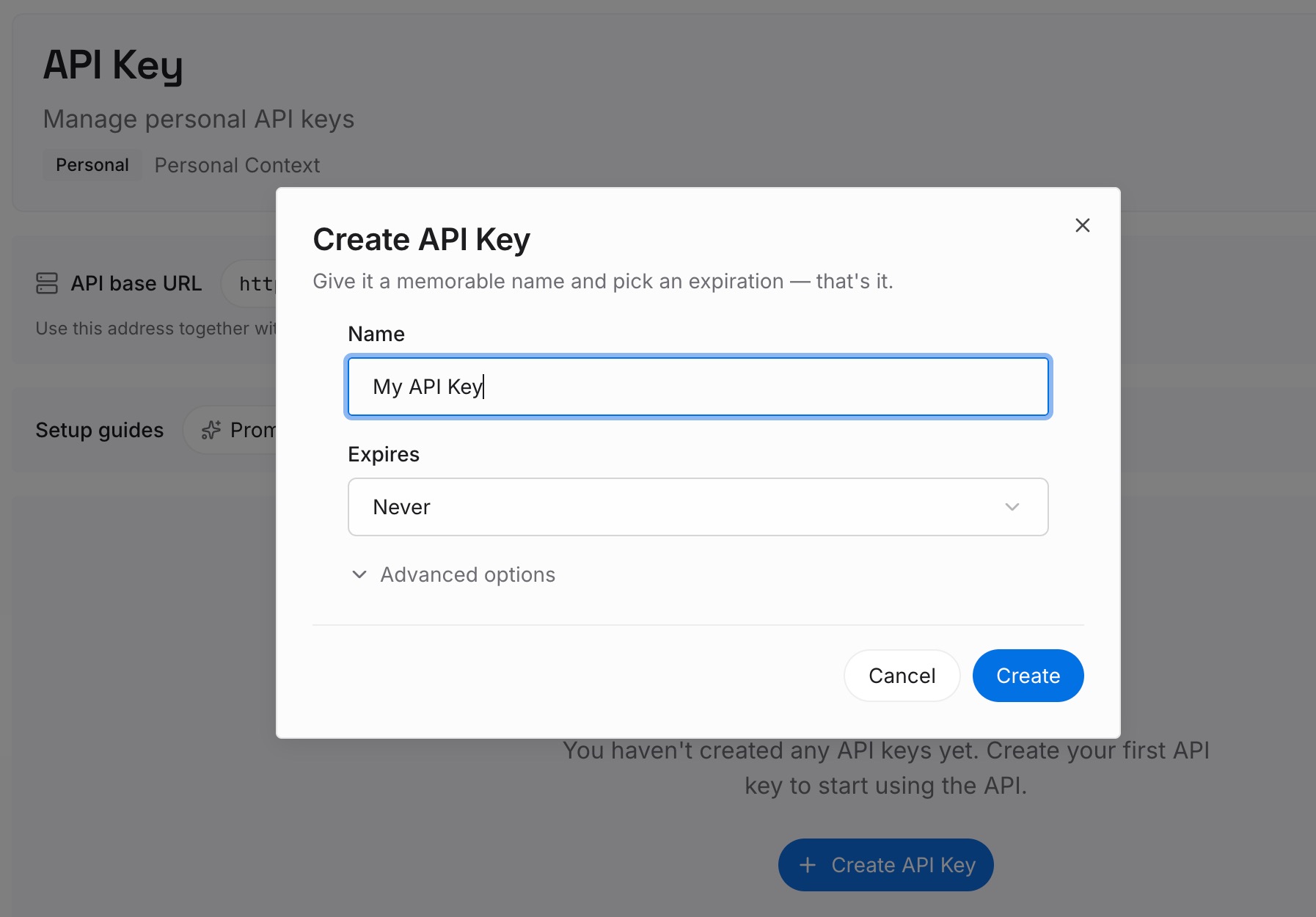
Paso 1: Crea una clave API
Inicia sesión y genera una clave desde el panel de control. Guárdala en un lugar privado.
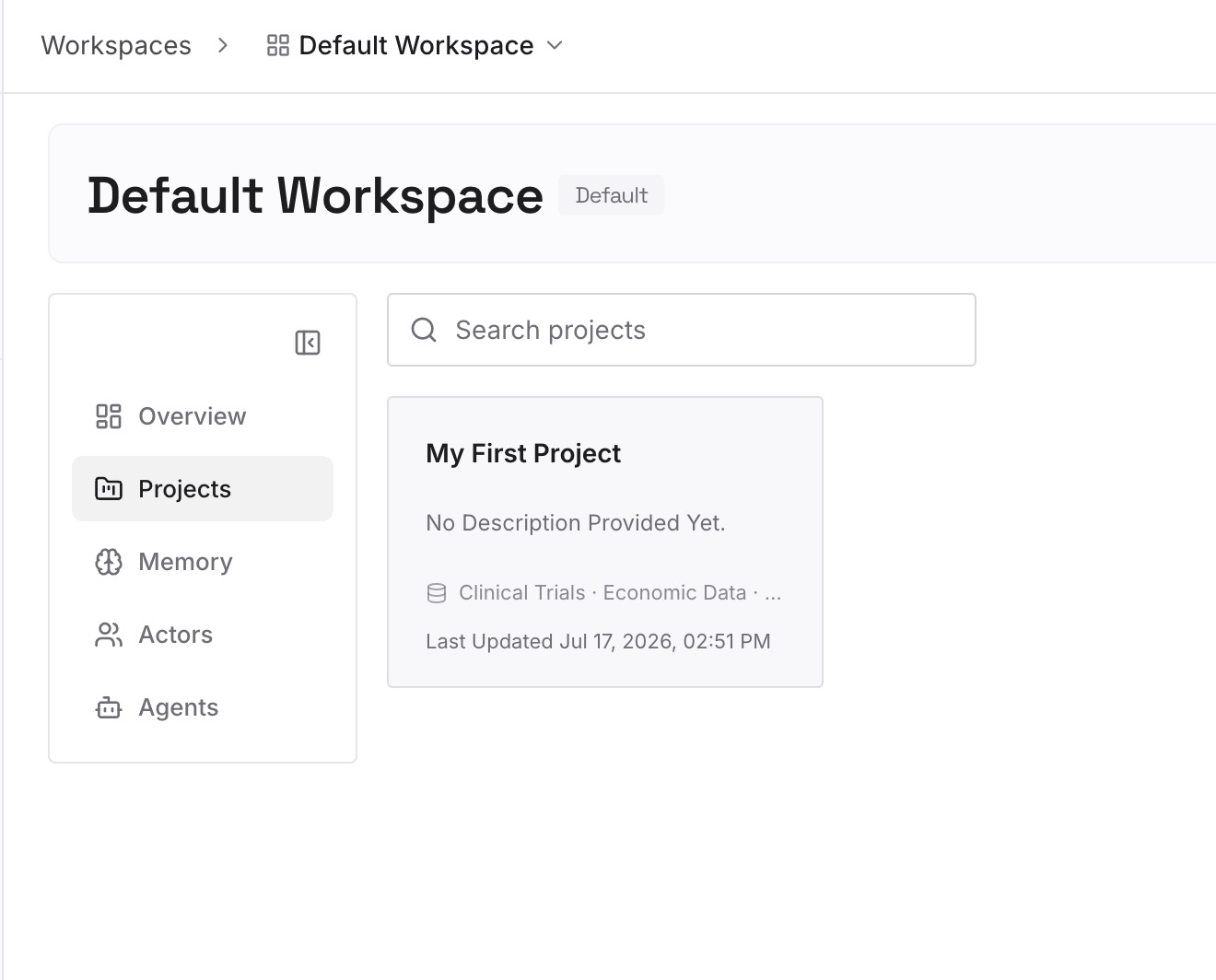
Paso 2: Sube tus primeras memorias
Empieza con lo que escribiste en el Paso 4 de la solución: los hechos que nunca quieres repetir. Un hecho por entrada.
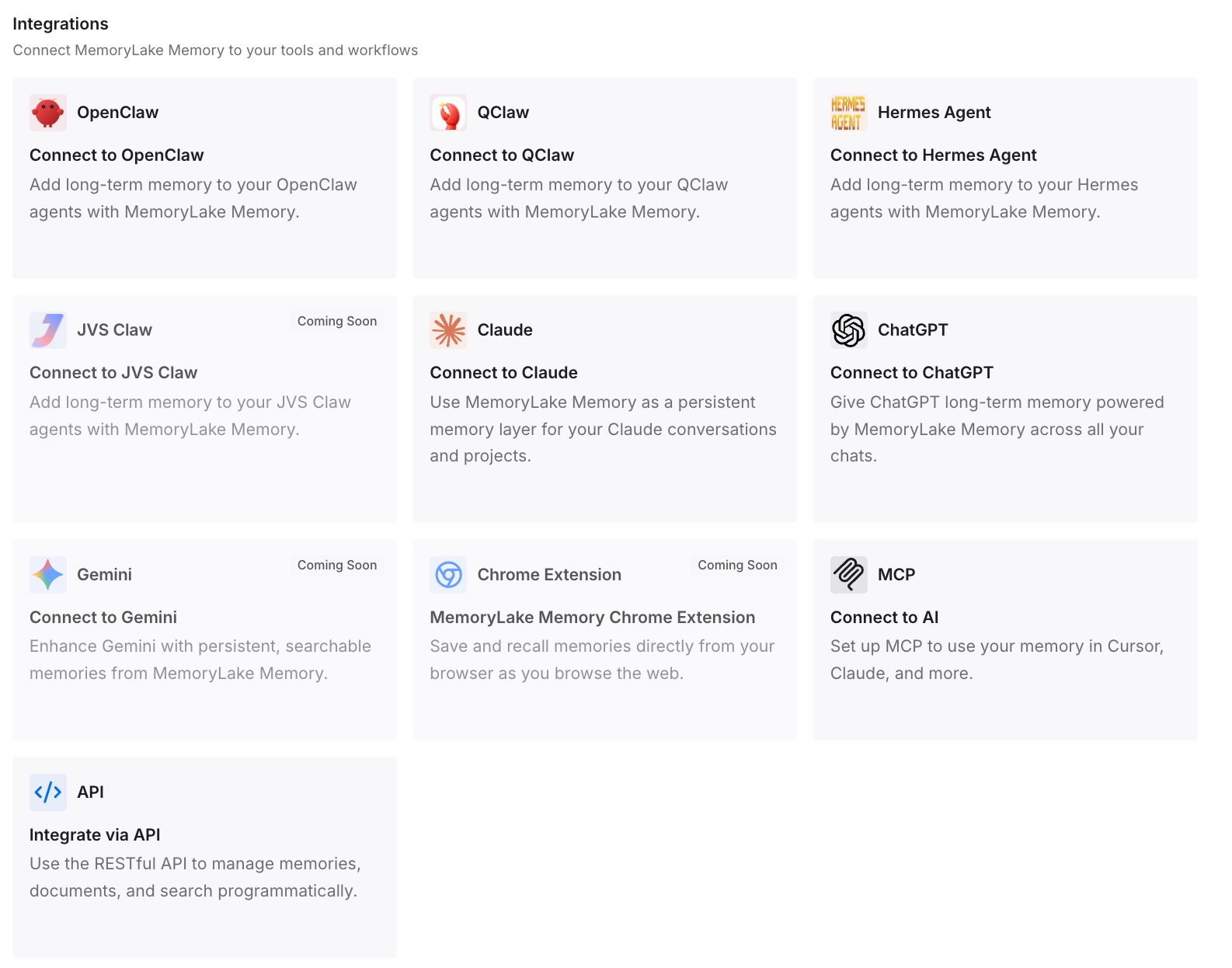
Paso 3: Conecta tu IA y agentes
Conecta ChatGPT, Codex, Claude Code y los demás asistentes que utilices, para que cada uno empiece a partir de los mismos hechos.
Qué cambia esto en la práctica
La primera diferencia es la certeza. Sabes que un hecho está escrito porque tú lo escribiste.
La segunda es menos repeticiones. Un cambio como un nuevo trabajo se registra una sola vez.
La tercera es la portabilidad. Los mismos hechos están disponibles también en otros asistentes.
Para cambiar una memoria que ChatGPT ya guardó, consulta nuestra guía sobre cómo actualizar la memoria de ChatGPT.
Mejores prácticas para lograr que ChatGPT guarde la memoria
Pide explícitamente. Las memorias guardadas incluyen detalles que pides a ChatGPT que recuerde.
Comprueba preguntando. El resumen y las Fuentes pueden omitir cosas.
Ten en cuenta el tipo de chat. Los chats temporales y bloqueados no alimentan la memoria normal.
Conoce tu ajuste de proyecto. La memoria exclusiva de proyectos mantiene el contexto dentro del proyecto.
Usa instrucciones personalizadas para las reglas. Tú controlas ese texto directamente.
Habla con tu administrador. Los ajustes del espacio de trabajo pueden limitar la memoria.
Conclusión
La memoria de ChatGPT no guarda cada detalle. Decide qué es relevante, y el guardado automático de contexto útil depende de que ese comportamiento esté disponible, mientras que los detalles que pides recordar son memorias guardadas por definición. Los ajustes también importan: Referenciar memorias guardadas, Referenciar historial de chat y la experiencia mejorada o heredada cambian lo que ves y lo que ChatGPT utiliza.
Los chats temporales no crean memorias, los chats bloqueados no personalizan los normales y la memoria exclusiva de proyectos aísla el contexto en ambas direcciones. Los administradores de espacios de trabajo y los valores predeterminados regulados pueden limitar la memoria aún más. Preguntar a ChatGPT qué recuerda, declarar los detalles importantes explícitamente y mantener tu propia copia de los hechos relevantes hace que la memoria sea más predecible.