
Cómo funciona la opción de fijar en ChatGPT actualmente
Los chats fijados llegaron el 18 de diciembre de 2025. La nota de lanzamiento decía: "Ahora puedes fijar chats en la parte superior de tu lista para acceder rápidamente a conversaciones importantes. Los chats fijados están disponibles en iOS, Android, Web y Atlas". En la web, abres el menú de un chat en la barra lateral y lo fijas. En el móvil, mantienes presionado el chat.
La barra lateral cambió el 18 de junio de 2026. La nota de lanzamiento de ese día dice: "Puedes fijar chats y proyectos directamente desde la barra lateral, y tu sección de Fijados ahora incluye tanto chats como proyectos. También puedes organizar los Recientes como una lista combinada, o agrupar chats por proyecto para mantener el trabajo relacionado junto".
La nueva aplicación de escritorio de ChatGPT tiene su propia versión. El artículo de OpenAI sobre la migración a esta aplicación dice: "Los chats de Chat y de Trabajo aparecen juntos en Recientes, donde puedes ordenar, filtrar y fijar chats". En la aplicación de escritorio, el atajo para fijar o desfijar un chat es Cmd+Option+P en macOS y Ctrl+Alt+P en Windows.
Los chats de Codex también se pueden fijar, y se sincronizan de manera diferente. La nota de lanzamiento del 20 de agosto de 2026 dice: "Los chats fijados ahora se mantienen sincronizados entre la aplicación de escritorio de ChatGPT e iOS cuando usas la misma cuenta de Codex. Android no está incluido en este lanzamiento".
Por qué un chat fijado desaparece de la sección de Fijados
Estás en una cuenta o espacio de trabajo diferente
Cada cuenta conserva sus propios chats. El artículo de OpenAI sobre el cambio de cuenta enumera lo que hace el selector, incluyendo "Mantener los chats, la memoria, el historial, la facturación y los espacios de trabajo completamente separados", y añade: "Cada cuenta sigue siendo independiente. Cambiar de cuenta no las fusiona ni las combina".
Si fijaste un chat mientras tenías iniciada sesión en tu cuenta personal y ahora estás en tu cuenta de trabajo, o en un espacio de trabajo diferente, la sección de Fijados mostrará los elementos fijados de esa cuenta. El primer paso de solución de problemas de OpenAI para una conversación perdida es la misma comprobación: "Confirma que has iniciado sesión en la cuenta y el espacio de trabajo de OpenAI correctos, incluyendo la dirección de correo electrónico o el método de inicio de sesión único (SSO) correctos".
El chat fue bloqueado
Los chats bloqueados, añadidos el 20 de octubre de 2026, están diseñados para salir de la lista de fijados. La nota de lanzamiento los describe como una forma de "mantener conversaciones seleccionadas en tu cuenta mientras las ocultas del historial de chat habitual, los chats fijados y la búsqueda". Mientras un chat está bloqueado, no puedes fijarlo: "No puedes archivar, fijar, mover ni compartir un chat bloqueado. Desbloquéalo permanentemente antes de realizar cualquiera de estas acciones".
Los chats bloqueados se encuentran en Proyectos > Chats bloqueados, protegidos por el PIN de tu cuenta. Desbloquearlos devuelve el chat a tu historial: "Después del desbloqueo permanente: El chat vuelve al historial normal. Puede tomar algún tiempo volver a aparecer en la búsqueda de conversaciones habitual". El artículo de OpenAI no dice que el fijado regrese con él, así que revisa la sección de Fijados después de desbloquearlo y vuelve a fijar el chat si no aparece. Nuestra guía sobre los chats bloqueados de ChatGPT cubre qué más cambia al bloquear un chat.
El chat fue archivado
Archivar quita un chat de la barra lateral sin eliminarlo. El artículo de OpenAI sobre eliminación y archivado dice: "Archivar elimina el chat de la barra lateral habitual pero no lo elimina. Los chats archivados siguen estando disponibles para búsqueda".
Esto puede ocurrir de forma masiva. Configuración > Controles de datos tiene la opción de Archivar todos los chats, y OpenAI advierte que "Estas acciones pueden afectar a los chats de tu cuenta o espacio de trabajo actual, incluidos los chats en proyectos". Si varios chats fijados desaparecieron a la vez, comprueba si alguien lo archivó todo.
Para recuperar uno, abre Configuración > Controles de datos > Chats archivados y selecciona Desarchivar para devolverlo al historial normal. Luego, vuelve a fijarlo si no está fijado. Nuestra guía sobre chats archivados de ChatGPT cubre lo que el archivado le hace a la memoria.
Estás buscando en una vista diferente o en una aplicación diferente
La nueva aplicación de escritorio tiene dos lados. El artículo de OpenAI dice: "Codex sigue siendo una vista separada; sus flujos de trabajo no cambian y su historial permanece separado del historial de ChatGPT". Un chat de Codex fijado vive en la vista de Codex, y un chat de ChatGPT fijado vive en la vista de ChatGPT. Cambia entre ellos desde el menú superior izquierdo.
También hay una segunda aplicación de escritorio. "La nueva aplicación puede instalarse por separado de la aplicación de escritorio anterior". La anterior es ChatGPT Classic, y si usaste ambas, comprueba en cuál estás. Nuestra guía para migrar de ChatGPT Classic a la nueva aplicación de escritorio cubre este cambio.
Para los chats de Codex, el dispositivo importa. Los elementos fijados se sincronizan entre la aplicación de escritorio e iOS en la misma cuenta de Codex, y la nota de lanzamiento dice que Android no forma parte de esa sincronización. Codex tampoco se puede seleccionar en la web o en el móvil, aunque OpenAI dice que "se puede acceder a los chats de Codex de escritorio compatibles desde la pestaña Remoto en la aplicación móvil de ChatGPT".
La sección de Fijados está organizada de forma diferente a lo que esperas
Desde junio, la sección de Fijados contiene tanto proyectos fijados como chats. Si has fijado varios proyectos, un chat puede estar más abajo en la lista de lo que recuerdas. Los Recientes también se pueden agrupar por proyecto, lo que cambia el lugar donde aparecen los chats no fijados.
El chat fue eliminado
Este es el único caso que no puedes deshacer. "No puedes restaurar un chat eliminado en ChatGPT ni a través del Soporte de OpenAI". El artículo de búsqueda es igual de directo: "Eliminar un chat lo quita de la vista de tu cuenta y de la búsqueda de la barra lateral", y "Los chats eliminados no se pueden recuperar a través de la búsqueda".
La eliminación masiva se encuentra en el mismo lugar que el archivado masivo, y "La acción Eliminar todos los chats no se puede deshacer".
La búsqueda aún no se ha actualizado o hay una incidencia técnica
Dos causas más sencillas figuran en la lista de solución de problemas de OpenAI: "Permite que pase un tiempo para que los elementos creados o eliminados recientemente se actualicen en la búsqueda" y "Consulta el estado de OpenAI para ver si hay una incidencia activa". Si todos los chats fijados desaparecieron a la vez y no archivaste ni eliminaste nada, comprueba la página de estado antes de hacer cualquier otra cosa.
Lo que la gente intenta primero
Desplazarse por la barra lateral. El consejo de OpenAI es usar la búsqueda en su lugar. "Un chat antiguo que ya no es visible en la barra lateral no necesariamente ha sido eliminado. Busca una palabra o frase de la conversación para encontrarla y volver a abrirla".
Asumir que el chat fue eliminado. La eliminación es solo una de las salidas documentadas. Las cuentas, el bloqueo, el archivado y las vistas de la aplicación son lo primero que se debe revisar.
Pedir al soporte técnico que restaure un chat fijado eliminado. OpenAI dice que los chats eliminados no se pueden restaurar en ChatGPT ni a través del soporte.
Volver a fijar un chat diferente con el mismo nombre. Revisa primero los Chats archivados y los Chats bloqueados. El original es más útil que un chat nuevo con el mismo título.
Esperar que un fijado mantenga el contexto del chat frente a ChatGPT. OpenAI dice que fijar solo cambia el lugar donde aparece el chat en la barra lateral.
La solución: Busca el chat, comprueba a dónde fue y luego guarda lo importante fuera del fijado
Paso 1: Busca antes de desplazarte
Abre la Búsqueda desde la barra lateral, o presiona Ctrl+K o Cmd+K en la web. Escribe una palabra o frase que recuerdes del chat. Si los resultados son escasos, el consejo de OpenAI es "seleccionar Todo para buscar en todos los tipos de contenido disponibles".
La búsqueda también cubre los chats archivados. OpenAI dice: "Los chats normales y archivados pueden aparecer en los resultados de búsqueda, pero los chats eliminados no".
Paso 2: Revisa los lugares a los que va un chat fijado
Ve descartándolos en orden:
- Cuenta y espacio de trabajo. Abre el menú de la cuenta y confirma cuál está activa.
- Chats bloqueados. Abre Proyectos > Chats bloqueados e introduce tu PIN.
- Chats archivados. Abre Configuración > Controles de datos > Chats archivados y desarchiva lo que necesites.
- Aplicación y vista. En la nueva aplicación de escritorio, comprueba tanto la vista de ChatGPT como la de Codex. Si también tienes instalado ChatGPT Classic, compruébalo también.
- Dispositivo. Para los chats de Codex, los elementos fijados se sincronizan únicamente entre el escritorio e iOS.
Una vez que encuentres el chat, vuelve a fijarlo.
Paso 3: Guarda lo que contiene el chat en otro lugar que no sea la barra lateral
Un pin es un acceso directo a una conversación. La parte útil de una conversación puede reducirse a unas pocas cosas: un resumen, una guía de estilo, un conjunto de decisiones. Cópialas en un documento o en los archivos de un proyecto. Si el chat se archiva, bloquea o elimina, seguirás teniendo aquello para lo que servía.
Configuración de esto en MemoryLake
Un chat fijado es donde muchas personas guardan el contexto que más reutilizan. La propia descripción de OpenAI dice que eso no es lo que hace un pin: cambia el lugar del chat en la barra lateral, no lo que ChatGPT puede usar. Y la lista de fijados depende de la cuenta en la que estés, la vista que estés mirando y si el chat ha sido bloqueado, archivado o eliminado.
MemoryLake es una capa de memoria para mantener ese contexto reutilizable en una sola lista que tú mantienes, disponible para ChatGPT y los demás asistentes que conectes, como Claude Code y Codex.
Tú mismo escribes las entradas, con tus propias palabras. No se lee, escribe ni elimina nada de tus chats de ChatGPT, tus chats fijados o archivados, tus chats bloqueados, tu memoria de ChatGPT ni del almacenamiento de ningún proveedor. Para las cuentas de trabajo, sigue la política de tu organización sobre lo que guardas fuera del espacio de trabajo.
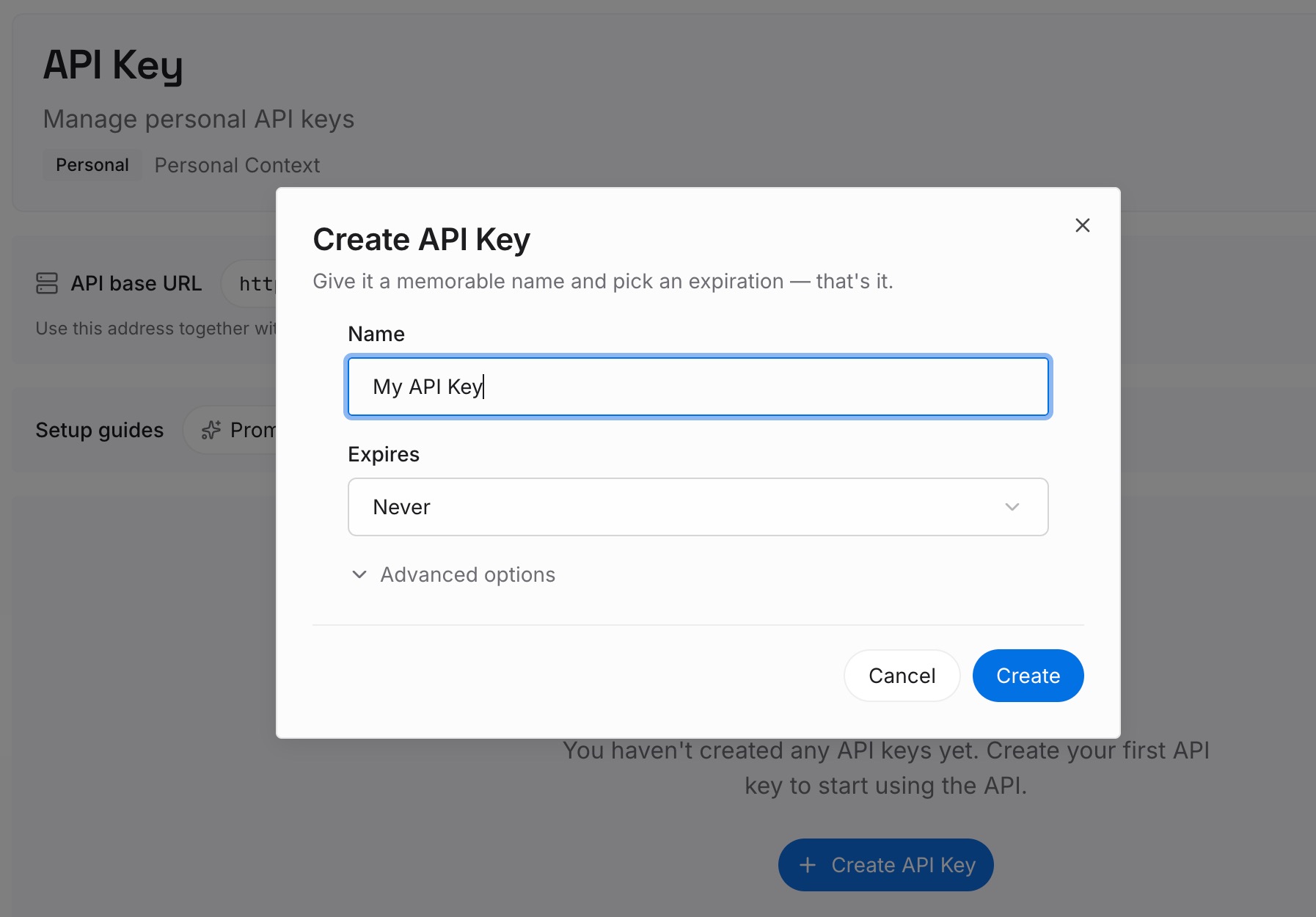
Paso 1: Crea una clave API
Inicia sesión y genera una clave desde el panel de control. La clave pertenece a tu espacio de trabajo de MemoryLake y es independiente de tu cuenta de ChatGPT.
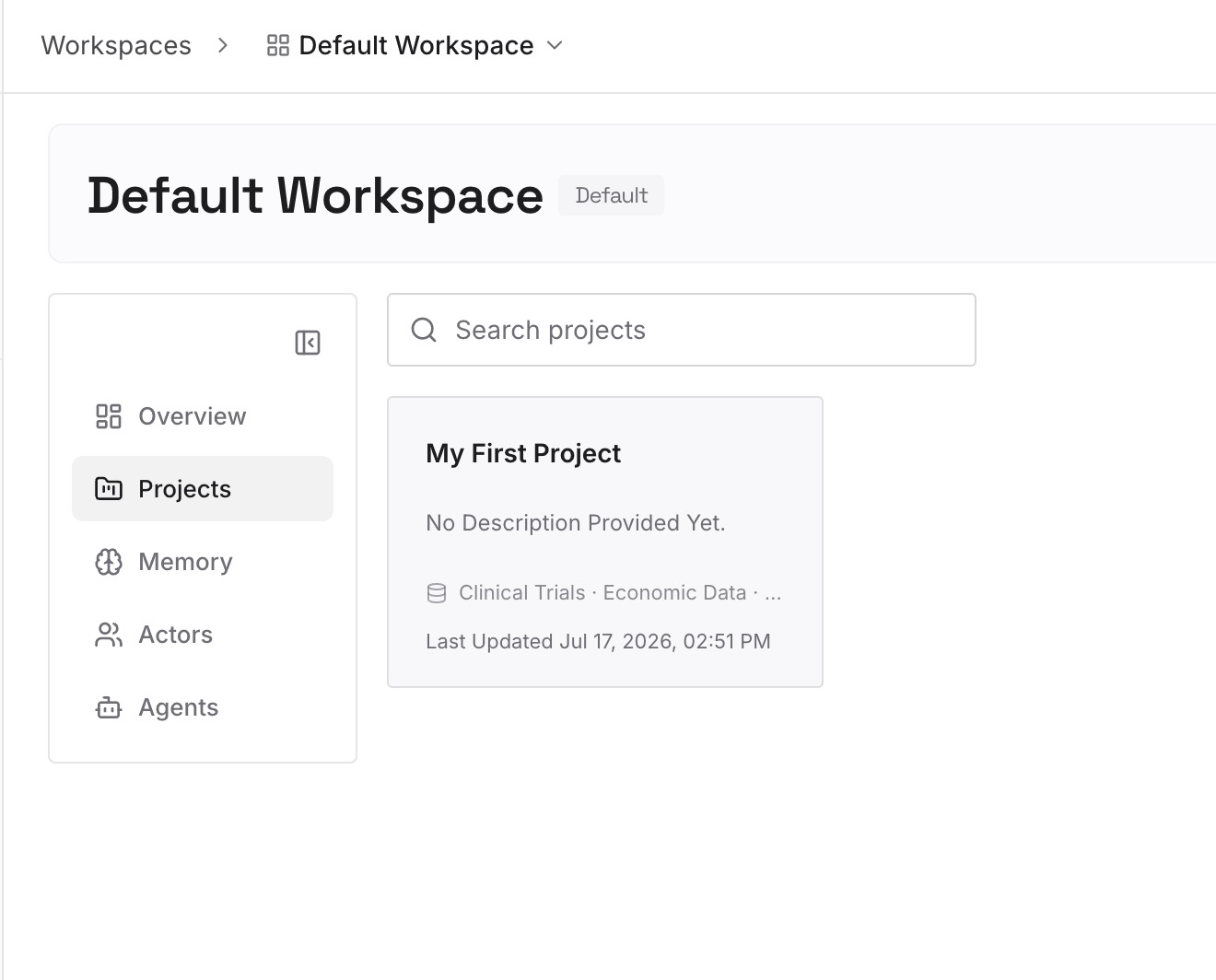
Paso 2: Sube tus primeras memorias
Comienza con lo que copiaste en el Paso 3 de la solución: el resumen, las reglas de estilo y las decisiones que contenían tus chats fijados. Un punto por entrada, con fecha y etiquetado con su propósito.
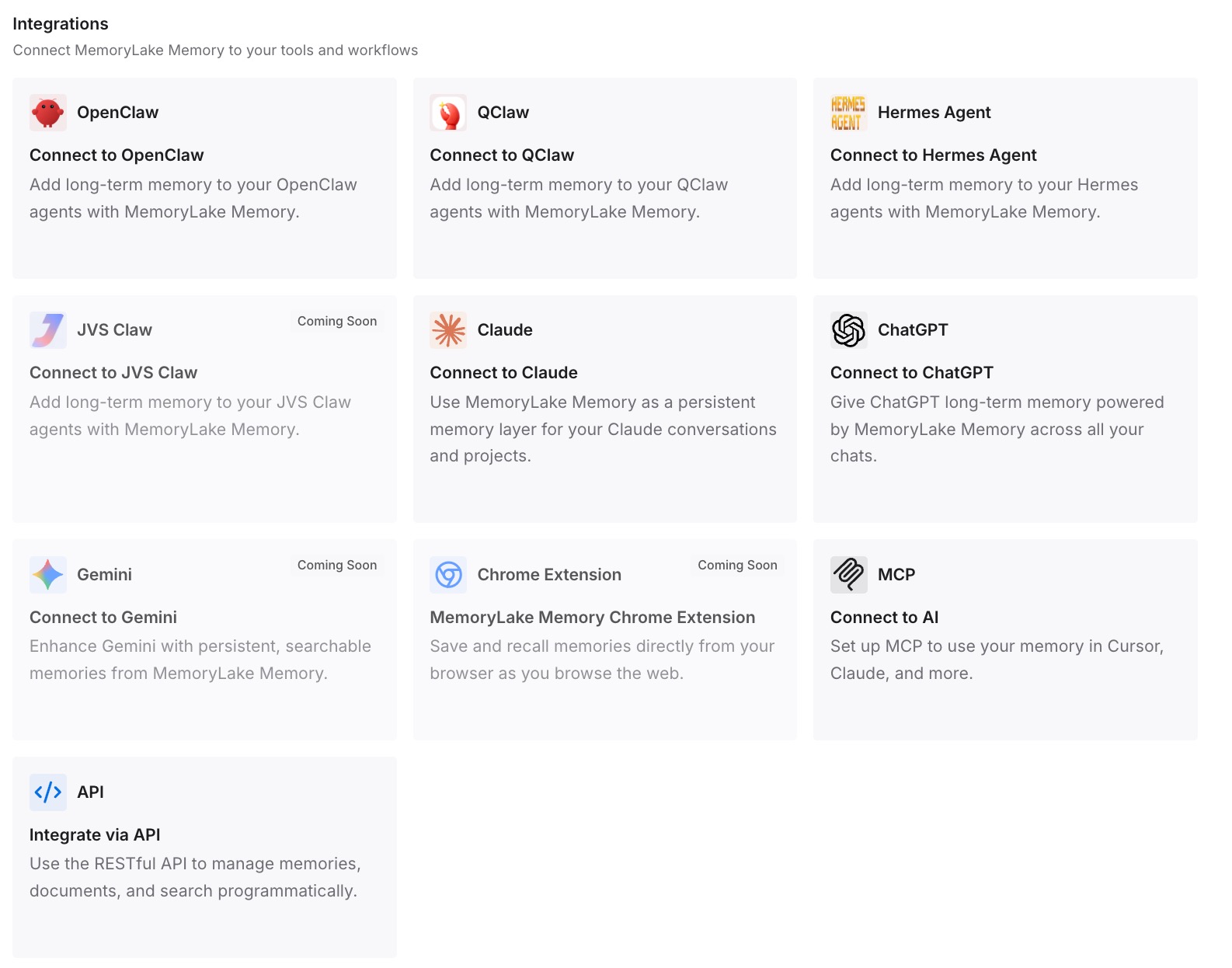
Paso 3: Conecta tu IA y agentes
Conecta ChatGPT y los demás asistentes que utilices. El contexto en el que confiabas estará disponible en un nuevo chat sin necesidad de abrir el antiguo.
Qué cambia esto en la práctica
La primera diferencia es que un pin desaparecido tiene una explicación. Puedes distinguir una cuenta diferente de un chat bloqueado, un chat archivado o la vista incorrecta de la aplicación de escritorio.
La segunda es que puedes distinguir lo recuperable de lo definitivo. Las cuentas y las vistas se solucionan cambiando de una a otra, los chats bloqueados y archivados desbloqueándolos o desarchivándolos. Un chat eliminado no se puede restaurar.
La tercera es que perder un pin deja de costarte el contexto. El resumen y las decisiones ya están escritos. Nuestra guía sobre proyectos de ChatGPT que desaparecieron cubre las mismas comprobaciones para proyectos perdidos.
Buenas prácticas para conservar los chats fijados de ChatGPT
Busca primero. Luego revisa los Chats archivados y los Chats bloqueados.
Comprueba la cuenta y el espacio de trabajo activos. Cada uno conserva sus propios elementos fijados.
Vuelve a fijar después de desbloquear o desarchivar. Revisa la sección de Fijados después de hacerlo.
Comprueba ambas vistas en la aplicación de escritorio. ChatGPT y Codex mantienen historiales separados.
Ten cuidado con Archivar todos los chats. Afecta a todos los chats de la cuenta o espacio de trabajo actual.
Trata un pin como un acceso directo. OpenAI dice que no añade contexto.
Copia aquello para lo que sirve un chat fijado. Guarda el resumen y las decisiones en un documento o en tu propia lista.
Conclusion
Un chat fijado de ChatGPT que ha desaparecido de la sección de Fijados puede estar en otra cuenta o espacio de trabajo, detrás de un bloqueo, en Chats archivados, en la otra vista de la aplicación de escritorio, o más abajo en una lista que ahora también contiene proyectos. Búscalo, comprueba esos lugares y vuelve a fijarlo cuando lo encuentres. La eliminación es la salida documentada que no se puede deshacer.
Un pin solo cambia el lugar donde se ubica un chat en la barra lateral. Guarda aquello para lo que sirve el chat en un lugar que controles, para que el contexto no dependa del pin.