
Qué es una skill
El artículo sobre skills de OpenAI comienza con una definición: "Las skills son flujos de trabajo reutilizables y compartibles que ayudan a ChatGPT a completar tareas específicas de manera más consistente. Una skill puede incluir instrucciones, ejemplos y código".
Añade: "Después de que una skill se crea e instala, ChatGPT puede usar automáticamente una o más skills cuando resulten útiles".
Una skill también puede contener más estructura: "También puede incluir pasos y scripts reutilizables para un trabajo más estructurado". Para la actualización semanal, eso podría ser el formato, una plantilla y la regla de que los bloqueos siempre van primero.
Hay varias formas de crear una. El artículo enumera la creación mediante chat, la creación con el editor, la carga desde su computadora y la instalación de skills compartidas con usted o su espacio de trabajo. Cuando le pides a ChatGPT que cree o cambie una skill, "utiliza automáticamente la skill skill-creator para ayudar a generarla, actualizarla o solucionar problemas".
Las skills cargadas son escaneadas. El artículo dice que algunas pueden marcarse como Needs Review (Requiere revisión) o Blocked (Bloqueada), y que "El escaneo no debe reemplazar su propia revisión, políticas o juicio".
Qué incluye un plugin
El artículo sobre plugins enumera lo que puede incluir un plugin:
- "Skills que proporcionan instrucciones y guía de flujo de trabajo".
- "Apps conectadas que vinculan cuentas externas, información y acciones".
- "Plantillas de apps que ayudan a los administradores a configurar apps para un espacio de trabajo".
- "Extensiones que le permiten interactuar con apps, mencionar elementos en un prompt, abrir o editar archivos compatibles y usar formularios o configuraciones de plugins".
Su sección de preguntas frecuentes ofrece el contraste más claro entre apps y plugins: "Una app conecta ChatGPT a un servicio externo, como Google Drive o Slack, para que pueda acceder a información o realizar acciones compatibles. Un plugin empaqueta capacidades en un flujo de trabajo y puede incluir una o más apps, skills o ambas".
No todos los plugins se conectan a algo. "Algunos plugins incluyen solo skills y no se conectan a un servicio externo".
Y la instalación de un plugin no omite los permisos: "La instalación de un plugin puede iniciar un flujo de conexión de app o de configuración. Aún debe completar cualquier autorización de cuenta requerida, y la instalación no puede eludir los permisos del proveedor o del espacio de trabajo".
Cuándo crear una skill y cuándo crear un plugin
Los artículos sugieren una división simple.
Cree una skill cuando la tarea necesite instrucciones, ejemplos o un script, y nada fuera de ChatGPT. El artículo sobre plugins da un ejemplo: "Una skill puede proporcionar instrucciones reutilizables, como un formato de actualización semanal, sin conectarse a un servicio externo".
Cree un plugin cuando la tarea necesite instrucciones más acceso a otros servicios, o cuando desee compartir un flujo de trabajo completo. El artículo lo expresa así: "Cree un plugin para reunir las instrucciones y herramientas para una tarea en un solo lugar. Puede incluir skills, apps conectadas o ambas".
Para crear uno, el artículo dice que instale Plugin Creator desde el directorio y describa lo que desea. Su ejemplo es el plugin de actualización semanal del proyecto del inicio, que recopila el progreso de Slack y Linear y añade una skill que utiliza una plantilla.
Si está reemplazando un GPT personalizado, el artículo señala que es posible que pueda migrar sus instrucciones y conocimientos publicados a un plugin.
Quién puede crear y compartir cada uno
Esta parte requiere atención, ya que ambos tienen una disponibilidad diferente.
Skills están limitadas a ciertos planes. El artículo sobre skills dice: "Las skills están disponibles para usuarios elegibles de ChatGPT Business, Enterprise, Healthcare y Edu, sujetos a la configuración del espacio de trabajo y la disponibilidad del producto". Las preguntas frecuentes de plugins repiten lo mismo para las skills personales.
Plugins son más amplios. "El directorio de plugins está disponible en todos los planes de ChatGPT. La instalación o el uso de un plugin individual depende de su plan, espacio de trabajo, rol, región y sus capacidades incluidas".
Por lo tanto, en un plan personal, es posible que pueda navegar e instalar plugins pero no crear skills en ChatGPT.
El modo de compartir también difiere. Las skills se pueden compartir con personas, grupos o con todo el espacio de trabajo, o publicarse en la biblioteca del espacio de trabajo. Los plugins se pueden compartir con personas invitadas, con cualquier persona en el espacio de trabajo que tenga el enlace, o hacerse visibles en el directorio del espacio de trabajo. El artículo sobre plugins señala: "Los usuarios en espacios de trabajo Business y Enterprise pueden compartir plugins con otros miembros de su espacio de trabajo". Y: "Los nuevos plugins del espacio de trabajo comienzan como privados".
Compartir no amplía el acceso a los servicios conectados: "Compartir un plugin no cambia los permisos de una cuenta conectada en el servicio externo".
Cómo decide ChatGPT cuándo usarlos
Ambos pueden funcionar sin ser llamados por su nombre.
Para los plugins: "ChatGPT utiliza automáticamente sus plugins instalados cuando son relevantes para su solicitud". También puede elegir uno directamente con una mención @, el botón más o la opción Plugins en el redactor.
Para las skills, como se citó anteriormente, ChatGPT "puede usar automáticamente una o más skills cuando resulten útiles".
Ambos artículos describen el uso automático para las skills y los plugins que ha instalado. En un espacio de trabajo, los administradores pueden instalar plugins para los miembros: una política de instalación de Installed (Instalado) significa que "El plugin se instala automáticamente para los miembros elegibles del espacio de trabajo".
Por qué el mismo plugin aparece en Codex
Esta es la tercera parte del ejemplo inicial. La documentación de plugins de OpenAI dice: "Ambos productos utilizan un directorio de plugins universal, por lo que los mismos plugins públicos son descubribles desde sus superficies compatibles".
Enumera dónde funcionan los plugins: "Los plugins funcionan en Chat y Work en ChatGPT en la web, escritorio y móvil, y en Codex en la aplicación de escritorio de ChatGPT". El CLI de Codex tiene su propio explorador de plugins, que se abre con /plugins. La documentación añade: "La extensión del IDE no admite plugins".
Por lo tanto, un plugin instalado en la aplicación de escritorio puede añadir skills y herramientas a nuevos chats en Chat, Work o Codex. Las skills en sí pueden gestionarse por separado en los distintos productos. El artículo sobre skills dice que los permisos de las skills "rigen las skills gestionadas por el espacio de trabajo en ChatGPT. Las skills utilizadas en otros productos de OpenAI, incluido Codex, pueden regirse por separado".
Algunos plugins son específicos de un lugar. Las preguntas frecuentes de plugins dicen: "Algunos plugins son locales de Codex o están diseñados para flujos de trabajo específicos de Codex". Otros están marcados como Desktop only (Solo escritorio), lo que significa que requieren la aplicación de escritorio y no pueden ejecutarse en la web.
Cubrimos cómo Claude separa estas mismas dos ideas, incluyendo dónde se superponen sus plugins y skills, en nuestra guía sobre plugins y skills de Claude.
Cómo difieren los controles del espacio de trabajo
Los administradores gestionan ambos en lugares diferentes.
Para las skills, los administradores de Enterprise y Edu pueden controlar qué roles pueden habilitar, cargar, compartir, publicar e instalar skills. También hay una página de administración de Skills para revisar skills individuales, con propietarios, acceso y uso reciente.
Para los plugins, el artículo enumera permisos separados para usar, cargar, crear con MCPs, compartir y publicar plugins. También dice: "Los controles de plugins y apps permanecen separados incluso cuando aparecen en la misma página de detalles del plugin. La configuración del plugin rige la disponibilidad y la instalación; la configuración de la app rige el acceso a la cuenta, las acciones y las restricciones del proveedor".
Esa separación tiene un efecto visible. "Deshabilitar una app no necesariamente desinstala un plugin. El plugin puede permanecer visible en Codex, y las skills que no dependen de la app pueden seguir funcionando".
Qué es lo que ninguno de los dos está diseñado para contener
Las skills y los plugins describen cómo realizar una tarea y qué herramientas usar. Se comparten en un equipo, se instalan una vez y se usan una y otra vez.
Lo que no están diseñados para contener es el contexto cambiante de su trabajo: lo que decidió la semana pasada, qué cliente prefiere qué formato, qué bloqueo se resolvió. La plantilla de una skill dice que los bloqueos van primero. No sabe cuáles son los bloqueos de esta semana. Esos detalles provienen de la conversación, de las apps conectadas o de la memoria de ChatGPT, según su configuración.
Esa es una razón para mantener las skills enfocadas en el método y mantener los hechos que cambian rápidamente fuera de ellas. Una skill que tiene que ser editada cada semana está haciendo un trabajo que se maneja mejor en otro lugar.
Lo que la gente intenta primero
Buscar skills en un plan personal. Las skills son para usuarios elegibles de Business, Enterprise, Healthcare y Edu.
Crear un plugin cuando una skill sería suficiente. Si no se necesita nada fuera de ChatGPT, una skill es más sencilla.
Esperar que un plugin otorgue acceso a la app. La instalación no puede eludir los permisos del proveedor o del espacio de trabajo.
Asumir que compartir publica de forma pública. Publicar en un directorio de espacio de trabajo no publica en el directorio público.
Buscar plugins en la extensión del IDE. La documentación dice que no los admite.
La solución: Separar el método del contexto
Paso 1: Poner el método en una skill
El formato, los pasos, los ejemplos y los scripts pertenecen a la skill.
Paso 2: Agrupar herramientas con un plugin
Añada las conexiones de apps que el flujo de trabajo necesita y comparta el plugin.
Paso 3: Comprobar dónde se ejecuta
Confirme si el plugin funciona en la web, escritorio, móvil y en Codex.
Paso 4: Mantener los hechos cambiantes fuera de la skill
Anote las decisiones actuales, preferencias y estado por separado.
Configurando esto en MemoryLake
Una skill captura cómo se hace una tarea. El contexto del que se nutre la tarea, como las prioridades actuales, las preferencias de cada cliente y las decisiones tomadas desde la última actualización, puede cambiar más rápido de lo que se actualiza una skill. Si se mantiene por separado, se puede actualizar sin editar el flujo de trabajo.
MemoryLake es una capa de memoria para ese tipo de contexto de trabajo, como decisiones, preferencias y estado del proyecto, mantenida en un solo lugar que usted gestiona y disponible para los asistentes que conecte, como ChatGPT, Claude Code y Codex.
Usted escribe las entradas usted mismo, con sus propias palabras. No se lee nada de, ni se escribe en, ni se elimina de sus skills, sus plugins, sus apps conectadas, sus memorias de ChatGPT o el almacén de cualquier proveedor. Los plugins y las skills funcionan de la manera que describe OpenAI.
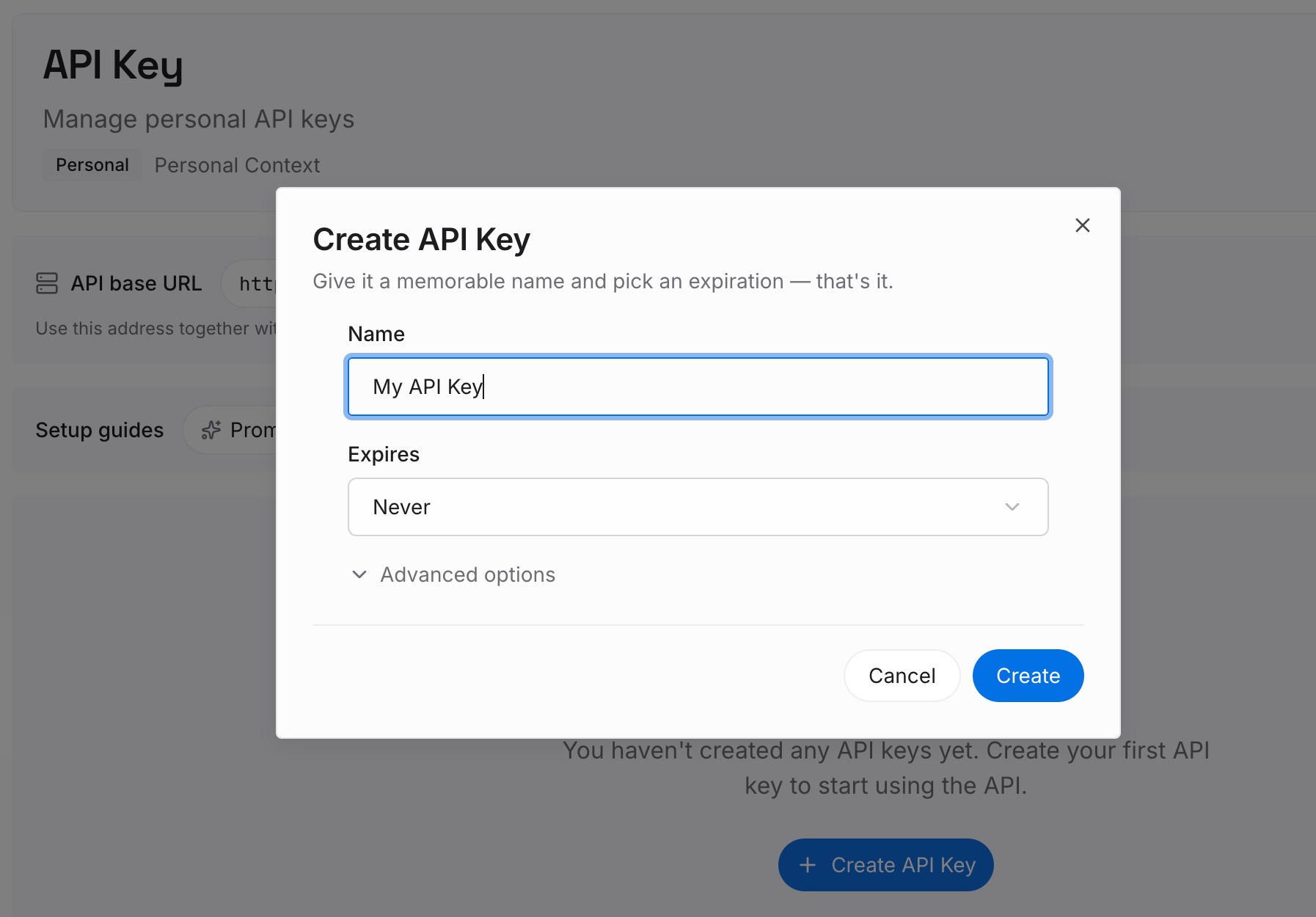
Paso 1: Crear una clave API
Inicie sesión y genere una clave desde el panel de control. Guárdela en un lugar privado, como cualquier otra credencial.
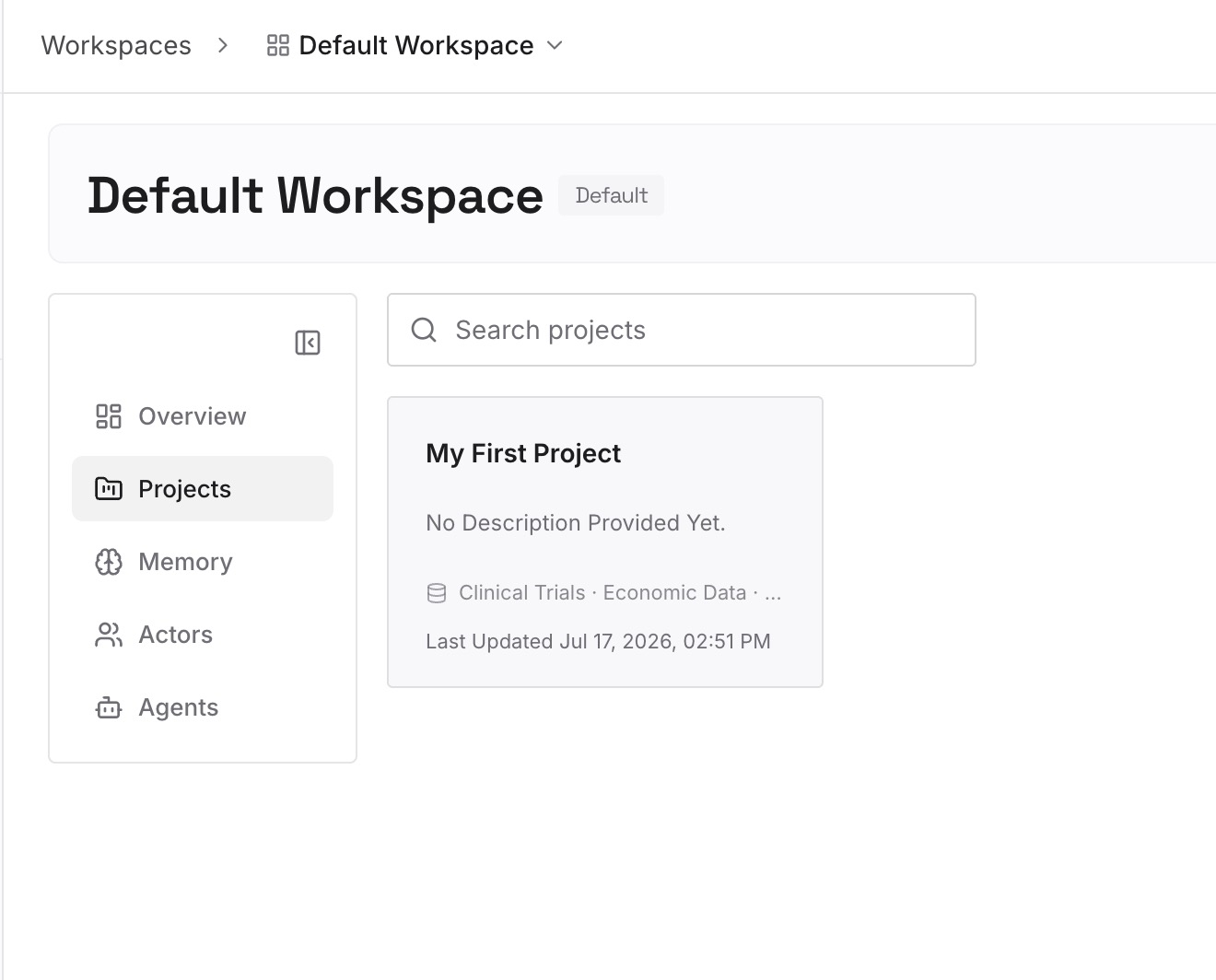
Paso 2: Cargar sus primeras memorias
Comience con lo que escribió en el Paso 4 de la solución: los hechos de los que dependen sus flujos de trabajo. Un tema por entrada.
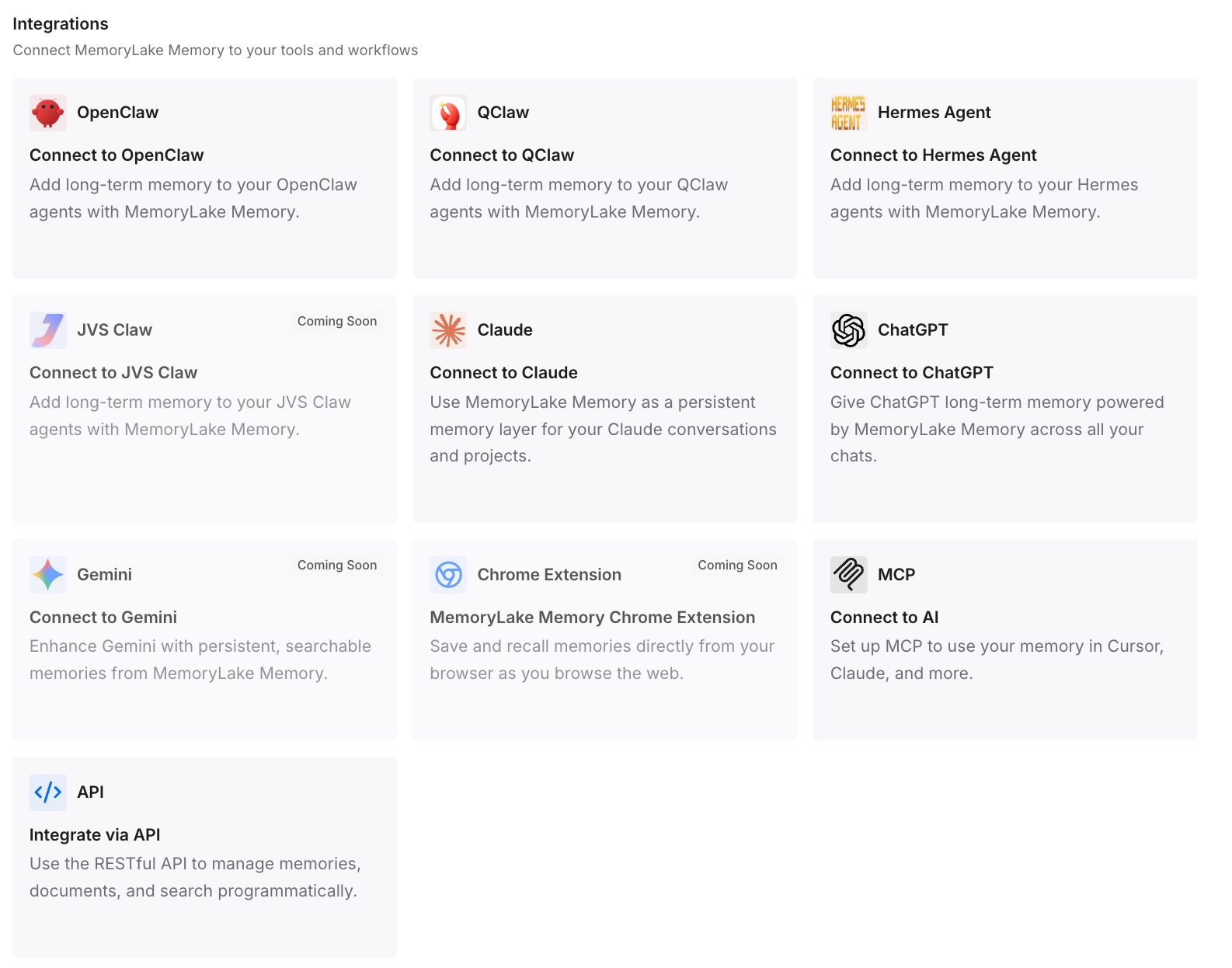
Paso 3: Conectar su IA y agentes
Conecte ChatGPT, Codex, Claude Code y los otros asistentes que utilice. Cada uno puede nutrirse del mismo contexto.
Qué cambia esto en la práctica
La primera diferencia son skills más estables. El método permanece fijo mientras los hechos cambian.
La segunda es actualizaciones más fáciles. Una nueva prioridad es una entrada, no una revisión de la skill.
La tercera es la consistencia entre herramientas. El mismo contexto está disponible en ChatGPT, Codex y otros asistentes.
Mejores prácticas para plugins y skills en ChatGPT
Comience con una skill. Añada un plugin cuando necesite apps o un paquete compartible.
Verifique la disponibilidad del plan. Las skills y los plugins tienen diferentes criterios de elegibilidad.
Revise las skills cargadas. El escaneo no reemplaza su propia revisión.
Pruebe antes de compartir. Los nuevos plugins del espacio de trabajo comienzan como privados, por lo que puede verificarlos primero.
Sepa dónde se ejecuta. Los plugins Desktop only no se ejecutan en la web.
Gestione apps y plugins por separado. Deshabilitar uno no siempre cambia el otro.
Conclusión
En ChatGPT, una skill es un flujo de trabajo reutilizable de instrucciones, ejemplos y código que ChatGPT puede usar automáticamente una vez instalada. Un plugin es un paquete que puede incluir skills, apps conectadas, plantillas de apps y extensiones, y no puede eludir los permisos de las apps que utiliza. Las skills están disponibles para usuarios elegibles de Business, Enterprise, Healthcare y Edu, mientras que el directorio de plugins está disponible en todos los planes.
ChatGPT y Codex comparten un directorio de plugins, por lo que el mismo plugin puede aparecer en Chat, Work y Codex en la aplicación de escritorio, aunque la extensión del IDE no admite plugins y las skills pueden gestionarse por separado por producto. Use skills para el método, plugins para el paquete y mantenga el contexto que cambia rápidamente en un lugar donde pueda actualizarlo sin editar ninguno de los dos.