
Por qué es fácil confundir los dos modos
Comencemos con lo que tienen en común. En ambos modos, los chats dentro del proyecto pueden nutrirse entre sí. La descripción de OpenAI sobre la memoria predeterminada dice que "se hace referencia a sus memorias guardadas y los chats pueden nutrirse de otras conversaciones dentro del mismo proyecto", y la descripción de solo del proyecto repite la segunda mitad: "Los chats pueden hacer referencia a otras conversaciones dentro del mismo proyecto".
La diferencia es todo lo que queda fuera del muro del proyecto.
La memoria predeterminada permite que el proyecto vea su cuenta. Se hace referencia a sus memorias guardadas en los chats del proyecto. Lo que sucede en la otra dirección depende de su plan: para Enterprise y Edu, "Los chats permanecen contenidos dentro del proyecto. No pueden hacer referencia a conversaciones fuera del proyecto (como el ChatGPT general u otro proyecto), ni pueden ser referenciados por conversaciones fuera del proyecto". Para todos los demás, incluido Business, "Los chats pueden hacer referencia tanto a conversaciones del proyecto como ajenas al proyecto (ChatGPT general u otros proyectos), a menos que el otro proyecto esté configurado con memoria solo del proyecto".
Lea esa última cláusula dos veces. En un plan que no sea Enterprise, la memoria predeterminada es porosa en ambas direcciones, y la excepción no es algo que usted controle desde este proyecto. La configuración de otro proyecto decide si este proyecto puede acceder a él.
La memoria solo del proyecto cierra el muro por los cuatro lados. OpenAI enumera las consecuencias en cuatro líneas separadas: "No se hace referencia a sus memorias previamente guardadas en los chats del proyecto". "Los chats pueden hacer referencia a otras conversaciones dentro del mismo proyecto". "Los chats no pueden hacer referencia a conversaciones fuera del proyecto, como conversaciones generales de ChatGPT o conversaciones en otro proyecto". "Los chats fuera del proyecto no pueden hacer referencia a conversaciones del proyecto". Una línea más sigue a esa lista y es fácil de pasar por alto: "ChatGPT Work no está disponible en el proyecto".
Describimos la forma de ese muro desde el otro lado en lo que los proyectos de ChatGPT comparten y no comparten. Esta guía trata sobre el control que lo configura.
También hay una capa de requisitos previos bajo ambos modos. OpenAI enumera lo que debe estar activado para que la memoria del proyecto funcione: para usuarios de Enterprise, "Habilitar Referenciar memorias guardadas en su configuración personal" y "La memoria debe estar habilitada en la configuración de su Workspace"; para todas las demás suscripciones, "Habilitar Referenciar memorias guardadas y Referenciar historial de chat en su configuración personal". Un proyecto configurado con memoria predeterminada en una cuenta donde esos interruptores están desactivados no se comportará como ninguno de los dos modos, y la pantalla de configuración del proyecto no es donde se muestra eso.
Y la elección no siempre es suya. "Los proyectos compartidos se configuran automáticamente con memoria solo del proyecto y no se pueden cambiar a memoria predeterminada. Los proyectos compartidos no tienen acceso al contexto de un miembro individual, a las instrucciones personalizadas ni a las memorias fuera del proyecto". En el momento en que comparte un proyecto, la configuración cambia y se bloquea.
Lo que la gente intenta en su lugar
Configurarlo una vez y asumir que se aplica en todas partes. No es así, y OpenAI responde a la pregunta directamente en sus propias preguntas frecuentes: "¿Existe una configuración global para hacer que toda la memoria del proyecto sea solo del proyecto?" — "No". Cada proyecto lleva su propia configuración. Un espacio de trabajo con veinte proyectos tiene veinte decisiones, las haya tomado alguien o no.
Tratar el cambio como reversible. La configuración es reversible. El efecto secundario de pasar a solo del proyecto no se presenta como tal: la información de ese proyecto se elimina de la memoria utilizada fuera de él. OpenAI tiene cuidado de decir lo que se queda: "Los chats y archivos del proyecto permanecen en el proyecto y pueden continuar proporcionando contexto allí", pero lo que salió del almacenamiento externo, se fue.
Compartir un proyecto y esperar que la configuración de memoria sobreviva. No sobrevive; compartir obliga a usar solo del proyecto y lo bloquea. Si un proyecto era útil precisamente porque podía ver sus memorias guardadas, compartirlo cambia lo que puede hacer, y el cambio no se anuncia en el flujo de uso compartido.
Juzgar el modo a partir del comportamiento de ChatGPT. La gente ejecuta un prompt de prueba, ve una referencia a algo de otro chat y concluye que el proyecto está en memoria predeterminada. En un plan que no sea Enterprise, esa inferencia no es confiable, porque la accesibilidad de otro proyecto depende de la configuración de ese proyecto. Y el resumen de memoria tampoco lo resolverá; OpenAI lo describe como parcial, que es la brecha que mapeamos en detalle.
Esperar a ver si funcionó. Vale la pena saberlo antes de probar: "Los cambios pueden tardar unas horas en surtir efecto". Un proyecto que todavía se comporta de la manera anterior una hora después de haber guardado no es necesariamente un proyecto donde el guardado falló.
Asumir que las instrucciones personalizadas le siguen adentro. En los espacios de trabajo de Enterprise y Edu no es así. La tabla de contexto de OpenAI marca las instrucciones personalizadas para chats dentro de proyectos como "No disponible (solo instrucciones del proyecto)", en ambos modos de memoria. Si sus instrucciones a nivel de cuenta contienen su rol, su stack o sus reglas de escritura, estas no entran en juego dentro de un proyecto; las instrucciones del propio proyecto sí. Esa es una superficie separada de las que la gente suele perseguir cuando ChatGPT deja de llevar el contexto del proyecto.
La solución: Decidir el límite antes de que el proyecto tenga contenido
La configuración es barata de elegir el primer día y costosa de cambiar el día noventa. Conviértalo en un paso explícito cuando se cree el proyecto.
Paso 1: Pregunte qué se le permite saber al proyecto sobre usted
Esta es toda la decisión, y no es una cuestión de privacidad; es una cuestión de relevancia con una consecuencia de privacidad.
La memoria predeterminada es adecuada cuando el proyecto se beneficia de saber quién es usted: su estilo de escritura, su stack, las preferencias permanentes que de otro modo tendría que volver a exponer. La memoria solo del proyecto es adecuada cuando el proyecto es un contenedor para un cliente, un asunto, un conjunto de datos, y atraer el resto de su vida hace que las respuestas sean peores y más propensas a filtraciones.
Escriba la respuesta en las instrucciones del proyecto en una sola línea, para que la próxima persona que abra la pantalla de configuración (incluido usted en tres meses) sepa que la elección fue deliberada.
Paso 2: Cambie la configuración desde el proyecto y asuma el compromiso
El camino de OpenAI es de cuatro clics: "Abra el proyecto. Seleccione el menú de tres puntos y elija Configuración del proyecto. En Memoria, seleccione Memoria predeterminada o Memoria solo del proyecto. Seleccione Guardar".
Antes de guardar un cambio a solo del proyecto, acepte el compromiso que menciona: la información de ese proyecto se elimina de la memoria utilizada fuera de él. Si parte de lo que el proyecto le enseñó a ChatGPT sobre usted vale la pena mantenerlo a nivel de toda la cuenta (una preferencia, una corrección, una instrucción permanente), sáquelo primero. Lo que nos lleva al paso que la mayoría de la gente se salta.
Paso 3: Extraiga los datos duraderos antes de cerrar un muro
Las cosas que vale la pena conservar rara vez son las conversaciones. Son las conclusiones: la decisión y su motivo, la restricción que descarta el enfoque obvio, la redacción que un cliente aprobó. Esas cosas son pequeñas, son suyas y son exactamente aquello ante lo cual un límite de memoria es indiferente.
Escríbalas en algún lugar que no esté dentro del proyecto ni dentro de la memoria de su cuenta, y el muro se convertirá en una decisión de enrutamiento en lugar de una pérdida. El aspecto a nivel de cuenta de lo que la memoria puede contener, y dónde se detiene, se cubre en las limitaciones de memoria de ChatGPT.
Configuración de esto en MemoryLake
Un muro por proyecto es el control correcto pero el lugar equivocado para almacenar conclusiones, porque las conclusiones generalmente necesitan ser legibles desde más de un lado del mismo. MemoryLake es un almacén en el que escribe esas conclusiones a propósito, independiente de cualquier proyecto y legible desde cada asistente que conecte. Usted mismo escribe las entradas, con sus propias palabras. No se lee, escribe ni elimina nada de los sistemas de OpenAI ni del almacén de ningún otro proveedor; sus proyectos y memoria de ChatGPT permanecen completamente bajo los propios controles de ChatGPT.
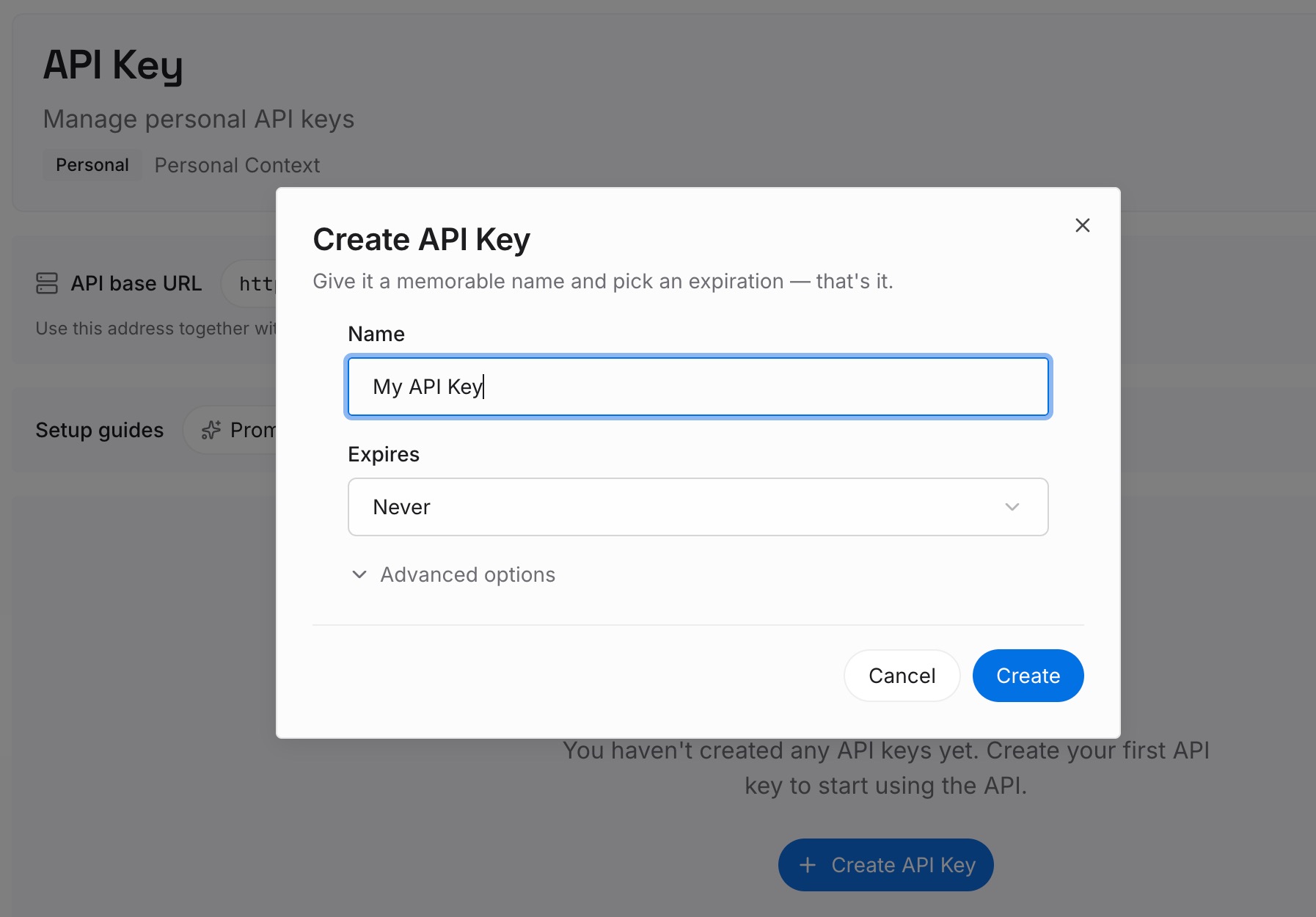
Paso 1: Crear una clave API
Genere una clave desde el panel de control. Es lo que permite que un chat de proyecto, un chat general y un asistente completamente diferente accedan al mismo conjunto de datos.
Paso 2: Subir sus primeras memorias
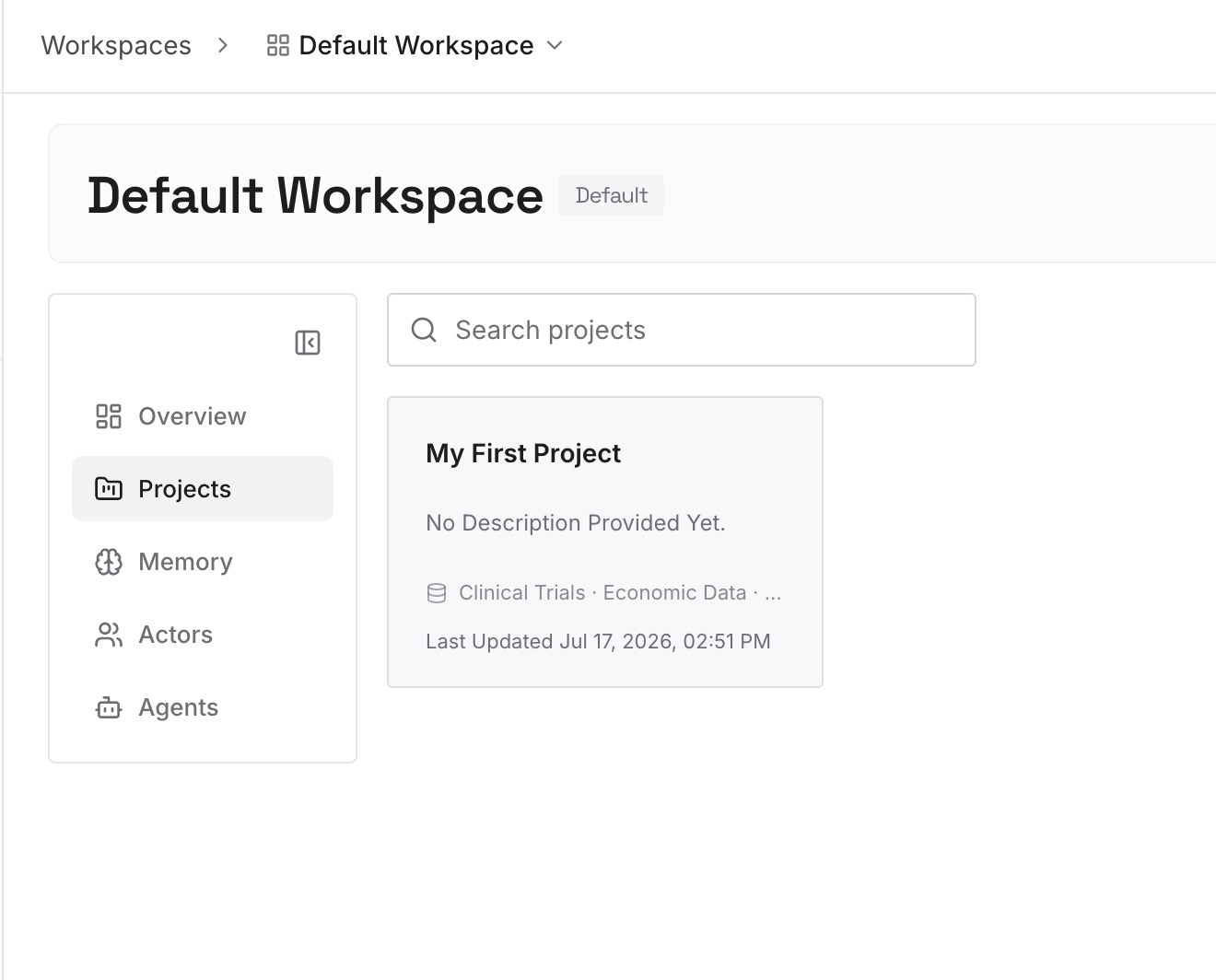
Antes de configurar un proyecto como solo del proyecto, o antes de compartirlo, extraiga las partes duraderas: las decisiones, las restricciones, las preferencias que odiaría tener que volver a exponer. Una docena de entradas cortas suele cubrir un proyecto. Escríbalas como afirmaciones, con fechas.
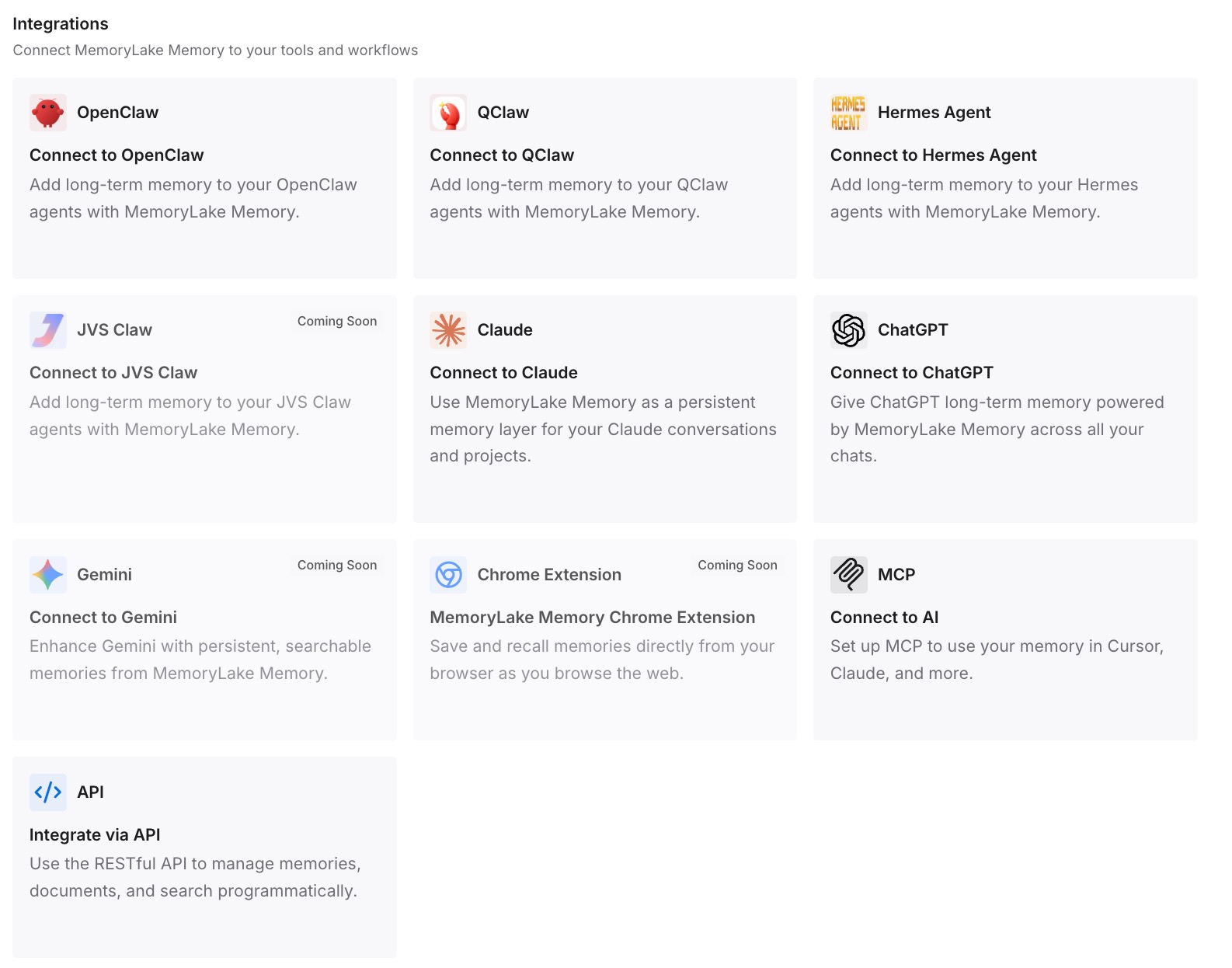
Paso 3: Conectar su IA y agentes
Apunte sus herramientas a la capa para que esos datos se carguen al inicio de una conversación en lugar de tener que reconstruirse. Luego pruebelo correctamente: abra un chat fuera del proyecto y pida que le devuelva uno de los datos. Si responde, el muro dejó de ser un riesgo y volvió a ser un límite.
Lo que esto cambia en la práctica
El primer cambio es que compartir deja de ser una sorpresa. Una vez que sabe que compartir obliga a usar solo del proyecto y lo bloquea, puede decidir de antemano si un proyecto es un espacio de trabajo privado que se beneficia del contexto de su cuenta o un contenedor compartido que nunca debería haberlo tenido.
El segundo es que la naturaleza por proyecto de la configuración se vuelve manejable. No existe un interruptor global, por lo que el único enfoque viable es una convención: decida el valor predeterminado que utiliza su equipo, escríbalo en la plantilla de instrucciones del proyecto y trate cualquier proyecto que se desvíe como algo que justificar en lugar de algo que descubrir.
El tercero es que la regla de instrucciones personalizadas de Enterprise y Edu deja de sorprender a la gente. Si las instrucciones de la cuenta no están disponibles dentro de los proyectos, las instrucciones del propio proyecto son el único lugar donde puede vivir esa guía, y eso es una solución única por proyecto en lugar de un misterio recurrente sobre por qué el tono es incorrecto.
El cuarto es que archivar, eliminar y cambiar de modo dejan de confundirse. Tocan superficies diferentes y solo una de ellas tiene que ver con la visibilidad; los separamos en lo que realmente oculta archivar un chat de ChatGPT.
Buenas prácticas para la configuración de memoria de proyectos de ChatGPT
Elija el modo al crear el proyecto. Se admite cambiarlo más tarde y, en una dirección, elimina información de la memoria utilizada fuera del proyecto.
Decida antes de compartir, no después. Compartir establece solo del proyecto automáticamente y la configuración no se puede volver a cambiar después.
Verifique los interruptores de requisitos previos una vez por cuenta. La memoria del proyecto depende de que estén habilitadas las opciones Referenciar memorias guardadas y, en planes que no sean Enterprise, Referenciar historial de chat en la configuración personal; Enterprise requiere además que la memoria esté habilitada en la configuración del espacio de trabajo.
Asigne al proyecto sus propias instrucciones. En Enterprise y Edu, las instrucciones personalizadas a nivel de cuenta no están disponibles dentro de los proyectos; solo las instrucciones del proyecto lo están.
Espere antes de probar. OpenAI señala que los cambios "pueden tardar unas horas en surtir efecto".
Mantenga las conclusiones fuera del muro. Cualquier cosa que desee que sea legible desde ambos lados del límite no debe vivir dentro de él.
Conclusión
La configuración de memoria de proyectos de ChatGPT es un control de límites real con dos modos, configurados individualmente por proyecto, sin un valor predeterminado global. La memoria predeterminada permite que sus memorias guardadas entren al proyecto y, en planes que no sean Enterprise, permite que las conversaciones del proyecto y las ajenas al proyecto se hagan referencia entre sí, excepto cuando otro proyecto ha cerrado su propio muro. La memoria solo del proyecto cierra las cuatro direcciones y también elimina ChatGPT Work del proyecto.
El detalle que vale la pena recordar es el que el menú desplegable no le muestra: cambiar a solo del proyecto elimina la información de ese proyecto de la memoria utilizada fuera de él, y compartir un proyecto establece solo del proyecto automáticamente y lo bloquea allí.
Nada de eso es un fallo. Es un control de alcance que hace exactamente lo que debe hacer un control de alcance, documentado con precisión por el proveedor. El paso práctico es elegir el modo el primer día, escribir por qué y mantener las conclusiones en algún lugar al que un muro no pueda llegar.