
Por qué la respuesta dejó de ser sencilla
Comencemos con las preguntas frecuentes sobre el Chat temporal, que OpenAI actualizó el 14 de septiembre de 2026. Su párrafo inicial dice: "Por defecto, los chats temporales no crean nuevas memorias ni aparecen en tu historial de chat. Pueden utilizar tus memorias existentes, instrucciones personalizadas y complementos para personalizar las respuestas, con la opción de desactivar la personalización al iniciar un chat".
Así que hay dos tipos. Las preguntas frecuentes trazan la línea de forma explícita: "Un chat temporal personalizado puede utilizar tus memorias existentes, instrucciones personalizadas y complementos para adaptar sus respuestas. No crea nuevas memorias y no aparecerá en tu historial de chat a menos que lo guardes. Un chat temporal no personalizado no utiliza la memoria, las instrucciones personalizadas ni los complementos, y no crea nuevas memorias".
Al preguntar directamente si el tipo personalizado puede añadir elementos a la memoria, la página responde: "No. Un chat temporal personalizado puede hacer referencia a tus memorias existentes, pero no creará ni actualizará memorias mientras el chat siga siendo temporal".
Ahora lee las preguntas frecuentes sobre la memoria, un artículo de ayuda independiente de OpenAI cuyo propio encabezado indica que se actualizó aproximadamente dos semanas antes. Sobre la cuestión de mantener la información fuera de la personalización, dice: "Si no deseas que la información de un chat se utilice para personalizar las respuestas, puedes desactivar la memoria o utilizar los chats temporales. Los chats temporales no utilizan memorias existentes ni crean nuevas memorias". Más abajo, en la sección sobre el sistema heredado de memorias guardadas: "Para chatear sin usar la memoria guardada, utiliza el Chat temporal".
Ambas páginas están activas. Ambas son oficiales. Coinciden por completo en el lado de la escritura (un Chat temporal no crea ni actualiza memorias) y describen el lado de la lectura de manera diferente.
La reconciliación no es misteriosa. Las preguntas frecuentes sobre el Chat temporal es la página específica, es la que se actualizó más recientemente y describe una opción de personalización que la frase de las preguntas frecuentes sobre la memoria precede. Si deseas conocer el comportamiento actual, sigue la página específica. Pero un lector que llegara a través de las preguntas frecuentes sobre la memoria, que es exactamente donde aterrizas si estabas leyendo sobre la memoria en primer lugar, se iría con la descripción más antigua y sin motivos para dudar de ella.
Hay una frase más en la misma página que se aplica independientemente del tipo en el que te encuentres: "El Chat temporal de ChatGPT aún puede utilizar información de conversaciones anteriores para fines limitados de seguridad y protección". OpenAI afirma que desactivar la memoria y la personalización "no desactiva las funciones de seguridad que pueden utilizar un contexto limitado y relevante para la seguridad en situaciones raras y de alto riesgo". Se trata de una excepción estrecha, descrita con claridad, y no es lo que la mayoría de la gente pregunta, pero forma parte de una respuesta precisa.
Lo que la gente intenta en su lugar
Asumir que el botón con forma de píldora significa "en blanco". El interruptor de Temporal es un único control con una única apariencia, y es fácil interpretarlo como un único comportamiento. OpenAI describe el inicio de un chat de esta manera: "Para iniciar un Chat temporal, abre un nuevo chat y haz clic en el botón 'Temporal' con forma de píldora en la esquina superior derecha de la página". El tipo que obtengas depende de la elección de personalización que hagas en ese momento, no solo del botón.
Desactivar la memoria a nivel de cuenta en su lugar. Esto funciona, y es una medida más drástica de lo que la situación suele requerir. También tiene una consecuencia documentada: las preguntas frecuentes sobre la memoria señalan que si vuelves a activar la memoria más tarde, "ChatGPT puede crear nuevas memorias a partir de los chats que permanezcan en tu historial de chat, incluidos los chats más antiguos". Analizamos el conjunto completo de controles y qué afecta realmente cada uno en lo que la memoria de ChatGPT puede y no puede contener.
Leer el resumen de la memoria y asumir que es toda la información de entrada. Es razonable, pero OpenAI describe el resumen como parcial: "Aunque el resumen de la memoria debería capturar los detalles más importantes, no incluirá todo lo que ChatGPT recuerda en función de tus chats". Un chat temporal personalizado puede recurrir a más información de la que muestra el resumen, que es la misma brecha que hace que el resumen sea un inventario deficiente.
Archivar después en lugar de elegir de antemano. Estos son controles diferentes para momentos diferentes, y vale la pena mantenerlos separados. El archivo actúa sobre una conversación que ya existe, es reversible y OpenAI documenta que los chats archivados permanecen en tu cuenta bajo tu configuración de retención normal; cubrimos eso en lo que realmente oculta archivar un chat de ChatGPT. El carácter temporal se elige antes de que exista la conversación, y la mitad de personalización de esa elección queda fija una vez que comienza.
Asumir que las instrucciones personalizadas siempre están en juego. No lo están, y esto afecta a las personas cuyas instrucciones contienen mucho contexto de trabajo. OpenAI: "Solo los chats temporales personalizados utilizan tus instrucciones personalizadas. Los chats temporales no personalizados no las utilizan". Si dependes de las instrucciones para definir tu rol, tu pila tecnológica o tus reglas de escritura, un chat temporal no personalizado no las tendrá. La misma división se aplica a los complementos: "Los complementos están disponibles en los chats temporales personalizados. No están disponibles en los chats temporales no personalizados". Si tus instrucciones desaparecen de forma más general, ese es un problema diferente con una solución diferente.
La solución: Toma la decisión deliberadamente y luego confírmala en la respuesta
La comprobación consta de tres partes, y la primera es la única que es irreversible.
Paso 1: Toma la decisión de personalización a sabiendas, porque se bloquea
OpenAI es inequívoca sobre cuándo se decide esto: "No. Eliges si el chat es personalizado o no personalizado al iniciarlo. Esta configuración no se puede cambiar después de que comience la conversación".
Esa única frase es la razón por la que existe esta guía. Todos los demás controles en la configuración de datos de ChatGPT se pueden revisar: puedes archivar más tarde, eliminar más tarde, desactivar la memoria más tarde. Este se resuelve en el momento en que abres el chat. Si quieres un entorno limpio, tienes que pedirlo antes de escribir, y si te das cuenta a mitad de la conversación de que querías el otro tipo, la respuesta es un nuevo chat.
Una restricción más se sitúa por encima de tu elección: "Las restricciones a nivel de cuenta y de espacio de trabajo tienen prioridad sobre la elección de personalización para un chat temporal individual". En una cuenta gestionada, lo que elijas es una preferencia dentro de lo que tu espacio de trabajo ya permita.
Paso 2: Confírmalo desde la respuesta, no desde la configuración
La configuración te dice lo que pediste. El panel de fuentes te dice lo que se utilizó. OpenAI lo describe en las preguntas frecuentes sobre la memoria: "Puedes ver qué fuentes se utilizaron para personalizar una respuesta, como instrucciones personalizadas, chats anteriores, archivos y memorias, tocando el icono del libro debajo de la respuesta". Tocar una memoria allí "abrirá una explicación sobre por qué se utilizó esa memoria para personalizar una respuesta".
Esa es la verificación. Envía un mensaje de prueba en el chat temporal, abre el icono del libro debajo de la respuesta y observa si aparecen memorias en la lista. Un chat no personalizado no tiene nada que mostrar allí; uno personalizado sí.
Lee el resultado con la advertencia que OpenAI le añade: "Las fuentes están diseñadas para que la memoria sea más fácil de entender y controlar, aunque es posible que no muestren todos los factores o fuentes que influyeron en una respuesta". Por lo tanto, una memoria en la lista es una prueba de que se utilizó la memoria. Una lista vacía es una evidencia sólida, no una garantía matemática.
Paso 3: Decide qué sucede con la conversación antes de cerrarla
Los chats temporales, por diseño, no están en tu historial: "Los chats temporales no aparecerán en tu historial a menos que elijas guardarlos. ChatGPT no creará memorias a partir de un chat temporal no guardado. Por motivos de seguridad, es posible que conservemos una copia durante un máximo de 30 días".
Si la conversación resultó ser útil, OpenAI permite conservarla, pero conservarla es una conversión, no un marcador. "Guardarla la convierte en un chat normal. A partir de ese momento, sigue la configuración de personalización y mejora del modelo a nivel de tu cuenta". Y en el caso específico de los no personalizados: "Luego seguirá la configuración de personalización de tu cuenta y tu preferencia de mejora del modelo. Por ejemplo, si la memoria está activada, la conversación guardada puede ser referenciada para personalizar futuras respuestas".
Así que la decisión al final de un chat temporal es real y tiene dos resultados reales. Deja que expire y se mantendrá fuera de tu historial y de tu memoria. Guárdalo y se convertirá en un chat ordinario, sujeto a todo lo que está sujeto un chat ordinario. No hay una tercera opción dentro de ChatGPT donde el contenido sobreviva y el chat permanezca exento.
Configuración de esto en MemoryLake
Esa tercera opción es la que la gente realmente quiere, y existe... fuera del chat. MemoryLake es un almacenamiento independiente en el que tú mismo escribes las partes útiles, por lo que conservar una conclusión no requiere conservar la conversación que la produjo. Tú mismo escribes las entradas, con tus propias palabras. No se lee, escribe ni elimina nada de los sistemas de OpenAI ni del almacenamiento de ningún otro proveedor; tu historial y memoria de ChatGPT permanecen completamente bajo los propios controles de ChatGPT.
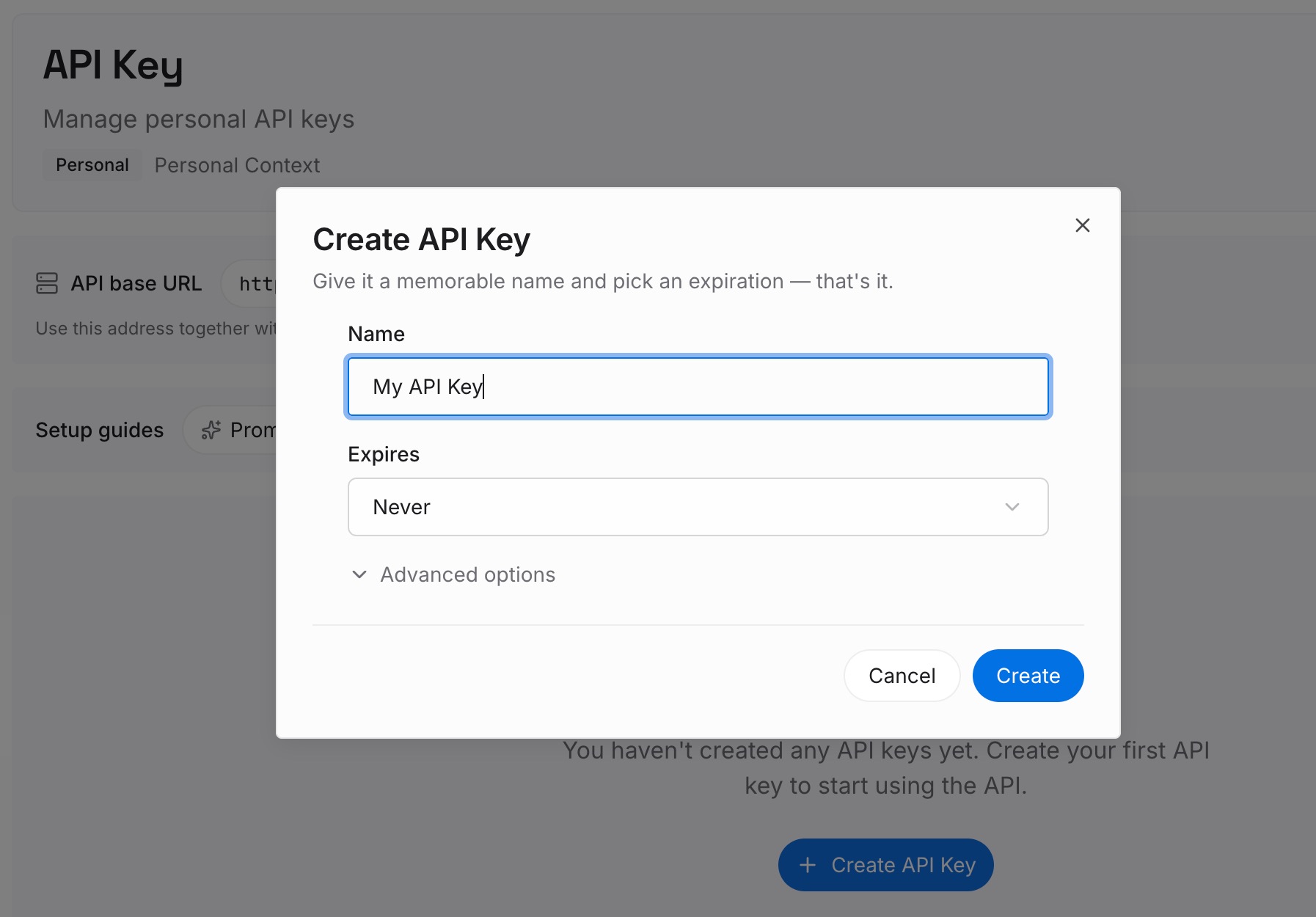
Paso 1: Crea una clave de API
Genera una clave desde el panel de control. Es lo que permite que cada asistente que utilices acceda al mismo conjunto de datos, independientemente del modo de chat en el que te encuentres.
Paso 2: Sube tus primeras memorias
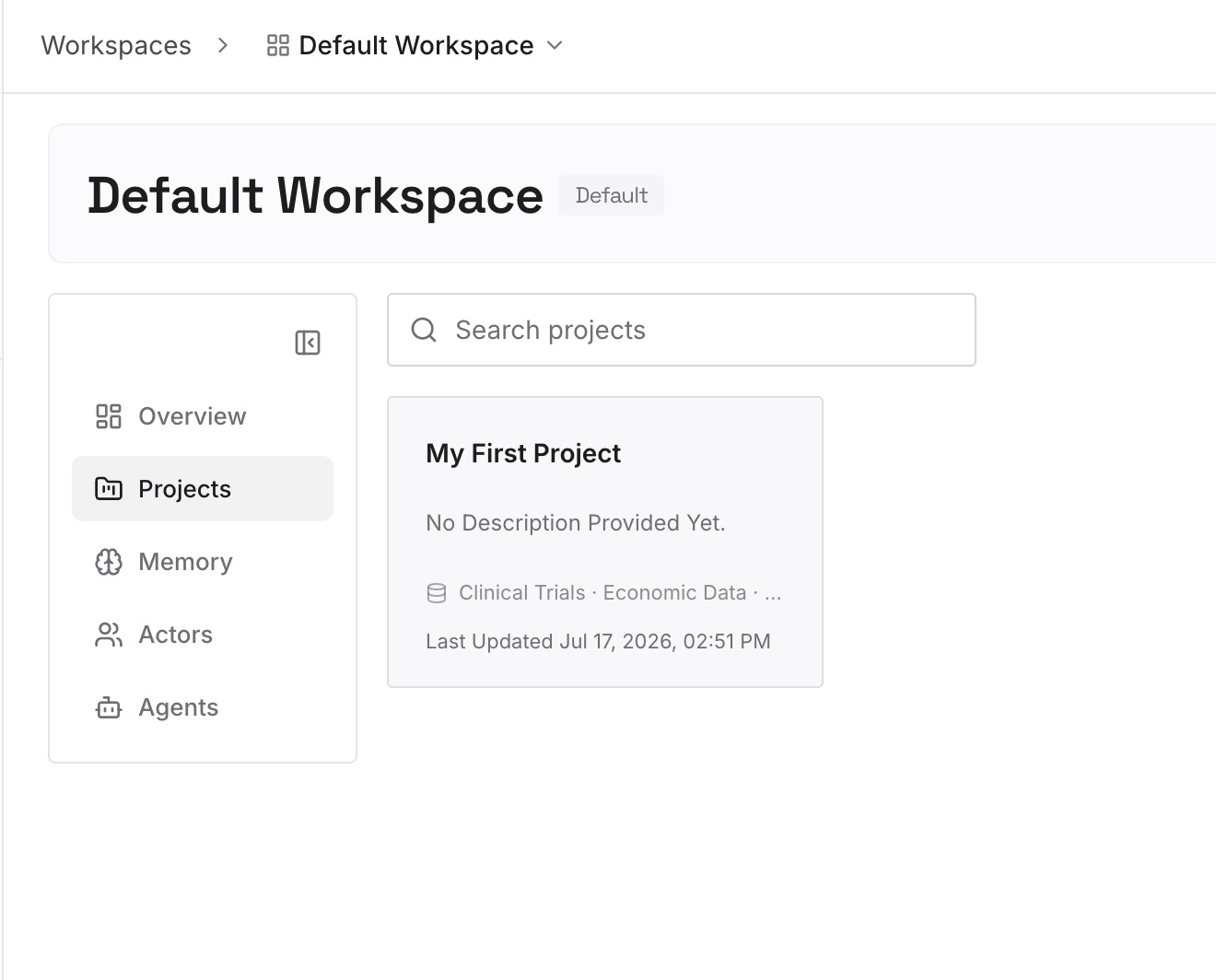
Antes de cerrar un chat temporal que haya ido bien, extrae la parte que vale la pena conservar: la conclusión, el número que buscaste, la redacción que acordaste. Dos o tres frases suelen ser suficientes. La conversación puede expirar exactamente como habías previsto, sin que el resultado expire con ella.
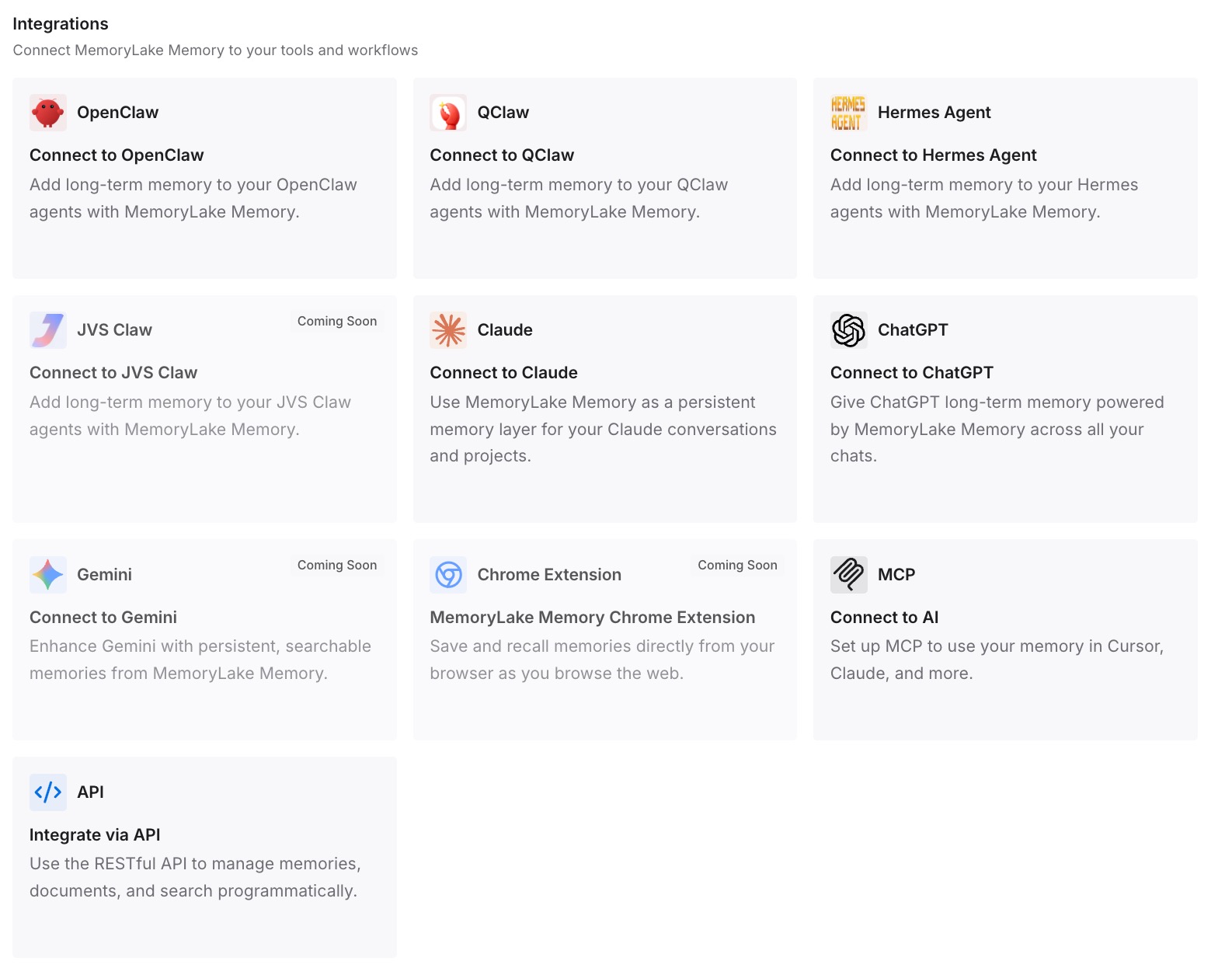
Paso 3: Conecta tu IA y agentes
Apunta tus herramientas a la capa para que esos datos estén disponibles al inicio de una conversación en lugar de tener que reconstruirlos a partir del historial. Luego compruébalo de la manera que lo demuestra: abre un chat nuevo y pide que te devuelva uno de los datos. Si responde, "¿debo guardar este chat?" deja de ser una pregunta que tienes que acertar bajo presión.
Qué cambia esto en la práctica
El primer cambio es que el Chat temporal pasa a ser genuinamente temporal. La mayoría de las personas que dudan ante el aviso de guardar lo hacen porque el chat es la única copia de algo. Una vez que el resultado vive en otro lugar, dejar ir la conversación es la opción fácil en lugar de la arriesgada.
El segundo es que el "entorno limpio" se convierte en algo que puedes confirmar en lugar de asumir. Una vez que sabes que la elección de personalización se realiza al principio y es visible en el panel de fuentes después, una comprobación de diez segundos reemplaza una creencia sobre lo que hace el botón.
El tercero es que los interruptores a nivel de cuenta dejan de ser tu única palanca. Desactivar la memoria es un instrumento contundente con una consecuencia documentada, y la mayoría de las veces el requisito es más acotado: esta conversación en particular, no esta cuenta en particular.
El cuarto es la portabilidad. Cualquier cosa que importe lo suficiente como para sobrevivir a un chat que hiciste temporal deliberadamente, por definición, vale la pena guardarla en un lugar que tú controles. Si nunca has hecho una copia de lo que contiene un asistente, hacer una copia de seguridad de tu memoria de ChatGPT es el primer paso, y los controles de historial más amplios son el segundo.
Mejores prácticas para usar el Chat temporal de ChatGPT sin sorpresas
Decide el tipo antes de escribir. La elección de personalización se realiza cuando se inicia el chat y OpenAI documenta que no se puede cambiar después. Trata la apertura de un chat temporal como una acción de dos partes.
Comprueba el panel de fuentes en la primera respuesta. Cuesta un solo mensaje y responde a la pregunta que la página de configuración no puede: qué se utilizó realmente.
Sigue las preguntas frecuentes sobre el Chat temporal cuando las dos páginas difieran. Es la página específica y la que se actualizó más recientemente. Las preguntas frecuentes sobre la memoria siguen siendo correctas en lo que respecta al lado de la escritura.
No utilices el Chat temporal como una garantía de privacidad. OpenAI afirma que se puede conservar una copia durante un máximo de 30 días por motivos de seguridad, y que aún se puede aplicar un contexto limitado relevante para la seguridad.
Recuerda que guardar es una conversión. Un chat temporal guardado se convierte en un chat normal y, a partir de ese momento, sigue la configuración de personalización y mejora del modelo a nivel de tu cuenta.
Extrae el resultado antes de cerrar la pestaña. Lo único que ninguno de los dos resultados te ofrece es la conclusión sin la conversación.
Conclusión
Un Chat temporal de ChatGPT hace una cosa de manera confiable: no añade nada a lo que ChatGPT recuerda. Ambas páginas de ayuda pertinentes de OpenAI lo dicen, y eso no ha cambiado.
El hecho de que pueda leer lo que ChatGPT ya recuerda depende ahora de una elección que haces al abrir el chat. Las preguntas frecuentes sobre el Chat temporal, actualizadas el 14 de septiembre de 2026, describen un chat temporal personalizado que "puede hacer referencia a tus memorias existentes" y uno no personalizado que "no utiliza la memoria, las instrucciones personalizadas ni los complementos". Las preguntas frecuentes sobre la memoria, actualizadas anteriormente, aún contienen la afirmación más categórica de que "los chats temporales no utilizan memorias existentes ni crean nuevas memorias". Donde difieren, la página específica y más reciente es la que se debe seguir, y el panel de fuentes te dirá en qué tipo te encuentras sin la ayuda de ninguna de las dos páginas.
Nada de esto es un fallo. Es una función que ganó una opción, documentada con precisión en su propia página, con una página más general que aún describe la versión anterior. La conclusión práctica es menor de lo que sugiere la confusión: toma la decisión a propósito, verifícala en la primera respuesta y conserva la parte que querías en un lugar que una conversación temporal nunca iba a mantener.