
Por qué se desactiva un espacio de trabajo de ChatGPT
El artículo de facturación enumera las causas. "Un espacio de trabajo Business puede desactivarse después de que se cancele su suscripción o falle un pago". Añade que "la cancelación normalmente entra en vigor al final del periodo de facturación actual".
No todas las desactivaciones siguen a una cancelación. El mismo artículo dice: "Un espacio de trabajo puede desactivarse antes por fraude, abuso o una violación de los términos". También señala: "Un pago disputado también puede causar una desactivación inesperada". El artículo para miembros añade que el uso indebido de la asignación de asientos en violación del Acuerdo de Servicios "puede llevar a la desactivación del espacio de trabajo o a la suspensión de la cuenta".
Si la desactivación es una sorpresa, esos son los lugares donde buscar. El propietario puede verificar la suscripción, el método de pago y cualquier cargo disputado.
¿Han desaparecido tus chats y tu memoria?
No, no debido a la desactivación. Esto es lo que dicen las preguntas frecuentes sobre la memoria de OpenAI que sucede mientras un espacio de trabajo Business está desactivado:
- "Los miembros no pueden acceder a sus conversaciones ni memorias".
- "La reactivación del espacio de trabajo restaura el acceso para sus miembros".
Los datos siguen ahí. Simplemente no puedes abrirlos hasta que alguien reactive el espacio de trabajo, o hasta que te unas de nuevo una vez que esté activo.
La eliminación es un evento diferente. Las mismas preguntas frecuentes dicen que si un espacio de trabajo Business se elimina permanentemente, "todos los datos de usuario dentro del espacio de trabajo, incluidas las conversaciones y memorias, también se eliminarán permanentemente". Y: "Los datos eliminados no se pueden recuperar".
Los artículos de ayuda no dan un límite de tiempo sobre cuánto tiempo permanecen disponibles los datos de un espacio de trabajo desactivado antes de que ocurra algo más. Si el contenido es importante, no esperes para averiguarlo. Nuestra guía sobre cómo recuperar chats de ChatGPT eliminados cubre lo que la eliminación borra en una cuenta personal, que es un conjunto de reglas independiente.
Quién puede reactivar un espacio de trabajo desactivado
Solo el propietario. El artículo de facturación dice: "Solo el propietario de un espacio de trabajo puede reactivar un espacio de trabajo Business". Los pasos que enumera son:
- Inicia sesión con el correo electrónico del propietario asociado a la suscripción del espacio de trabajo.
- Si se te solicita, sigue la opción para acceder a un espacio de trabajo personal.
- Abre tu menú de perfil y busca el espacio de trabajo Business en gris.
- Abre su menú de más opciones y selecciona Reactivar espacio de trabajo.
- Revisa los detalles de la suscripción y los requisitos de asientos, luego compra una suscripción o paga cualquier factura pendiente.
La reactivación restaura el acceso de los miembros al mismo espacio de trabajo, incluidos sus chats y memorias. Es la ruta que describe el centro de ayuda para recuperar los datos antiguos.
Por qué crear un nuevo espacio de trabajo no ayuda
Cuando un espacio de trabajo está desactivado, empezar de cero puede parecer más fácil. El artículo de facturación de OpenAI advierte contra esto si necesitas el contenido antiguo: "Un nuevo espacio de trabajo Business comienza sin los datos del antiguo espacio de trabajo y no se fusiona con él". Las preguntas frecuentes de Business añaden que "no se admiten las fusiones de espacios de trabajo de Business a Business".
Por lo tanto, un nuevo espacio de trabajo es un comienzo limpio, con su propia suscripción y configuración. Si necesitas lo que había en el antiguo, el propietario debe reactivarlo.
Si la desactivación fue un error
El artículo de facturación dice que si planeas seguir usando Business, "el soporte puede revisar un error verificado en el recuento de asientos, una renovación anual por error o una desactivación accidental del espacio de trabajo para un posible remedio". Solicita el nombre o ID del espacio de trabajo, los detalles de la factura, la fecha y el importe del cargo, y el motivo de tu solicitud.
Desactivado es diferente a ser eliminado
Un espacio de trabajo desactivado y un miembro eliminado pueden parecer similares desde fuera, ya que en ambos casos no puedes ver tus chats de Business. OpenAI los trata como eventos diferentes.
Cuando un miembro es eliminado de un espacio de trabajo Business, el artículo de retención dice: "Los chats, archivos y documentos de canvas se conservan indefinidamente". Añade: "Si el miembro es agregado de nuevo, su contenido se restaura". Los proyectos y GPTs del miembro se reasignan a un propietario del espacio de trabajo, pero "las conversaciones y archivos creados por el miembro eliminado no se transfieren y no son visibles para el propietario del espacio de trabajo".
Por lo tanto, si el espacio de trabajo está activo y otras personas todavía lo usan, es que has sido eliminado en lugar de que el espacio de trabajo haya sido desactivado. La solución es una invitación de vuelta, no una reactivación.
Si eres miembro, no el propietario
Como miembro, no puedes reactivar el espacio de trabajo. Tienes tres opciones.
Preguntar al propietario. Si tu equipo aún necesita el espacio de trabajo, el propietario puede reactivarlo y tu acceso volverá con él.
Usar tu espacio de trabajo personal. El artículo de facturación dice: "Puedes continuar usando un espacio de trabajo personal separado si tienes acceso a uno". Si mantuviste tu espacio de trabajo personal separado cuando te uniste a Business, todavía estará en el selector de espacios de trabajo con sus propios chats y memoria. Nuestra guía sobre el cambio de cuenta en ChatGPT cubre cómo las cuentas separadas mantienen su propio contenido.
Abandonar el espacio de trabajo desactivado. El artículo para miembros describe los pasos: abre tu menú de perfil, busca el espacio de trabajo Business bloqueado o en gris, abre su menú de más opciones y selecciona Abandonar espacio de trabajo. Antes de hacerlo, ten en cuenta lo que significa abandonar: "Después de que te vayas, no podrás acceder a los datos del espacio de trabajo a menos que te inviten de nuevo".
No hay exportación por parte del miembro. Las preguntas frecuentes de Business dicen: "La exportación de datos de autoservicio no está disponible en los espacios de trabajo de ChatGPT Business". Y mientras el espacio de trabajo esté desactivado, no puedes abrir los chats para copiar nada.
Si fusionaste tu espacio de trabajo personal con Business
Este caso puede parecer peor de lo que es. Cuando realizaste la fusión, el contenido personal compatible se copió en Business y tu espacio de trabajo personal se desactivó y ocultó. Si el espacio de trabajo Business ahora también está desactivado, puede parecer que ambos han desaparecido.
OpenAI describe una ruta de recuperación. La guía de migración dice que sigas la opción de espacio de trabajo personal que se muestra cuando el espacio de trabajo Business está desactivado. En ese flujo, "tu espacio de trabajo personal original y sus datos se reactivan".
También indica lo que eso no hace: "Reactivar tu espacio de trabajo personal no restaura el acceso a Business ni copia tu actividad de Business de vuelta". Recuperas el espacio de trabajo personal tal como estaba cuando realizaste la fusión. Cualquier cosa que hayas hecho en Business después de eso permanece en el espacio de trabajo Business desactivado. Nuestra guía sobre cómo migrar un espacio de trabajo personal de ChatGPT a Business cubre lo que la fusión copió en primer lugar.
Cuando no dejas de aterrizar en el espacio de trabajo desactivado
Algunas búsquedas sobre este mensaje describen estar atrapado: la aplicación se abre en el espacio de trabajo desactivado y nada parece funcionar. El centro de ayuda señala tres cosas que buscar.
- La opción de espacio de trabajo personal. Tanto el artículo de facturación como la guía de migración se refieren a una opción que se muestra cuando un espacio de trabajo está desactivado. Úsala para ir a un espacio de trabajo personal o para recuperar el tuyo si realizaste la fusión.
- El selector de espacio de trabajo. En la web, los espacios de trabajo están en el menú de perfil. En el móvil, están en la barra lateral. Cambia a un espacio de trabajo personal si tienes uno.
- La opción de Abandonar espacio de trabajo. Si no necesitas el antiguo espacio de trabajo, puedes abandonarlo, incluso mientras esté desactivado.
Si no aparece ninguna de estas opciones, contacta con el Soporte de OpenAI con el correo electrónico de tu cuenta y el nombre del espacio de trabajo.
Lo que la gente intenta primero
Asumir que los chats fueron eliminados. La desactivación no elimina las conversaciones ni las memorias.
Crear un nuevo espacio de trabajo Business. Comienza sin los datos del antiguo espacio de trabajo.
Pedir a un miembro que lo reactive. Solo el propietario puede hacerlo.
Abandonar de inmediato para borrar el mensaje. Después de irte, no puedes acceder a los datos a menos que te inviten de nuevo. Consulta primero con el propietario.
La solución: Decidir entre reactivar o seguir adelante
Paso 1: Averiguar quién es el propietario y por qué sucedió
Pregunta al propietario o verifica la suscripción tú mismo si eres el propietario. Busca un plan cancelado, un pago fallido o disputado, o un aviso sobre los términos. Si fue un error, contacta con el Soporte de OpenAI con los detalles que enumera el artículo de facturación.
Paso 2: Reactivar si necesitas el contenido antiguo
Si los chats y la memoria en el espacio de trabajo son importantes, el propietario reactiva el mismo espacio de trabajo desde el menú de perfil. No crees uno nuevo esperando que los datos lo sigan.
Paso 3: De lo contrario, muévete a un espacio de trabajo personal a propósito
Cambia a tu espacio de trabajo personal separado, o sigue la opción de espacio de trabajo personal para recuperar el que fusionaste. Luego decide si abandonar el espacio de trabajo desactivado. Los espacios de trabajo personales tienen exportación de autoservicio, y nuestra guía sobre cómo solucionar una exportación de datos de ChatGPT cubre cómo obtener una copia de lo que hay allí. Anota el contexto que extrañarás, como tus preferencias y tareas recurrentes, y añádelo a las instrucciones personalizadas o proyectos en el espacio de trabajo personal. Nuestra guía sobre cómo hacer que ChatGPT olvide algo cubre la otra dirección, si deseas limpiar lo que recuerda un espacio de trabajo personal.
Configuración en MemoryLake
Un espacio de trabajo desactivado muestra cuánto de tu contexto vivía en un lugar que no controlabas. Los chats y la memoria siguen ahí, pero el acceso depende de la decisión de facturación de otra persona. Incluso después de pasar a un espacio de trabajo personal, las memorias de Business se quedan en Business.
MemoryLake es una capa de memoria para mantener tus propias preferencias y decisiones de trabajo en un solo lugar que tú mantienes, disponible para los asistentes que conectes, como ChatGPT, Claude Code y Codex.
Tú mismo escribes las entradas, con tus propias palabras. No se lee nada de, ni se escribe en, ni se elimina de tu espacio de trabajo Business, tu espacio de trabajo personal, tus memorias de ChatGPT, tus chats o el almacén de cualquier proveedor. La desactivación, reactivación y el abandono funcionan de la manera que describe OpenAI.
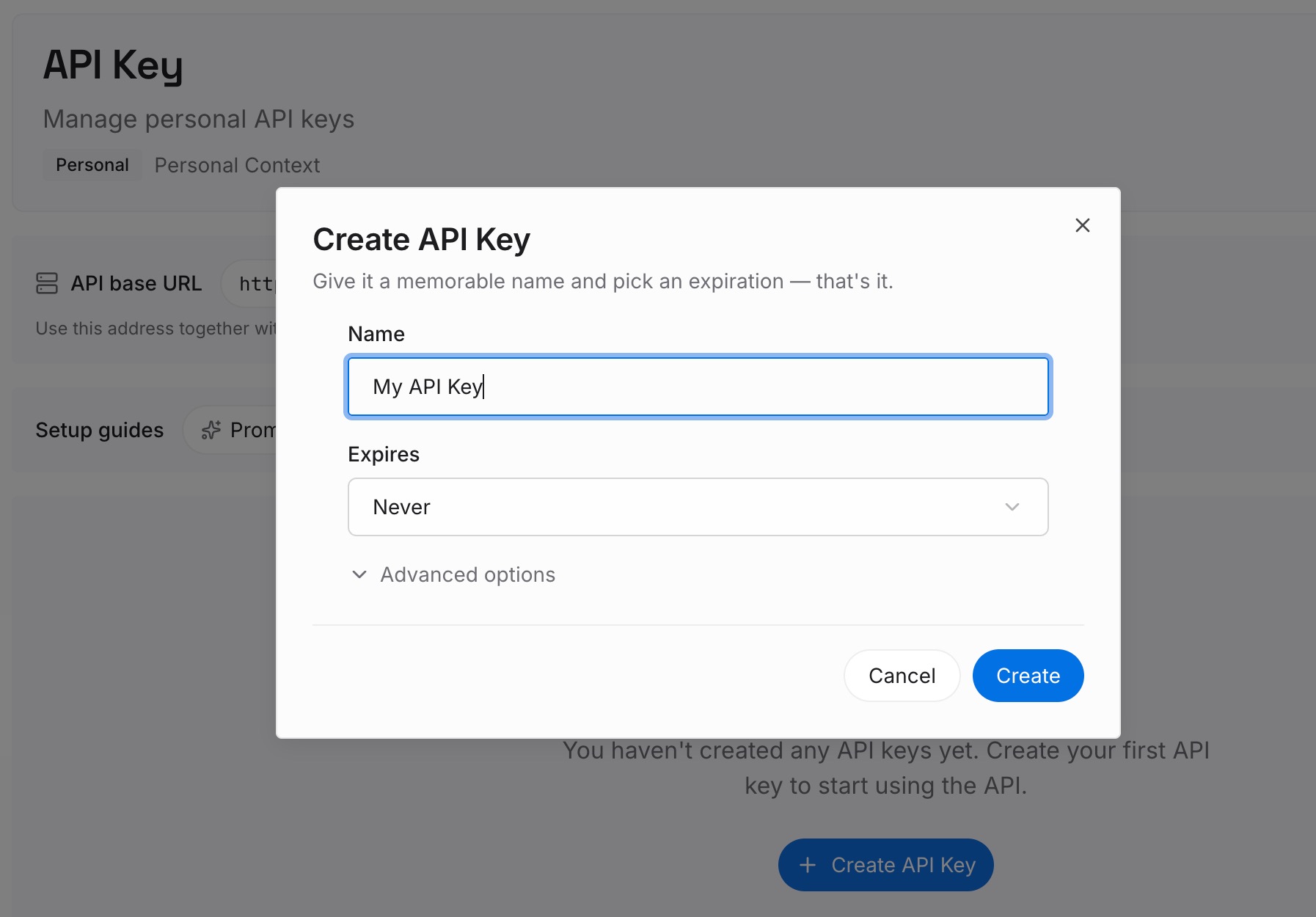
Paso 1: Crear una clave API
Inicia sesión y genera una clave desde el panel de control. La clave pertenece a tu espacio de trabajo de MemoryLake y es independiente de tu cuenta de OpenAI y de cualquier espacio de trabajo Business.
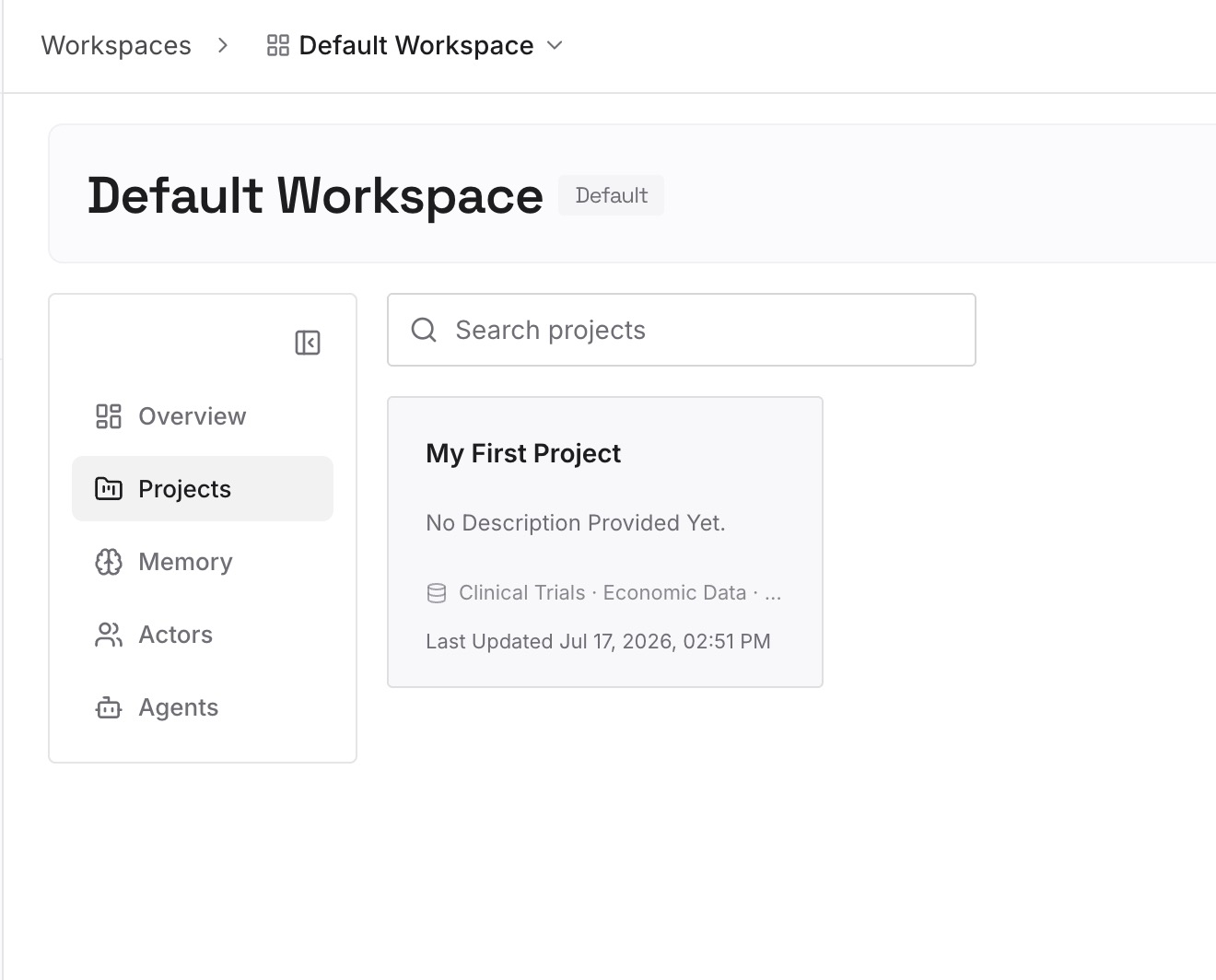
Paso 2: Sube tus primeras memorias
Comienza con el contexto que anotaste en el Paso 3 de la solución, omitiendo cualquier cosa que tu organización no te permita conservar. Una preferencia o decisión por entrada.
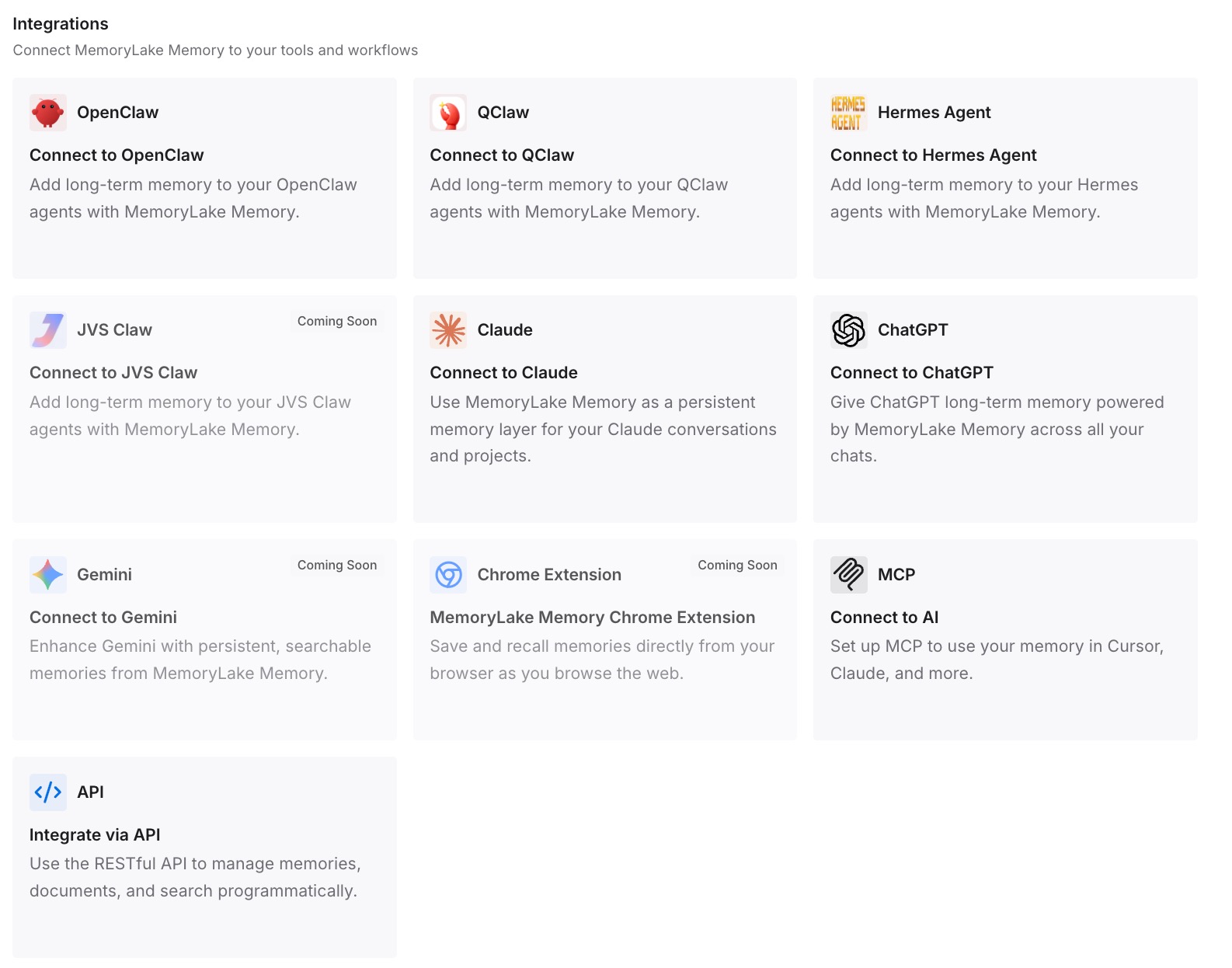
Paso 3: Conecta tu IA y agentes
Conecta ChatGPT y cualquier otro asistente que utilices. Tus entradas estarán disponibles tanto si vuelves a un espacio de trabajo reactivado, como si estás en uno personal o en otra herramienta.
Qué cambia esto en la práctica
La primera diferencia es que un problema de facturación no bloquea tus preferencias de trabajo. Estas viven en entradas que tú controlas.
La segunda es un reinicio más rápido. Un espacio de trabajo personal, o una nueva herramienta, puede comenzar con tu contexto el mismo día.
La tercera es una menor dependencia de un único propietario. Tu propia forma de trabajar no espera a que otra persona pague una factura.
Buenas prácticas para un espacio de trabajo de ChatGPT desactivado
No asumas la eliminación. La desactivación conserva las conversaciones y memorias.
Reactiva el mismo espacio de trabajo si necesitas los datos. Un nuevo espacio de trabajo comienza vacío.
Abandona solo cuando estés seguro. Abandonar termina tu acceso a menos que te inviten de nuevo.
Usa la opción de espacio de trabajo personal si realizaste la fusión. Reactiva tu espacio de trabajo personal original, sin tu actividad de Business.
Actúa antes de la eliminación. Un espacio de trabajo eliminado permanentemente se lleva consigo sus conversaciones y memorias.
Anota tu propio contexto. Las memorias de Business se quedan con Business.
Conclusión
Un espacio de trabajo de ChatGPT se desactiva tras una suscripción cancelada o un pago fallido, o antes por fraude, abuso, una violación de los términos o un pago disputado. La desactivación no elimina las conversaciones ni las memorias. Los miembros no pueden acceder a ellas hasta que el propietario reactive el espacio de trabajo, y solo el propietario puede hacerlo.
Si no vas a volver, usa un espacio de trabajo personal separado, o la opción de espacio de trabajo personal para recuperar el que fusionaste. Un nuevo espacio de trabajo Business no traerá los datos antiguos, y un espacio de trabajo eliminado permanentemente se lleva sus conversaciones y memorias con él.