
Qué hace la instalación de un artifact como aplicación
Las notas de lanzamiento de Anthropic describen la función: "Ahora puedes instalar un artifact que Claude cree para ti como una aplicación en tu computadora Mac o Windows".
El artículo de ayuda continúa: "Obtiene su propia ventana e icono, se abre como cualquier otra aplicación e incluso puede interactuar con el sistema operativo de la misma manera que lo haría cualquier otra aplicación".
Construyes una aplicación de la misma manera que construyes cualquier artifact, describiéndola en un chat. Los ejemplos de Anthropic incluyen un temporizador Pomodoro en la barra de menú y una aplicación de Windows que cambia el nombre de las fotos por fecha.
Para instalar una, abre el artifact en la ventana principal de Claude Desktop, abre su menú de título o haz clic derecho sobre él, selecciona Instalar como aplicación y confirma con Instalar. La opción también aparece bajo Compartir. Claude te pedirá que confirmes la instalación independientemente del camino que tomes.
En macOS, las aplicaciones instaladas van a una carpeta Claude Apps dentro de la carpeta Aplicaciones en tu carpeta de inicio. En Windows, están en una carpeta Claude Apps en el menú Inicio, con un acceso directo en el escritorio.
Quién puede usarlo
El artículo de ayuda dice que la instalación de artifacts como aplicaciones "se está implementando en beta en los planes Free, Pro, Max, Ultra, Team y Enterprise". Necesitas Claude para Mac o Claude para Windows, versión 6.28899.0 o posterior.
Los planes de organización tienen sus propios valores predeterminados. En los planes Team, la función está activada, pero el nivel de permiso más alto, el acceso total a la computadora, está desactivado hasta que un administrador lo habilite. En los planes Enterprise, toda la función está desactivada hasta que un propietario la active en Configuración de la organización > Artifacts.
Si no ves la opción, Anthropic recomienda actualizar Claude Desktop y, en los planes Team o Enterprise, preguntar a un propietario si está activada.
La aplicación sigue siendo el artifact
Esta es la clave de dónde viven tus datos. El artículo de ayuda dice: "Sigue siendo el mismo artifact: cuando tú u otro editor lo cambian, la aplicación también cambia".
Añade un requisito que se deriva de eso: "Para abrir una aplicación, debes estar en línea y haber iniciado sesión en Claude Desktop".
Por lo tanto, la aplicación instalada está vinculada al artifact en tu cuenta de Claude. Cuando editas el artifact en un chat, la aplicación instalada se actualiza. Cuando otro editor lo cambia, la tuya también lo hace.
Lo mismo ocurre con lo que la aplicación puede hacer. Anthropic dice que una aplicación "puede usar Claude y tus conectores de la misma manera que lo hace el artifact".
Dónde almacena los datos un artifact
Que tu lista de lectura sobreviva de un día para otro depende del almacenamiento del artifact. El artículo sobre artifacts de Anthropic dice: "Los artifacts pueden almacenar datos entre sesiones, por lo que puedes crear cosas como diarios, rastreadores y herramientas colaborativas".
El almacenamiento está disponible en los planes Pro, Max, Ultra, Team y Enterprise, en Claude en la web y Claude Desktop.
Existen límites. Por defecto, un artifact puede almacenar hasta 100 MB de datos y 25,000 documentos, que Anthropic describe como registros guardados, lo que ocurra primero. Los artifacts también pueden incluir un control para cargar archivos, con cada archivo de hasta 20 MB y hasta 1 GB en total por artifact.
Los artifacts más antiguos funcionan de manera diferente. Anthropic señala que en los artifacts heredados, el almacenamiento funciona solo después de publicar, mientras que los nuevos artifacts no necesitan ser publicados para almacenar datos.
Almacenamiento personal y almacenamiento compartido
Esta es la parte que responde a la pregunta sobre tu amigo. El almacenamiento es de dos tipos, y Anthropic define ambos.
Almacenamiento personal. "Cada uno guarda sus propios datos privados. En un artifact de diario, tus entradas permanecen visibles solo para ti".
Almacenamiento compartido. "Todos ven y trabajan con los mismos datos. En una tabla de clasificación de un juego, todos ven las mismas puntuaciones".
La primera vez que usas un artifact con almacenamiento compartido, Claude muestra una confirmación explicando que tus datos serán visibles para otros que lo usen.
¿Quién elige? La advertencia de Anthropic es directa: "Quien construye un artifact decide qué datos usan el almacenamiento personal y cuáles el compartido". Continúa: "Antes de ingresar cualquier información sensible, verifica si el artifact usa almacenamiento compartido".
El artículo sobre compartir añade la misma precaución desde el otro lado: "Algunos artifacts guardan información que todos los que los abren pueden ver, como los elementos en un rastreador compartido".
Así que, si tu rastreador de lectura usa almacenamiento personal, tu amigo comenzaría con su propia lista. Si usa almacenamiento compartido, vería tus veinte libros. La aplicación instalada se ve igual de cualquier manera, así que verifica qué tipo usa o pídele a Claude que la construya de la manera que desees.
Conectores y lo que cada persona ve
Las aplicaciones que leen de otras herramientas siguen las reglas de los artifacts para los conectores. El artículo sobre artifacts de Anthropic dice que los artifacts "pueden conectarse a las aplicaciones que has conectado a Claude", como Asana, Google Calendar y Slack.
Cuando otra persona abre un artifact compartido, utiliza sus conexiones, no las tuyas. El artículo dice: "Cada uno conecta sus propias aplicaciones, incluso cuando usa un artifact compartido o publicado". La excepción es el uso compartido en vivo, que muestra los resultados de la conexión del editor que lo compartió.
El artículo sobre compartir explica qué sucede cuando un espectador no puede acceder a una fuente de datos: "esa parte del artifact muestra un error en lugar de tus datos".
Permisos en tu computadora
Lo que diferencia a una aplicación instalada de un artifact en un navegador es el acceso a tu sistema operativo. Una aplicación debe preguntar antes de usar cualquiera de estos:
- Notificaciones mientras usas otras aplicaciones
- Atajos de teclado mientras usas otras aplicaciones
- Flotar sobre otras ventanas
- Un elemento en la barra de menú en macOS o un icono en la bandeja del sistema en Windows
- Acceso total a esta computadora, lo que le permite ejecutar programas y leer, cambiar o eliminar tus archivos sin preguntar cada vez
Cada permiso cubre una versión de la aplicación. Después de cualquier actualización, incluidas tus propias ediciones, Claude vuelve a preguntar.
El acceso total merece cuidado. El artículo de ayuda dice que una aplicación con acceso total "puede ejecutar cualquier programa y leer, cambiar o eliminar tus archivos", y añade: "Anthropic no revisa las aplicaciones antes de que las instales".
Puedes cambiar o retirar un permiso desde el menú de la aplicación o desde Archivo > Aplicaciones en Claude Desktop. Anthropic señala que desactivar el acceso total "no deshace los cambios que la aplicación ya haya realizado".
Desinstalación, eliminación y pérdida de acceso
La desinstalación elimina la aplicación de tu computadora pero no el artifact. El artículo de ayuda dice: "La desinstalación elimina los permisos que permitiste, no elimina el artifact".
Si el artifact se elimina, se retira o ya no se comparte contigo, Claude suele ofrecer desinstalar la aplicación cuando la abres. Si pierdes el acceso, Anthropic dice que los programas que la aplicación inició también se detienen, lo que puede tardar unos 20 minutos.
Eliminar datos requiere una acción diferente. Para los artifacts de chat publicados, el artículo sobre compartir de Anthropic dice que anular la publicación "elimina permanentemente cualquier dato de almacenamiento personal y compartido que haya usado el artifact", y que no puedes volver a publicar el mismo artifact después.
Límites actuales
Anthropic enumera los límites en el lanzamiento:
- Las aplicaciones no están disponibles en Linux, web o dispositivos móviles.
- Los artifacts creados a partir de una plantilla, como Docs, Slides o Sheets, no se pueden instalar, como tampoco los artifacts heredados o los artifacts en vivo de Claude Cowork.
- Las aplicaciones no están disponibles para organizaciones con configuraciones preparadas para HIPAA.
- En organizaciones con retención de datos cero para Claude Code, Anthropic dice que las aplicaciones instaladas "no están cubiertas por la retención de datos cero".
Construir una aplicación y cualquier solicitud que esta haga a Claude cuentan para los límites de uso de tu plan.
Para los administradores, la guía de Anthropic señala lo que se registra: la apertura de una aplicación y las comprobaciones de acceso se registran como vistas de artifact en la API de cumplimiento, mientras que las instalaciones, las respuestas a los permisos y lo que hace una aplicación en la computadora no se registran.
Lo que la gente intenta primero
Tratar la aplicación como un archivo local. Es el artifact en tu cuenta y requiere que estés en línea y hayas iniciado sesión.
Compartir un rastreador sin verificar el almacenamiento. El almacenamiento compartido muestra tus entradas a todos los que lo usan.
Desinstalar para eliminar datos. La desinstalación conserva el artifact.
Otorgar acceso total por defecto. Permite solo lo que la aplicación necesita.
Esperarlo en la web o el teléfono. Las aplicaciones se ejecutan en Claude para Mac y Windows.
La solución: saber qué almacena cada aplicación
Paso 1: Verifica qué almacenamiento utiliza la aplicación
Pregunta a Claude si el artifact utiliza almacenamiento personal o compartido antes de ingresar cualquier información sensible.
Paso 2: Otorga el permiso más pequeño posible
Permite solo los permisos que la aplicación necesita y revísalos después de cada actualización.
Paso 3: Comparte solo lo que otros deben ver
Comparte una aplicación con almacenamiento compartido solo cuando todos deban ver los mismos datos.
Paso 4: Anota para qué sirve cada aplicación
Registra qué hace cada aplicación, dónde viven sus datos y quién puede abrirla.
Configuración en MemoryLake
Una aplicación instalada guarda sus registros en el artifact. El contexto que la rodea, como por qué la construiste, en qué versión confías y para qué sirve su almacenamiento, es útil en tu próximo chat sobre ella y en otras herramientas.
MemoryLake es una capa de memoria para ese tipo de contexto, mantenida en un solo lugar que tú gestionas y disponible para los asistentes que conectes, como ChatGPT, Claude Code y Codex.
Tú mismo escribes las entradas, con tus propias palabras. No se lee nada, ni se escribe ni se elimina nada de tus artifacts, tus aplicaciones instaladas, el almacenamiento de artifacts, tus chats de Claude o el almacén de cualquier proveedor. Las aplicaciones instaladas funcionan de la manera que Anthropic las describe.
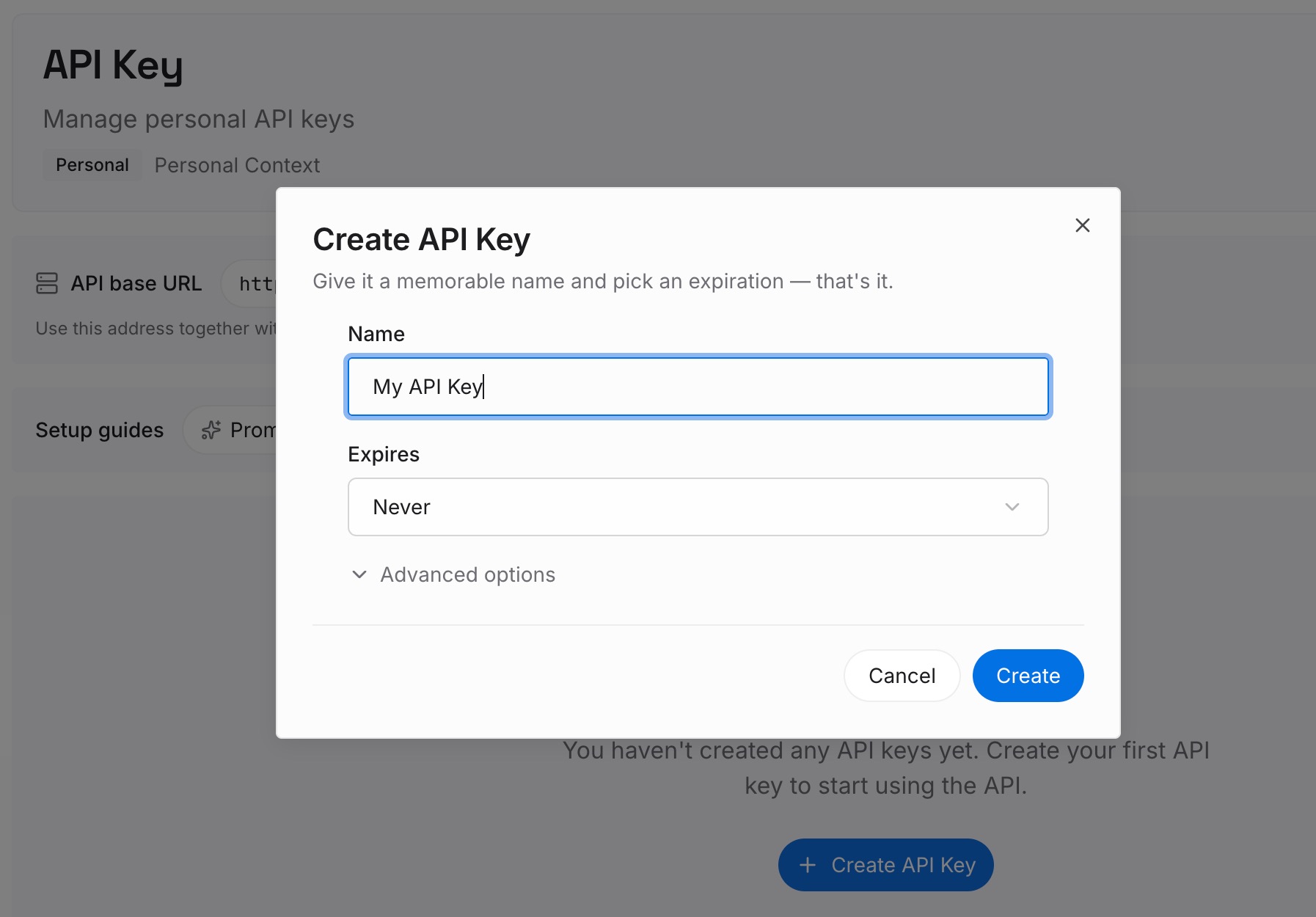
Paso 1: Crea una clave API
Inicia sesión y genera una clave desde el panel de control. Guárdala en un lugar privado.
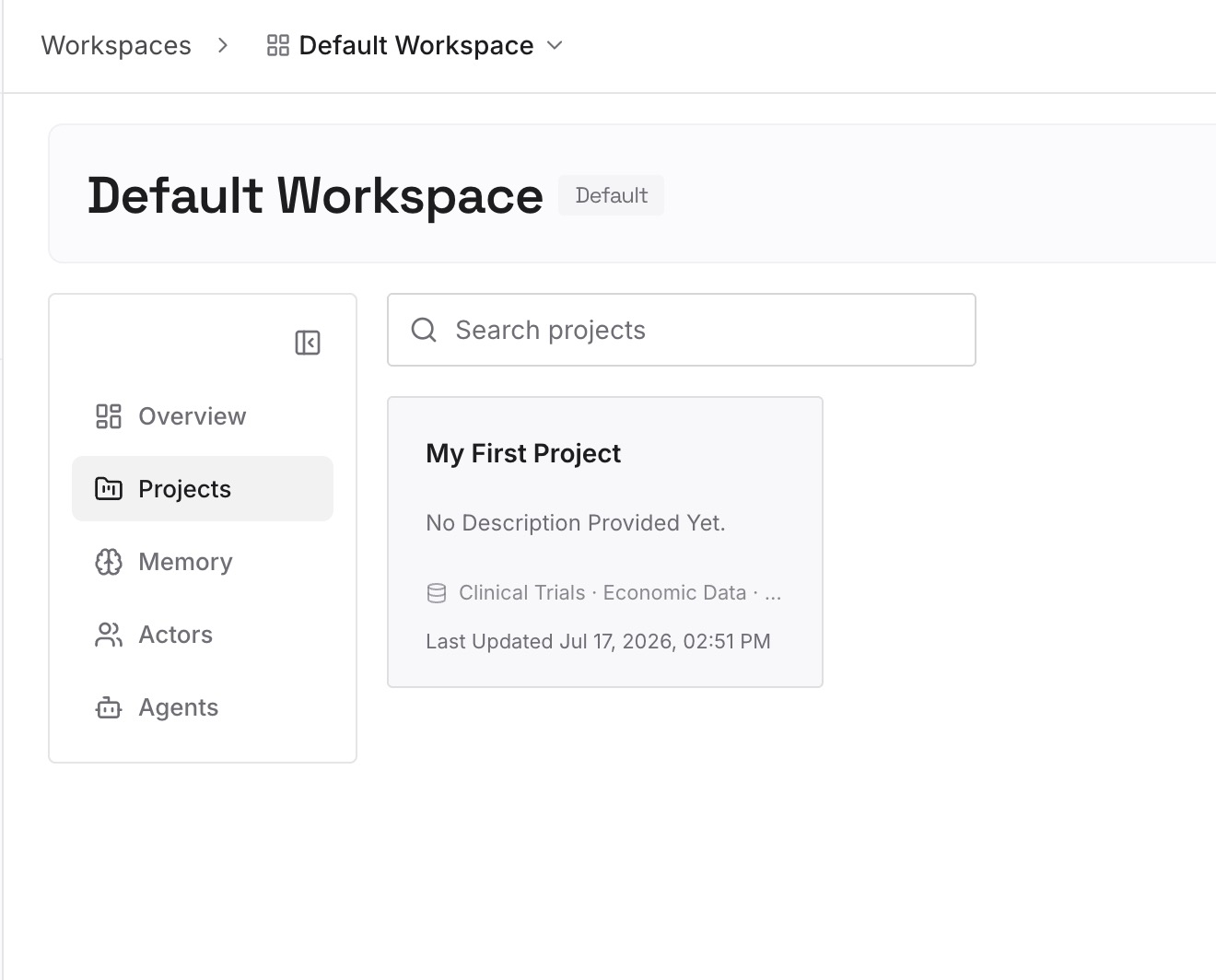
Paso 2: Sube tus primeras memorias
Comienza con lo que escribiste en el Paso 4 de la solución: para qué sirve cada aplicación y dónde viven sus datos. Una aplicación por entrada.
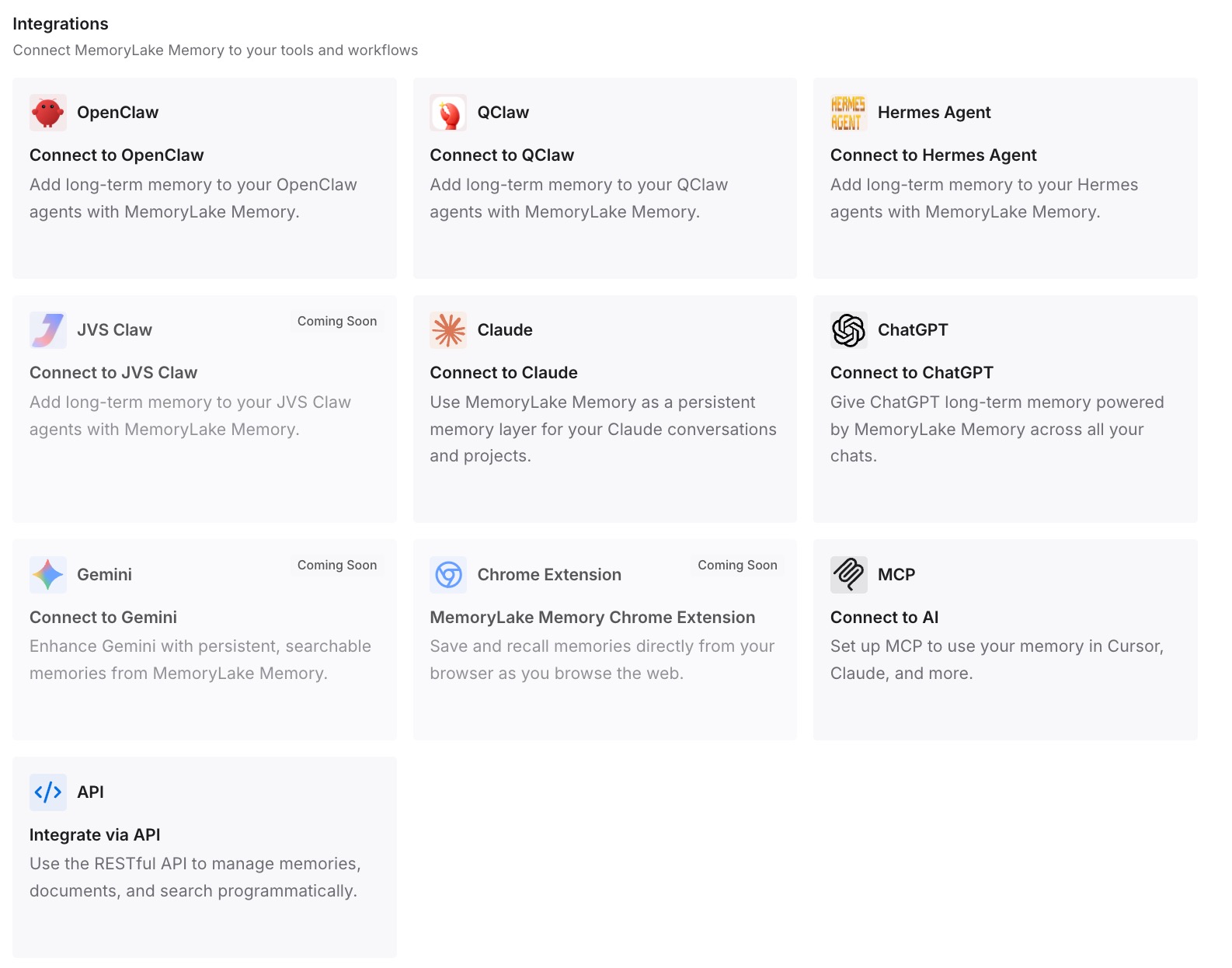
Paso 3: Conecta tu IA y agentes
Conecta Claude Code, ChatGPT, Codex y los otros asistentes que utilices, para que cada uno sepa para qué sirven tus aplicaciones.
Qué cambia esto en la práctica
La primera diferencia es la claridad. Sabes qué aplicaciones contienen datos privados y cuáles los comparten.
La segunda es la seguridad en las ediciones. Cuando cambias una aplicación, las razones detrás de ello ya están escritas.
La tercera es la portabilidad. Las mismas notas están disponibles cuando reconstruyes una herramienta en otro lugar.
Mejores prácticas para Claude artifacts como aplicaciones de escritorio
Verifica el almacenamiento primero. El almacenamiento personal y el compartido se ven iguales en la aplicación.
Mantén los permisos limitados. El acceso total puede leer, cambiar o eliminar tus archivos.
Revisa después de las actualizaciones. Se vuelven a solicitar permisos para cada nueva versión.
Confía en el autor. Anthropic no revisa las aplicaciones antes de que las instales.
Sabe qué hace la desinstalación. Elimina los permisos, no el artifact.
Mantén la sesión iniciada. Las aplicaciones necesitan que estés en línea y hayas iniciado sesión en Claude Desktop.
Conclusión
Instalar un artifact como aplicación le otorga su propia ventana e icono en Mac o Windows, junto con acceso opcional a tu sistema operativo. La aplicación sigue siendo el mismo artifact: cambia cuando el artifact cambia, requiere que estés en línea y hayas iniciado sesión, y utiliza Claude y tus conectores de la misma manera que lo hace el artifact.
Sus datos son el almacenamiento del artifact, que el creador configura como personal o compartido. El almacenamiento personal mantiene privados los datos de cada persona; el almacenamiento compartido muestra los mismos datos a todos. La desinstalación elimina los permisos pero no el artifact. Verificar el almacenamiento antes de compartir, mantener los permisos limitados y anotar para qué sirve cada aplicación mantiene tus aplicaciones instaladas de forma predecible.