
Qué es un canal
La documentación de Anthropic describe la función en su línea de apertura: "Usa canales para enviar mensajes, alertas y webhooks a tu sesión de Claude Code desde un servidor MCP".
El mecanismo es un tipo específico de servidor MCP. "Un canal es un servidor MCP que envía eventos a tu sesión de Claude Code en ejecución, para que Claude pueda reaccionar a las cosas que suceden mientras no estás en la terminal".
Los canales pueden funcionar en ambas direcciones. La documentación dice: "Los canales pueden ser bidireccionales: Claude lee el evento y responde a través del mismo canal, como un puente de chat".
Instalas un canal como un plugin y lo configuras con tus propias credenciales. La documentación dice: "Telegram, Discord e iMessage están incluidos en la vista previa de investigación (research preview)". Cada canal compatible es un plugin que requiere Bun, y también hay un canal de demostración llamado fakechat que ejecuta una página de chat en tu propia máquina, para que puedas probar el flujo sin conectar una plataforma real.
La función está etiquetada como una vista previa de investigación. La disponibilidad se está implementando gradualmente y la documentación advierte que la sintaxis de los flags y el protocolo pueden cambiar según los comentarios.
Cómo se diferencian los canales de otras formas de llegar a Claude Code
Claude Code tiene varias funciones que lo conectan con el mundo fuera de la terminal. La documentación las compara:
- Sesiones en la nube (Cloud sessions) ejecutan tareas en un sandbox de nube nuevo, clonado de GitHub. Son adecuadas para trabajos independientes que revisas más tarde.
- Claude en Slack inicia una sesión en la nube a partir de una mención en un canal o hilo.
- Un servidor MCP estándar es algo que Claude consulta durante una tarea. No se envía nada a la sesión.
- Remote Control te permite manejar tu sesión local desde claude.ai o la aplicación móvil de Claude.
Luego: "Los canales llenan el vacío en esa lista al enviar eventos desde fuentes ajenas a Claude a tu sesión local que ya está en ejecución".
La diferencia clave es dónde aterriza el mensaje. La documentación dice que, a diferencia de las integraciones que generan una nueva sesión en la nube o esperan a ser consultadas, "el evento llega a la sesión que ya tienes abierta".
Qué sabe Claude cuando llega un mensaje
Debido a que un mensaje de canal se une a una sesión en ejecución, Claude responde con todo lo que esa sesión ya contiene.
La documentación describe dos usos que dependen de esto:
- Un puente de chat. "Preguntas algo a Claude desde tu teléfono a través de Telegram, Discord o iMessage, y la respuesta regresa en el mismo chat mientras el trabajo se ejecuta en tu máquina contra tus archivos reales".
- Un receptor de webhooks. Un evento de CI, un rastreador de errores o un pipeline de despliegue "llega donde Claude ya tiene tus archivos abiertos y recuerda lo que estabas depurando".
Esa segunda frase es la importante. Un mensaje a través de un canal no es una conversación nueva. Se convierte en la siguiente entrada en una sesión que ya tiene tus archivos, los comandos que ejecutó y lo que estabas investigando. Por eso la pregunta a la hora del almuerzo en el ejemplo inicial obtuvo una respuesta útil.
También significa que la calidad de la respuesta depende de la sesión. Un mensaje de canal a una sesión que iniciaste hace cinco minutos obtiene una respuesta basada en cinco minutos de contexto.
Por qué los mensajes solo llegan mientras la sesión está abierta
El mismo diseño explica el silencio de la noche. Los canales envían eventos a una sesión en ejecución. Cuando la sesión no se está ejecutando, no hay nada en lo que el evento pueda aterrizar.
La frase de la documentación es directa: "Los eventos solo llegan mientras la sesión está abierta, por lo que para una configuración siempre activa, ejecutas Claude en un proceso en segundo plano o en una terminal persistente".
La documentación no describe que los mensajes de los canales se pongan en cola para una sesión que está cerrada, así que planifica como si un mensaje enviado mientras la sesión está caída no fuera a llegar. Si quieres usar canales lejos de tu escritorio, mantén la sesión ejecutándose en algún lugar que permanezca encendido.
Cubrimos qué sucede con el trabajo que Claude Code está ejecutando en segundo plano cuando sales, y cómo mantenerlo en marcha, en nuestra guía sobre tareas en segundo plano de Claude Code.
Para tareas que deben verificar algo de forma programada en lugar de reaccionar a eventos, la documentación señala las tareas programadas con alcance de sesión, que realizan consultas (polling) mediante un temporizador.
Por qué las respuestas no se muestran en tu terminal
Esto es fácil de pasar por alto si miras la terminal después de responder desde un teléfono. La documentación explica: "Cuando Claude responde a través de un canal, ves el mensaje entrante en tu terminal pero no el texto de la respuesta".
En la terminal, ves el mensaje entrante como una línea de canal entrante, luego la llamada a la herramienta que Claude hizo para responder y una breve confirmación de que se envió. La respuesta en sí aparece en la otra plataforma.
Por lo tanto, el registro de una conversación de canal está dividido. Tus preguntas son visibles en la terminal. Las respuestas de Claude están en Telegram, Discord o iMessage. Si se decidió algo importante en ese intercambio, el texto completo está en tu teléfono.
Qué sucede ante una solicitud de permiso
Una sesión que estás dirigiendo desde tu teléfono aún puede detenerse para pedir permiso. La documentación dice: "Si Claude encuentra una solicitud de permiso mientras estás lejos de la terminal, la sesión se pausa hasta que respondas".
Algunos canales pueden ayudar. La documentación dice que los servidores de canales que declaran una capacidad de retransmisión de permisos (permission relay) pueden reenviar estas solicitudes para que puedas aprobarlas o denegarlas de forma remota. Para un uso desatendido, señala un modo que omite por completo las comprobaciones de permisos, lo que elimina esa salvaguarda.
Cuando ejecutas canales en modo no interactivo con -p, las herramientas que necesitan entrada de terminal se desactivan. Los ejemplos de la documentación son preguntas de opción múltiple y la aprobación del modo de plan, deshabilitados "para que la sesión nunca se detenga esperando una entrada".
Cómo iniciar una sesión con canales
Después de instalar un plugin de canal, reinicias Claude Code con el flag --channels y nombras el plugin. La pantalla de inicio muestra un aviso de que los mensajes de ese plugin van directamente a la sesión.
Dos detalles importan:
- Los canales son opcionales por sesión. La documentación dice que, en todos los casos, ningún canal se ejecuta hasta que un usuario lo activa para la sesión con
--channels. - La configuración por sí sola no es suficiente. "Estar en
.mcp.jsonno es suficiente para enviar mensajes: un servidor también debe ser nombrado en--channels".
Durante la vista previa, ni --channels ni el flag de desarrollo aparecen en claude --help. La documentación dice que los flags funcionan aunque no estén listados.
Quién puede enviar mensajes a tu sesión
Los canales abren una vía hacia una sesión que puede leer y cambiar archivos en tu máquina, por lo que la documentación es cuidadosa sobre quién puede usarla.
"Cada plugin de canal aprobado mantiene una lista de permitidos (allowlist) de remitentes: solo los IDs que hayas agregado pueden enviar mensajes, y todos los demás se descartan silenciosamente".
Telegram y Discord construyen la lista mediante emparejamiento. Envías un mensaje a tu bot, este responde con un código de emparejamiento, apruebas el código en tu sesión de Claude Code y tu ID de remitente se agrega. iMessage funciona de manera diferente: enviarte mensajes a ti mismo se permite automáticamente, y agregas otros contactos por su identificador (handle).
La allowlist también controla la retransmisión de permisos, y la documentación aclara lo que eso significa: "Cualquier persona que pueda responder a través del canal puede aprobar o denegar el uso de herramientas en tu sesión, así que solo permite a remitentes en los que confíes con esa autoridad".
Durante la vista previa de investigación, --channels solo acepta plugins de una allowlist mantenida por Anthropic, o de la allowlist de tu organización si un administrador ha configurado una.
Qué deben activar las organizaciones
La disponibilidad depende de cómo inicies sesión.
- Pro, Max y Ultra sin una organización. "Los usuarios Pro, Max y Ultra sin una organización omiten estas comprobaciones por completo". Los canales están disponibles y tú decides activarlos por sesión.
- Claude Team y Enterprise. Los canales están bloqueados hasta que un Propietario (Owner) los habilite, desde la configuración de la Organización en Claude Code, o estableciendo
channelsEnableden true en la configuración gestionada. - Console con autenticación de clave API. Los canales están permitidos por defecto a menos que tu organización implemente configuraciones gestionadas.
Si los canales no están habilitados, la documentación dice que el servidor aún se conecta: "Si la configuración está deshabilitada o no establecida, el servidor MCP aún se conecta y sus herramientas funcionan, pero los mensajes del canal no llegarán". Una advertencia al inicio le indica al usuario que consulte con un administrador.
Los administradores también pueden reemplazar la lista predeterminada de plugins de canales aprobados por la suya propia usando allowedChannelPlugins.
Los canales requieren autenticación de Anthropic a través de claude.ai o una clave API de Console. No están disponibles en Amazon Bedrock, Google Cloud's Agent Platform o Microsoft Foundry.
Lo que la gente intenta primero
Enviar mensajes a una sesión que no se está ejecutando. Los eventos solo llegan mientras la sesión está abierta.
Buscar la respuesta de Claude en la terminal. La terminal muestra tu mensaje y una confirmación. La respuesta está en la otra plataforma.
Agregar el servidor a .mcp.json y detenerse ahí. También debe ser nombrado en --channels.
Poner en la allowlist un chat grupal. Cualquier persona en la allowlist puede aprobar el uso de herramientas a través de la retransmisión de permisos.
Esperar un despliegue de equipo que nunca llega. En Team y Enterprise, un Propietario tiene que habilitar los canales.
La solución: Mantener la sesión, el registro y el contexto sincronizados
Paso 1: Ejecuta la sesión donde permanezca encendida
Usa una terminal persistente o un proceso en segundo plano si vas a enviarle mensajes mientras estás fuera.
Paso 2: Pon en la allowlist solo a ti mismo o a personas de confianza
Empareja tu propia cuenta primero y agrega a otros solo si deben poder aprobar el uso de herramientas.
Paso 3: Copia las respuestas importantes de vuelta
Cuando un intercambio por un canal decida algo, regístralo donde el resto de tu equipo pueda verlo.
Paso 4: Mantén el contexto del proyecto fuera de la sesión
Anota las decisiones que una sesión nueva necesitaría, para que una sesión reiniciada pueda responder tan bien como la anterior.
Configurando esto en MemoryLake
Un mensaje de canal obtiene una buena respuesta porque la sesión ya sabe en qué estabas trabajando. Cuando esa sesión termina, su contexto termina con ella, y las decisiones tomadas a través de un puente de chat se quedan en tu aplicación de mensajería. Las decisiones en sí, como qué corrección aprobaste, por qué se pausó un despliegue o qué error ignorar, son contexto del proyecto que vale la pena mantener en un solo lugar.
MemoryLake es una capa de memoria para ese tipo de contexto de proyecto, como decisiones, prioridades actuales y las razones detrás de ellas, mantenidas en un lugar que tú controlas y disponibles para los asistentes que conectes, como ChatGPT, Claude Code y Codex.
Tú escribes las entradas tú mismo, con tus propias palabras. No se lee nada, ni se escribe ni se borra de tus sesiones de Claude Code, tus plugins de canales, tus conversaciones de Telegram, Discord o iMessage, tus archivos de configuración o el almacenamiento de cualquier proveedor. Los canales funcionan de la manera que Anthropic describe.
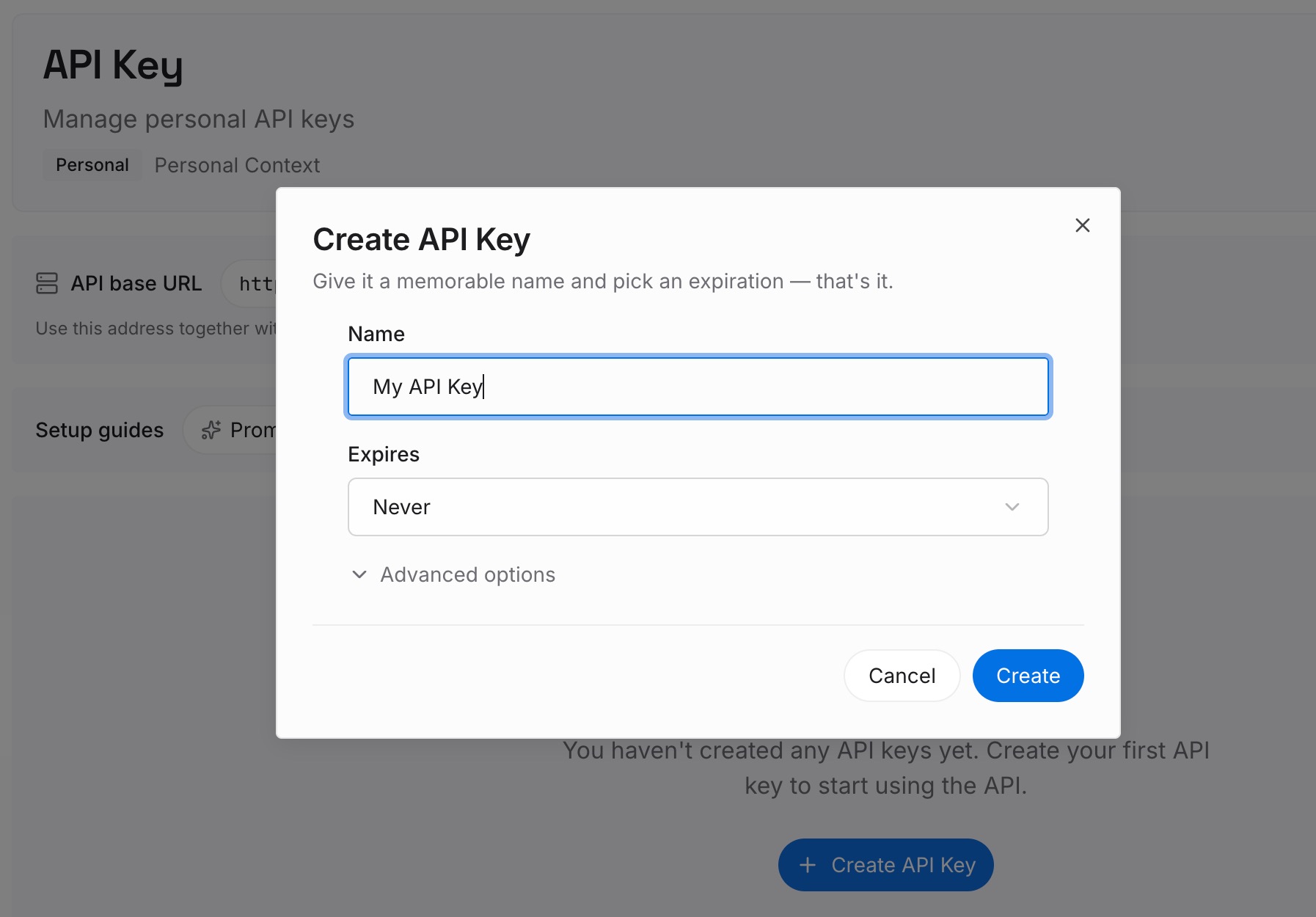
Paso 1: Crea una clave API
Inicia sesión y genera una clave desde el panel de control. Guárdala fuera de tus repositorios, como cualquier otra credencial.
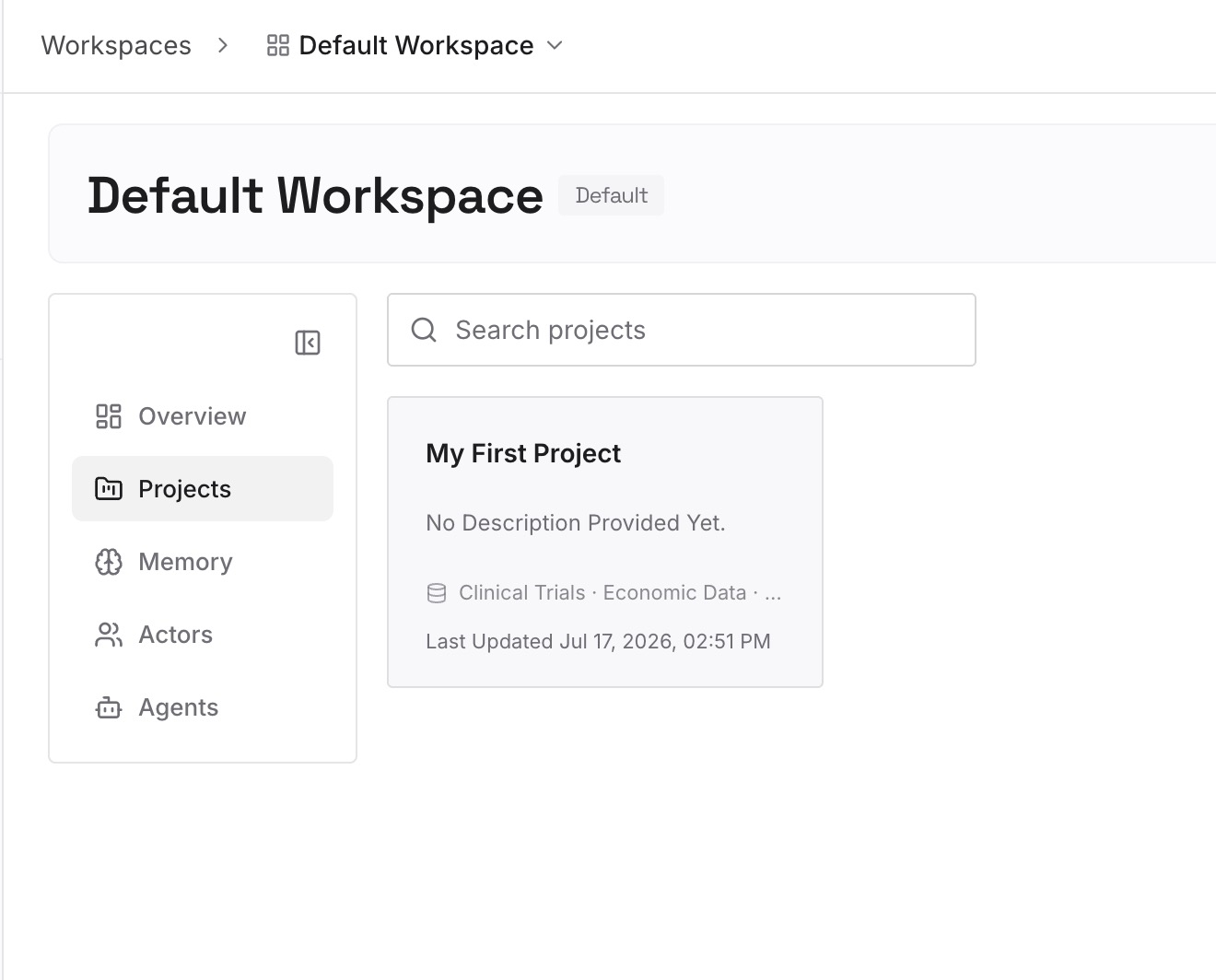
Paso 2: Sube tus primeras memorias
Comienza con lo que escribiste en el Paso 4 de la solución: las decisiones que una nueva sesión debería conocer. Una decisión por entrada, con la fecha.
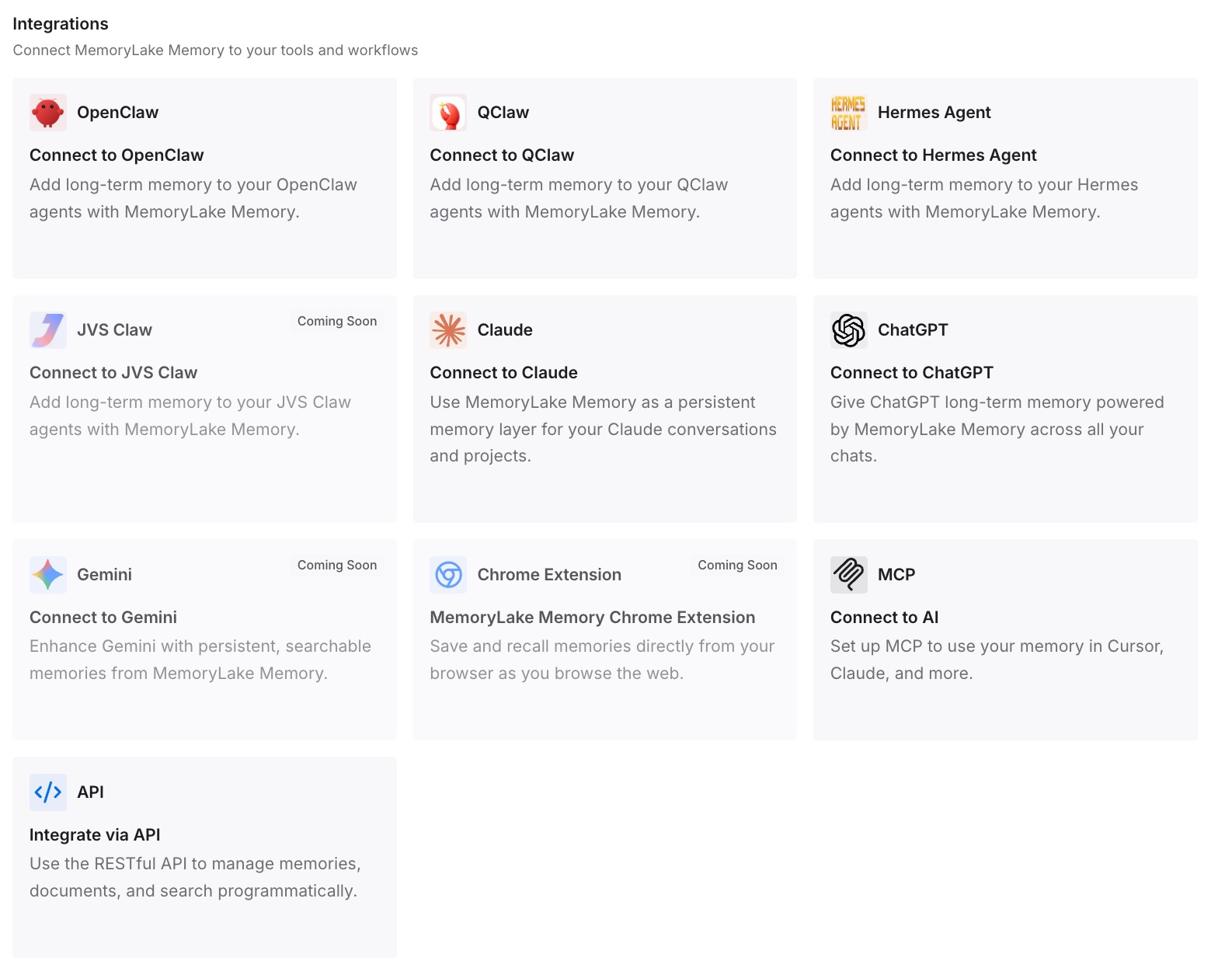
Paso 3: Conecta tu IA y agentes
Conecta Claude Code, Codex y los otros asistentes que utilices. Una sesión reiniciada puede recurrir a las mismas decisiones que la sesión a la que reemplazó.
Qué cambia esto en la práctica
La primera diferencia es una menor dependencia de una sola sesión. Si la sesión se reinicia, las decisiones siguen estando disponibles.
La segunda es un registro más completo. Las respuestas dadas en tu teléfono no tienen por qué quedarse solo en tu teléfono.
La tercera es la consistencia entre herramientas. Las mismas decisiones están presentes en Claude Code y en otros asistentes.
Mejores prácticas para los canales de Claude Code
Comienza con fakechat. Prueba el flujo en tu propia máquina antes de conectar una plataforma real.
Mantén la sesión en ejecución. Los mensajes solo llegan mientras está abierta.
Activa por sesión. Nombra cada canal con --channels.
Mantén la allowlist pequeña. Los remitentes permitidos pueden aprobar el uso de herramientas.
Planifica para las solicitudes de permiso. Usa un canal con retransmisión de permisos o espera que la sesión se pause.
Registra las decisiones tomadas por chat. Las respuestas viven en la otra plataforma.
Espera cambios. Los canales son una vista previa de investigación.
Conclusión
Los canales permiten que un servidor MCP envíe mensajes, alertas y webhooks a una sesión de Claude Code que ya está en ejecución. Debido a que el mensaje se une a esa sesión, Claude responde con los archivos, comandos e investigación que ya tiene, que es lo que hace que una pregunta rápida desde tu teléfono sea útil. El mismo diseño significa que los eventos solo llegan mientras la sesión está abierta.
Las respuestas a través de un canal aparecen en la otra plataforma, no en tu terminal. Una lista de permitidos de remitentes controla quién puede enviar mensajes y, a través de la retransmisión de permisos, quién puede aprobar el uso de herramientas. En los planes Team y Enterprise, un Propietario tiene que habilitar los canales primero. Mantén la sesión en ejecución cuando la necesites, mantén la allowlist restringida y registra las decisiones que tomes a través de un puente de chat en algún lugar que perdure más allá de la sesión.