
Qué es Code Mode
La documentación de Anthropic describe la diferencia en dos frases. "Sin Code Mode, Claude solicita llamadas a herramientas como Bash, Read o Edit directamente y lee cada resultado antes de decidir qué hacer a continuación. Con Code Mode, Claude escribe una pieza de JavaScript que realiza las llamadas a las herramientas, y Claude Code ejecuta ese código en tu sesión".
La función viene con una advertencia clara: "Code Mode es experimental y está desactivado por defecto. Puede cambiar o ser eliminado en cualquier versión".
La documentación sugiere probarlo en tareas que requieran muchas llamadas a herramientas relacionadas:
- Un cambio que se repite en muchos archivos.
- Una búsqueda cuyos resultados necesitan filtrado antes de que Claude los lea.
- Varios comandos independientes que pueden ejecutarse al mismo tiempo.
Los primeros artículos, como el recorrido de developersdigest, explican cómo activarlo. Las partes que importan para el trabajo a largo plazo son lo que Claude lee de vuelta y qué sucede con la sesión después.
Qué lee Claude del código que ejecuta
Esta es la parte de Code Mode que cambia lo que termina en el contexto de Claude.
En el funcionamiento normal, el resultado de cada llamada a herramienta vuelve a Claude antes de la siguiente decisión. En Code Mode, la documentación dice: "Una pieza de código puede ejecutar comandos en paralelo, usar un resultado en la siguiente llamada y devolver la parte de la salida que Claude necesita leer".
El ejemplo de la documentación es una solicitud para aumentar un límite de reintentos. Claude escribe código que busca la función, edita el primer archivo coincidente, ejecuta las pruebas relacionadas y devuelve la ruta del archivo y la salida de la prueba. En ese ejemplo, la salida de la búsqueda se usa dentro del código para elegir el archivo, en lugar de volver a Claude por sí sola.
Tres cosas se derivan de ese diseño:
- Claude elige lo que lee. La última línea del código decide qué regresa. Los resultados intermedios pueden quedarse dentro del script.
- El filtrado ocurre antes de la lectura. Una búsqueda con cientos de coincidencias puede reducirse en el código antes de que nada llegue a la conversación.
- El registro está en dos lugares. Ves las llamadas a herramientas en la conversación, y el código en sí está en la transcripción.
La documentación describe lo que ves: "En la conversación, ves las llamadas a herramientas, como el diff de la edición, y no el código". Para leer el código, presiona Ctrl+O para abrir el visor de transcripciones, donde cada pieza de código aparece como una fila de Code colapsada. Cubrimos lo que muestra ese visor y cómo difieren sus vistas en nuestra guía sobre la vista de transcripción de Claude Code.
La consecuencia práctica es que lo que Claude sabe después de un paso depende de lo que devolvió el código. Si una pregunta posterior necesita un detalle que el código filtró, es posible que Claude deba buscar de nuevo.
Cómo activar Code Mode
La configuración es corta, pero cada paso tiene un detalle que vale la pena conocer.
Verifica tu versión. Code Mode necesita Claude Code v2.1.323 o posterior, en cualquier canal de lanzamiento. Una versión anterior se inicia sin Code Mode.
Establece la variable de entorno. Code Mode se controla mediante CLAUDE_CODE_EXPERIMENTAL_CODE_MODE. Establécela en 1 en tu shell para probarlo, o en el bloque env de tu archivo de configuración de usuario para activarlo en cada nueva sesión.
Hay un detalle de seguridad aquí. La documentación dice que Claude Code ignora esta variable en los archivos de configuración de un proyecto, "para que un repositorio que clones no pueda activar Code Mode por ti". Solo cuentan tu shell y tu configuración de usuario.
Confirma una vez. Antes de tu primera sesión de Code Mode, Claude Code te pide confirmación. Después de seleccionar la opción para activarlo, Claude Code se reinicia y muestra una línea cerca de la parte superior de la sesión indicando que Code Mode está activado y que la sesión solo se puede reanudar con Code Mode activado.
Prueba una tarea con muchas llamadas a herramientas. El prompt de ejemplo de la documentación le pide a Claude que lea cada archivo Markdown en un proyecto y enumere los enlaces a archivos locales que no existen.
Por qué una sesión de Code Mode solo se reanuda con Code Mode activado
Este es el detalle detrás del ejemplo inicial.
La documentación incluye una advertencia: "Para reanudar una sesión de Code Mode más tarde, mantén CLAUDE_CODE_EXPERIMENTAL_CODE_MODE en 1 cuando ejecutes claude --continue o claude --resume. Con Code Mode desactivado, Claude Code se niega a reanudar la sesión".
También funciona a la inversa: "Las sesiones que iniciaste sin Code Mode se reanudan sin Code Mode, incluso con la variable establecida".
Por lo tanto, el modo se fija cuando comienza la sesión. Eso tiene algunas consecuencias para el trabajo largo:
- Establece la variable donde siempre la tengas. Si la estableces solo en una shell, una terminal nueva no la tendrá. Tu archivo de configuración de usuario es el lugar más confiable.
- Desactivarlo afecta a las sesiones antiguas. Si eliminas la variable, tus sesiones de Code Mode no podrán reanudarse hasta que la establezcas de nuevo.
- No puedes convertir una sesión. Una sesión iniciada sin Code Mode se mantiene así.
La lista de limitaciones añade más sobre a dónde puede ir una sesión de Code Mode. Solo puedes reanudarla en la terminal. No puedes moverla a la aplicación de escritorio ni convertirla en una sesión en segundo plano, y /fork no puede iniciar una copia en segundo plano.
Cómo desactivarlo y cómo las organizaciones lo bloquean
Para desactivar Code Mode, elimina la variable de tu shell y de tu configuración de usuario, luego inicia una nueva sesión. También puedes establecerla en 0. La documentación dice: "Con un 0 en un lugar, Code Mode permanece desactivado incluso si estableces 1 en el otro".
Los administradores pueden bloquearlo para todos estableciendo la variable en 0 en la configuración gestionada. La documentación describe lo que experimentan los usuarios: "Los usuarios que están en una sesión de Code Mode permanecen en ella hasta que salen o reinician Claude Code. Después de eso, tus usuarios inician sin Code Mode y no pueden reanudar sus sesiones de Code Mode mientras el 0 esté en su lugar".
Lo contrario no está disponible: "No puedes activar Code Mode para tus usuarios desde la configuración gestionada".
Si tu organización bloquea Code Mode después de que lo hayas usado, las sesiones que iniciaste en Code Mode dejarán de estar disponibles para reanudarse hasta que se levante el bloqueo.
Cómo se aplican los permisos al código
El código no elude tus reglas. La documentación dice que cuando Claude ejecuta código, cada llamada a herramienta en él pasa por tus reglas de permiso deny y ask y tus hooks PreToolUse bajo el nombre habitual de la herramienta, como Bash.
Lo que cambia es cómo el modo en el que estás revisa el trabajo:
- En modo auto, el clasificador revisa cada pieza de código antes de que se ejecute, no cada llamada a herramienta. La documentación añade una precaución: "No ve valores calculados en tiempo de ejecución, como una ruta tomada de la salida de una búsqueda, así que mantén reglas o hooks para las llamadas que debas controlar".
- En otros modos de permiso, el código comienza sin una revisión, y se te pregunta por cada llamada a herramienta que te preguntaría en ese modo.
La documentación también advierte sobre la coincidencia de comandos. Un git push en una carpeta llamada app puede llegar a tu hook como un comando combinado que cambia de directorio primero, por lo que un hook PreToolUse que permite o bloquea comandos de shell debe verificar cada parte de un comando. Para inspeccionar el código en sí, puedes escribir un hook PreToolUse que coincida con REPL, la herramienta que ejecuta el código, y leer el JavaScript de tool_input.code.
Qué hooks pueden bloquearlo
Los hooks también pueden detener el trabajo en Code Mode, y la documentación enumera dos casos.
Un hook PreToolUse que falla. Si Claude informa una llamada a herramienta rechazada, el texto del error te dice por qué. La documentación describe dos mensajes: el hook falló, lo que significa que no pudo iniciarse, fue terminado o salió con ciertos códigos, y el hook no terminó, lo que significa que se agotó el tiempo de espera. En ambos casos, la llamada se rechaza incluso cuando onFailure no está configurado. Para permitir que las llamadas continúen cuando un hook falla o se agota el tiempo, la documentación dice que se debe establecer onFailure en continue en él.
Un hook UserPromptSubmit que ve la salida del código. Cuando el código puede ejecutarse en segundo plano, la documentación dice que los hooks command, http y mcp_tool en ese evento también se ejecutan en la salida del código. Si uno de ellos bloquea, Claude informa el motivo del bloqueo del hook donde esperabas la salida. La solución es dejar pasar el hook cuando source en su entrada es poll_event.
Este segundo caso es importante si usas hooks UserPromptSubmit para añadir contexto o para filtrar lo que llega a Claude. En Code Mode, el mismo hook puede ver más que tus prompts. Cubrimos qué hooks pueden añadir contexto para Claude y cómo se comporta su salida a través de las sesiones en nuestra guía sobre hooks de Claude Code.
Una nota más sobre los complementos. La tabla de resolución de problemas de la documentación enumera un mod instalado que verifica las llamadas a herramientas como una razón por la que Code Mode no se iniciará. El registro de cambios de v2.1.327 de Claude Code dice que Code Mode ya no se niega a iniciarse cuando un mod instalado engancha llamadas a herramientas, y que un administrador aún puede mantenerlo desactivado en la configuración gestionada. Si ves el mensaje antiguo, verifica tu versión.
Código de larga duración
El código que ejecuta una compilación o prueba larga mantiene a Claude esperando o se ejecuta en segundo plano.
- Esperando: Claude responde después de que el código termina, y el código se detiene después de diez minutos, incluyendo el tiempo que pases en los avisos de permisos.
- Segundo plano: puedes seguir hablando con Claude, y el código puede ejecutarse hasta por dos horas.
Para el código en segundo plano, la documentación dice que inicies tu sesión en modo auto o bypassPermissions.
Lo que Code Mode no puede hacer todavía
Los requisitos y limitaciones son específicos, y deciden si Code Mode se ajusta a tu configuración.
- Superficie: una sesión interactiva de
claudeen una terminal. La documentación dice que no funciona con-p, el Agent SDK, el panel de VS Code, la aplicación de escritorio o sesiones en la nube. - Cuenta y proveedor: una suscripción de Claude o una cuenta de Console. No funciona a través de una pasarela o plataformas como Amazon Bedrock, Claude Platform en AWS, Agent Platform de Google Cloud o Microsoft Foundry.
- Configuración de la organización: no disponible con la configuración HIPAA o retención de datos cero.
- Modelos: Claude Opus 5.5, Sonnet 5.5, Haiku 5.5 o Fable 5.2.
- Funciones: no puedes usar Remote Control, Claude en Chrome o computer use.
- Equipos de agentes: soportado desde v2.1.326, con compañeros de equipo ejecutándose en Code Mode en el modo de visualización en proceso predeterminado.
Si Code Mode no se inicia, Claude Code muestra una línea diciendo que no está disponible, con el motivo, y /status también lo muestra.
Lo que la gente intenta primero
Reanudar desde una terminal sin la variable. Claude Code se niega a reanudar una sesión de Code Mode con Code Mode desactivado.
Activarlo en la configuración de un proyecto. Claude Code ignora la variable allí.
Esperar que Claude recuerde todo lo que el código tocó. Claude lee lo que el código devuelve.
Asumir que un hook fallido permite el paso de llamadas. En Code Mode, un hook que falla o se agota el tiempo rechaza la llamada a menos que establezcas onFailure en continue.
La solución: Hacer que las sesiones de Code Mode sean fáciles de continuar
Paso 1: Establece la variable en tu configuración de usuario
Coloca CLAUDE_CODE_EXPERIMENTAL_CODE_MODE en el bloque env de ~/.claude/settings.json para que cada terminal se reanude de la misma manera.
Paso 2: Revisa tus hooks
Verifica los hooks PreToolUse para el manejo de tiempos de espera y fallos, y deja pasar los hooks UserPromptSubmit en poll_event.
Paso 3: Pide la salida que necesitarás más tarde
Cuando un paso sea importante, pídele a Claude que devuelva los detalles a los que querrás referirte, no solo un resumen.
Paso 4: Anota lo que decidió la tarea
Registra las conclusiones de una sesión larga de Code Mode en algún lugar que no dependa de reanudarla.
Configurando esto en MemoryLake
Una sesión de Code Mode contiene lo que Claude aprendió mientras trabajaba, pero solo si puedes abrirla de nuevo con la misma configuración. Las conclusiones de ese trabajo, como qué archivos poseen un comportamiento, por qué una refactorización se detuvo donde lo hizo o qué pruebas protegen un cambio, son contexto del proyecto que no debería depender de la configuración de una sola sesión.
MemoryLake es una capa de memoria para ese tipo de contexto de proyecto, como decisiones, convenciones y las razones detrás de ellas, mantenidas en un solo lugar que tú controlas y disponibles para los asistentes que conectes, como ChatGPT, Claude Code y Codex.
Tú mismo escribes las entradas, con tus propias palabras. No se lee, escribe ni elimina nada de tus sesiones de Claude Code, tus transcripciones, tus archivos de configuración, tus hooks, tus archivos CLAUDE.md ni de ningún almacén de proveedores. Code Mode funciona de la manera que Anthropic describe.
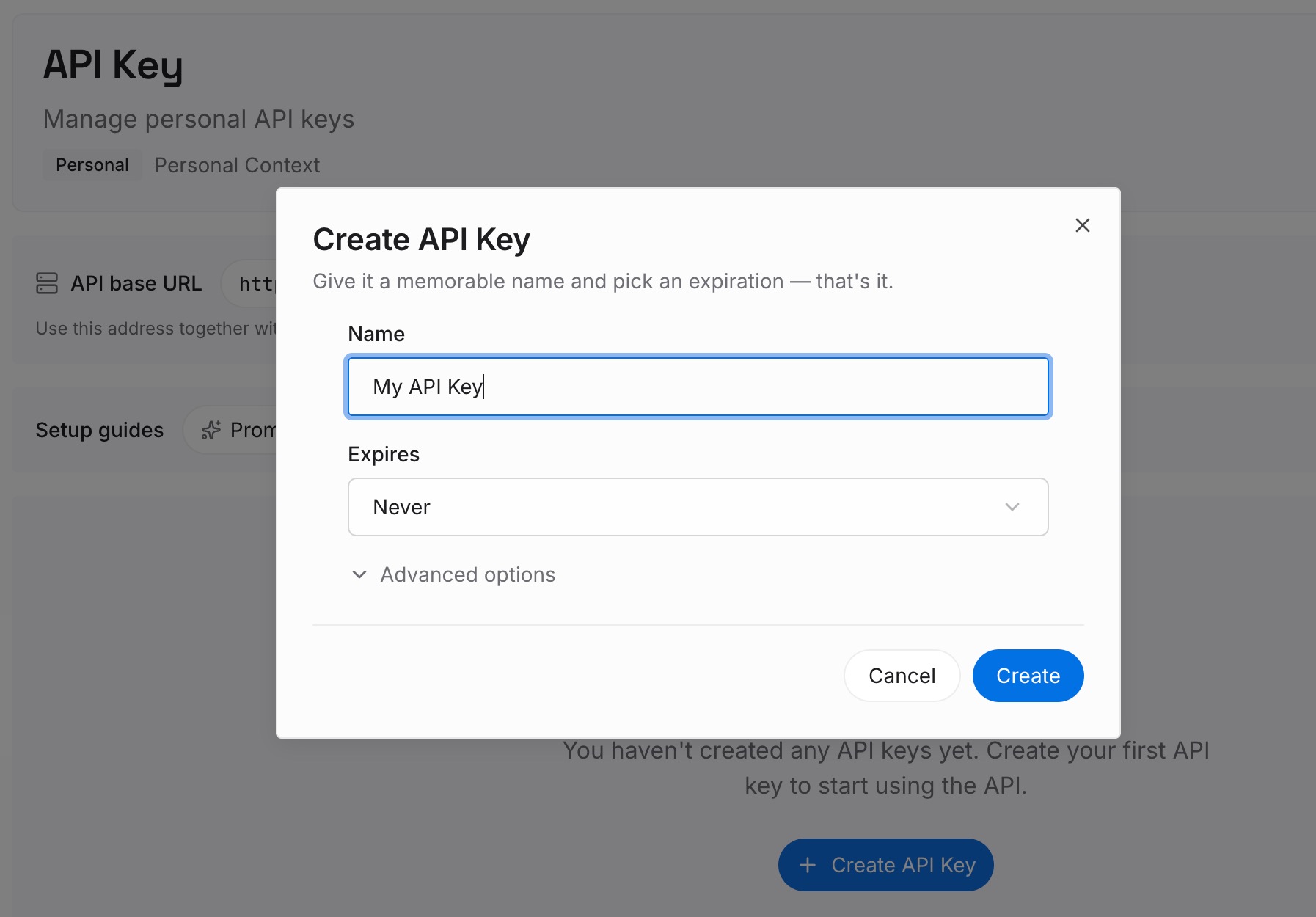
Paso 1: Crea una clave API
Inicia sesión y genera una clave desde el panel de control. Guárdala fuera de tus repositorios, como cualquier otra credencial.
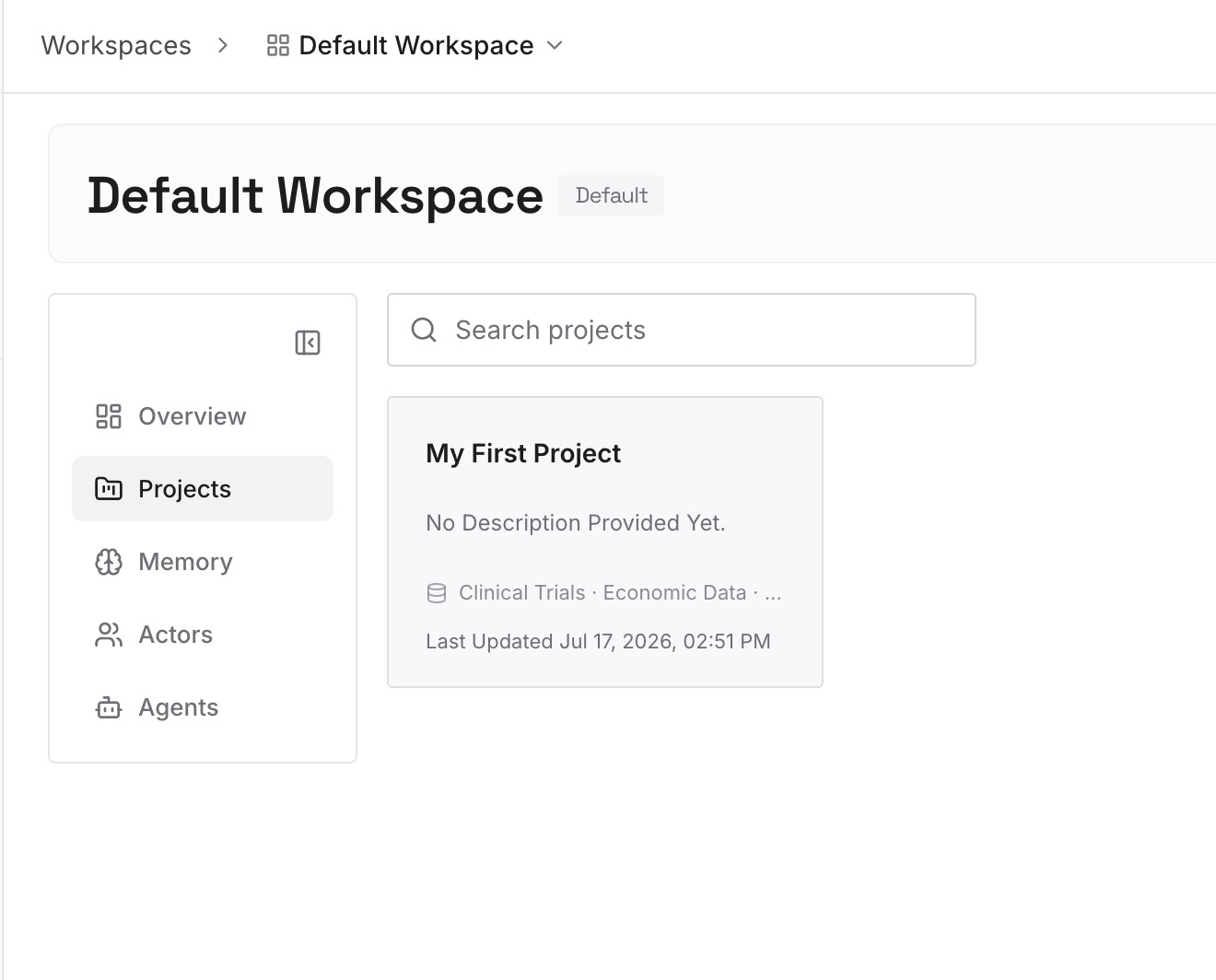
Paso 2: Sube tus primeras memorias
Comienza con lo que escribiste en el Paso 4 de la solución: las conclusiones desde las que debería partir una sesión posterior. Una decisión por entrada.
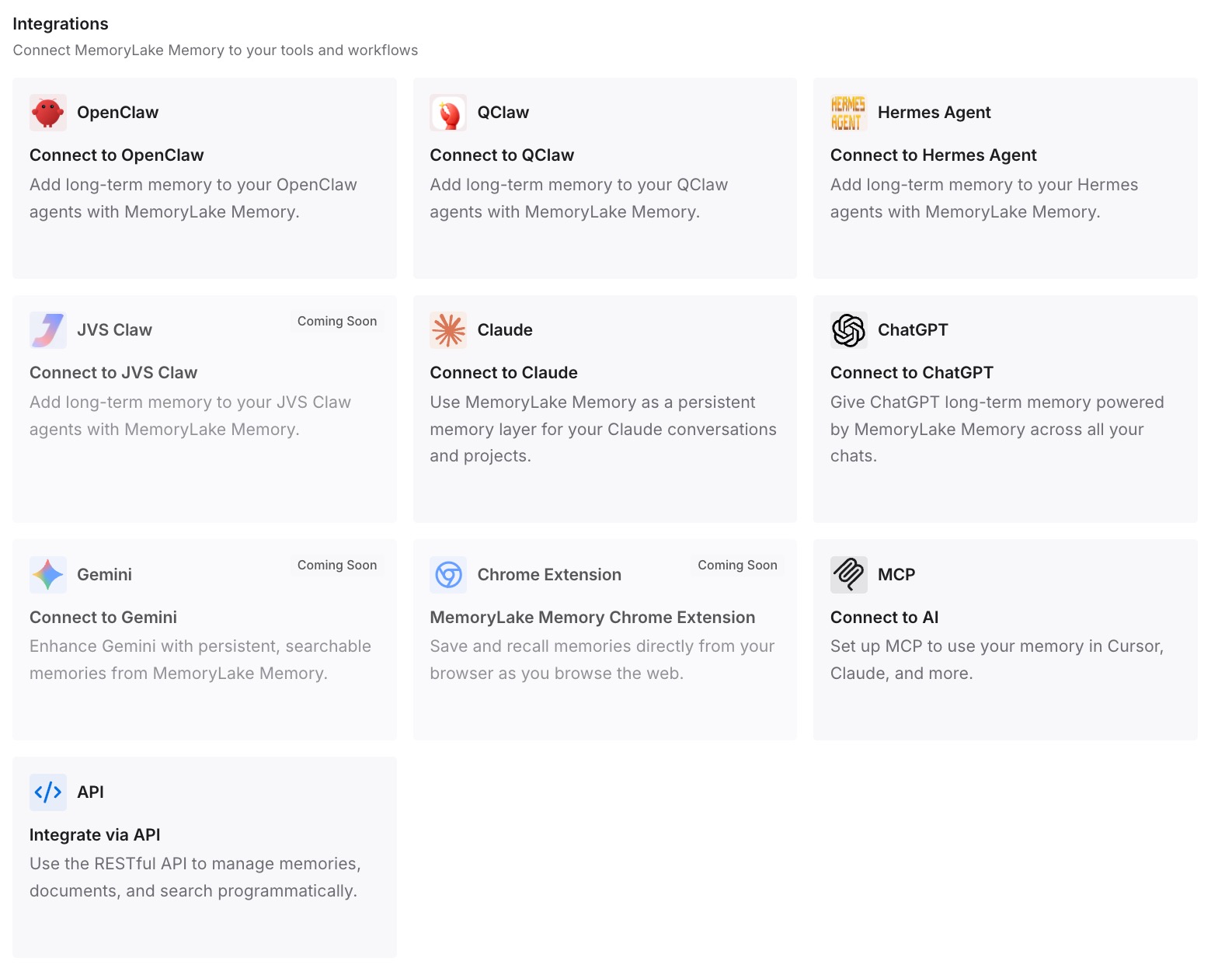
Paso 3: Conecta tu IA y agentes
Conecta Claude Code, Codex y los otros asistentes que utilices. Una nueva sesión, en Code Mode o no, puede basarse en las mismas decisiones.
Qué cambia esto en la práctica
La primera diferencia es una menor dependencia de la reanudación. Si una sesión no se puede abrir, las conclusiones siguen estando disponibles.
La segunda es un contexto más limpio. Claude lee lo que devuelve el código, y las decisiones que necesitas provienen de una entrada corta en lugar de un historial largo.
Mejores prácticas para Code Mode
Úsalo para muchas llamadas a herramientas relacionadas. Las ediciones repetidas, las búsquedas filtradas y los comandos paralelos son los que mejor encajan.
Mantén la variable en la configuración de usuario. Hace que la reanudación sea predecible.
Lee el código con Ctrl+O. La conversación muestra las llamadas a herramientas, no el código.
Mantén reglas para las llamadas que debas controlar. En modo auto, el clasificador revisa el código, no los valores en tiempo de ejecución.
Verifica el comportamiento ante fallos de los hooks. Los hooks PreToolUse fallidos o lentos rechazan las llamadas.
Anota las conclusiones. No confíes en reanudar una sesión para recuperarlas.
Conclusión
Code Mode permite que Claude escriba JavaScript que realiza varias llamadas a herramientas en un solo paso, y Claude lee solo la parte de la salida que devuelve el código. Es experimental, está desactivado por defecto y se limita a sesiones interactivas de terminal en modelos recientes, con una versión mínima v2.1.323.
El modo se fija cuando comienza una sesión. Una sesión de Code Mode se reanuda solo con la variable establecida, una sesión iniciada sin ella se mantiene así, y un bloqueo a nivel de organización hace que las sesiones anteriores de Code Mode no estén disponibles para reanudarse. Las reglas de permiso y los hooks PreToolUse todavía se aplican a cada llamada, y un hook que falla o se agota el tiempo rechaza la llamada. Mantén la variable en la configuración de usuario, revisa tus hooks y anota lo que concluyó una sesión larga.